A diferencia de Android, no hay forma de asegurar sus aplicaciones en iOS. No puede tener un código de contraseña, una identificación de toque o ID de cara a menos que el desarrollador de aplicaciones lo implemente. Pero bueno, no puedo esperar al desarrollador, así que encontré una solución cruda. No es la mejor manera, pero ciertamente funciona y bloquea las aplicaciones en mi iPhone. Déjame mostrarte.
Bloquear aplicaciones en iPhone
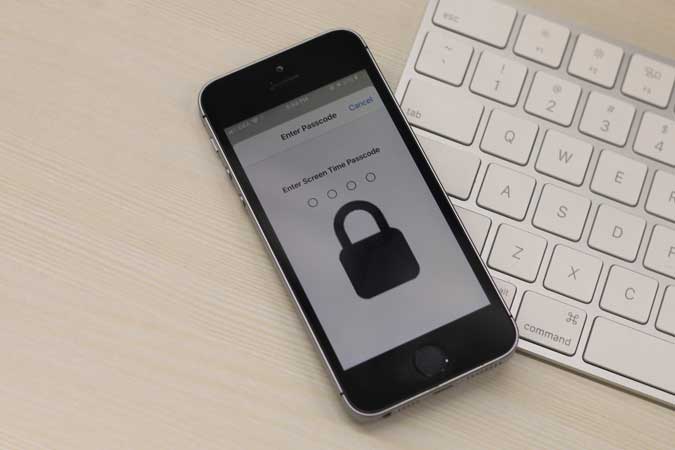
Mientras revisaba otra función de iOS, el tiempo de pantalla, descubrí que en realidad puedes bloquear una aplicación. El iPhone le impediría acceder a la aplicación a menos que ingrese el código de acceso. Esto es perfecto para agregar un código de acceso a cualquier aplicación. Sin embargo, tiene dos supuestas lagunas y es por eso que lo llamo una solución cruda.
- El código de contraseña no entra en vigencia a menos que use la aplicación al menos 1 minuto cada día.
- El código de contraseña desbloquea la aplicación para al menos 15 minutos. Si abre la aplicación nuevamente dentro del plazo de 15 minutos, no habrá contraseña. Habiendo dicho eso, Si usa alguna aplicación con la suficiente frecuencia, esto no debería ser un problema.
Para configurar el código de acceso, abra su iPhone y ir a la configuración. Navegar por Tiempo de pantalla y toque el icono para abrir su página.
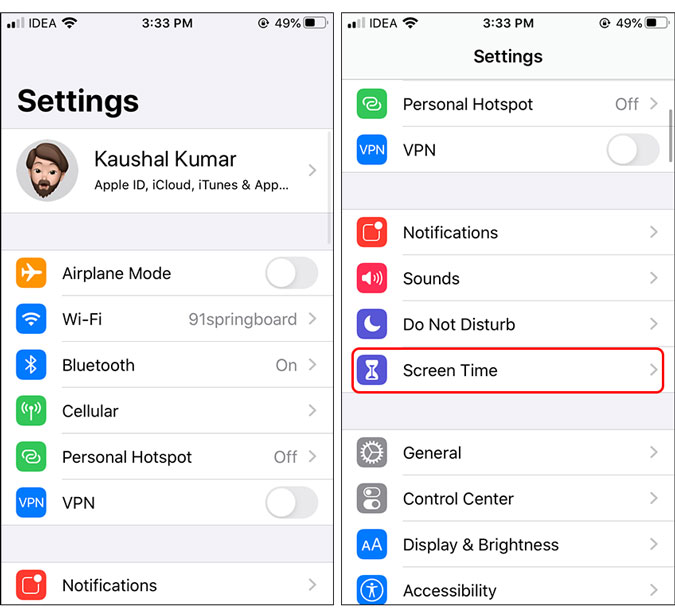
Ahora, configuraremos un código de acceso para las aplicaciones que deseamos bloquear. Este es un contraseña de cuatro dígitos Eso puede ser diferente de su contraseña de iPhone de seis dígitos. Agrega una capa adicional de protección a las aplicaciones si alguna vez tiene que decirle a su código de acceso a su iPhone a alguien.
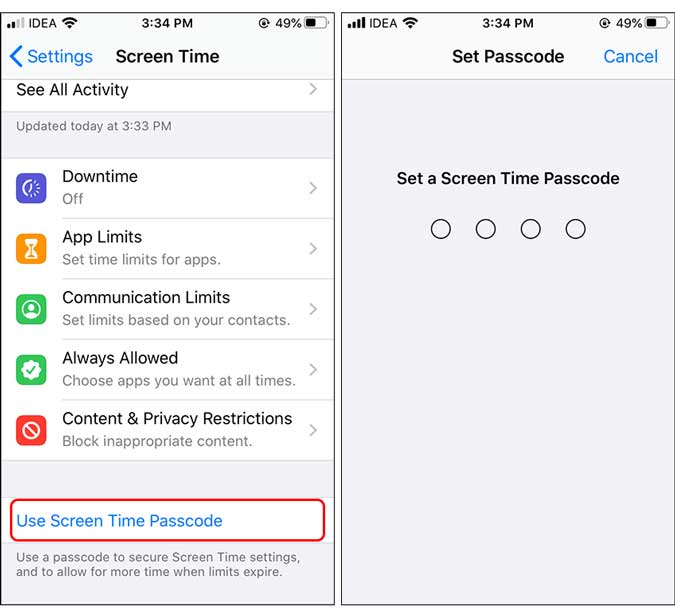
Después de configurar un código de contraseña, el tiempo de pantalla le pediría que configure una opción de recuperación. Debe usar su ID de Apple para configurarla. Esto sería útil para desbloquear la aplicación si alguna vez olvida el código de acceso. Después, Toque ‘Límites de la aplicación’ para comenzar a asegurar sus aplicaciones.
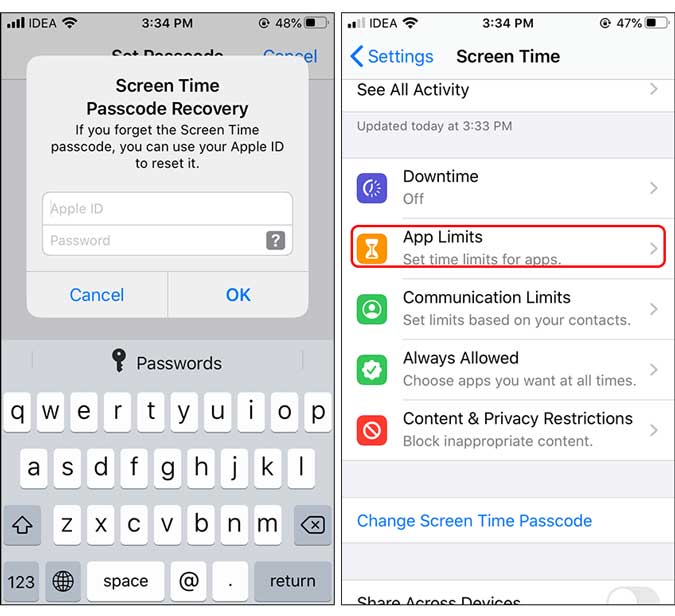
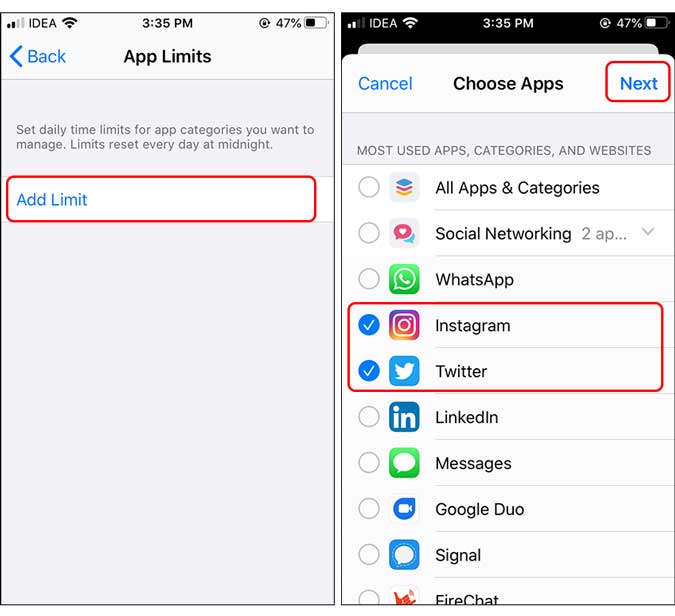
Toque el botón Agregar límite Y abriría una lista de todas las aplicaciones que están instaladas en su iPhone. Puede bloquear cada aplicación excepto la aplicación del teléfono. Después Seleccionando todas las aplicaciones, toque Siguiente.
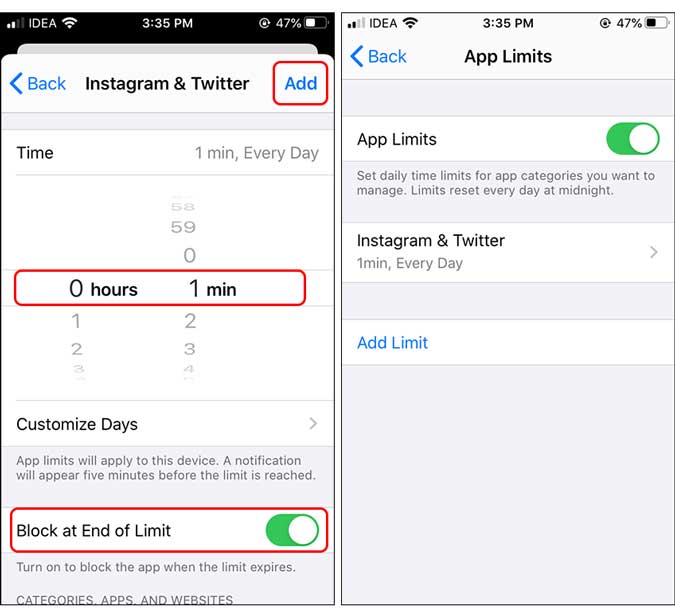
Ahora, Establezca un límite de tiempo para estas aplicaciones Donde puede acceder a él sin restricciones, seleccione un minuto. Además, recuerda encender el «Bloque al final del límite«Opción. Eso es todo lo que necesita hacer, sus aplicaciones ahora están aseguradas detrás de un código de acceso.
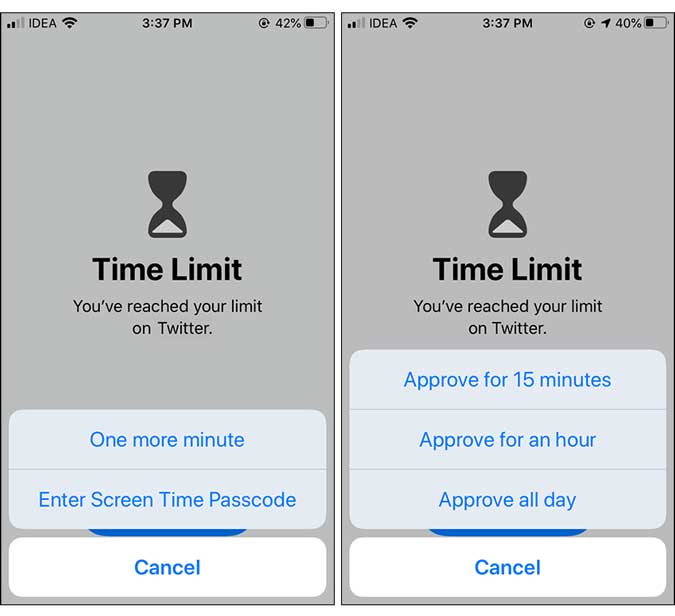
Ahora todas las aplicaciones bloqueadas detrás de un código de acceso se verían como la imagen a continuación. Cuando intentas abrir la aplicación bloqueada, te muestra esta pantalla de salpicaduras que dice «Has alcanzado tu límite para esta aplicación«. Cuando toque OK, la aplicación sale, pero si toca ‘pide más tiempo’, le pedirá un código de acceso y le otorgará acceso a la aplicación.
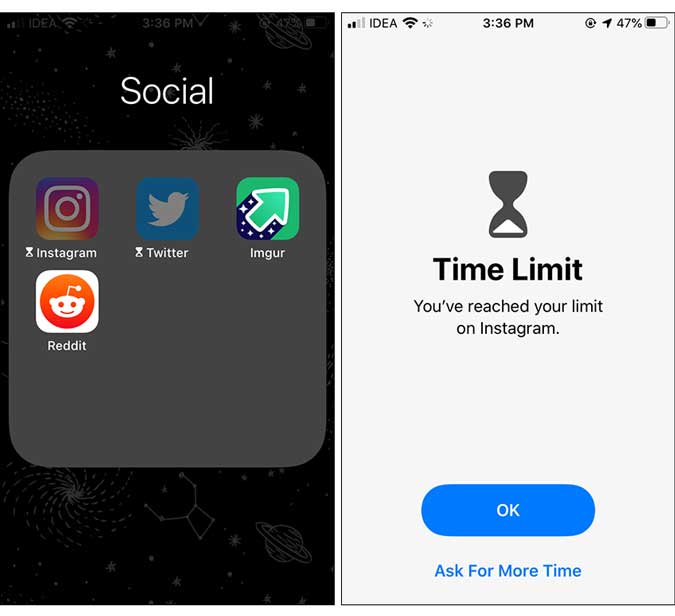
Mencioné las supuestas lagunas de esta solución. Un minuto es el límite mínimo de la aplicación que puede configurar para una aplicación. Significa mantener la aplicación segura, tendrá que usar la aplicación durante al menos un minuto todos los días. Antes de eso, la aplicación solo se abrirá con un código de contraseña establecido en la aplicación de tiempo de pantalla.
La segunda escapatoria de esta solución es que cuando ingresa a un código de acceso para acceder a la aplicación, desbloqueará la aplicación durante un mínimo de quince minutos y no hay forma de reducir ese tiempo por ahora.
No hay forma nativa de bloquear aplicaciones en iPhone
Apple ofrece PassCode, Touch ID y Face ID para asegurar su iPhone de usuarios no autorizados. Si bien es bastante seguro, pero nada detiene a las personas si su teléfono queda desbloqueado. Solo hay un puñado de empresas que han incluido Face ID y Touch ID en sus aplicaciones. Por ejemplo, WhatsApp le permite habilitar Face ID y Touch ID, por lo que incluso si deja su iPhone desbloqueado, nadie podría acceder a sus mensajes privados. Eso también es cierto para Edison, una aplicación de cliente de correo electrónico que puede proteger sus correos electrónicos.
Palabras de cierre
Sé que esta solución no se ve tan bonita, pero funciona muy bien si eliminas esas dos lagunas. Sobre todo, deben ser aplicaciones que use con frecuencia, como Instagram, Twitter o Tinder. Por lo tanto, la barrera de 1 minuto no es tan difícil. ¿Qué opinas? ¿Tiene sentido bloquear las aplicaciones con el tiempo de pantalla? Avísame en los comentarios o Tweet a mi Si tienes una mejor alternativa.