WhatsApp, la plataforma de mensajería de meta, sigue agregando nuevas características para satisfacer el creciente tipo de audiencia y las demandas. Una de esas adiciones recientes es la Función de enlaces de llamadasque permite a los usuarios crear y compartir fácilmente un enlace de llamada de WhatsApp con otros. Si tiene curiosidad por saber más, esta publicación contiene todo lo que necesita saber sobre la nueva función de enlaces de llamadas en WhatsApp. Entonces, vamos a verlo.
Comprender la función de enlaces de llamadas de WhatsApp
Los enlaces de llamadas de WhatsApp funciones de funciones de manera similar a los enlaces de Google Meet o Zoom. Básicamente le permite compartir enlaces de unión de llamadas en múltiples plataformas. De esta manera, puede invitar a las personas a unirse a su voz o videollamadas, incluso si no están en su lista de contactos.
Cualquier enlace de llamada de WhatsApp que cree están cifrados de extremo a extremo, y cualquier persona con una cuenta de WhatsApp puede unirse a su llamada haciendo clic en el enlace.

Actualmente, la función de enlaces de llamadas de WhatsApp solo está disponible en Android y iPhone. Dicho esto, definitivamente uno puede esperar que esta función llegue a la aplicación de escritorio en el futuro.
Ahora que tiene una comprensión básica de la función, veamos cómo puede crear y compartir enlaces de llamadas de WhatsApp desde su Android o iPhone.
Cómo crear y compartir enlaces de llamadas de WhatsApp en Android
Siga estos pasos para crear y compartir enlaces de llamadas de WhatsApp desde su teléfono Android.
1. Abierto Whatsapp en su teléfono y navegue hasta el Llamadas pestaña.
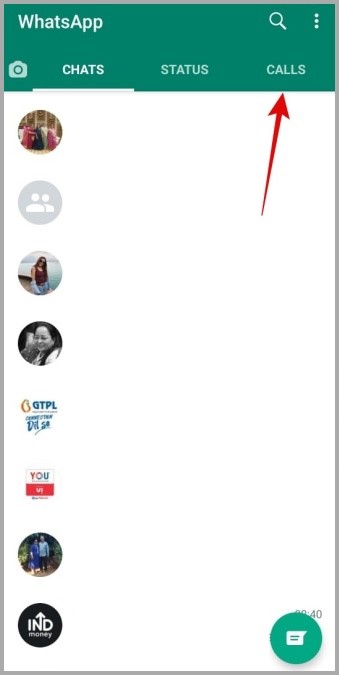
2. Aprovechar Crear enlace de llamada en la parte superior.

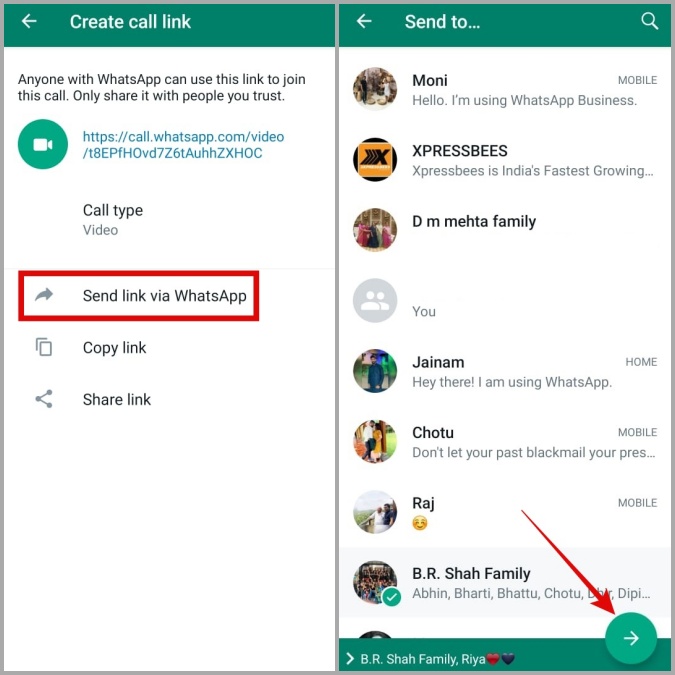
3. WhatsApp generará automáticamente un enlace de llamada para una videollamada. Si desea crear un enlace para una llamada de voz, toque Tipo de llamada y seleccionar Voz.
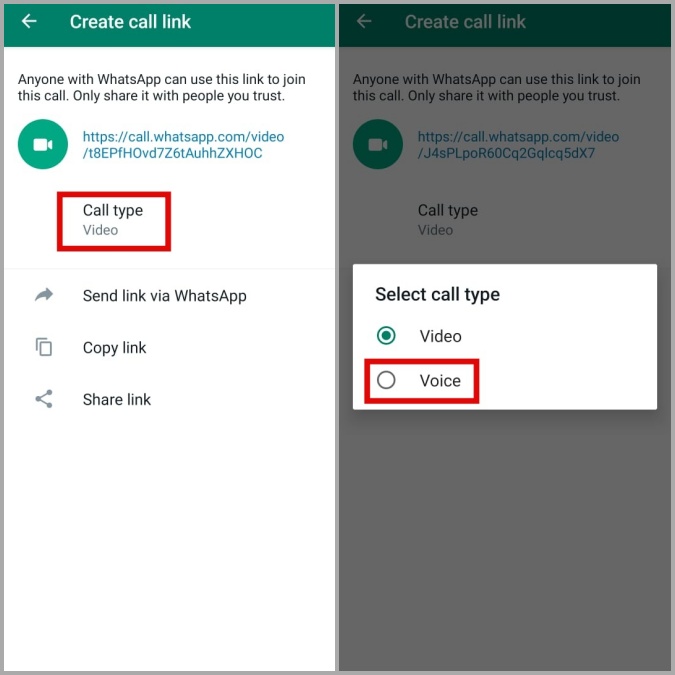
4. Una vez que tenga el enlace, toque Enviar enlace a través de WhatsApp. Seleccione los contactos y grupos con los que desea compartir el enlace de llamada y luego toque el flecha derecha en la parte inferior para enviar el enlace.
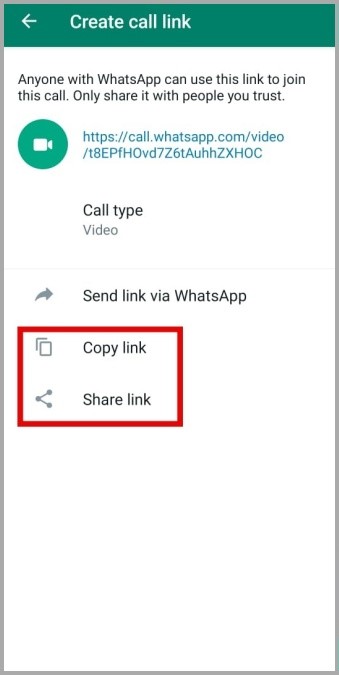
Alternativamente, también puede copiar el enlace a su portapapeles o compartirlo directamente en otra plataforma.
Cómo crear y compartir enlaces de llamadas de WhatsApp en iPhone
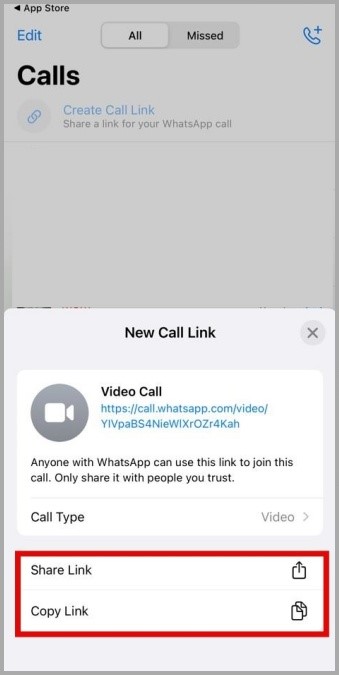
La opción de crear enlaces de llamadas de WhatsApp también está disponible en el iPhone. Estos son los pasos que debe seguir para crear y compartir un enlace de llamada de WhatsApp desde su iPhone.
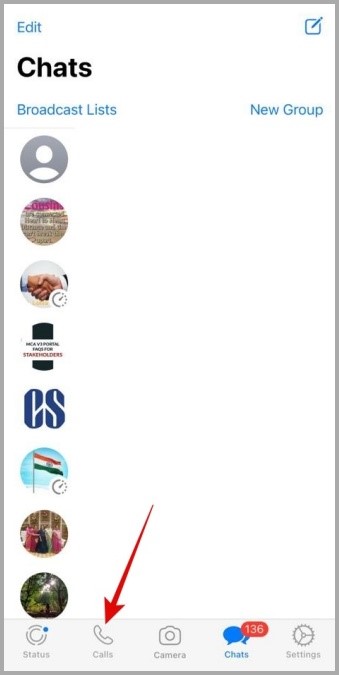
1. Abierto Whatsapp y toca el Llamadas pestaña en la parte inferior.
2. Aprovechar Crear enlace de llamada en la parte superior.

3. Aprovechar Tipo de llamada y seleccionar Video o Voz.
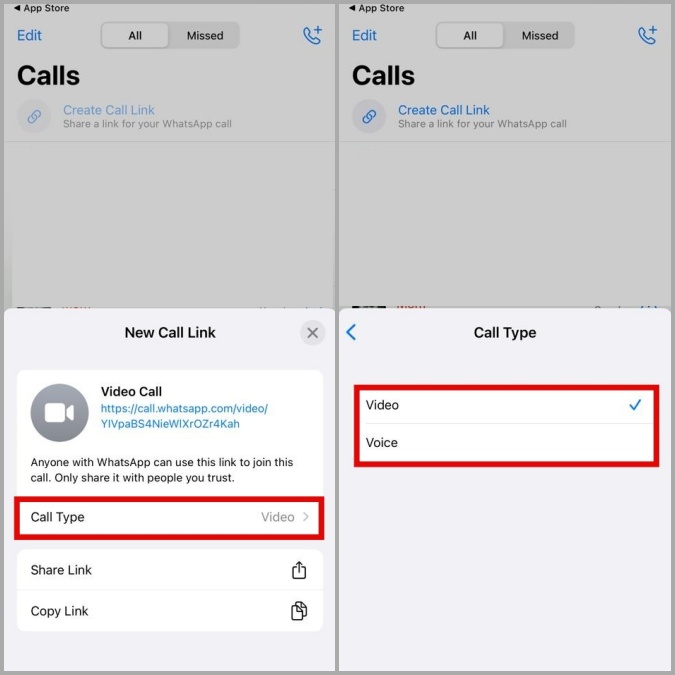
4. Por último, use el Compartir enlace o Enlace de copia Opción para compartir el enlace de llamadas de WhatsApp con amigos y familiares.
¿Quiere compartir su enlace de llamada de WhatsApp como código QR? Consulte estos mejores generadores de código QR fuera de línea para PC y Mobile.
Cómo unirse a una llamada de WhatsApp a través del enlace
Una vez que reciba el enlace para unirse a una llamada de WhatsApp de un amigo o compañero de trabajo, simplemente toque el Unir la llamada opción y luego seleccionar Unirse desde la siguiente pantalla. Verá el nombre de la persona que comparte el enlace en la parte superior.

Después de unirse a la llamada del grupo WhatsApp, también puede agregar participantes de su lista de contactos.

Preguntas frecuentes
1. ¿Cuánto dura un enlace de llamada de WhatsApp?
Un enlace de llamada de WhatsApp expira si no se ha utilizado durante 90 días.
2. ¿Por qué no veo la opción de crear un enlace de llamada en WhatsApp?
La función de enlaces de llamadas de WhatsApp se implementa gradualmente en todos los dispositivos Android e iOS. Si no ve esta opción, actualice la aplicación de Play Store o App Store y espere a que llegue la función.
3. ¿Cuántas personas pueden participar en una llamada grupal de WhatsApp al mismo tiempo?
Una llamada grupal de WhatsApp puede tener hasta 32 personas al mismo tiempo.
4. ¿Puedo usar un enlace de llamada de WhatsApp para unir una llamada desde mi computadora?
Dado que los enlaces de llamadas de WhatsApp no son compatibles con el escritorio, no puede usar un enlace de llamada de WhatsApp para unirse a una llamada desde su computadora.
¿Listo para una llamada rápida?
La función de enlaces de llamadas de WhatsApp es sin duda una adición bienvenida. Aunque existen varias otras aplicaciones de conferencia con más funciones, WhatsApp sigue siendo la opción preferida debido a su base de usuarios masivo. Si WhatsApp es su plataforma de referencia para realizar videollamadas, vea cómo puede grabar esas videollamadas de WhatsApp en su Android o iPhone.