iOS 13 y iPados 13 admite fuentes personalizadas ahora. Si bien puede instalar fuentes personalizadas en el nuevo sistema operativo, vale la pena señalar que estas fuentes recién instaladas solo funcionarán en ciertas aplicaciones. Una configuración de fuentes en todo el sistema habría tenido más sentido, ya que habría significado consistencia y uniformidad en las aplicaciones. Aún así, esta es una excelente noticia para las personas que trabajan en el campo creativo. Te mostraré cómo usar fuentes personalizadas en todas partes y dentro de cualquier aplicación.
Los artistas, escritores y otras personas creativas ahora podrán usar diferentes fuentes mientras trabajan en su oficio. Las fuentes pueden levantar su estado de ánimo, ayudar a transmitir su personalidad o simplemente hacer un cambio positivo. Apple ha entrado en una asociación con Adobe, lo que significa que definitivamente funcionará con Photoshop (lanzando pronto) entre otras aplicaciones en el futuro.
Comencemos.
Lea también: 7 mejores aplicaciones de escritura creativa para Android e iOS
Instale fuentes personalizadas en iOS 13 y iPados 13
1. Fuente Gerente en aplicaciones compatibles
La opción Font Manager está disponible en aplicaciones que admiten fuentes personalizadas. Esto se debe a que no hay configuraciones en todo el sistema, deberá habilitarla dentro de cada aplicación en la que la necesite. Eso también significa que tendrá que consultar las aplicaciones individuales para esta configuración. Un poco de tarea, pero así es como es por el momento. Vamos a intentarlo en la aplicación de correo. También está disponible en aplicaciones clave, páginas y números, pero eso es todo. Espere que llegue pronto a otras aplicaciones.
Abra la aplicación de correo y haga clic en cualquier lugar de la pantalla para iniciar el teclado de Apple predeterminado.
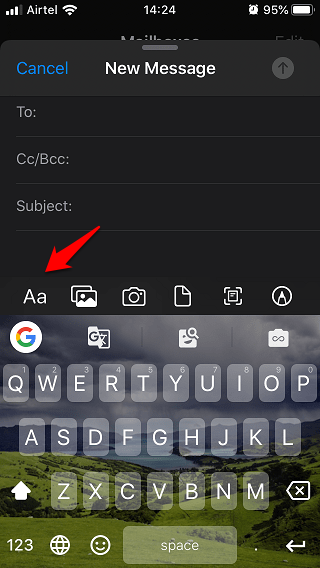
Esto también funcionará con aplicaciones de teclado de terceros como Gboard. Eso es lo que estoy usando, pero también compartiré una captura de pantalla para el teclado predeterminado.
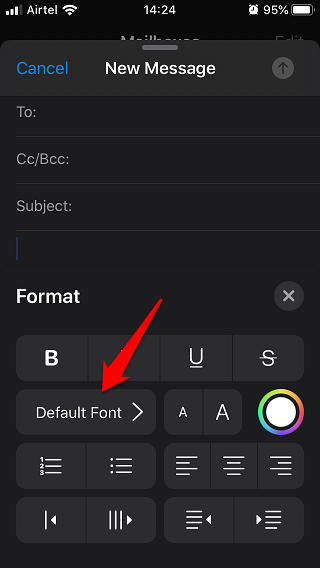
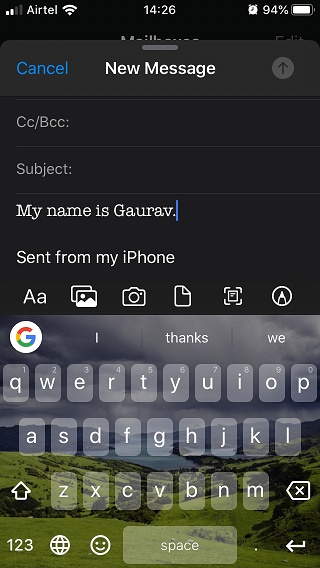
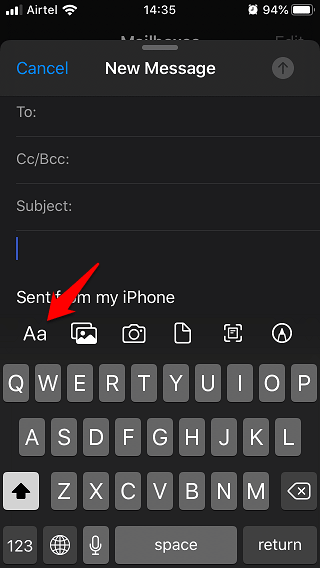
Toque el icono AA en el teclado y seleccione la fuente predeterminada.
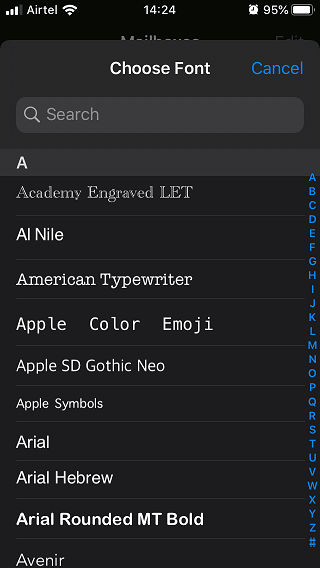
Ahora puede desplazarse por una lista de fuentes disponibles. También puede buscar una fuente si sabe su nombre.
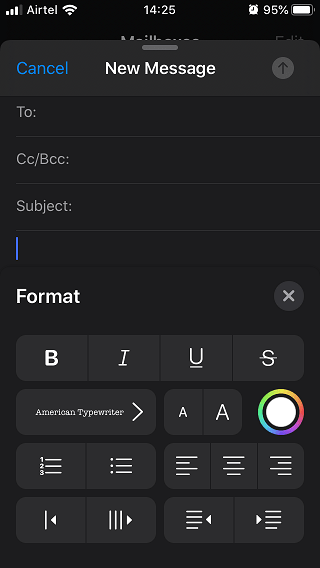
Toque cualquiera para activarlo. Así es como se ve la máquina de escribir American.
Si está utilizando el teclado predeterminado, tendrá toque en la flecha que apunta justo antes de poder ver el botón AA.
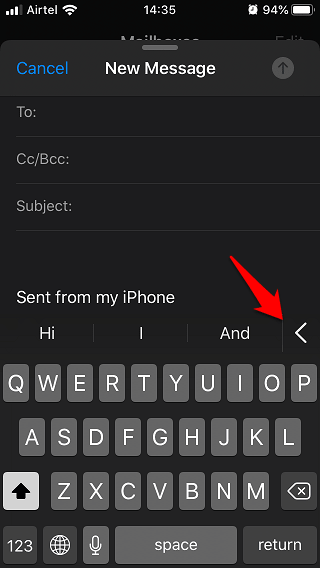
Ahora puede acceder a las fuentes de la misma manera que lo hizo antes. Tocando el botón de fuentes AA.
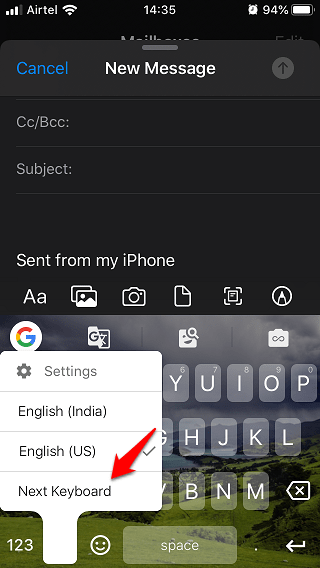
Para cambiar los teclados, tocará el icono del mundo y seleccionará el siguiente teclado.
Lea también: 7 mejores aplicaciones de presentación para teléfonos Android e iOS
2. Instale fuentes personalizadas en iOS 13 y iPados 13
Si bien Apple ha sido lo suficientemente generoso como para incluir una serie de fuentes para elegir, todavía hay muchas más para explorar. Si eres como yo y quieres instalar fuentes personalizadas en iOS 13 y iPados 13, una que no está disponible de forma predeterminada, puede obtenerlas en la App Store. Abra la tienda de aplicaciones y busque ‘fuentes’ para encontrar una serie de aplicaciones de fuentes. Un ejemplo de tal aplicación sería Comensal. Instale y inicie la aplicación y toque activar para instalar todas las fuentes que vienen con la versión gratuita. Hay 23 al momento de escribir esta publicación. Puede desbloquear más comprando la versión premium.
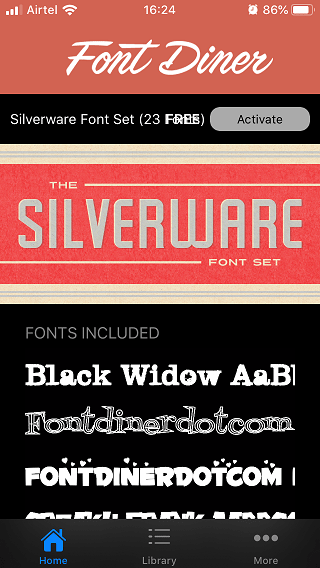
Una vez que haya instalado la aplicación, encontrará todas las fuentes que vienen con la aplicación en Configuración> Fuentes Generales>.
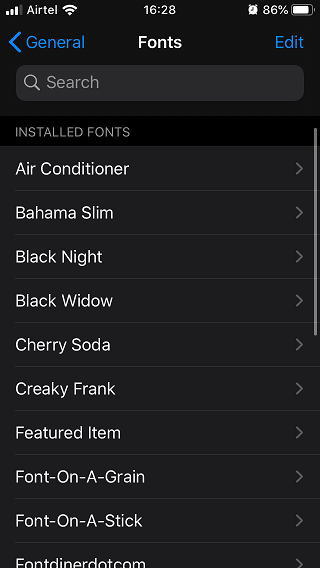
Puede verificar la tipografía de la fuente antes de activarla para su uso en aplicaciones compatibles haciendo clic en el tipo de fuente.

Elija el que le guste y ahora puede usarlo dentro de aplicaciones compatibles como Mail, Word, etc. Tenga en cuenta que las fuentes predeterminadas que vienen preinstaladas con iOS 13 no se mostrarán aquí. Esta configuración está disponible solo para fuentes de terceros que ha instalado por separado.
3. Uso de fuentes personalizadas en cualquier lugar de iOS y iPados 13
Para usar fuentes personalizadas en cualquier lugar del sistema, dentro de cualquier aplicación en lugar de solo las que sean compatibles actualmente, deberá descargar e instalar un teclado de fuentes. Cambiar a ese teclado le permitirá usar la fuente elegida en cualquier aplicación, en lugar de las aplicaciones que actualmente son compatibles con Apple que son muy limitadas.
Si bien hay muchas aplicaciones de teclado de fuentes para elegir, le recomendaría que pruebe Fuentes geniales. ¿Por qué? Porque no solo ofrecen algunas fuentes únicas e impresionantes, sino que también le permiten elegir temas para diseñar el aspecto de su teclado. Antes de que pueda usar cualquier aplicación de teclado de fuentes, deberá habilitarla en la configuración.
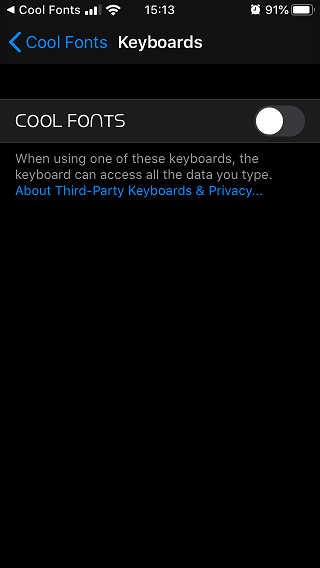
Abra la configuración y en las fuentes frías, seleccione teclados.

Ahora altere la opción de habilitarlo.
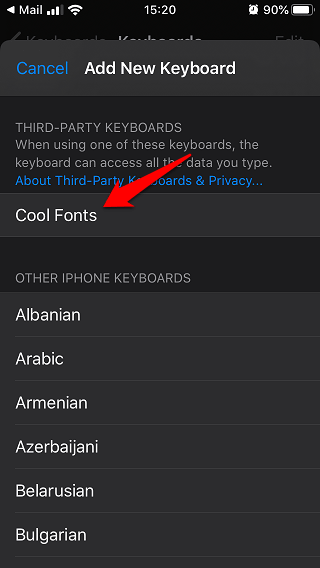
Para mencionar el teclado de fuentes frescos mientras escribe, deberá activarlo en Configuración> Tecillos> Tecillos> Agregar nuevo teclado. Desplácese hasta la parte inferior para encontrar fuentes geniales enumeradas en teclados de terceros.
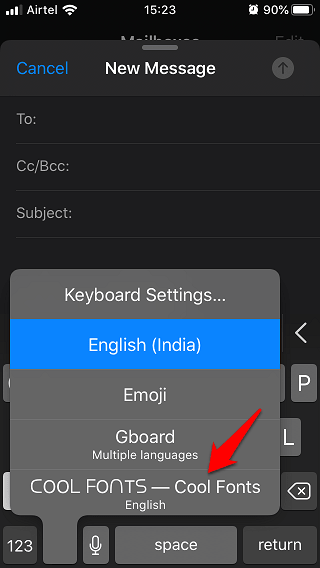
Una vez que haya terminado, está listo para usar estas fuentes mientras escribe su próxima obra maestra. Regrese a la aplicación Mail, o cualquier otra aplicación, y toque en cualquier lugar para mencionar el teclado predeterminado. Sabes cómo cambiar los teclados ahora (lo discutimos anteriormente). Vea si puede cambiar a un teclado de fuentes frías.
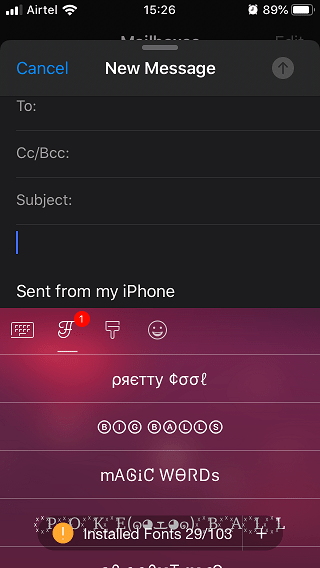
Toque el icono F para elegir la fuente que desea escribir. Hay tantas fuentes para elegir y si necesita más, elija la versión Pro para desbloquear aún más.
Dependiendo de la aplicación de teclado de fuentes que haya instalado, el proceso predeterminado seguiría siendo más o menos igual. Habilite el teclado y luego lo active, y finalmente cambia desde la configuración del teclado. El proceso de instalar el nuevo teclado o activación de fuentes personalizados seguirá siendo el mismo tanto en iOS 13 como en iPados 13.
Instale fuentes personalizadas en iOS 13 y iPados 13
Hay dos formas de instalar y usar fuentes personalizadas. Una es la forma predeterminada en la que puede instalar nuevas fuentes y luego activarla para usar en las aplicaciones compatibles. El otro método es usar un teclado de fuentes personalizados dedicados que le permitirá usar la fuente elegida dentro de cualquier aplicación. Hay pros y contras de cada uno.
El primer método le permitirá usar su teclado favorito, que puede ser el teclado de Apple o Gboard que viene con una serie de características como Integraciones de búsqueda, YouTube y Maps, etc. El segundo lo restringirá a las características que vienen con el teclado de las fuentes, pero le permitirá usar la fuente seleccionada dentro de cualquier aplicación.