Compartir la pantalla de su iPhone puede ser bastante útil cuando desea mostrar algo en su teléfono, dar presentaciones sobre la marcha e incluso señalar una configuración específica para solucionar problemas de un amigo y el iPhone de los padres. Ya sabes el escenario por el que quieres compartir la pantalla de iPhone. La pregunta es, ¿cómo? Permítanos mostrarle las tres mejores formas de compartir la pantalla en iPhone.
Pantalla compartida en iPhone
Comenzando con iOS 15, hay más formas de compartir la pantalla de su iPhone. Te mostraremos tres trucos para hacer lo mismo.
1. Facetime
Apple ha agregado la funcionalidad de intercambio de pantalla en FaceTime con la actualización de iOS 15. Es una parte del complemento SharePlay para compartir la pantalla, y ver películas juntos a través de la llamada. ¿Cómo es cómo puedes compartir la pantalla de tu iPhone usando FaceTime?
1. Abierto FaceTime en iPhone.
2. Aprovechar Nuevo FaceTime Y comience una llamada FaceTime.

3. Una vez que la llamada esté conectada, toque el Compartir Botón en la esquina superior derecha.
4. Seleccione el Comparte mi pantalla La opción y los participantes a través de la llamada podrán ver su pantalla.
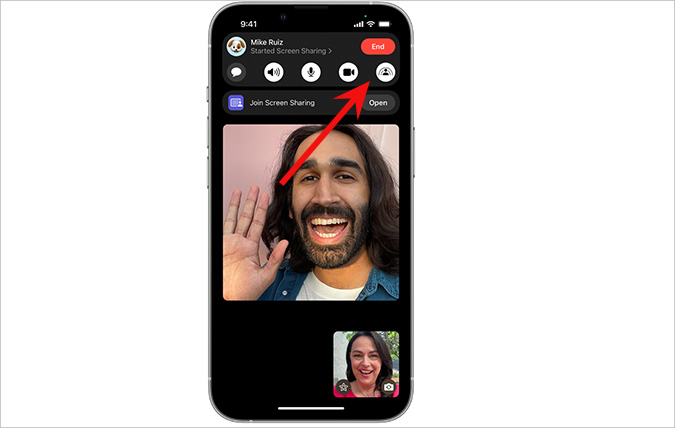
Navegue a una aplicación o abra un archivo PPT que desea compartir con otros en la llamada. Usando Shareplay, también pueden escuchar música juntos sobre las llamadas grupales de FaceTime.
La funcionalidad de intercambio de pantalla está disponible en la versión iOS 15 o superior en iPhone. Si está ejecutando un software iOS anterior, no podrá ver la opción de compartir la pantalla en iPhone. Siga los pasos a continuación para instalar la última versión de iOS en iPhone.
1. Abierto Ajustes en iPhone.
2. Ir al General menú.
3. Seleccionar Actualización de software.
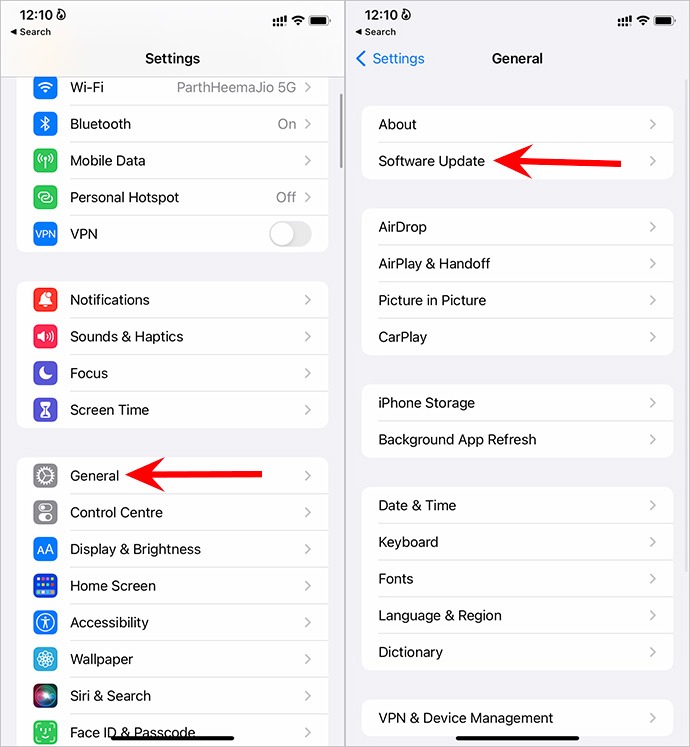
4. Descargue e instale el sistema operativo más nuevo disponible.
También debe preguntarle a otros en la llamada de FaceTime que instale iOS 15, ya que la pantalla compartida solo aparecerá para ellos si están en la última compilación de iOS.
Hablemos de las deficiencias de FaceTime. A pesar de que Apple ha puesto a Facetime disponible en Android y Windows, los usuarios que se unen a la llamada FaceTime a través de Android Telephone o Windows Laptop no podrán ver su pantalla compartida.
Básicamente, esta opción solo es adecuada si todos están a través de la llamada están usando iPhone/iPad o Mac para participar en la llamada. Para la funcionalidad multiplataforma, aconsejaríamos usar Google Meet o Telegram.
2. Google Meet
Google Meet está disponible de forma nativa en iPhone, Android y en la web. Usando Google Meet en iPhone, puede compartir fácilmente la pantalla con otros. A diferencia del límite de los 32 participantes de Facetime, puede conectarse con hasta 100 participantes a la vez por la llamada de Google Meet.
1. Descargue la aplicación Google Meet desde la App Store.
Descargar – Google se encuentra
2. Abra la aplicación Google Meet y toque el Nueva reunión botón en la parte superior.
3. Comparta el enlace de la reunión con otros y espere a que se unan a la llamada.
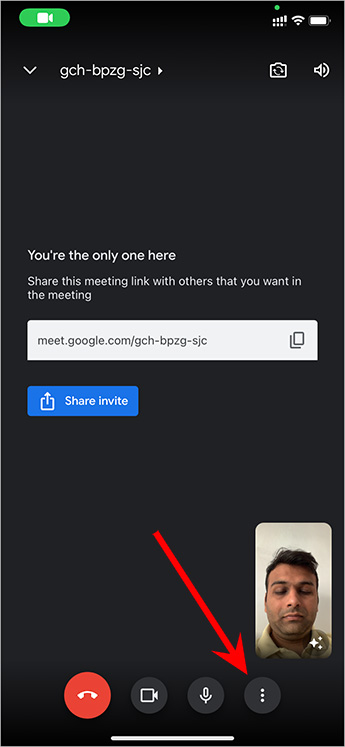
4. Desde la pantalla de llamada activa de Google Meet, toque el menú de tres puntos y seleccione Pantalla compartida.
5. iOS abrirá el Transmisión de pantalla menú. Asegúrese de que se seleccione Meet y toque el Iniciar transmisión opción.
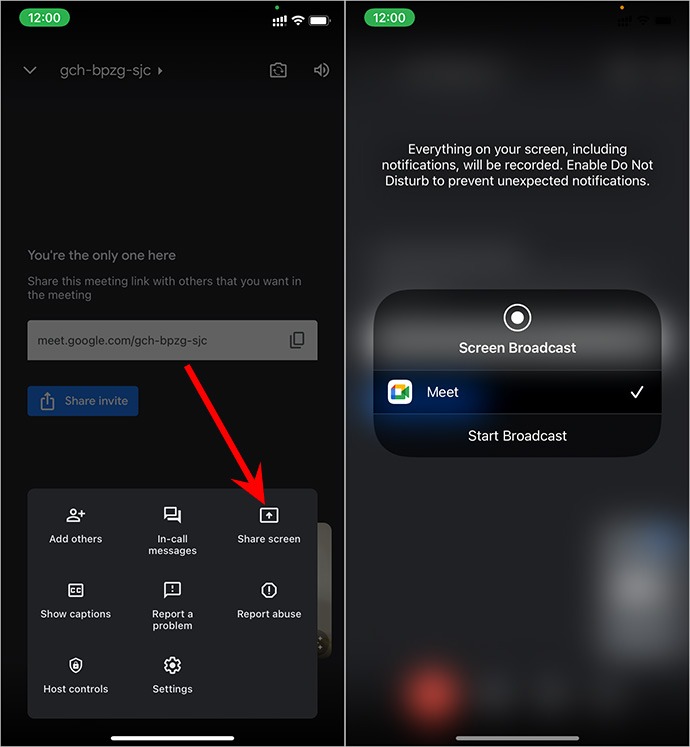
Después de un temporizador de 3 segundos, todos en la llamada de Google Meet podrán ver su pantalla.
En cualquier momento, puede tocar para dejar de compartir en Google Meet en iPhone y dejar de compartir la pantalla.
3. Telegrama
Hay muchas aplicaciones IM que ofrecen funcionalidad de intercambio de pantalla en iPhone. Entre ellos, hemos fijado el telegrama para una experiencia perfecta para compartir la pantalla. Así es como puede compartir la pantalla de su iPhone a través de una videollamada de Telegram.
1. Abierto Telegrama y ir a una conversación.
2. Inicie la videollamada y una vez que la llamada esté conectada, deshabilite la alternancia de la cámara.
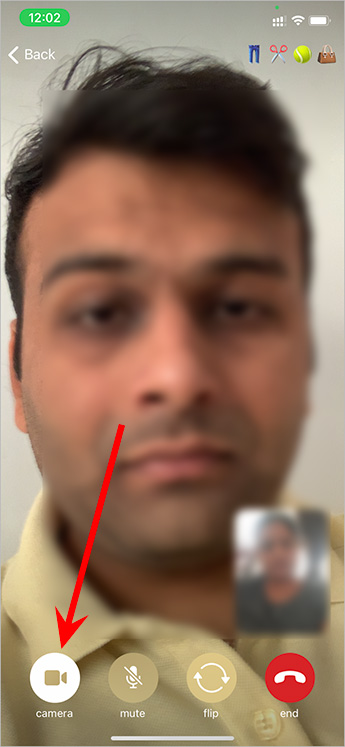
3. La aplicación le pedirá que seleccione otra pantalla para los usuarios en una llamada.
4. Deslizarse Pantalla telefónica y golpear el Continuar botón en la parte inferior.
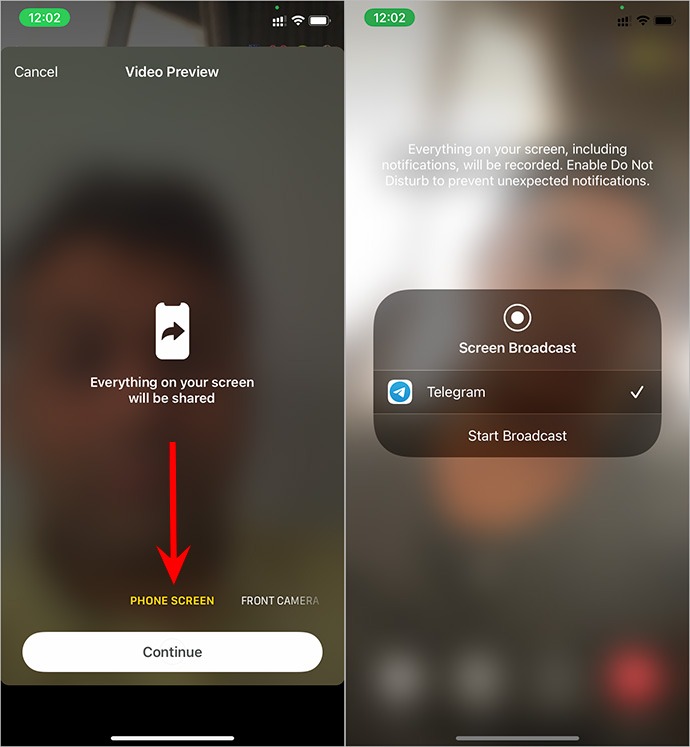
iOS abrirá un menú de transmisión de pantalla familiar para comenzar a compartir la pantalla con otros.
Hacer el trabajo en iPhone
Probamos los tres métodos para compartir la pantalla del iPhone. FaceTime funcionó como Charm con otros usuarios de Apple. Mientras que Telegram y Google Meet son los más adecuados para los usuarios de Android y Windows.
Sin embargo, no debes hacer que sea un hábito de hacer presentaciones en iPhone. La experiencia general es bastante limitada, y no podrá usar funciones como Whiteboard sobre el intercambio de pantalla en iPhone.