Si bien Google Drive es el servicio de almacenamiento en la nube más popular, la solución en la nube de Google no gana ningún premio en términos de confiabilidad. Especialmente en teléfonos móviles, hemos visto que la aplicación no cargó archivos y medios. Si se enfrenta a lo mismo, lea para aprender a arreglar Google Drive no cargar desde iPhone.
Arreglar Google Drive No se carga desde iPhone
La sincronización de fondo funciona de manera diferente en iOS en comparación con Android. Y esa puede ser la razón más importante detrás de Google Drive no cargar archivos en iPhone. Además de eso, hablaremos sobre otros posibles factores que afectan el proceso de carga de Google Drive en iPhone.
1. Verifique el almacenamiento de Google Drive
El almacenamiento de Google Drive funciona de manera diferente en comparación con OneDrive o iCloud. Si bien el 15 GB predeterminado parece generoso en comparación con OneDrive y el almacenamiento de 5GB de iCloud, es bastante fácil de llenar.
El almacenamiento de la unidad contará los correos electrónicos en Gmail, Google Photos Media y los archivos cargados. Sí, lo leíste bien. Desde el 1 de junio de 2021, no tendrá ningún pase gratuito con carga de medios comprimidos en Google Photos. Cada La foto y el video se contarán contra los 15 GB Almacenamiento base.
Para verificar el almacenamiento restante de Google Drive, abra la aplicación Drive en iPhone y toque el menú de hamburguesas en la parte superior. Si se está ejecutando en el almacenamiento de la unidad, verá una barra naranja en el menú de almacenamiento.
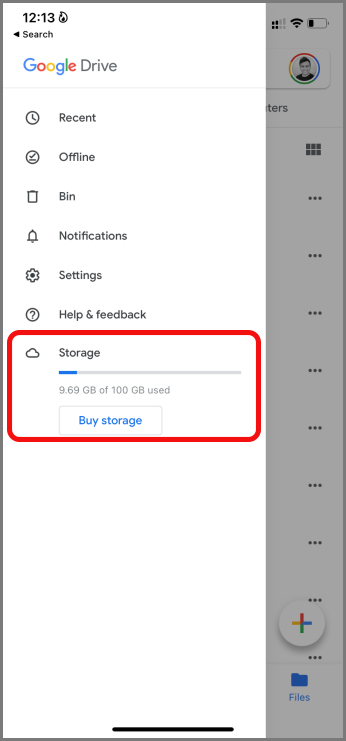
Almacenamiento de la unidad libre eliminando medios de Google Photos, correos electrónicos de Gmail o mirada sobre el Planes de Google One y aumentar el almacenamiento de la unidad. Los planes de Google One comienzan en $ 1.99 por mes para almacenamiento de 100 GB.
2. Habilitar la actualización de la aplicación de fondo para Google Drive
iOS ofrece una opción llamada actualización de la aplicación de fondo para permitir que las aplicaciones funcionen como se esperaba en segundo plano. Es un complemento imprescindible para aplicaciones de almacenamiento en la nube que intentan cargar archivos en segundo plano. Debe asegurarse de haber habilitado el permiso para la aplicación Google Drive en su iPhone.
1. Abrir iPhone Ajustes aplicación
2. Desplazarse hacia abajo a Google Drive.
3. Permitir Actualización de la aplicación de fondo palanca.
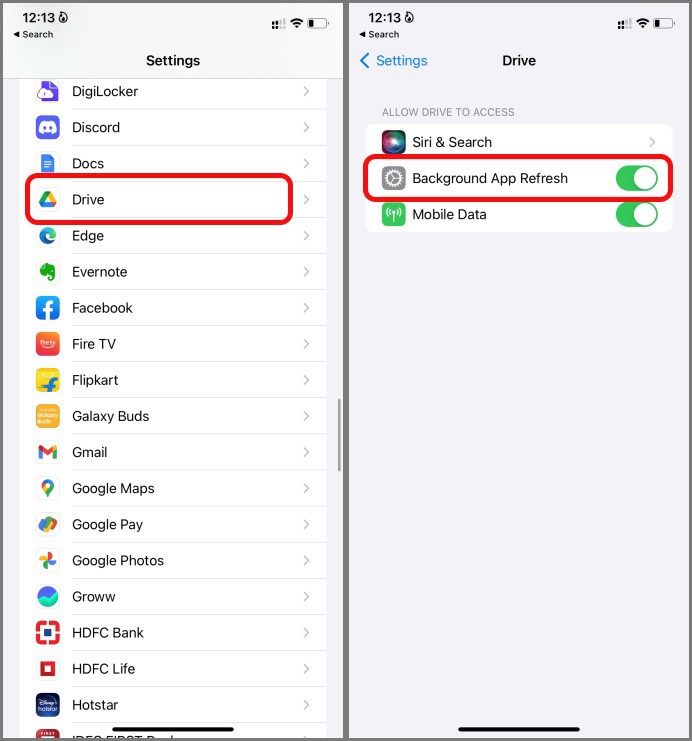
La aplicación de unidad continuará el proceso de carga cuando se encuentre en segundo plano.
3. Habilitar datos móviles para Google Drive
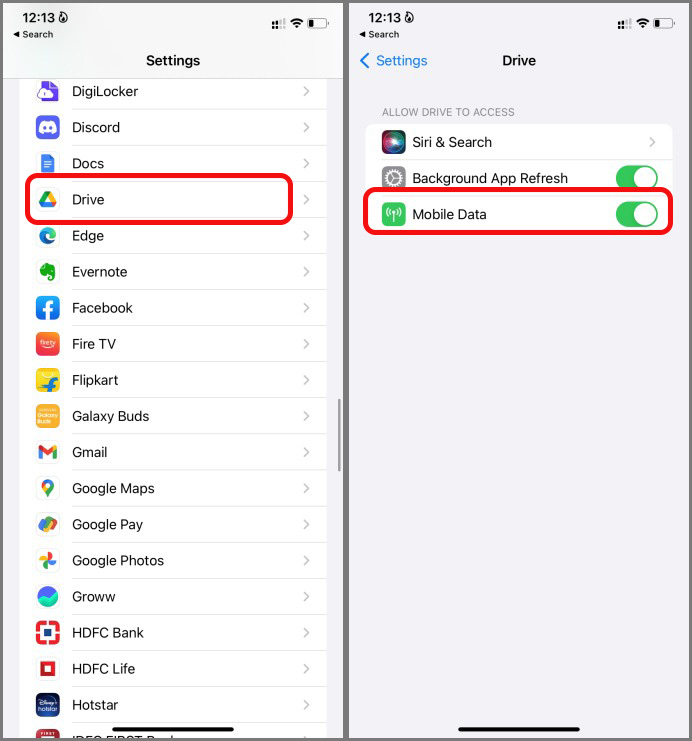
¿Está tratando de cargar archivos en Google Drive a través de los datos celulares? Asegúrese de que la aplicación Drive tenga un permiso relevante para acceder a los datos móviles en el iPhone. Es posible que lo haya deshabilitado para reducir el uso de datos celulares en el teléfono.
1. Iniciar el iPhone Ajustes aplicación
2. Ir a Google Drive y habilitar Datos móviles palanca.
4. Mantenga la aplicación de Google Drive abierta
Aquí es donde iOS difiere del sistema operativo Android. iOS suspenderá las aplicaciones de fondo después de un tiempo establecido. No podrá cargar archivos grandes a Google Drive mientras mantiene la aplicación en segundo plano.
La práctica es agresiva en los viejos modelos de iPhone con una baja cantidad de RAM. Para un proceso impecable de carga de Google Drive, recomendamos mantener la aplicación Drive en primer plano todo el tiempo.
5. Deshabilitar el modo de datos bajos
iOS le permite habilitar el modo de bajo modo de datos para que su operador móvil aplique algunos frenos al uso de datos. Si ha habilitado la opción, puede enfrentar problemas con la carga de Google Drive en los datos móviles. Vamos a deshabilitarlo.
1. Abierto Ajustes en iPhone y ve a Datos celulares menú.
2. Seleccione su SIM principal.
3. Desactivar Modo de datos bajo Y es bueno usar Google Drive en datos móviles.

6. Desactivar el modo de baja potencia
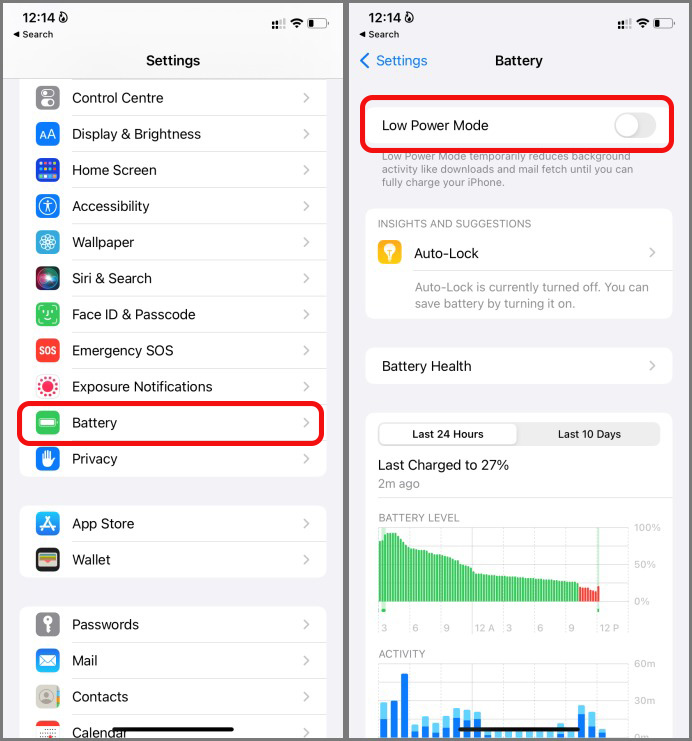
Los iPhones no son el campeón en el departamento de vida útil de la batería (excepto los modelos Pro Max). Cuando te quede con una duración del 20% de la batería en el iPhone, el sistema operativo te pedirá que habilite el modo de baja potencia. La carga de conducción en el iPhone podría no funcionar como se esperaba en el modo de baja potencia para ahorrar jugo de batería. Es hora de deshabilitarlo.
1. Iniciar iPhone Ajustes y ve al Batería menú.
2. Desactivar Modo de baja potencia palanca.
7. Verifique el estado de la unidad de Google
¿Google enfrenta una interrupción con el servicio de accionamiento? Ninguno de los métodos funcionará para solucionar problemas de la unidad que no se carga en el iPhone. Puede confirmar el problema con Decetector. Espere a que Google solucione el problema y puede comenzar a cargar archivos.
8. Actualizar la aplicación Google Drive
Google Drive podría no cargar archivos en compilaciones de aplicaciones anteriores. Google frecuentemente lanza las nuevas actualizaciones de aplicaciones de unidad para exprimir errores y agregar nuevas funciones.
Dirígete a la App Store y actualiza Google Drive a la última versión para una experiencia sin problemas.
Compartir archivos de Google Drive en iPhone
Si ninguno de los trucos funciona para usted, no tiene más opción que usar Google Drive Web para completar el proceso de carga. Enganche su iPhone a la computadora y transfiera archivos y luego cárguelos para conducir.