La mayoría de los usuarios de Snapchat prefieren la cámara de aplicación predeterminada para crear historias y instantáneas. Snapchat también ha agregado soporte de voz y videollamada en el DMS (mensajes directos). Sin embargo, su experiencia de Snapchat está despierta para un lanzamiento cuando el micrófono del teléfono deja de funcionar en el teléfono. Antes de que el problema rompa su experiencia ideal de Snapchat, use los trucos a continuación para solucionar el micrófono Snapchat no los problemas funcionales.
1. Verifique el permiso del micrófono de Snapchat
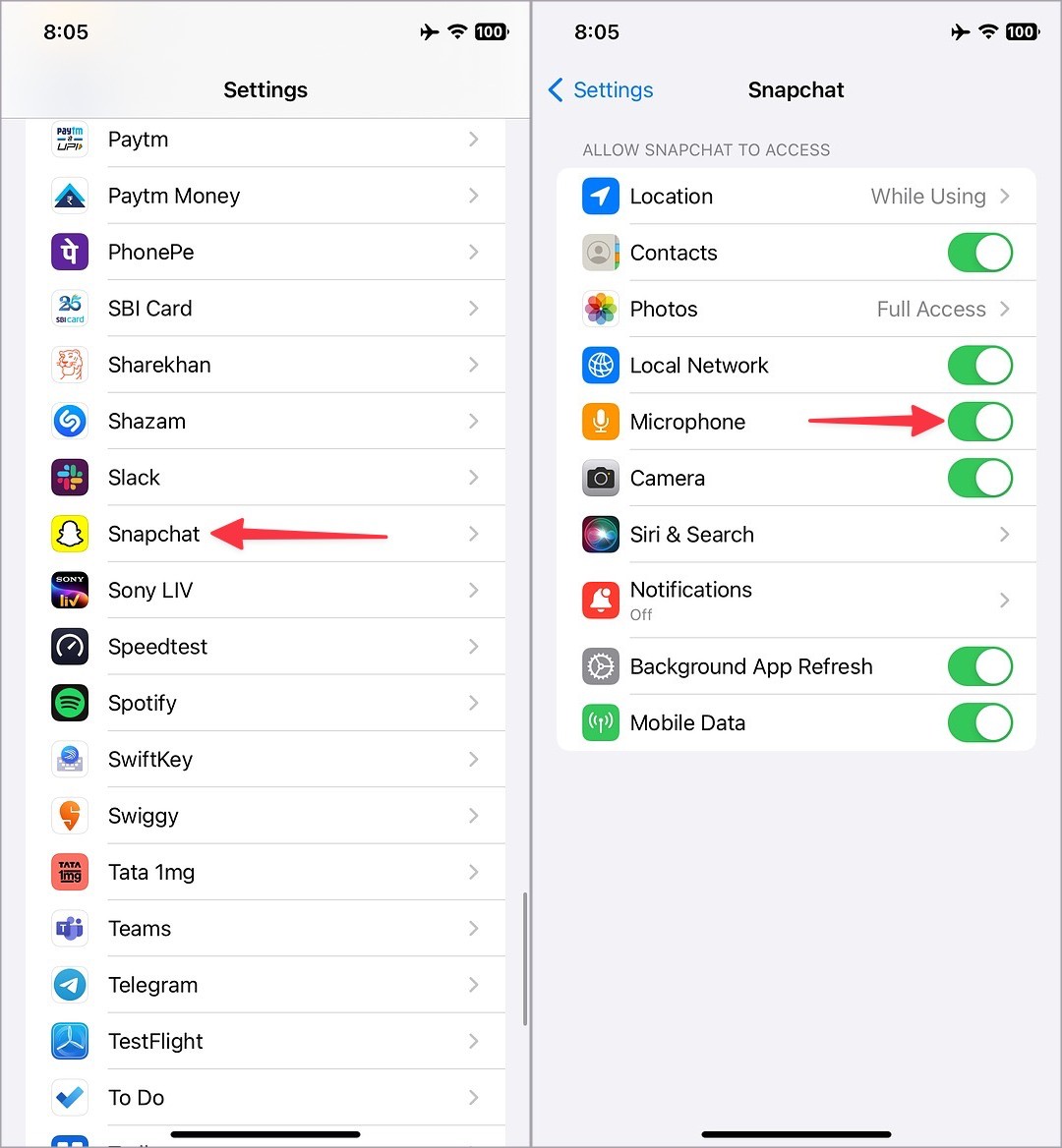
Cuando abre Snapchat por primera vez para compartir una historia o SNAP, la aplicación solicita permiso de micrófono para grabar los alrededores y su audio. Si niega el permiso, Snapchat no puede acceder al micrófono del dispositivo. Debe habilitar lo mismo desde la configuración o el menú Información de la aplicación. Los pasos para habilitar el permiso de micrófono difieren según la plataforma. Comencemos con la aplicación iOS.
iPhone
1. Lanzamiento Ajustes en iPhone. Desplazarse a Snapchat.
2. Habilitar el Micrófono permiso.
Androide
1. Encuentre el icono de la aplicación Snapchat en la pantalla de inicio o el menú de cajón de aplicaciones. Tapón largo y seleccione el menú de información.
2. Grifo Permisos y abrir Micrófono Desde el siguiente menú.

3. Toque el botón de radio al lado Permitir solo mientras usa la aplicación opción.

2. Retire el caso
Si su caja de teléfono está bloqueando el micrófono, puede enfrentar problemas con la grabación de audio en Snapchat, cámara y otras aplicaciones. Debe verificar la cubierta aplicada y asegurarse de que no esté bloqueando los agujeros de micrófono. Recomendamos obtener casos de fabricantes de accesorios populares o los oficiales de una tienda o sitio web de una empresa.
3. Micrófono de teléfono limpio
Su teléfono inteligente requiere un mantenimiento regular, y debe limpiar el altavoz, la carga y los puertos de micrófonos una vez al mes. Puede usar un pincel u obtener ayuda de un profesional para limpiar el micrófono del teléfono con cuidado.
4. Habilitar micrófono a nivel de sistema
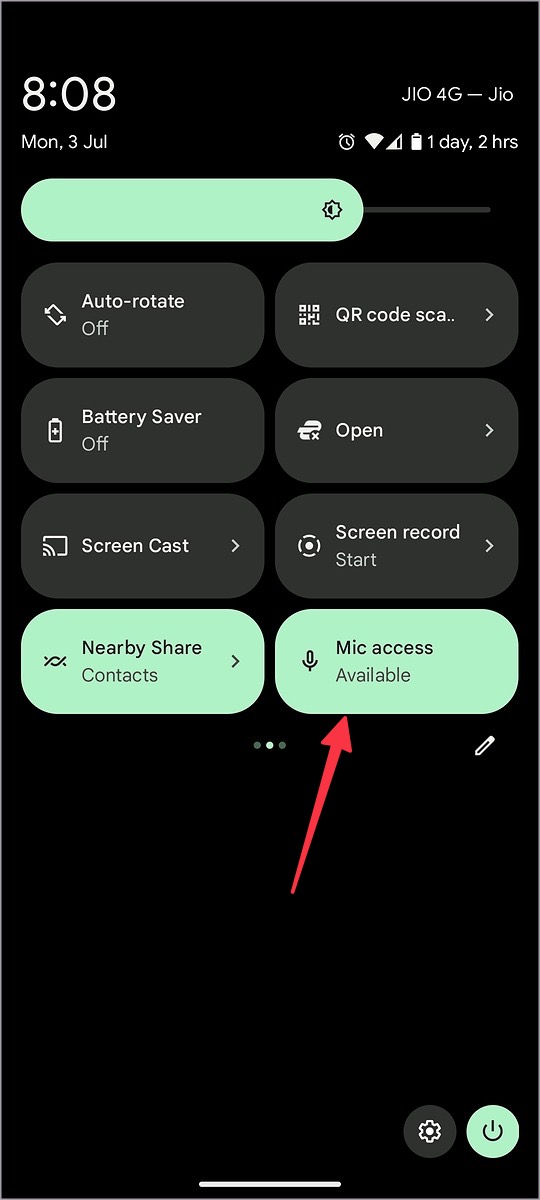
Para fines de seguridad, tiene la opción de deshabilitar el micrófono y la cámara de todo el sistema en los teléfonos Android. Si ha apagado el micrófono en su teléfono, habilite el menú rápido de alternar.
1. Deslice desde la pantalla de inicio para abrir el centro de notificaciones.
2. Vuelva a deslizar hacia abajo para expandir los alternativos rápidos. Permitir Micrófono.
5. Cierre otras aplicaciones usando un micrófono
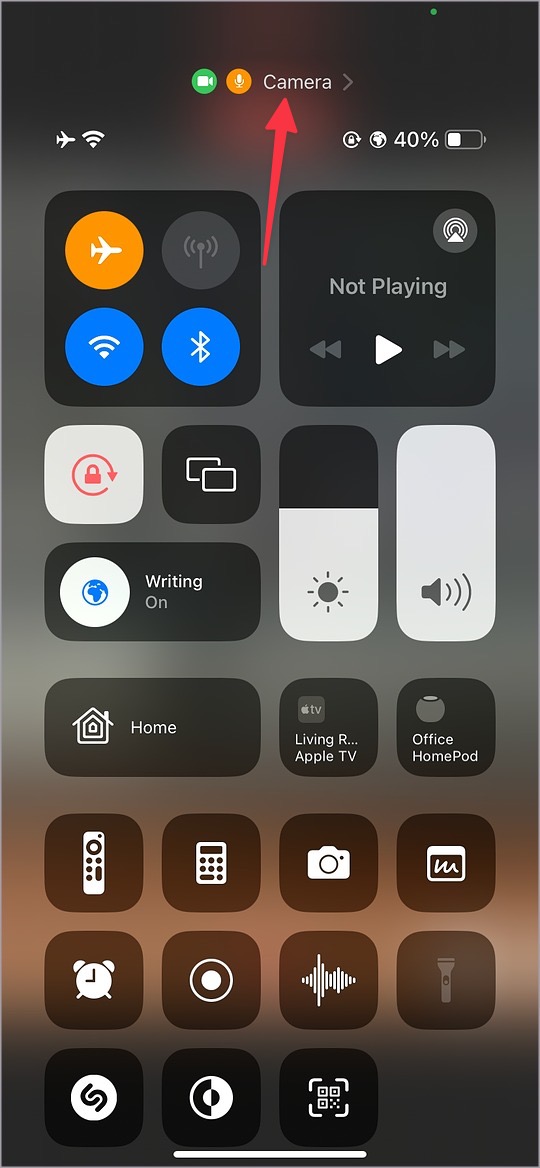
¿Una grabadora de voz o una aplicación de cámara usa el micrófono del teléfono en el fondo? Puede enfrentar problemas con la grabación de audio en Snapchat. Debe cerrar tales aplicaciones en segundo plano e intentarlo nuevamente.
Android e iOS muestran un indicador de punto naranja en la parte superior para el uso activo del micrófono. Es un complemento de privacidad para los usuarios de Android e iOS. Puede verificar qué aplicación está escuchando sus conversaciones privadas y cerrarlas o desinstalarlas.
6. Force Stop Snapchat
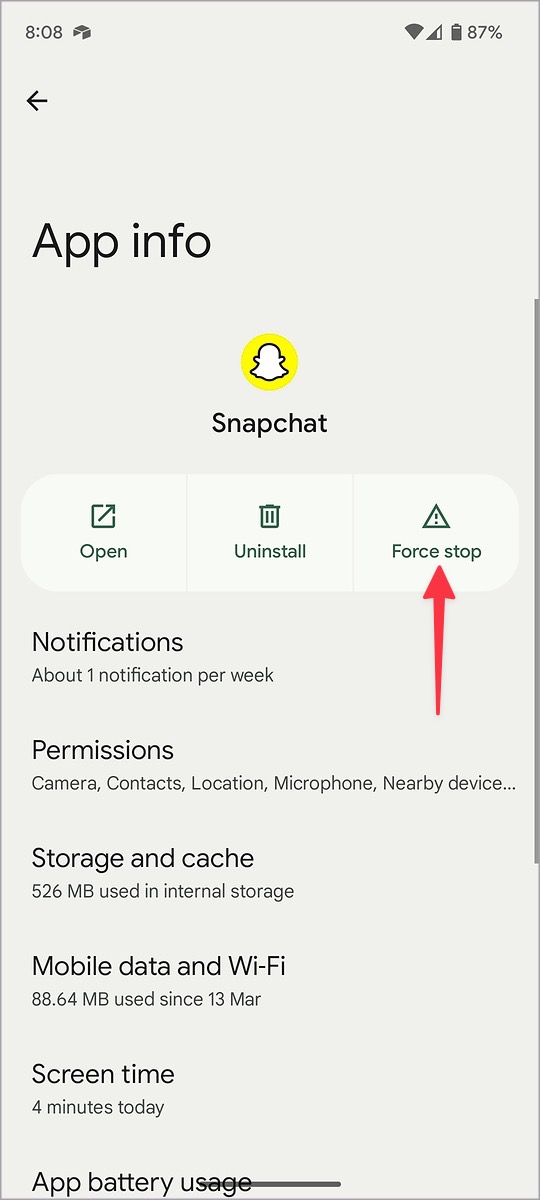
Puede arreglar las irregularidades de Snapchat deteniendo completamente la aplicación y sus operaciones relacionadas en su teléfono.
1. Toque largo en el icono de la aplicación Snapchat y abra el menú Info. Seleccionar Fuerza parada.
2. Abra Snapchat y comience a grabar historias sin problemas de audio.
7. Borrar el caché de Snapchat
Un caché corrupto de Snapchat a menudo conduce a problemas como el retraso de Snapchat, que no envía historias, y el micrófono no funciona.
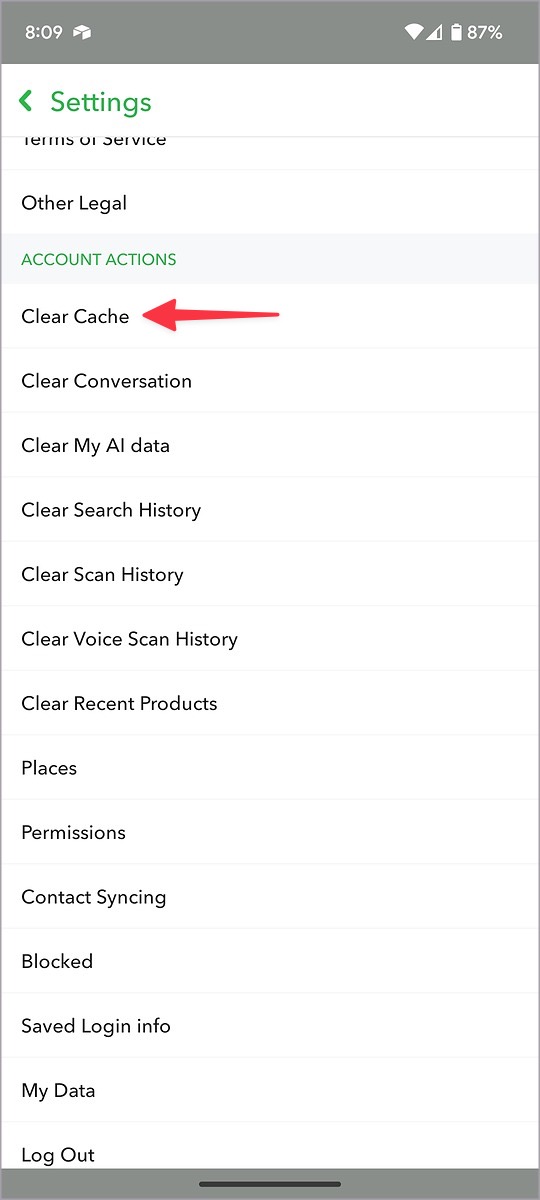
1. Abra Snapchat en su teléfono y vaya a su perfil desde la esquina superior izquierda. Dirígete a la configuración.
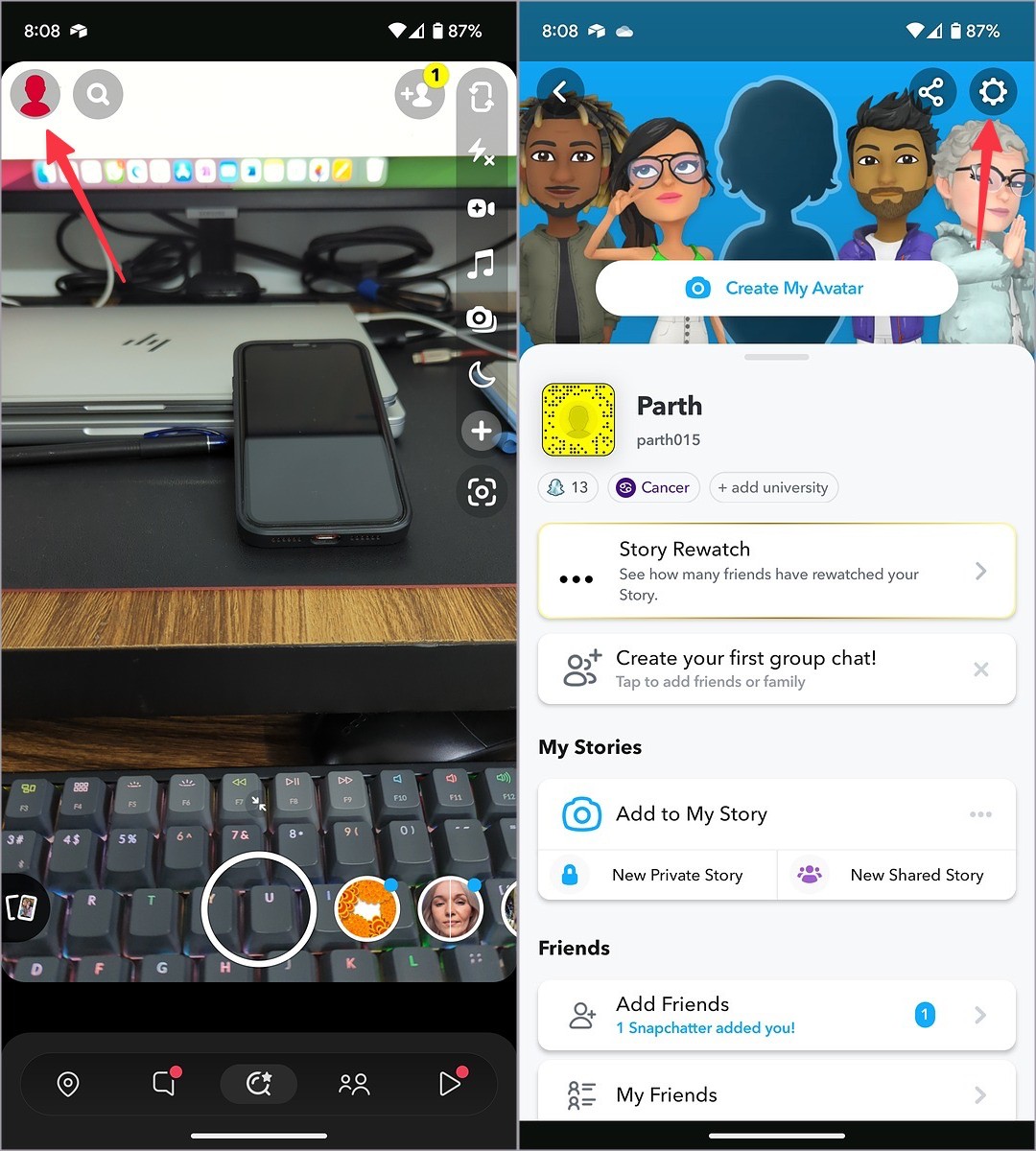
2. Desplácese hacia abajo y seleccione Cache de claro. Confirme su decisión.
8. Habilite el micrófono durante las llamadas de Snapchat
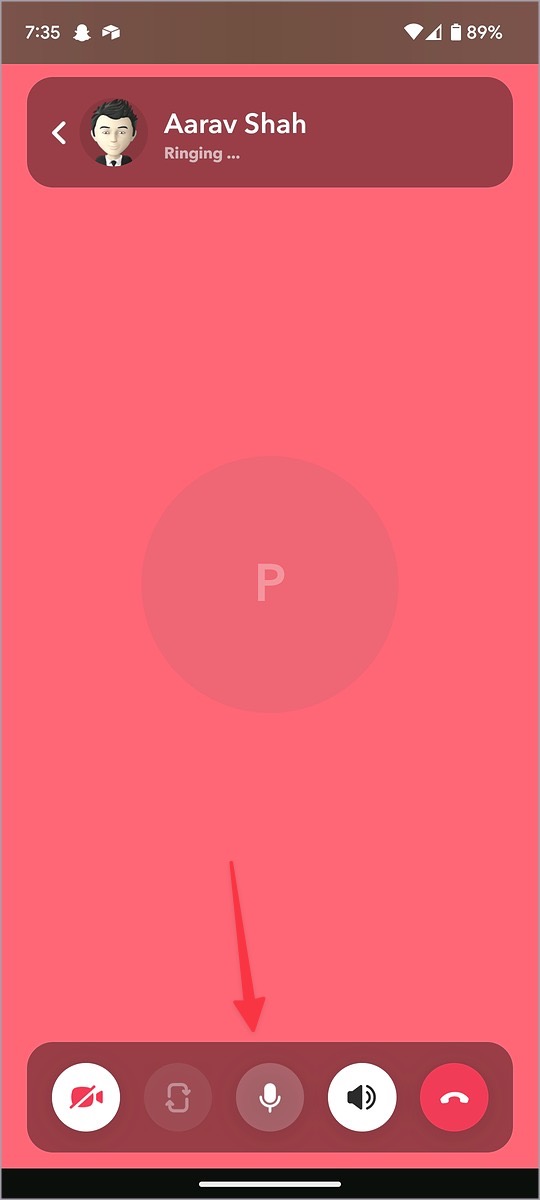
Snapchat ofrece llamadas de voz y video para mantenerse en contacto con amigos. Si deshabilita el micrófono durante las llamadas activas, el destinatario no puede escuchar su voz. Debe tocar el botón de micrófono en la parte inferior para habilitar la funcionalidad.
9. Desconecte los dispositivos Bluetooth
Si su teléfono iPhone o Android está conectado a un auricular o auricular Bluetooth, el sistema usa un micrófono desde el dispositivo conectado. Puede deshabilitar Bluetooth en el teléfono e intentarlo nuevamente.
10. Actualizar Snapchat
Una aplicación Snapchat obsoleta en su teléfono puede ser el factor principal detrás de los problemas de micrófono en la aplicación. La compañía frecuentemente lanza nuevas compilaciones para abordar tales problemas e integrar nuevas características. Debe descargar la última actualización de Snapchat desde App Store o Google Play Store.
Cuida fallas de audio en Snapchat
¿A menudo terminas con audio amortiguado en Snapchat para iPhone o Android? Ruina sus historias de concierto o club nocturno en muy poco tiempo. El micrófono de su teléfono está actuando en Snapchat. Asegúrese de seguir todos los trucos anteriores para comenzar a grabar fotos de tendencia con audio limpio en el fondo.