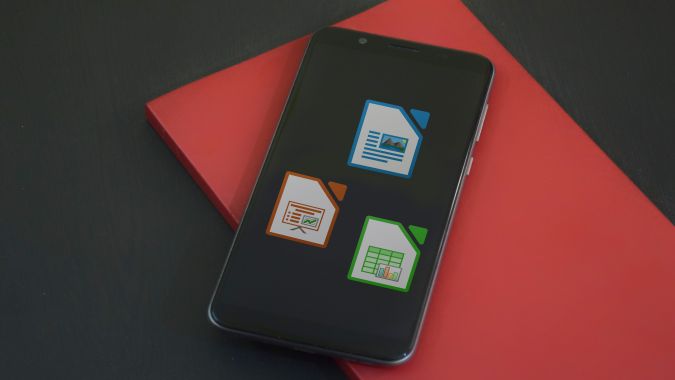
Los documentos de LibreOffice siempre han sido quisquillosos en los dispositivos Android. Abrir un archivo ODF desde su aplicación Gmail en Android generalmente explica el desastre, ya que no hay soporte nativo. Si tiene Google Docs, ofrecerá cargar y convertir el archivo con diversos grados de éxito. Otras aplicaciones que lo admiten están pagadas, basadas en suscripción o plagadas de anuncios. La aplicación LibreOffice para Android, sin embargo, existe en una aplicación menos conocida llamada Collabora Office. Aquí le mostramos cómo comenzar con la oficina de Collabora.
¿Qué es la oficina de colabora?
La Fundación de Documentos (desarrolladores de LibreOffice) no ofrece una versión de Android de LibreOffice. Sin embargo, Collabora, un desarrollador certificado y miembro del ecosistema de la Fundación de Documentos, ofrece una aplicación basada en LibreOffice en Android. La oficina de colaboración, como se llama, tiene su núcleo construido en LibreOffice. Si bien comparte muchas funciones con la suite de oficina en línea de Collabora, se ha construido para trabajar específicamente en dispositivos móviles.
¿Por qué usar la oficina de colabora?
Soporte fuera de línea
Collabora Office trabaja fuera de línea, proporcionando funcionalidad completa sin necesidad de conectarse a Internet. No necesita cargar y convertir archivos ODF para ver o editar, a diferencia de Google Docs. Uno puede hacer documentos de grasa completa, hojas de cálculo y presentaciones en colabora. También puede editar un archivo ODF descargado de su correo electrónico con facilidad utilizada con LibreOffice.
Verdadero soporte de LibreOffice
La oficina de Colabora se basa en LibreOffice. Pone a los formatos OpenDocument primero a diferencia de la mayoría de las aplicaciones que priorizan los formatos de Microsoft Office. Esto significa un soporte adecuado para los archivos ODF, independientemente del origen. Ya sea que esté hecho en LibreOffice o OpenOffice, en una PC de Windows o en un sistema Linux; Collabora Office puede abrirlos y editarlos mientras lo hace en una PC.
Optimizado para móviles
Colabora está optimizada para funcionar con dispositivos de pantalla táctil de diferentes tamaños y formas sin ningún problema. También admite la integración con la nube utilizando servicios como Nextcloud. Collabora también proporciona una versión de iOS que está disponible Apple App Store, así como soporte para Chrome OS.
Código abierto y abierto
Collabora Office es una de las pocas suites de oficina gratuitas y de código abierto disponibles en Android. No requiere ningún tipo de pago único o suscripción para usar. También carece de cualquier tipo de anuncios y compras en la aplicación que se mantengan fieles a la filosofía de código abierto
Admite formatos de oficina de Microsoft
Mientras que la oficina de colaboración prioriza los formatos de OpenDocument, también puede leer, editar y exportar documentos de Microsoft Office. Esto incluye tanto los nuevos (.docx, .pptx, .xlsx) como antiguo (.doc, .ppt, .xls). También admite la exportación de documentos a PDF y EPUB.
Cómo instalar Collabora Office en su dispositivo Android
Configurar la oficina de colaboración en su dispositivo Android es un proceso rápido y fácil.
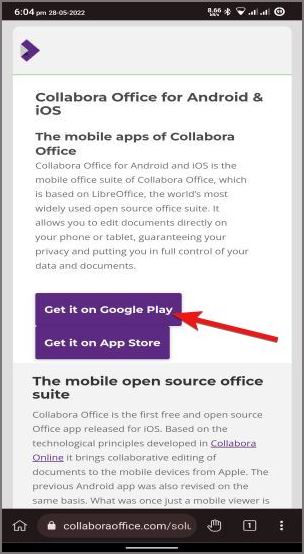
1. Descargue la aplicación desde Google Play.
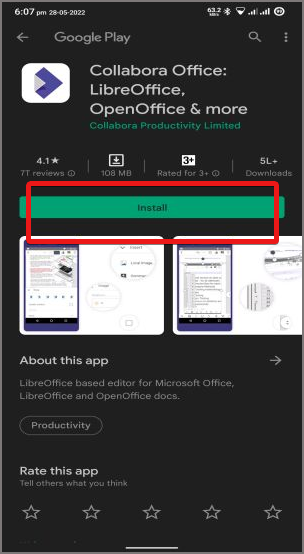
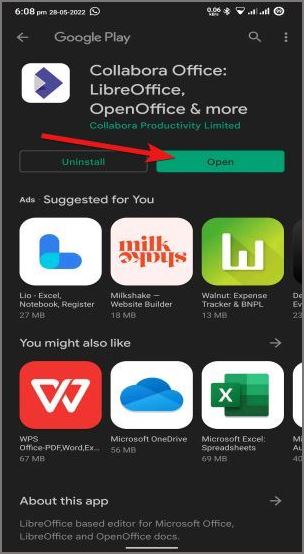
2. En la tienda de juegos, proceda a tocar Instalar.
3. Después de descargarlo, haga clic en Abierto Para iniciar la aplicación.
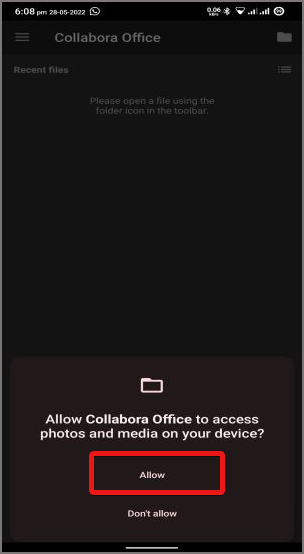
4. Proceder a permitir el acceso al almacenamiento de datos haciendo clic en Permitir En la notificación emergente que aparece.
Cómo crear documentos utilizando la oficina de colabora
1. Para crear un nuevo documento con Collabora Office, abra la aplicación en su dispositivo Android. Por lo general, se puede encontrar en el menú de aplicaciones en su lanzador o en la página de inicio de su dispositivo Android.

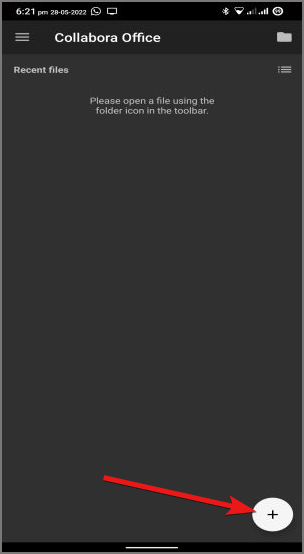
2. En la aplicación, toque la flotación más icono en la esquina inferior derecha de la pantalla.
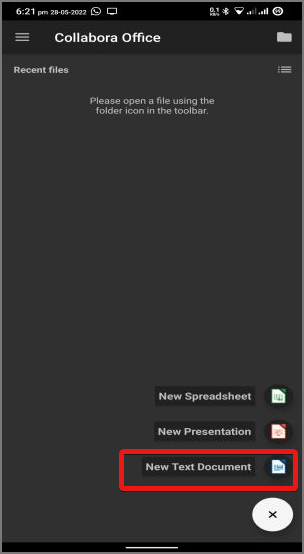
3. Seleccione el tipo de documento que desea crear. Las opciones incluyen una nueva hoja de cálculo, presentación y documento de texto. Estaremos aprovechando Nuevo documento de texto Para crear un archivo de texto.
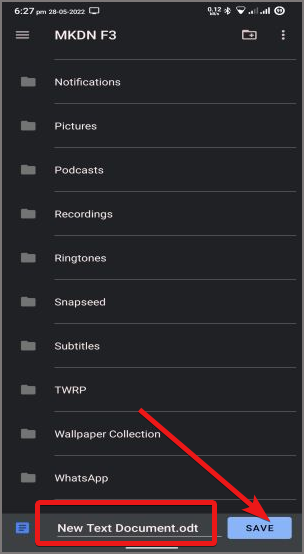
4. La aplicación solicitará una ubicación para guardar su nuevo archivo en el dispositivo. Puede editar el nombre del archivo y toque AHORRAR Donde quiera que desee su archivo.
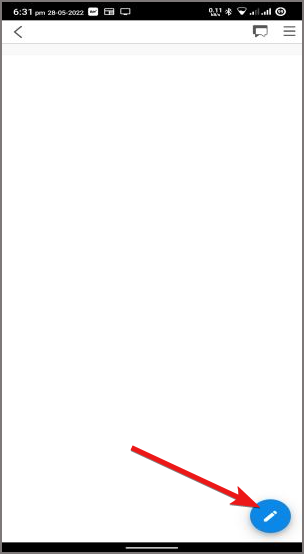
5. En la página en blanco que aparece, toque el botón de edición flotante en la esquina inferior derecha para comenzar a trabajar en su documento.
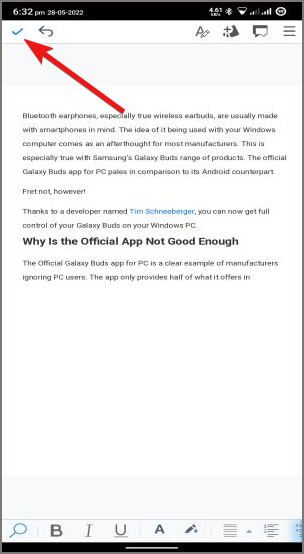
6. Después de que haya terminado con el documento, toque el botón titular En el lado superior izquierdo de la pantalla para guardar el documento.
Cómo ver/editar documentos en la oficina de colaboración
1. Para abrir o editar documentos existentes en Collabora Office, debe abrir el archivo ODF o ODT en su dispositivo Android.
Por ejemplo, estamos editando un archivo ODT recibido por correo electrónico. Toque el documento ODT en su bandeja de entrada de Gmail para abrirlo.

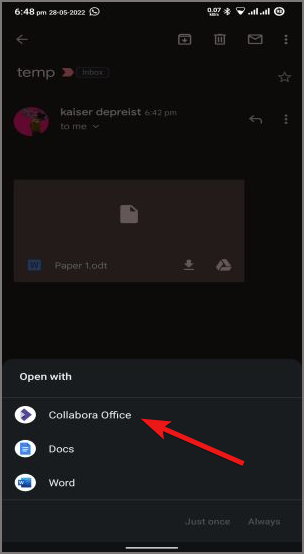
2. En el Abrir con Menú que aparece, toque en la oficina de colaboración y presione Sólo una vez o Siempre dependiendo de su elección.
3. El archivo se abrirá en la vista de solo lectura en la oficina de colabora.
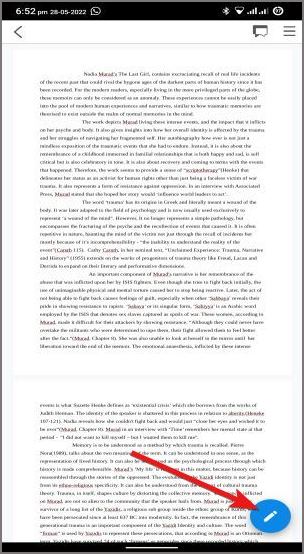
4. Para editar el documento, toque el botón de edición flotante en la esquina inferior derecha de la pantalla.
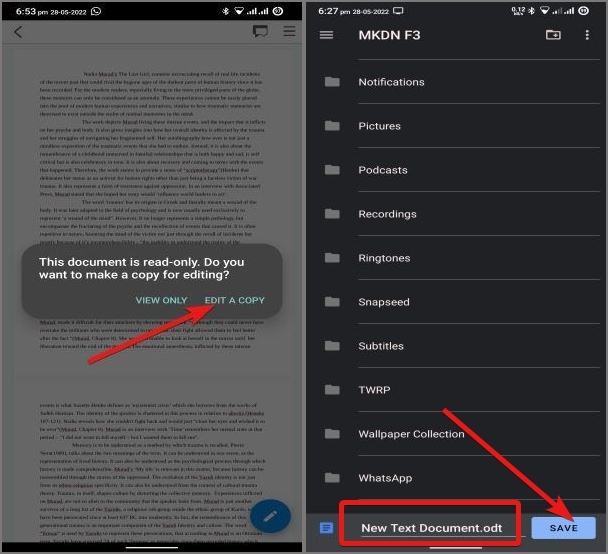
5. Aprovechar Editar una copia y luego AHORRAR Para hacer una copia del documento en su ubicación deseada. También puede cambiar el nombre del archivo si desea hacerlo.
6. Proceda a editar el archivo al contenido de su corazón. Después de haber editado el documento, toque el botón titular En el lado superior izquierdo de la pantalla para hacer que los cambios sean permanentes.

Colaborar sobre LibreOffice
LibreOffice para Android es posible gracias a la existencia de la aplicación de la Oficina de Collabora. Es la única aplicación gratuita real que puede editar/ver de manera efectiva los archivos OpenDocument en Android. Dado que la aplicación es de origen abierto en la naturaleza, los desarrolladores también pueden leer el código fuente y contribuir al desarrollo del proyecto.
En una nota similar, así es como puede escanear documentos en sus teléfonos Samsung Galaxy.