
La aplicación instantánea para compartir fotos Snapchat se hizo un nombre al ofrecer un conjunto de filtros y lentes que eran únicos en sí mismos. Si bien las aplicaciones como Instagram también han incorporado filtros similares, no son muy divertidas como las de Snapchat. Pero si no ha podido aprovechar los filtros de Snapchat porque no están funcionando, entonces está en el lugar correcto. Hemos reunido una lista de algunas correcciones de solución de problemas que ayudarán a solucionar los filtros de Snapchat que no funcionan con el problema tanto en Android como en iPhone. Entonces, sin más preámbulos, comencemos.
1. Verifique la conexión a Internet
Por obvio que pueda parecer, debe comenzar revisando la conexión a Internet en su teléfono. Dado que Snapchat descarga nuevos filtros y lentes de su servidor, una conexión a Internet inestable o débil puede conducir a tales fallas.
Intente ejecutar una prueba de velocidad rápida en su teléfono para verificar la fuerza de la conexión a Internet. O bien, cambie a una conexión a Internet diferente si es posible.
2. Habilitar servicios de ubicación
Además de sus filtros clásicos, Snapchat también tiene algunos filtros que varían según la ubicación de su teléfono, llamado Geofilters. Para acceder a ellos, deberá habilitar los servicios de ubicación en su teléfono. Aquí le mostramos cómo hacerlo.
Androide
1. Lanzar el Ajustes aplicación y toque Ubicación. Luego altere el interruptor junto a Usar ubicación.
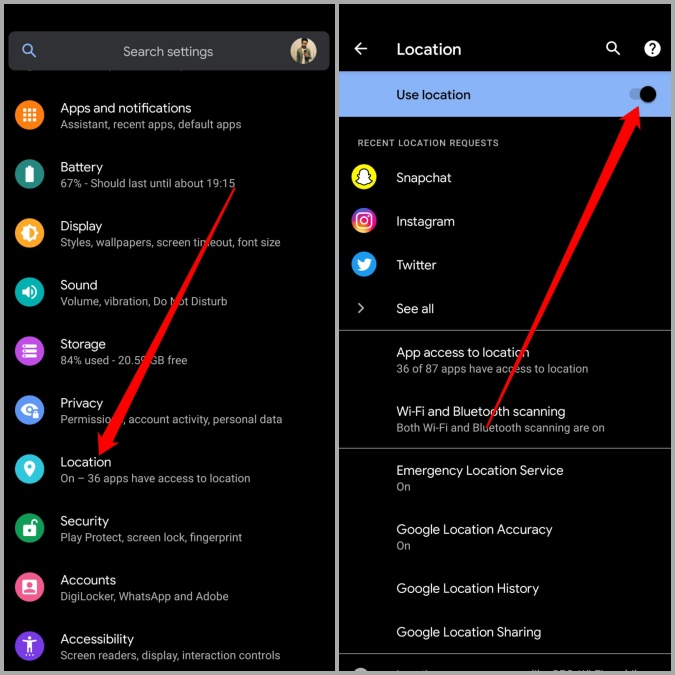
2. A continuación, ve a Precisión de ubicación de Google y enciende el interruptor junto a Mejorar la precisión de la ubicación.

iOS
1. Abrir el Ajustes aplicación en tu iPhone y ve a Privacidad > Servicios de ubicación.
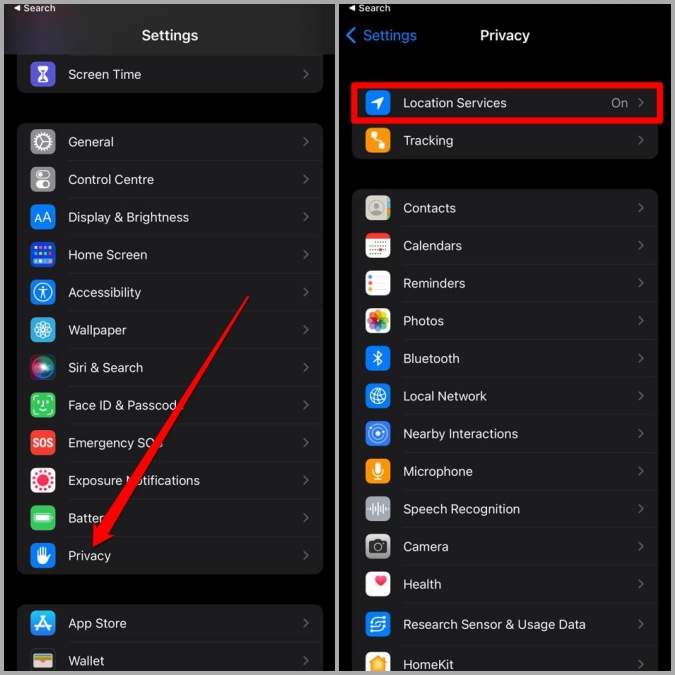
2. Alternar en el interruptor junto a Servicios de ubicación.
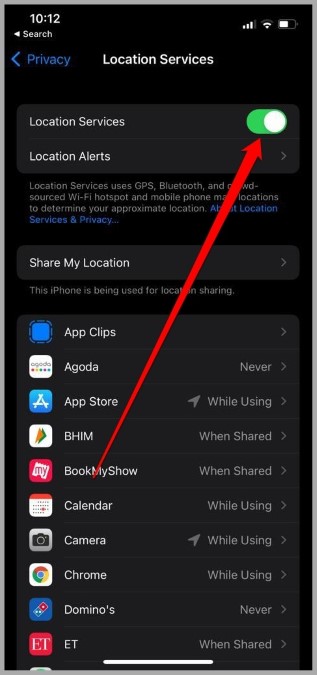
Si tiene problemas para encontrar un filtro en particular o una lente, es posible que no esté disponible en su ubicación.
3. Verifique si Snapchat está inactivo
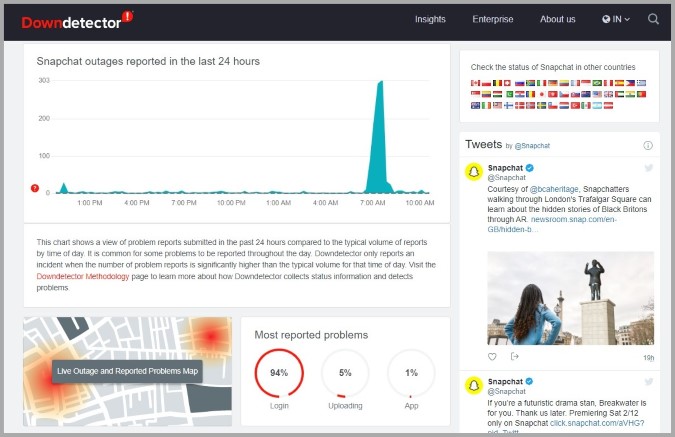
Otra razón por la cual Snapchat podría dejar de cargar filtros y lentes es si hay un problema con el servidor de Snapchat. No es raro que estos servicios experimenten tales interrupciones a veces. Afortunadamente, herramientas de terceros como Decetector puede ayudarlo a verificar si otros están experimentando problemas similares. Alternativamente, puede estar atento a El mango oficial de Twitter de Snapchat para cualquier informe de interrupción.
4. Permitir permisos relevantes
Al igual que cualquier otra aplicación, Snapchat requiere permisos relevantes para acceder a cosas como el almacenamiento, Internet y la cámara de su teléfono. Si uno o más de los permisos requeridos están deshabilitados, entonces los filtros Snapchat pueden no funcionar.
Siga leyendo para aprender cómo permitir que los permisos de aplicaciones se snapchat en Android y iPhone.
Androide
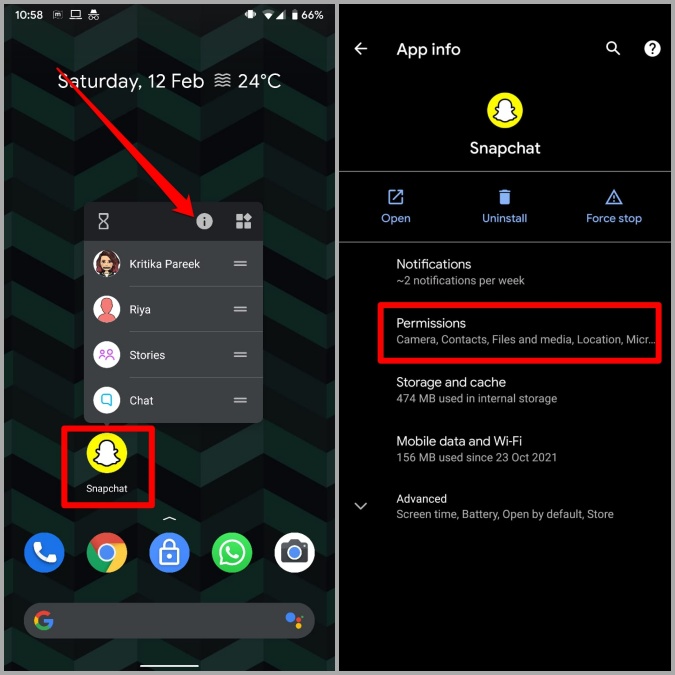
1. Mantenga presionado el icono de la aplicación Snapchat y toque el Icono de información Desde el menú resultante. Entonces ve a Permisos.
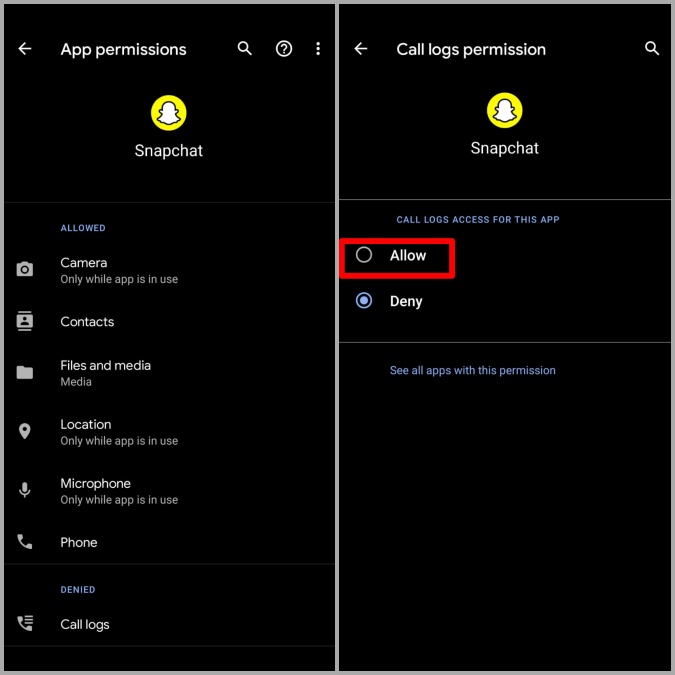
2. Permita todos los permisos de aplicación necesarios desde aquí.
iPhone
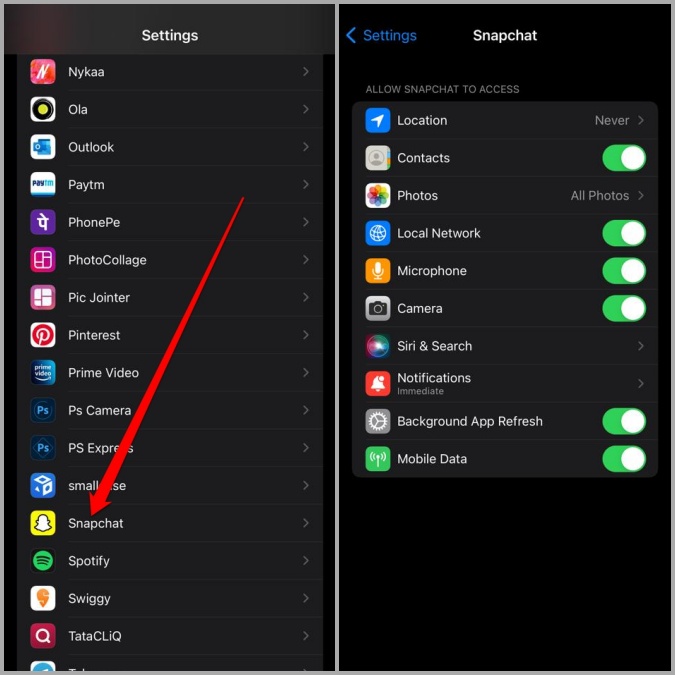
1. Abrir el Ajustes aplicación Ir a Snapchat.
2. Bajo Permitir que Snapchat accedause los alternativos para habilitar todos los permisos requeridos.
5. Actualizar Snapchat
Si está utilizando una versión anterior de Snapchat, entonces podría enfrentar tales problemas. Por lo tanto, se vuelve importante que actualice aplicaciones en su teléfono de vez en cuando. Además de traer nuevas características y mejoras, estas actualizaciones de aplicaciones también tienen correcciones de errores cruciales. Es muy probable que actualizar a Snapchat a su última versión pueda solucionar los filtros de Snapchat que no funcionen.
Abra Play Store o App Store y busque Snapchat. Descargue e instale cualquier actualización pendiente y vea si eso ayuda.
6. Borrar el caché de Snapchat
Snapchat almacena todos sus recuerdos, filtros, calcomanías y tal en forma de caché en el almacenamiento local de su teléfono. Esto ayuda a la aplicación a evitar descargar los mismos filtros nuevamente. Si bien los datos de caché están destinados a ayudar, también puede dañarse después de un tiempo.
Siga los pasos a continuación para borrar el caché de Snapchat en Android o iPhone.
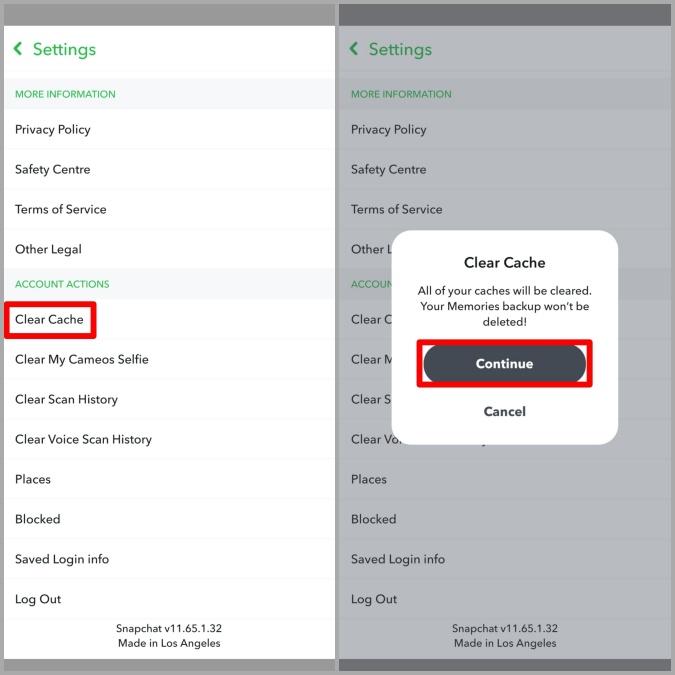
1. Abra la aplicación Snapchat. Toque el icono de perfil seguido de la icono de engranaje Para abrir la configuración en Snapchat.

2. Ir a Acciones de cuenta y toca el Cache de claro opción. Golpear Continuar Cuando se le solicite.
Ahora relanze la aplicación para ver si puede cargar recuerdos.
7. Reinstale Snapchat
Si todavía tiene problemas con los filtros de Snapchat, puede intentar desinstalar el Aplicación Snapchat e instalarlo de nuevo. Esto borrará los datos de la aplicación de su teléfono y le dará un nuevo comienzo.
Mejora tus fotos
Los filtros de Snapchat siempre han sido una gran atracción para sus usuarios. Con suerte, las soluciones anteriores lo han ayudado a solucionar los filtros de Snapchat que no funcionan con el problema para siempre y está de vuelta para compartir fotos con sus amigos.