Todos hemos estado en una situación en la que cada vez que entramos en texto largo en Microsoft Excel o Hojas de Google, se desborda hacia las celdas adyacentes o se corta en el borde de la celda. Esto hace que sea más difícil presentar su información de manera clara e integral. Para abordar este problema, hemos creado numerosos métodos que lo ayudarán a envolver el texto en Sheets de Excel y Google.
¿Qué es el texto envolvente en Excel y Google Hojas?
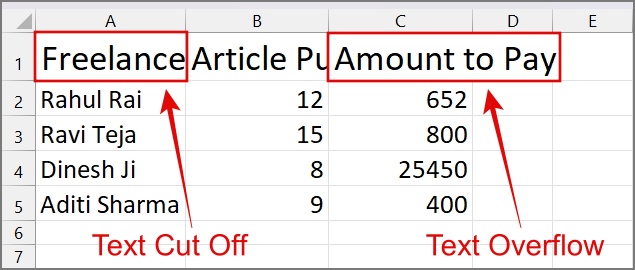
El texto de envoltura le permite mostrar texto largo o múltiple dentro de una sola celda, lo que facilita la lectura. Como puede ver en la siguiente captura de pantalla, cuando la entrada de datos dentro de la celda es más grande, se derrama a las celdas vecinas y también se recorta.
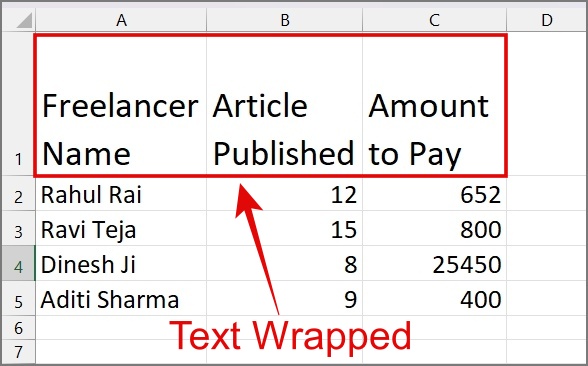
Mientras que, cuando usamos la función de texto WRAP, muestra completamente un texto más largo en una celda.
Pero la pregunta es, ¿por qué usaría la herramienta de texto WRAP cuando simplemente puede ampliar la columna? Bueno, la cosa es que, cuando trabajas en una hoja de trabajo grande con muchos datos, se hace más difícil mantener la legibilidad y una visión general clara de la información. En tal escenario, envolver el texto es una solución óptima.
Cómo envolver el texto en Excel
Si eres un usuario de Excel, te alegrará saber que hay muchas formas de envolver el texto dentro de la celda y que puedes ir con el método que encuentres conveniente.
1. Usando el atajo de teclado
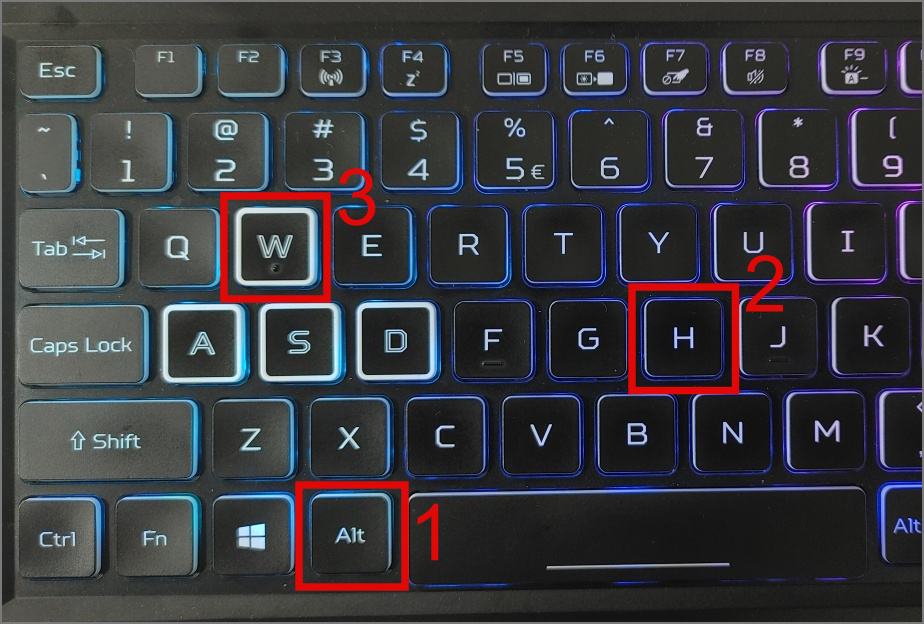
Para envolver el texto en Excel, simplemente seleccione las celdas y presione Alt + H + W de tu teclado. Esto ajustará instantáneamente el texto dentro de la celda.
Consejo: Aprenda a agregar cualquier moneda en las hojas de Excel y Google.
2. Desde el hogar pestaña
Si es probable que olvide el atajo de teclado, no se preocupe. Puedes envolver fácilmente el texto de tu Excel Hogar pestaña.
En el medio de la cinta, encontrará una opción nombrada Envolver texto. Simplemente haga clic en él y envolverá el texto en la celda.
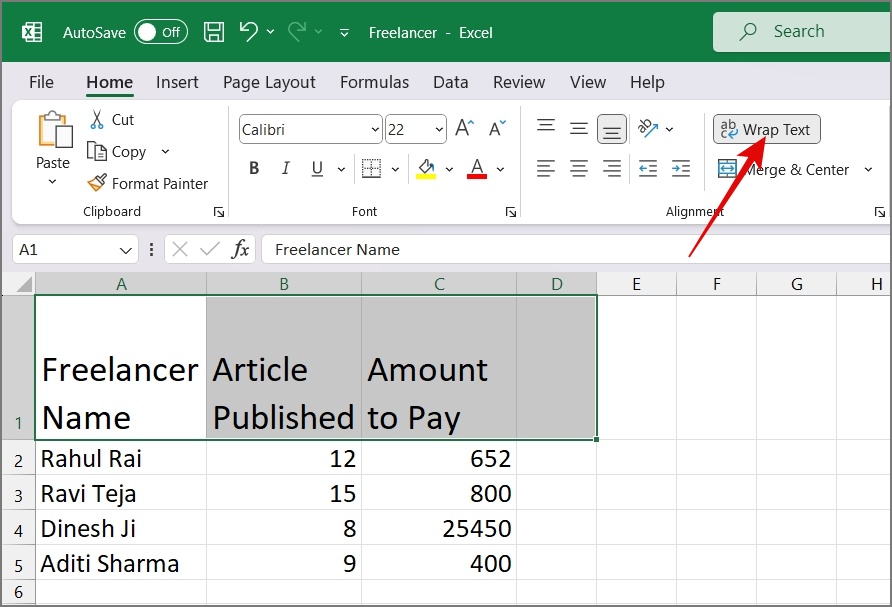
3. Envuelva manualmente el texto
El problema con el envoltorio automático es que no obtiene control sobre las salidas de línea, y esto a menudo puede hacer que su libro de trabajo se vea desordenado o mal formateado. Por lo tanto, el texto de envoltura manual le permite controlar dónde ocurren las rupturas de línea de una manera más precisa. Para agregar un interruptor de línea, simplemente presione el Alt + Enter Desde su teclado y se ajustará automáticamente la altura de la fila.

Consejo: Aprenda a exportar contactos de Android para Excel.
4. De las células de formato
Los métodos anteriores serían más que suficientes para ti. Sin embargo, si está interesado en aprender otro truco para envolver el texto en Excel, siga la guía a continuación:
1. Abrir el Archivo de Excel y presionar Ctrl + 1 para abrir Formatear células.
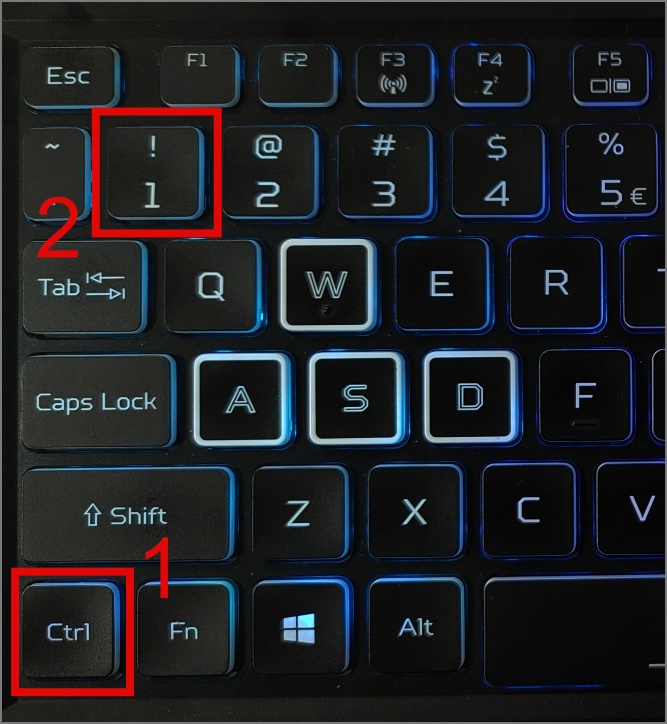
2. Desde allí, ve al Alineación pestaña y marque la casilla al lado del Envolver texto.
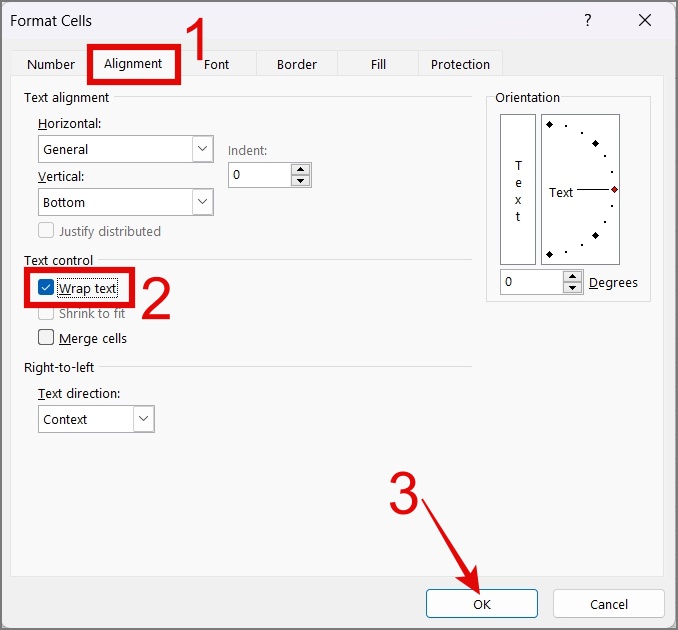
3. Después de eso, golpea el DE ACUERDO El botón y su texto estarán envueltos dentro de la celda.
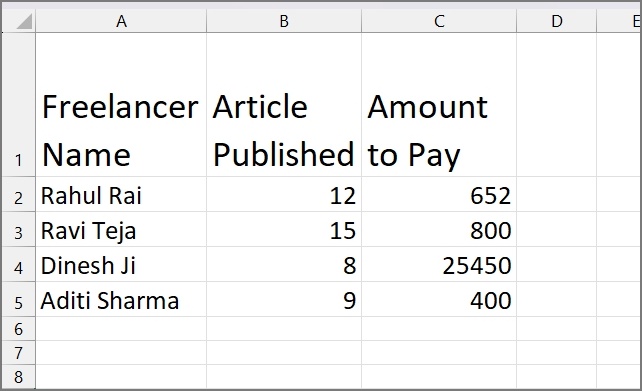
El texto de envoltura no funciona en Excel
Si su texto no se está envolviendo automáticamente, es posible que usted u otra persona haya ajustado manualmente la altura de la fila. En ese caso, puede hacer clic en el Formato botón (debajo de la pestaña Inicio) y seleccione el Altura de la fila de autofit opción.
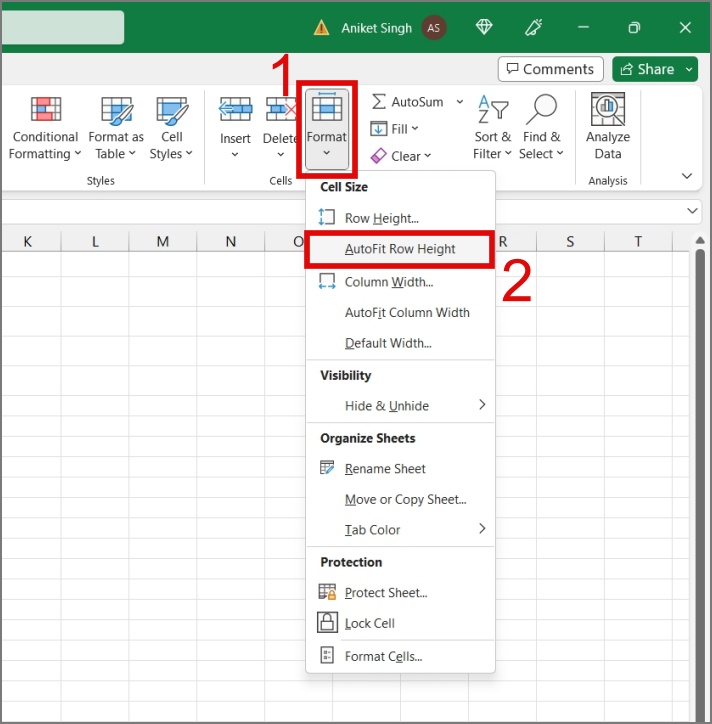
Como puede ver, ha solucionado el problema del texto que no se envuelve correctamente en su Excel.

Consejo: Aprenda cómo proteger contraseña un archivo de Excel.
Cómo envolver el texto en las hojas de Google
Similar a Microsoft Excel, el envoltorio de texto en las hojas de Google también es un proceso sencillo. Aquí hay una lista de métodos que hemos creado:
1. Desde la barra de herramientas
Uno de los métodos más simples para envolver el texto en las hojas de Google es hacer clic en el Envoltura de texto botón (dos líneas paralelas con una flecha) y luego seleccionando el Envoltura opción (dos líneas paralelas con una flecha curva).
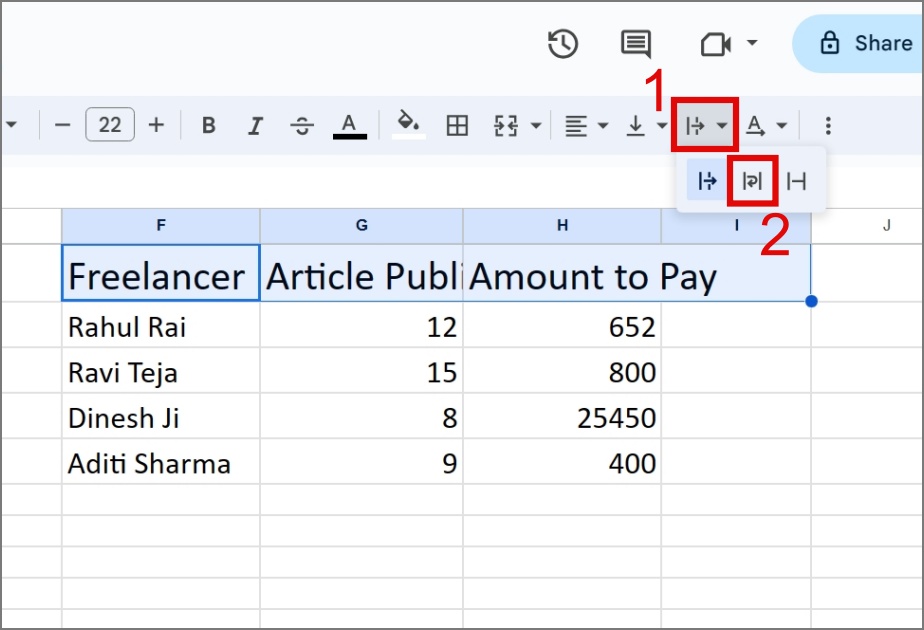
Esta acción envolverá automáticamente el texto dentro de las celdas elegidas.

Consejo: Aprenda a importar tablas de sitios web a hojas de Google.
2. Desde la pestaña de formato
Si no puede encontrar el botón WRAP en la barra de herramientas, también puede envolver el texto navegando a Formato> envoltura> envoltura.

3. Envuelva manualmente el texto
Similar a Excel, aquí también puedes usar el Alt + Enter Atajo para insertar manualmente una línea de línea en un texto.
Ajuste de palabras en celdas en Excel y Google Sheets
El derrame de texto a la siguiente columna es un problema común en cualquier hoja de cálculo. Afortunadamente, cada aplicación de hoja de cálculo popular, como Google Sheets y Excel, incluye una herramienta dedicada que puede envolver el texto dentro de las celdas en un instante. Esperamos que uno de los métodos anteriores lo ayude con el envoltorio de texto.