Las videollamadas se han convertido en una parte regular de la vida para muchos. Es por eso que las aplicaciones populares de chat de video hoy en día tienden a incluir características que hacen que su experiencia de videollamada sea un poco menos aburrida. Sin embargo, si posee un teléfono Samsung Galaxy, es posible que no necesite confiar en esas características, ya que una interfaz de usuario le permite aplicar varios efectos de videollamadas en cualquiera de sus aplicaciones de chat de video. Por lo tanto, antes de comenzar otra videollamada para el trabajo o la charla informal, exploremos cómo usar los efectos de videollamadas en su teléfono Samsung Galaxy.
Cómo habilitar o deshabilitar los efectos de videollamadas en los teléfonos Samsung Galaxy
Para usar los efectos de videollamadas en su teléfono Samsung Galaxy, primero debe habilitar la función del menú Configuración. Aquí le mostramos cómo hacerlo.
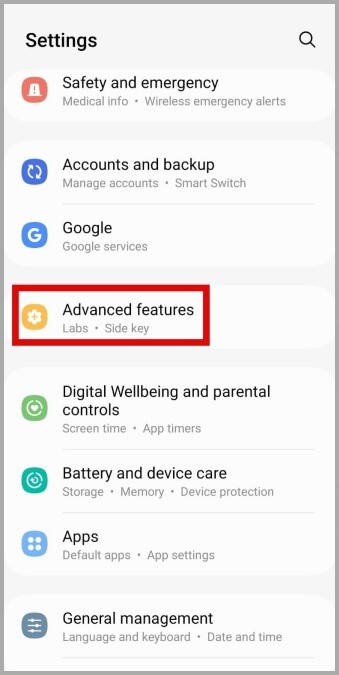
1. Abrir el Ajustes aplicación y navegar a Características avanzadas.
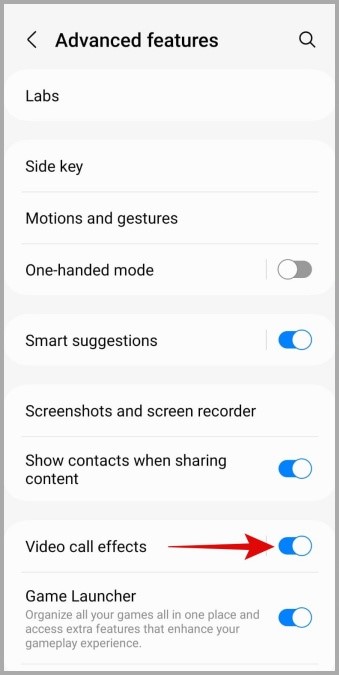
2. Use el interruptor al lado de Efectos de videollamadas para habilitar o deshabilitar la función.
Cómo cambiar los efectos de videollamadas en los teléfonos Samsung Galaxy
Una vez que haya habilitado la función de efectos de videollamadas, puede comenzar a usarla en sus aplicaciones de videollamadas favoritas como WhatsApp, Facebook Messenger, Google Meet y otros. Aquí está cómo.
1. Cuando estás en una videollamada con alguien, deberías ver un icono de efectos de videollamada flotante en tu pantalla.
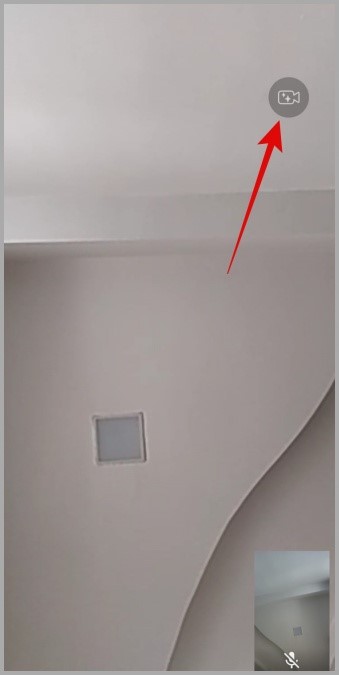
2. Toque el icono flotante y seleccione Fondo de la lista. Aquí verás tres opciones: Difuminar, Colory Imagen.
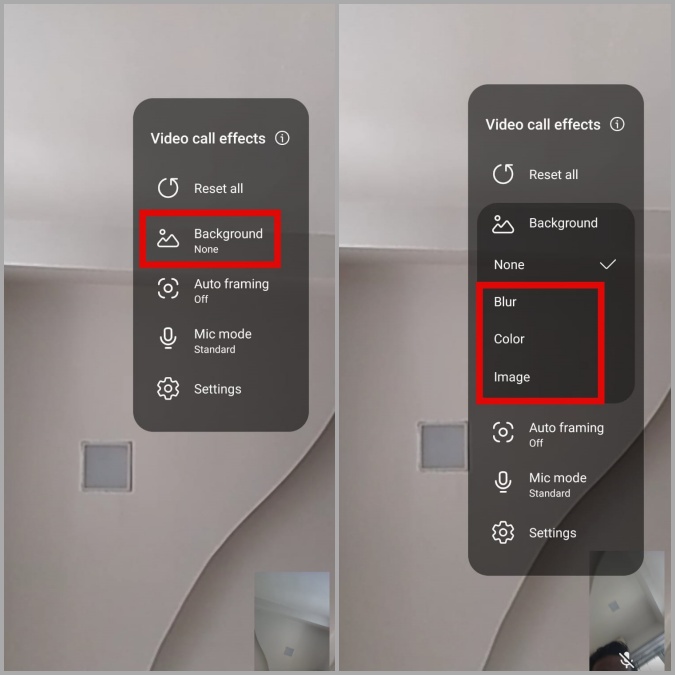
3. Selección Difuminar Se centrará en ti y cualquier cosa en tu fondo se verá borrosa.
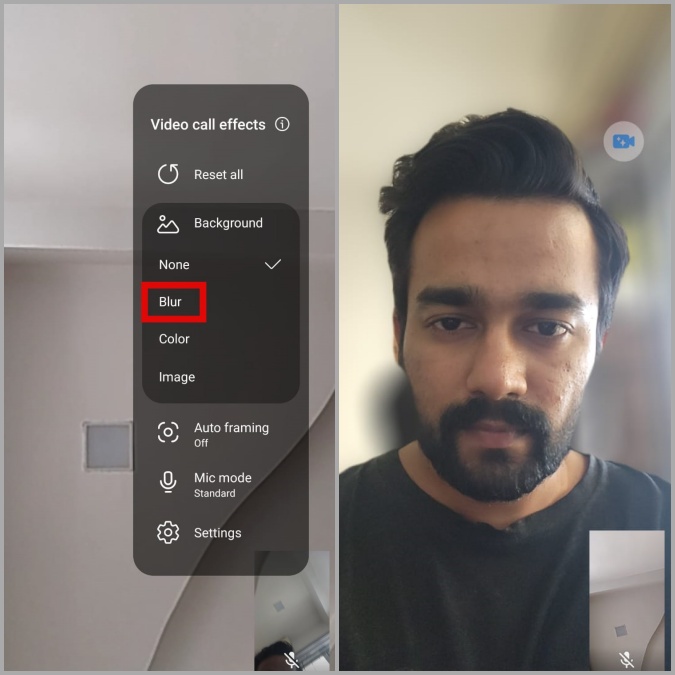
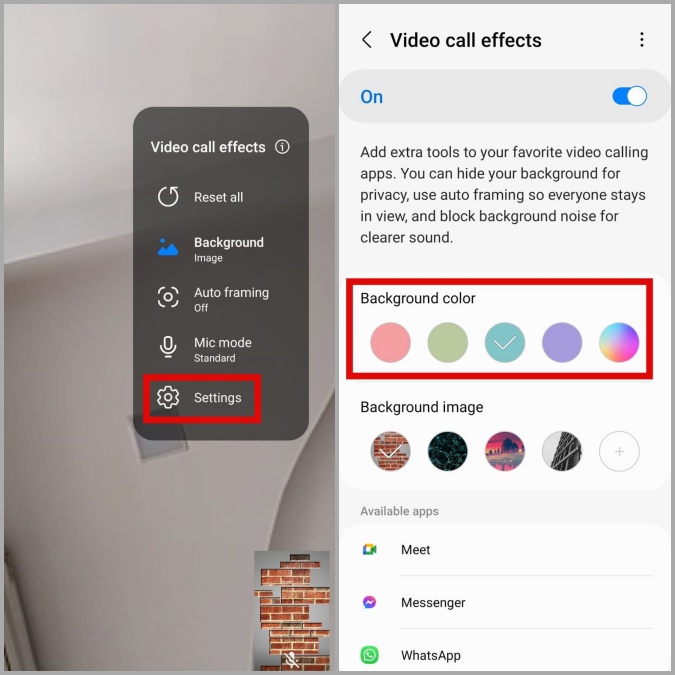
4. Si seleccionas Colorsu fondo será reemplazado por un color sólido.

Si desea más opciones de color, toque Ajustes y seleccione su color preferido desde Efectos de videollamadas menú.
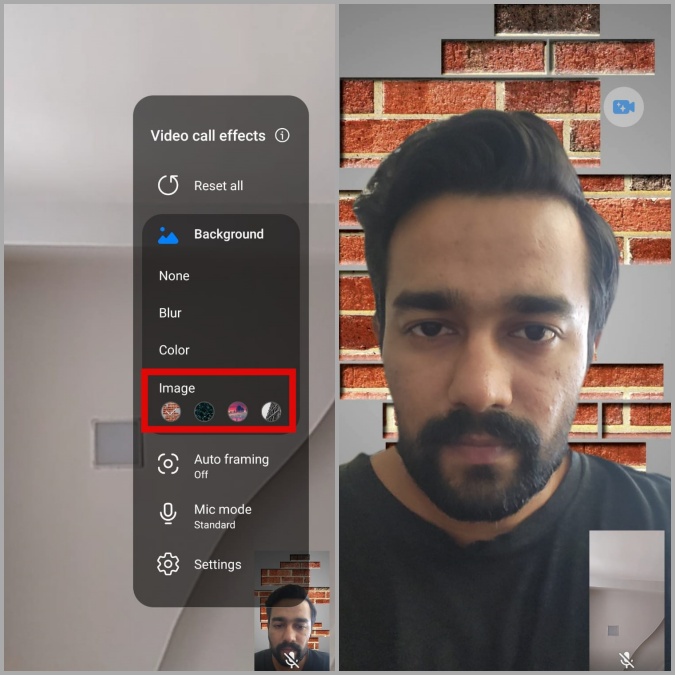
5. También puede usar una imagen como fondo de videollamadas. Para eso, toque el Imagen opción y luego seleccione una foto de la galería de su teléfono.
6. También puede agregar varias imágenes de fondo y cambiar rápidamente entre ellas. Simplemente toque el Ajustes opción y toque el más íconos Para agregar más imágenes de la galería de su teléfono.
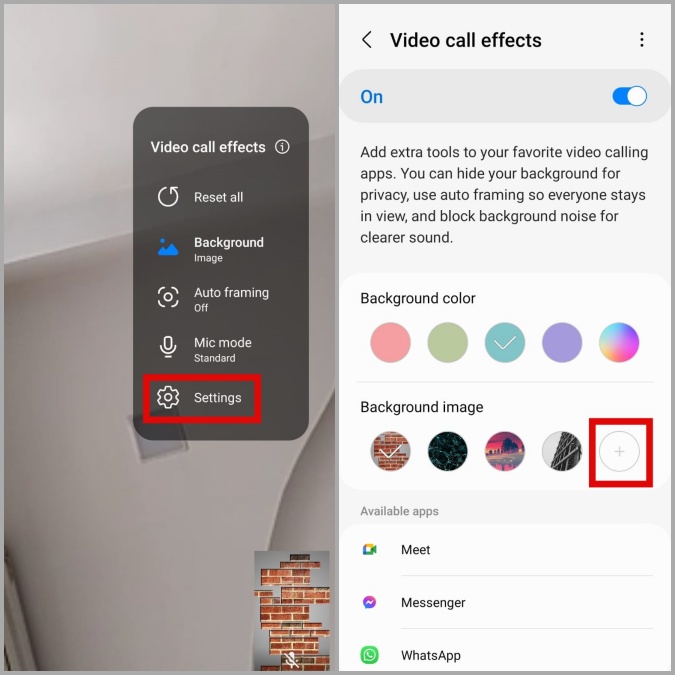
Una vez agregado, puede cambiar entre diferentes fondos de imagen mientras está en una videollamada.
Cómo habilitar o deshabilitar el encuadre automático en las videollamadas
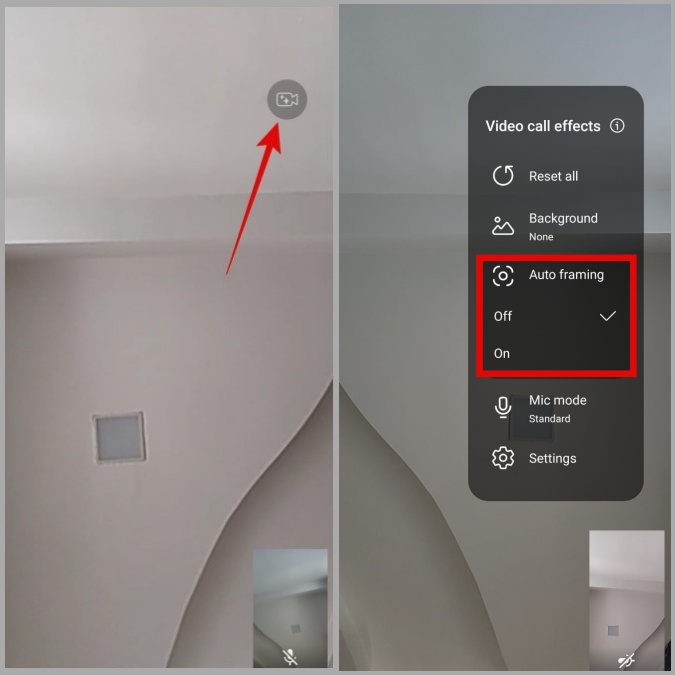
Anteriormente, solo podía cambiar el fondo de la videollamada en su teléfono Samsung. Con un UI 4.1 y superior, también obtiene la opción de aframado automático durante las videollamadas. Cuando está habilitado, su teléfono ajustará automáticamente el ángulo de disparo y el zoom para que todos los que siempre estén frente a la cámara siempre sean visibles.
En la pantalla de videollamadas, toque el icono de efectos de videollamada flotante y seleccionar Marco automático para habilitar o deshabilitar esta característica.
Cómo cambiar el modo MIC en videollamadas
Además de las características antes mencionadas, también puede alternar entre diferentes modos de micrófono para reducir el ruido de fondo y mejorar la calidad de la voz durante las videollamadas. Aquí está como:
1. En la pantalla de videollamada, toque el icono de efectos de videollamada flotante y seleccionar Modo de micrófono Desde el siguiente menú.

2. Puede cambiar entre tres modos de micrófono diferentes: Estándar, Enfoque de vozy Todo el sonido.
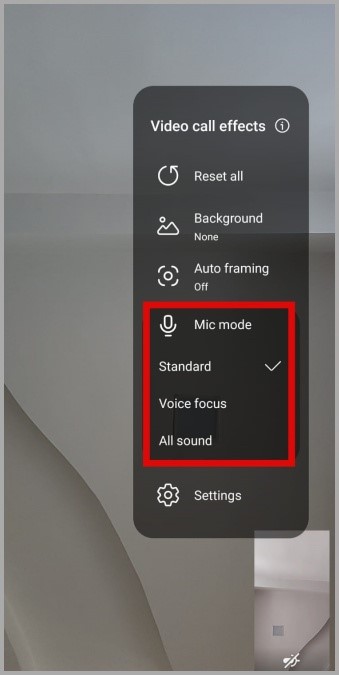
- Estándar: Bloquea el ruido de fondo.
- Enfoque de voz: Se centra en el sonido que proviene de la dirección de la cámara frontal.
- Todo el sonido: Transmite todos los sonidos capturados por su micrófono.
Cómo restablecer los efectos de videollamadas en los teléfonos Samsung Galaxy
Mientras prueba los efectos de videollamadas, es fácil dejarse llevar y aplicar muchos de ellos. Afortunadamente, siempre puede restablecer los efectos de videollamadas y comenzar de nuevo. Para hacerlo, toque el icono de efectos de videollamada flotante y seleccionar Restablecer todo.
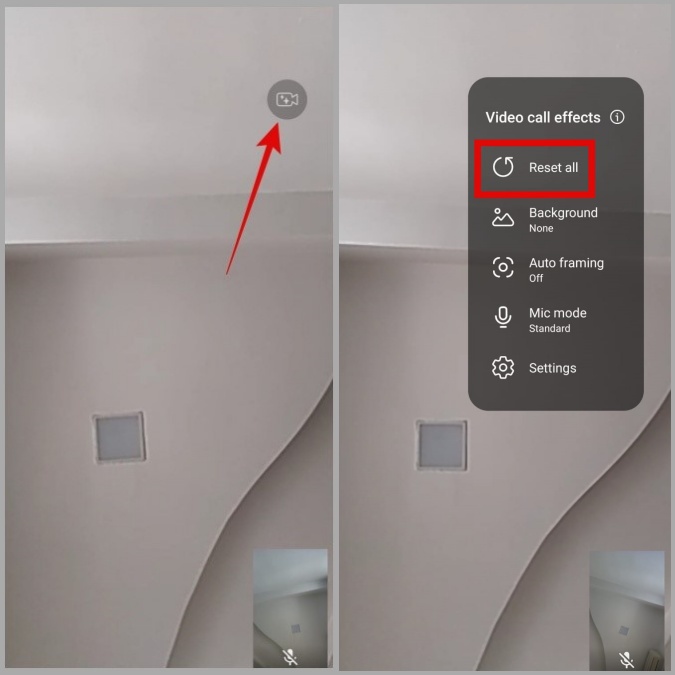
Tenga en cuenta que esto no elimina ninguna imagen de fondo que pueda haber agregado a sus videollamadas. Si desea eliminarlos, puede usar los siguientes pasos.
1. Abrir el Ajustes aplicación y navegar a Características avanzadas > Efectos de videollamadas.
2. Toque el Menú de kebab (icono de menú de tres puntos) en la esquina superior derecha y seleccione Eliminar imagen de fondo.
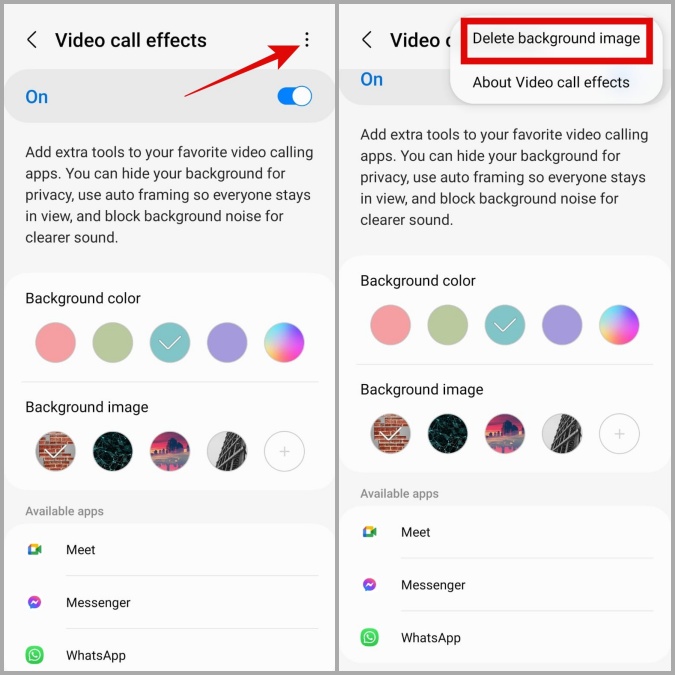
3. Toque el icono menos junto a una imagen de fondo para eliminarla.

Preguntas frecuentes
1. ¿Los efectos de videollamadas drenan la batería?
Sí, el uso de efectos de videollamada aumentará el uso de la batería en su teléfono Samsung.
2. ¿Por qué no puedo usar efectos de videollamadas en mi teléfono Samsung Galaxy?
Algunos efectos de videollamadas, como el fondo y el encuadre automático, pueden aparecer atenuados si usa la cámara trasera durante las videollamadas. Cambie a la cámara frontal y los efectos de la videollamada deberían funcionar como se esperaba.
Haga que las videollamadas sean divertidas
Aplicar estos divertidos efectos de videollamadas a su teléfono Samsung Galaxy es una forma ordenada de ocultar su habitación desordenada y reemplazarlo con un fondo limpio. Para obtener más características interesantes, ¿por qué no revisar nuestra guía sobre los consejos, trucos y características ocultas de Samsung One UI?