¿Cansado de escuchar el mismo tono de llamada predeterminado en su teléfono Samsung? Bueno, puedes cambiarlo fácilmente a otra cosa. La mejor parte es que no tienes que limitarte a las opciones precargadas; También puede seleccionar una canción de su biblioteca de música para usar como tono de llamada. En esta publicación, le mostraremos cómo cambiar el tono de llamada predeterminado en su teléfono Samsung y personalizar los tonos de llamada para contactos individuales. Entonces, echemos un vistazo.
Cómo cambiar el tono de llamada predeterminado en los teléfonos Samsung Galaxy
Su teléfono Samsung Galaxy viene cargado con algunos tonos de llamada. Entonces, si no le gusta el tono de llamada predeterminado, así es como puede cambiarlo.
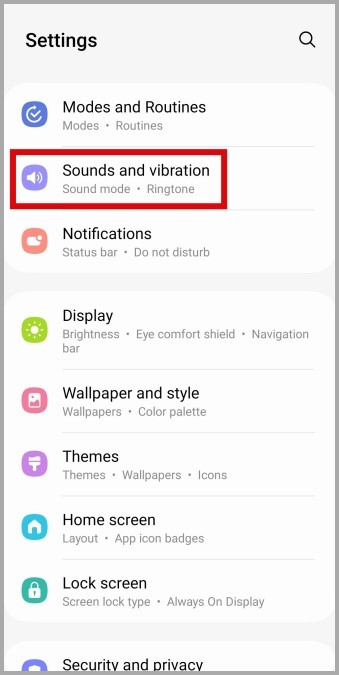
1. Abrir el Ajustes aplicación y navegar a Sonidos y vibración.
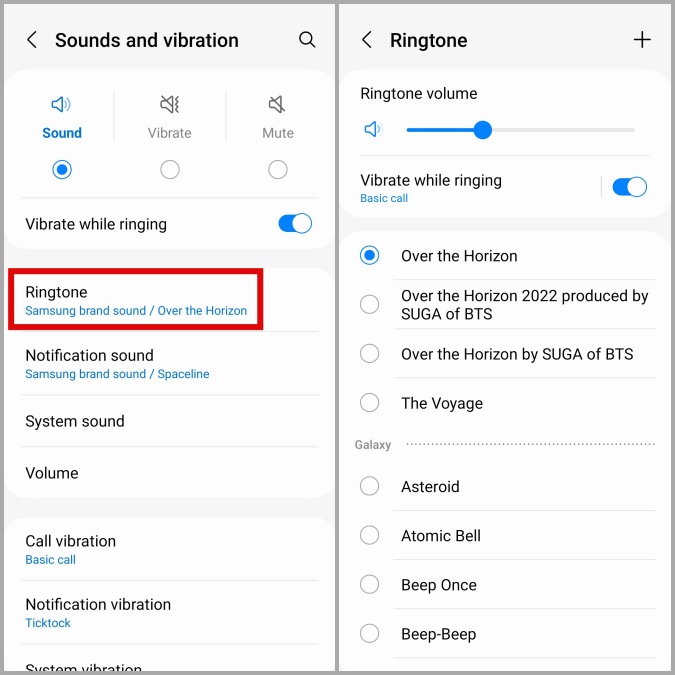
2. Aprovechar Tono de llamada Para acceder a los tonos de llamada precargados. Puede tocar un tono de llamada para escuchar una vista previa.
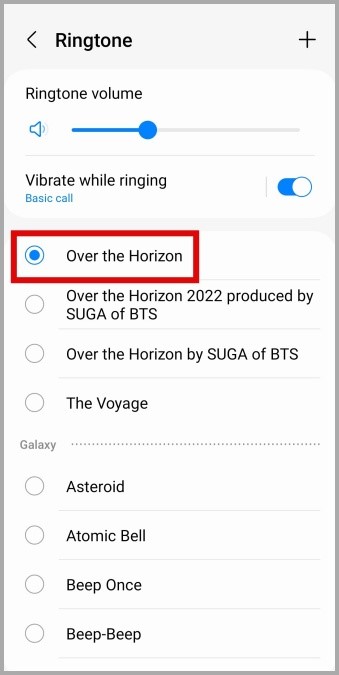
3. Una vez que encuentre el tono de llamada que le gustaría usar, seleccione.
Cómo establecer una canción como tono de llamada en los teléfonos Samsung Galaxy
¿No te gustan los tonos de llamada preinstalados en tu teléfono Samsung? Ningún problema. También puede elegir una canción de su biblioteca de música y configurarla como el tono de llamada predeterminado en su teléfono Samsung. Estos son los pasos para lo mismo.
1. Abrir el Ajustes aplicación y navegar a Sonidos y vibración.
2. Aprovechar Tono de llamada.
3. Toque el más icono en la esquina superior derecha. En el Seleccionador de sonido menú, use el Buscar Opción en la parte superior para localizar la canción que le gustaría usar como tono de llamada.
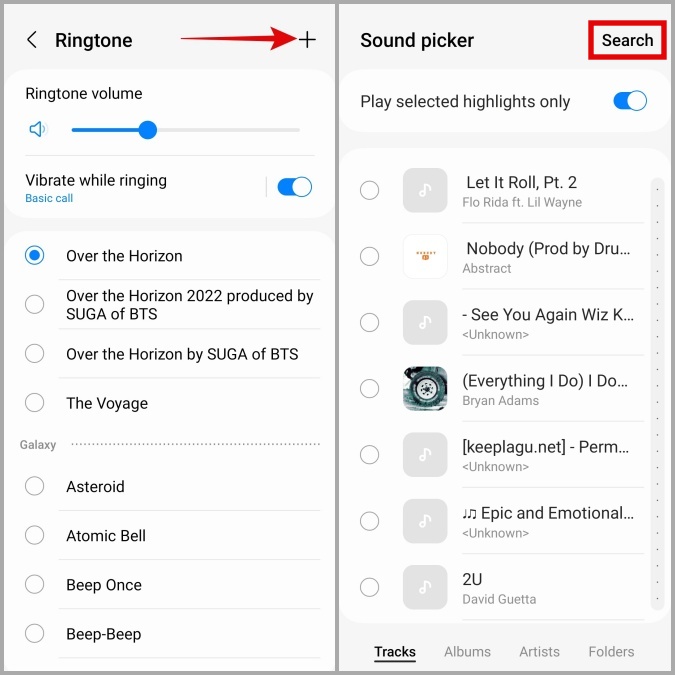
4. Seleccione su canción y toque Hecho en la esquina superior derecha.

Y eso es todo. Una vez que complete los pasos anteriores, una interfaz de usuario usará su canción seleccionada como tono de llamada predeterminado.
Cómo establecer un tono de llamada personalizado para un contacto en los teléfonos Samsung Galaxy
Su teléfono Samsung, como la mayoría de los teléfonos Android, le permite establecer tonos de llamada personalizados para contactos individuales. Esto es útil, ya que le permite determinar quién llama incluso cuando su teléfono está en su bolsillo o en otra habitación.
Para establecer un tono de llamada personalizado para un contacto en su teléfono Samsung, use estos pasos:
1. Abrir el Aplicación de contactos en tu teléfono.
2. Desplácese a través de la lista o use la herramienta de búsqueda en la parte superior para localizar el contacto para el que desea establecer un tono de llamada personalizado. Entonces, tócalo.
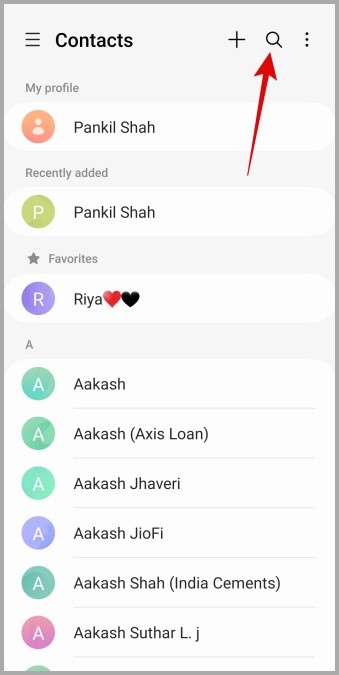
3. Toque el Editar opción en la parte inferior y seleccione el tono de llamada actual en el siguiente menú.
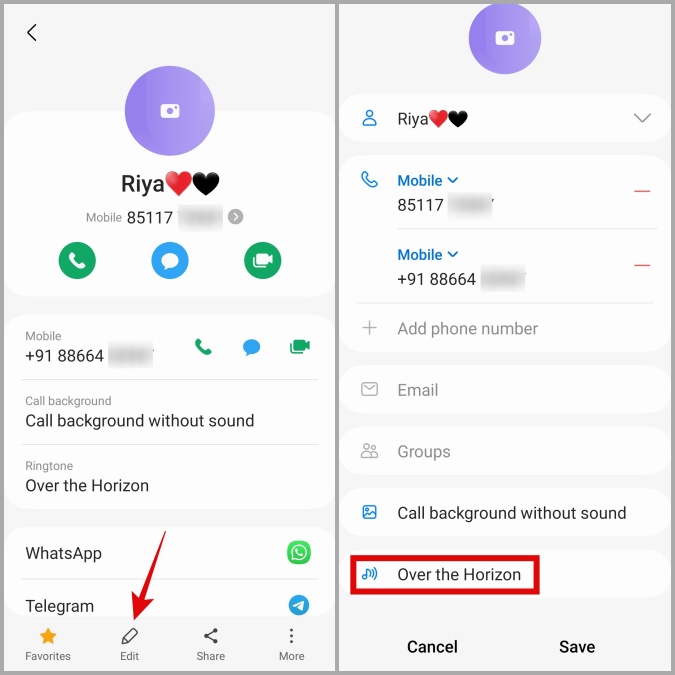
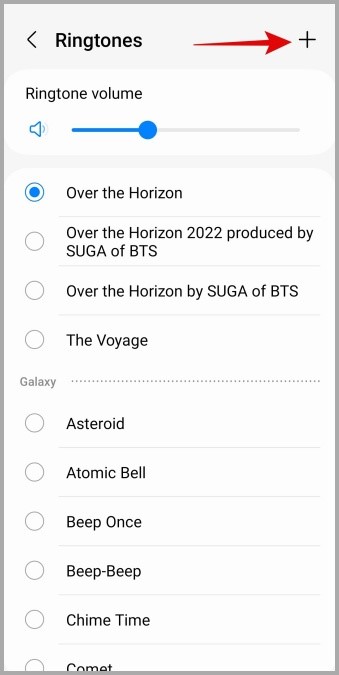
4. Seleccione su tono de llamada preferido de la lista. También puedes tocar el signo más En la esquina superior derecha para seleccionar una canción de su biblioteca de música.
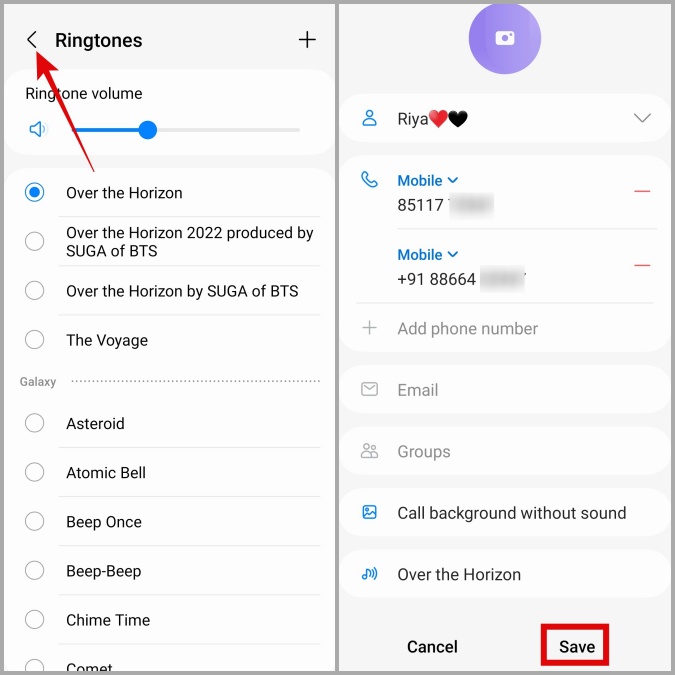
5. Después de seleccionar un tono de llamada, toque el ícono de espalda en la esquina superior izquierda y golpea Ahorrar.
Cómo descargar tonos de llamada en su teléfono Samsung Galaxy
Dado que su teléfono Samsung le permite establecer tonos de llamada de su biblioteca de música, también puede optar por descargar tonos de llamada de aplicaciones de terceros como Zedge. Para los no iniciados, Zedge es una aplicación de personalización que le permite descargar fondos de pantalla geniales, sonidos de notificación, tonos de llamada y más.
Así es como puede usar Zedge para descargar y cambiar el tono de llamada en su teléfono Samsung Galaxy.
1. Descargue e instale la aplicación Zedge en tu teléfono.
2. Abra la aplicación Zedge, toque el icono de menú (tres líneas horizontales) en la esquina superior izquierda y seleccionar Tonos de llamada.

3. Puedes navegar por el Hogar pestaña o cambie a la Categorías Pestaña para buscar tonos de llamada. Toque el Icono de juego para escuchar una vista previa del tono de llamada.
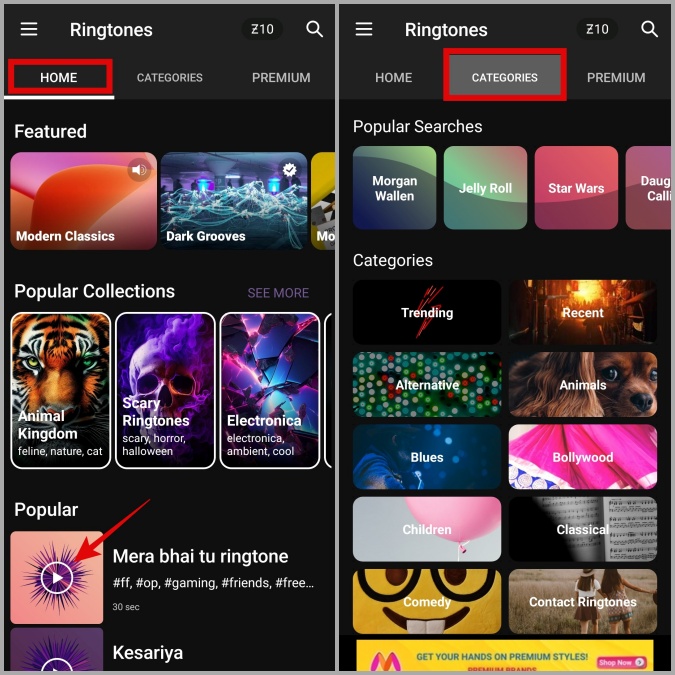
4. Una vez que encuentre el tono de llamada que le gustaría usar, seleccione.
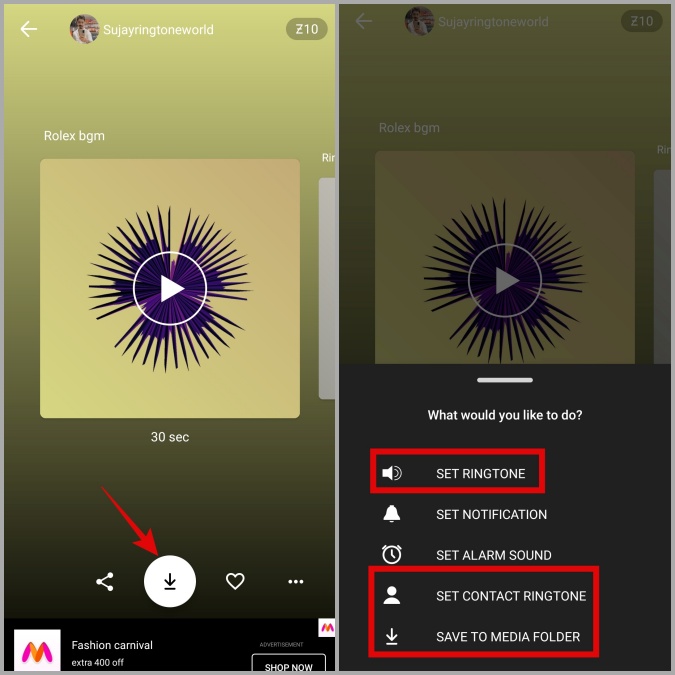
5. Toque el Descargar icono en la parte inferior y seleccione Tono de llamada establecido o Contacto en contacto con el tono de llamada. Alternativamente, también puede seleccionar el Guardar en la carpeta de medios opción para descargar el tono de llamada.
Preguntas frecuentes
1. ¿Puedo usar una canción de Spotify como tono de llamada en mi teléfono Samsung Galaxy?
Desafortunadamente, no hay una manera directa o fácil de usar una canción de Spotify como tono de llamada en su teléfono Samsung. Para eso, tendrá que descargar el archivo MP3 de su canción favorita y luego configurarlo como un tono de llamada.
2. ¿Dónde se almacenan los tonos de llamada en los teléfonos Samsung?
Para ver los tonos de llamada descargados, abra la aplicación My Files y diríjase a Almacenamiento interno> tonos de llamada.
No más tonos de llamada aburridos
Establecer un tono de llamada único en su teléfono Samsung debería facilitarlo identificarlo desde otros teléfonos en un entorno lleno de gente, como una oficina ocupada o un lugar público. Además de los tonos de llamada, también puede cambiar el tono de mensaje o el tono de alarma en su teléfono Samsung.