Si a alguien le gusta una aplicación que está instalada en su Android o iPhone y le pide que comparta el enlace de la aplicación, es posible que se pregunte cómo encontrar y enviar el enlace de la aplicación a ellos. Bueno, es bastante fácil hacerlo y ni siquiera puede descargar ninguna aplicación de terceros. Puede encontrar el enlace, también conocido como URL de aplicaciones instaladas y no instaladas. Aprendamos cómo obtener y compartir enlaces de aplicaciones en Android o iPhone.
Cómo obtener y compartir la URL de una aplicación Android
Hay dos formas en que puede encontrar el enlace a una aplicación en su teléfono Android, usando Play Store y desde Configuración.
Método 1: Obtenga la URL de la aplicación de Play Store
Siga estos pasos para copiar o compartir el enlace de la aplicación usando Google Play Store:
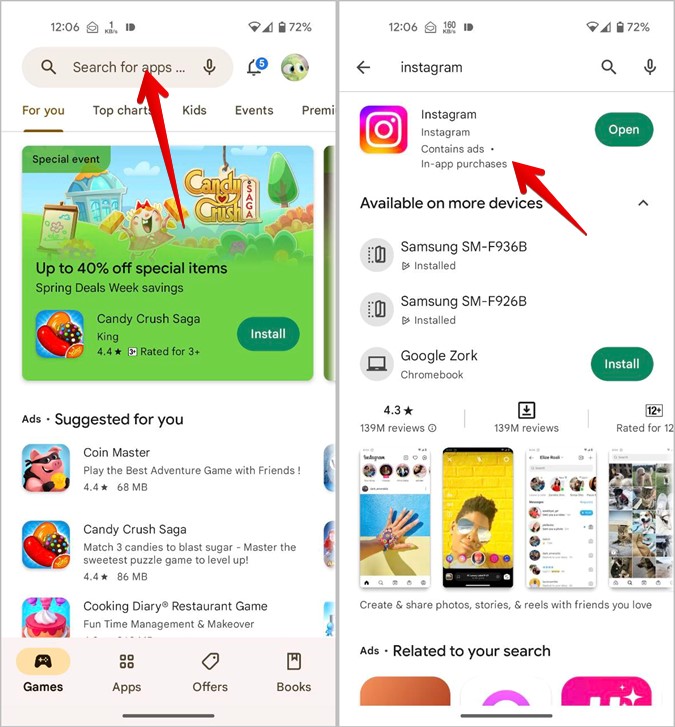
1. Abra la aplicación Play Store en su teléfono Android.
2. Usando la barra de búsqueda en la parte superior, busque la aplicación cuyo enlace desea encontrar y compartir. Digamos que Instagram. Escriba Instagram en la barra de búsqueda.
3. Toque la aplicación de Instagram en el Play Store Resultados de búsqueda.
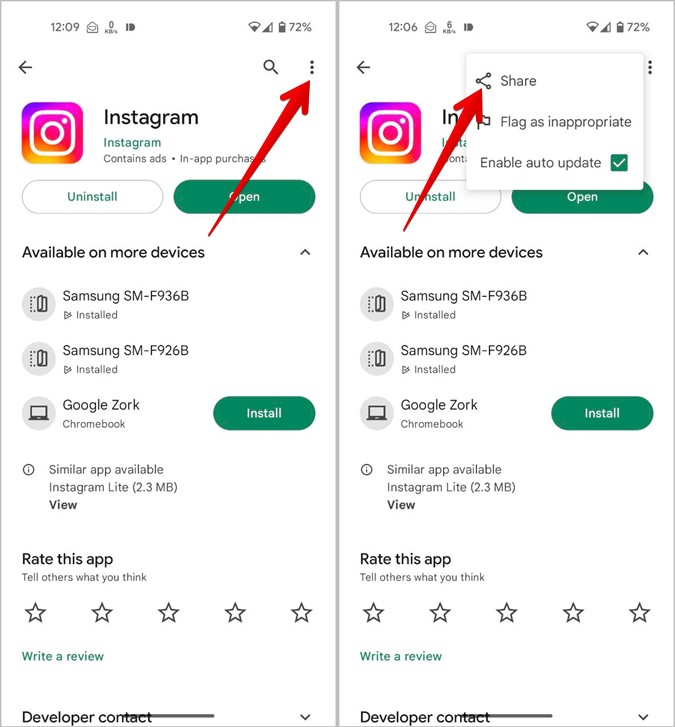
4. La pantalla de la aplicación aparecerá. Toque el icono de tres puntos en la parte superior y seleccione Compartir Desde el menú.
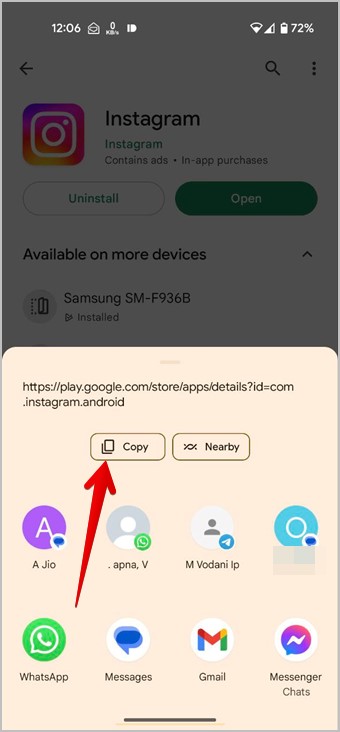
5. El enlace de la aplicación aparecerá en la pantalla Compartir. Toque el Copiar botón para copiar el enlace al portapapeles de su teléfono. Luego, abra cualquier aplicación, como WhatsApp donde desea compartir el enlace de la aplicación y pegar la URL. Alternativamente, puede compartir directamente la URL de la aplicación desde la pantalla compartida. Simplemente seleccione la aplicación donde desea enviar la URL de la aplicación.
Consejo: Sepa cómo Google Play Store difiere de Galaxy Store en Samsung Galaxy Phones.
Método 2: Busque el enlace a las aplicaciones instaladas utilizando la configuración
Si no puede encontrar la aplicación en Play Store usando la búsqueda, puede abrir la página de listado de Play Store de la aplicación desde la configuración del teléfono y luego compartir la URL de la aplicación como se muestra a continuación:
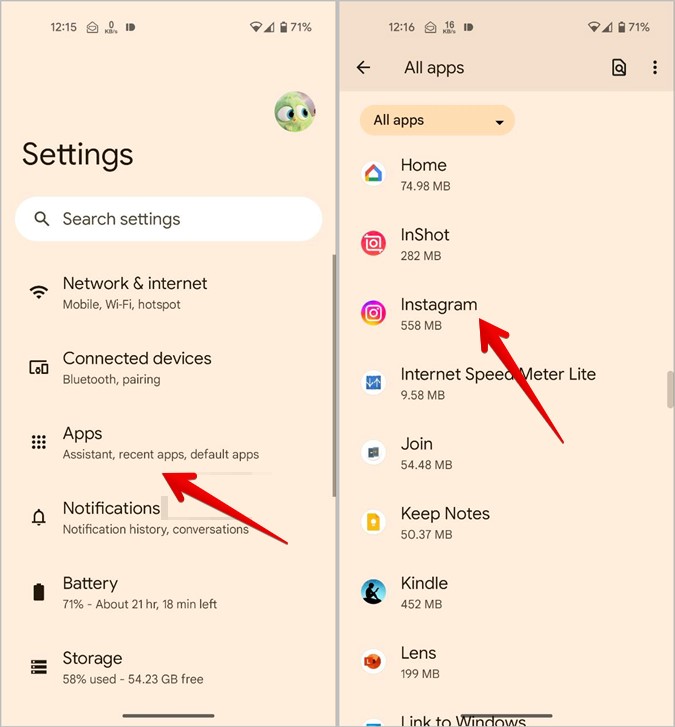
1. Abierto Ajustes en tu teléfono Android.
2. Ir a Aplicaciones.
3. Busque la aplicación cuyo enlace desea compartir y toque la aplicación.
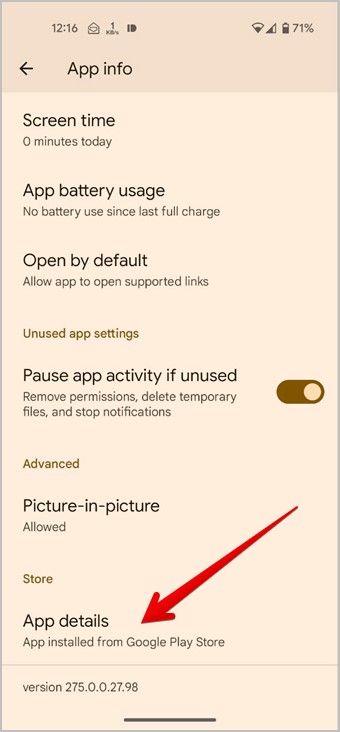
4. La pantalla de información de la aplicación se abrirá. Desplácese hacia abajo y toque Detalles de la aplicación.
Consejo profesional: Puede comunicarse con la pantalla de información de la aplicación de cualquier aplicación presionando a largo plazo el icono de la aplicación en la pantalla de inicio. Luego, toque el icono (i).
5. Se abrirá la página de listado de Play Store de la aplicación. Toque el icono de tres puntos en la parte superior y seleccione Compartir Desde el menú.
6. Elegir Copiar Si desea copiar el enlace de la aplicación al portapapeles o seleccionar una aplicación donde desea enviar la URL de la aplicación.
Cómo encontrar y compartir la URL de una aplicación en iPhone
Similar a Android, hay dos formas de encontrar para obtener el enlace de la aplicación en iPhone. Puede obtenerlo desde App Store o desde la pantalla de inicio de su iPhone.
Método 1: desde la pantalla de inicio
Los iPhones ofrecen una forma fácil de compartir la URL de las aplicaciones instaladas con otros.
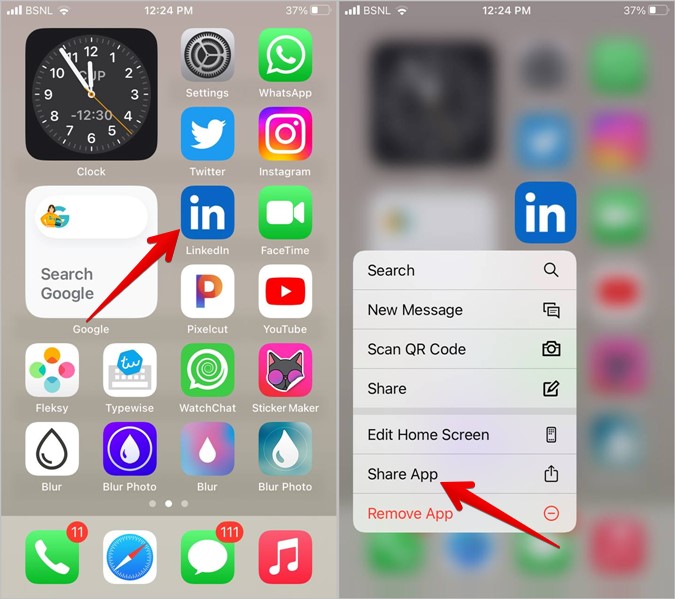
1. Desde la pantalla de inicio de su iPhone, busque el icono de la aplicación cuyo enlace desea encontrar. También puede mirar dentro de la biblioteca de aplicaciones o usar la búsqueda de Spotlight para encontrar la aplicación.
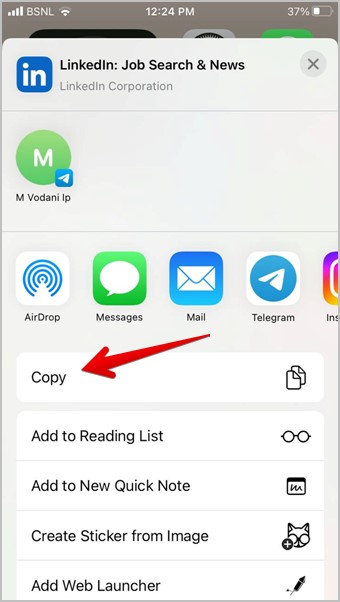
2. Presione durante mucho tiempo el icono de la aplicación y seleccione Compartir la aplicación Desde el menú.
3. La hoja de acciones se abrirá. Desplácese hacia abajo y seleccione Copiar opción. Pegue el enlace en la aplicación donde desea compartir el enlace de la aplicación. O, toque la aplicación desde la hoja de acciones para enviar el enlace de la aplicación.
Consejo: Descubra la diferencia entre el bloqueo y la pantalla de inicio en el iPhone.
Método 2: Obtenga la URL de la aplicación de la App Store en iPhone
Este método le permite encontrar la URL para aplicaciones instaladas y no instaladas en iPhones.
1. Abra App Store en su iPhone. Es la aplicación desde la que descarga o actualiza aplicaciones en su dispositivo iOS.
2. Toque el Buscar pestaña en la parte inferior y escriba el nombre de la aplicación en la barra de búsqueda.
3. Toque la aplicación cuando aparezcan los resultados de búsqueda.
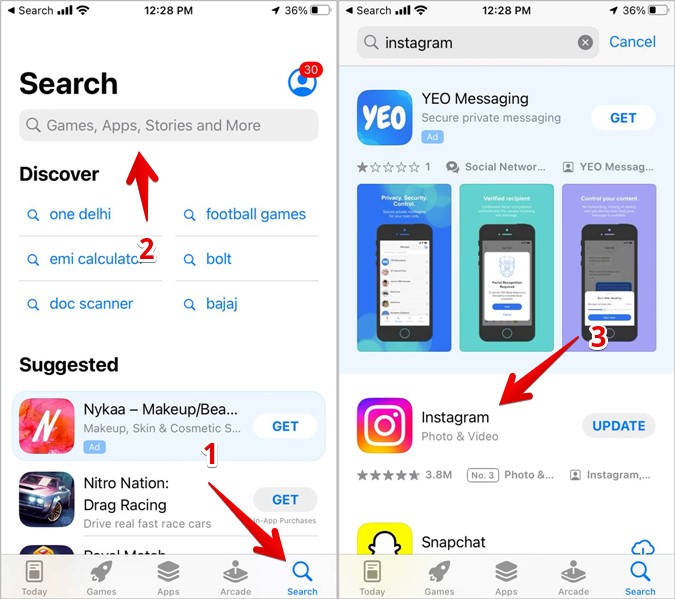
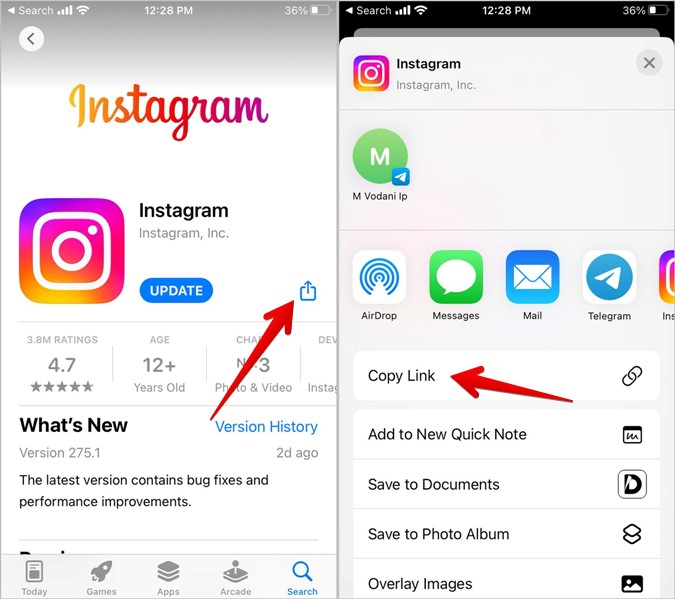
4. En la página de listado de App Store de la aplicación, toque el Compartir icono.
5. La hoja de acciones aparecerá. Desplácese hacia abajo y toque el Copiar Botón de enlace para copiar el enlace al portapapeles de su iPhone. Abra cualquier aplicación y pegue el enlace de la aplicación. Alternativamente, seleccione una aplicación directamente desde la hoja de acciones y el enlace de la aplicación se pegará automáticamente.
Consejo: Aprenda cómo obtener un reembolso para las compras de App Store en iPhone y iPad.
Preguntas frecuentes
1. ¿Cómo instalar una aplicación desde su enlace?
Toque el enlace de la aplicación que ha recibido. Se abrirá en App Store (iPhone) o Play Store (Android). Presione el botón Instalar.
2. ¿Dónde encuentro enlaces copiados en mi teléfono?
Vaya a cualquier campo de texto y lo presione durante mucho tiempo. Toque la opción Pegar para pegar el enlace recientemente copiado. En algunos teléfonos, puede encontrar múltiples enlaces copiados recientemente utilizando la función de portapapeles incorporada o la disponible en las aplicaciones de teclado.
Encuentre aplicaciones eliminadas
Así es como puede encontrar enlaces a aplicaciones en Android y iPhone. Si desea encontrar aplicaciones desinstaladas, consulte diferentes métodos para encontrar aplicaciones eliminadas en Android. Además, sepa qué sucede cuando reinstale aplicaciones en Android y iPhone.