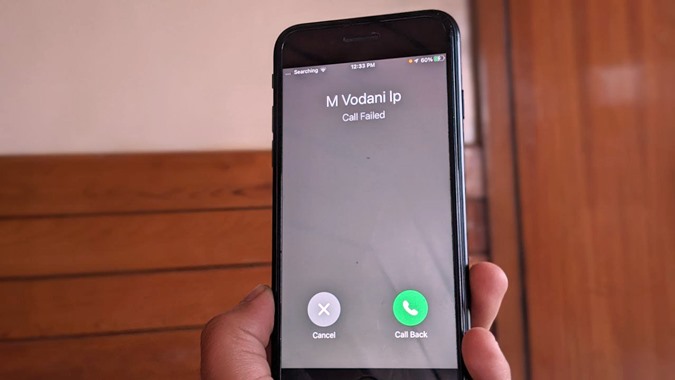
Los teléfonos fueron diseñados inicialmente para hacer y recibir llamadas. Lamentablemente, muchas veces, los usuarios de iPhone reciben el error de la llamada al llamar a alguien. Puede preguntarse: «¿Por qué mi iPhone no me permite hacer llamadas?» Puede haber varias razones para eso. Los hemos cubierto todos aquí donde le decimos cómo arreglar la llamada fallida en el problema del iPhone. Comencemos.
1. Reiniciar iPhone
Si ha intentado llamar al número muchas veces y aún sigue fallando el error de la llamada en repetidas ocasiones, debe comenzar el proceso de solución de problemas reiniciando su iPhone.
2. Marque un código secreto
Para muchos usuarios, cuando habilitan las llamadas de anonimize salientes, es decir, ocultar la función de identificación de llamadas en su iPhone, son Incapaz de hacer llamadas y sigue recibiendo una llamada fallida por error. Es posible que haya habilitado accidentalmente esto. No te preocupes. Puede deshabilitarlo simplemente marcando un código secreto, es decir, *#31#.
1. Abra la aplicación del teléfono en su iPhone.
2. Tipo *#31# y presione el botón de llamada. Aparecerá un mensaje de confirmación. Ahora, intenta hacer una llamada.

Consejo: También puede activar la función de identificación de llamadas del programa desde Configuración> Teléfono> Mostrar mi identificación de llamadas. Habilitarlo en la siguiente pantalla.
3. Compruebe el plan
Es posible que reciba un error fallido al hacer llamadas desde su iPhone si no tiene un plan activo en su número de teléfono. Así que verifique si ha pagado su factura pospago. Y, si es un cliente prepago, asegúrese de que su número tenga equilibrio y validez.
4. Cambiar ubicación
El error fallido de la llamada también puede ocurrir debido a una señal de red deficiente en su área. Intente moverse a una ubicación diferente y luego intente llamar nuevamente.
5. Verifique el modo avión
El modo de avión es una característica que apaga todos los servicios celulares en su iPhone. Si el modo de avión está habilitado en su iPhone, no podrá hacer llamadas. Así que asegúrese de que esté apagado. Por otro lado, habilitarlo y deshabilitarlo también es útil para solucionar problemas de la red.
Abierto Ajustes en su iPhone y apague el alternativo al lado de Modo de avión. En caso de que ya esté apagado, debe encenderlo durante unos segundos y luego apagarlo.

Consejo: Aprenda a arreglar su iPhone que se conecta a Wi-Fi.
6. Use el operador de red correcto
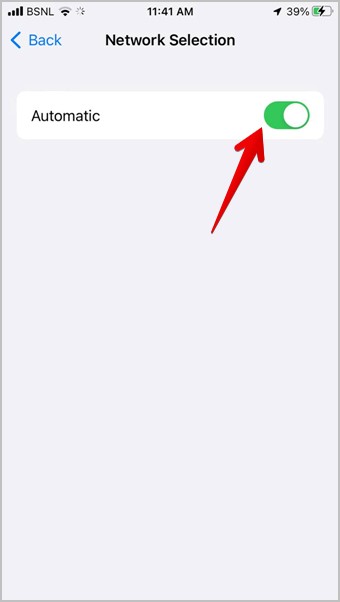
Todos los iPhones vienen con una configuración de selección de red donde pueden elegir manualmente la red. Hay posibilidades de que haya seleccionado la red incorrecta. La opción más segura es seleccionar Automatic para que su teléfono seleccione automáticamente la red correcta.
1. Ir a Configuración> Datos móviles (datos celulares)> Selección de red.
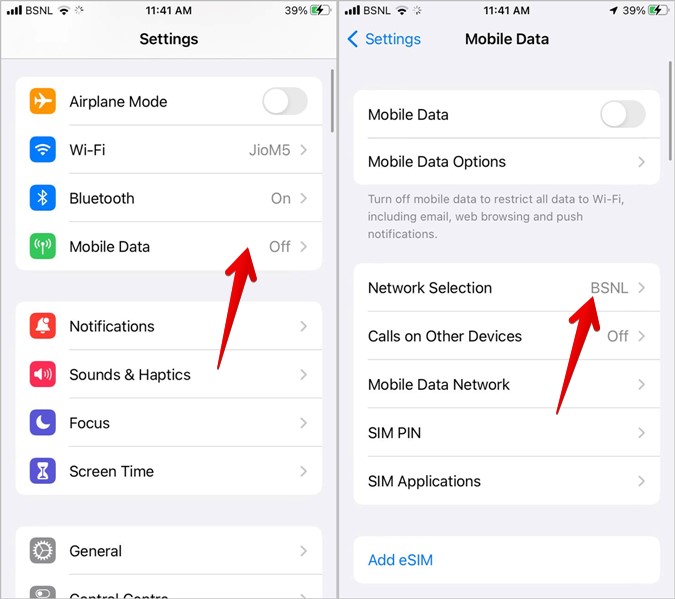
2. Habilitar la alternancia al lado de Automático.
7. Use el modo de red correcto
Además del operador de red, también debe seleccionar el modo de red correcto. Por ejemplo, si 2G ya no es compatible en su área y su modo de red está configurado en 2G, no podrá hacer llamadas.
Para cambiar el modo de red en el iPhone, siga estos pasos:
1. Ir a Configuración> Datos móviles (datos celulares)> Opciones de datos móviles.
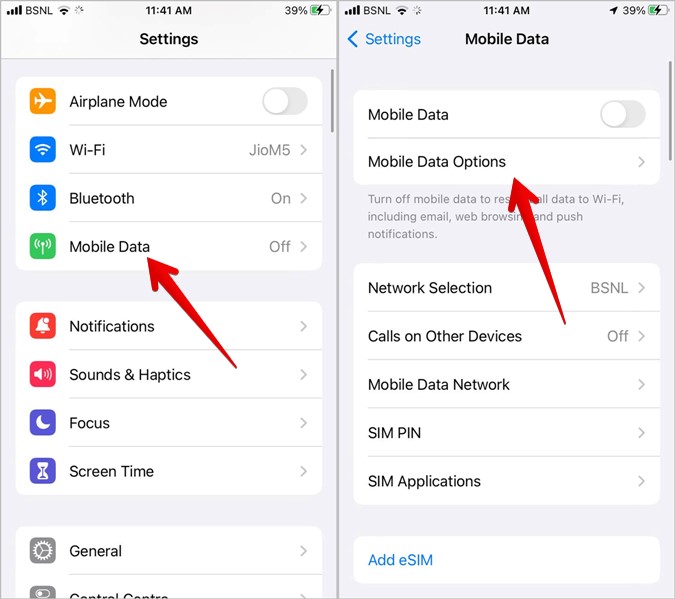
2. Aprovechar Voz y datos e intente seleccionar todos los modos uno por uno para ver cuál funciona correctamente.
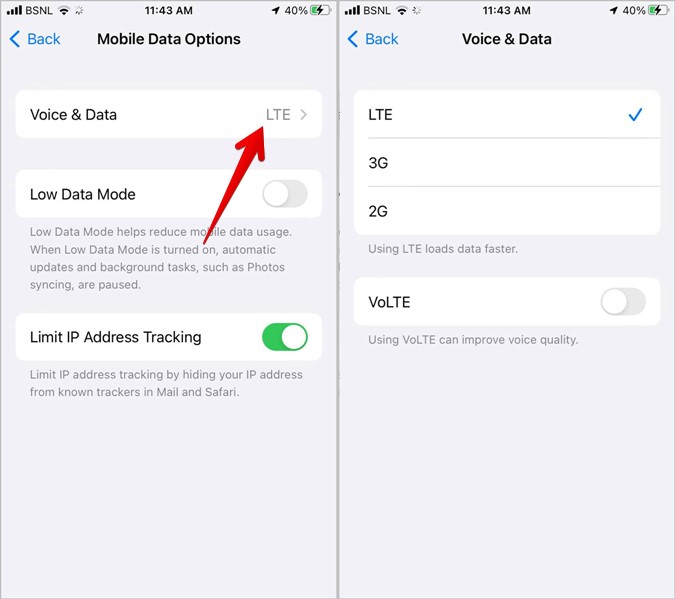
Consejo: Siempre intente usar el último modo de red. Sepa cómo arreglar que LTE no funcione en iPhone.
8. Vuelva a insertar SIM
Si todavía está recibiendo un error de llamada fallida, debe volver a insertar la tarjeta SIM en su iPhone. Para eso, retire la tarjeta SIM de su iPhone, sople un poco de aire para eliminar el polvo, luego inserte hacia atrás.
9. Apague las llamadas de Wi-Fi
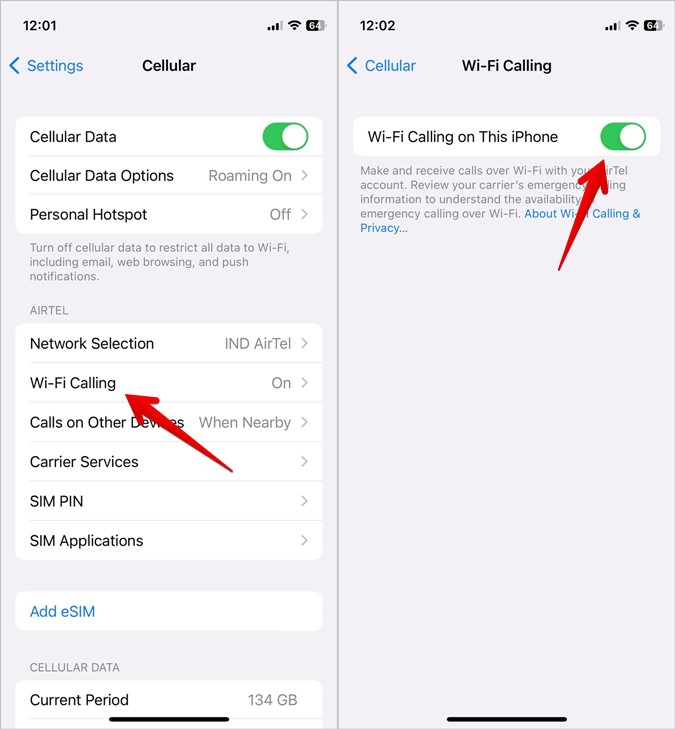
Desactivar la función de llamadas de Wi-Fi en iPhone ha ayudado a muchos usuarios a solucionar el problema del error fallido de llamadas. También debe deshabilitarlo y ver si el problema se soluciona.
Ir a Configuración> Datos celulares/móviles> llamadas Wi-Fi y apague la palanca en la siguiente pantalla.
10. Verifique la configuración de actualización del transportista
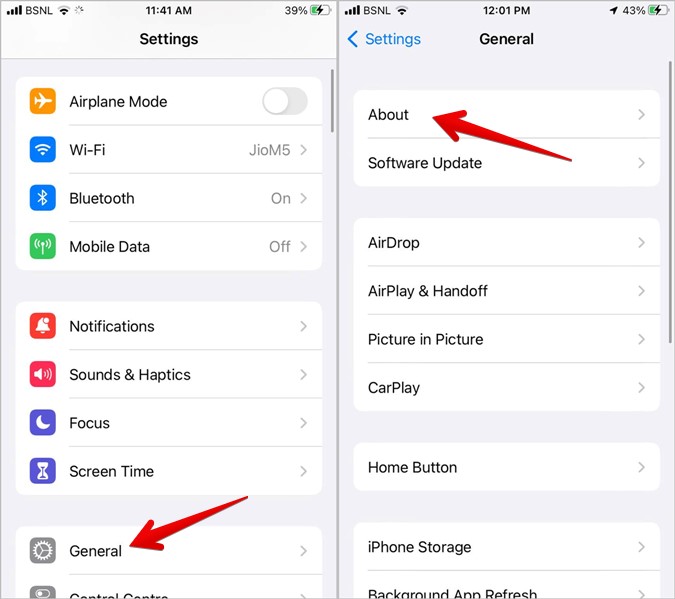
Los operadores de red a menudo envían actualizados Configuración del transportista. Debe verificar y actualizar estas configuraciones para mejorar la conectividad celular y solucionar problemas como el fracaso de la llamada.
Ir a Configuración> General> Acerca de. Actualice la configuración si ve alguna opción.
11. Actualizar software
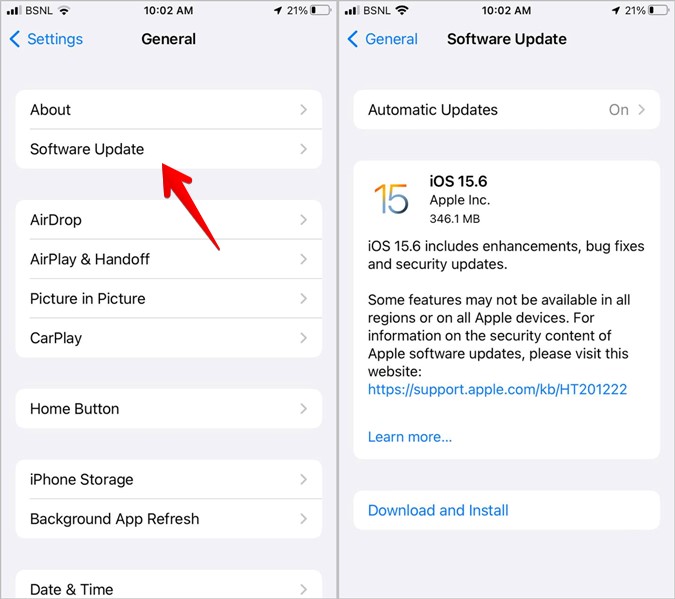
Es posible que no pueda llamar a las personas debido a una versión obsoleta de iOS instalada en su iPhone. Así que verifique y actualice el software de su teléfono.
Ir a Configuración> General> Actualización de software.
Consejo: Vea cómo solucionar no poder instalar los últimos iOS en su iPhone.
12. Restablecer la configuración de la red
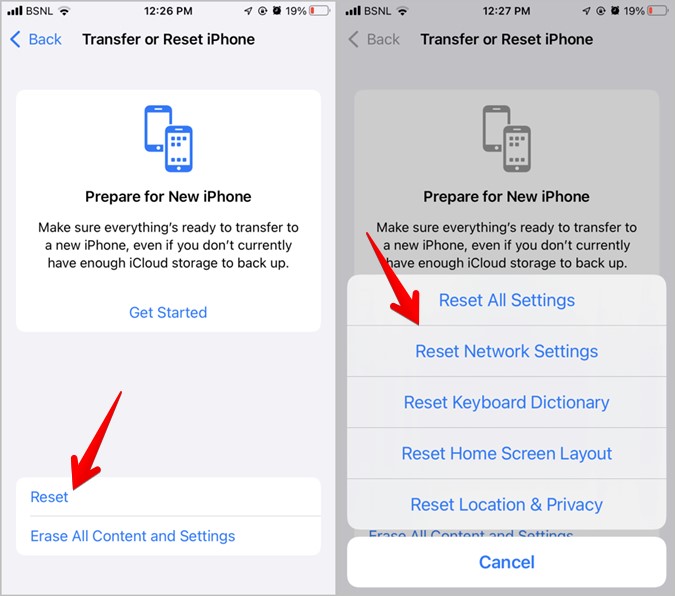
Por último, si nada ayuda a deshacerse del error fallido de la llamada en su iPhone, debe restablecer la configuración de la red. Hacerlo restaurará toda la configuración de la red a los valores predeterminados. Es decir, sus redes Wi-Fi guardadas, dispositivos Bluetooth emparejados, etc., se eliminarán y tendrá que conectarse nuevamente a ellas.
Ir a Configuración> General> Transferir o restablecer iPhone> RESET> RESET> Restablecer la configuración de la red.
Preguntas frecuentes
1. ¿Por qué mi llamada falla solo por un número??
Si las soluciones anteriores no ayudaron y usted sigue recibiendo una llamada fallida por error, pero solo para persona, entonces podría haber otras razones para que estén fuera de su control. Por ejemplo, la persona podría haberlo bloqueado o habilitado el reenvío de llamadas en su número.
Otra razón podría ser que podrían haber habilitado no molestar el modo y deshabilitar llamadas de números silenciados. Del mismo modo, podrían estar en un área fuera de servicio o su número podría no estar funcionando debido a la validez vencida o al falta de pago de facturas.
2. ¿Puede obtener un error fallido de llamadas para números bloqueados?
No. Cuando llame a un número bloqueado, la llamada debe pasar fácilmente mientras el bloque funciona en una sola dirección. Esa es la persona bloqueada que no puede llamarlo, pero aún puede llamarlos. Aprenda lo que sucede cuando bloquea a alguien en iPhone o Android.
Corrige otros errores de red
A veces, puede ver otros errores en su iPhone. Aprenda a arreglar sin servicio y SOS solo en iPhone. Además, sepa cómo arreglar las llamadas para no recibir iPhone, pero puede hacerlas.