Aunque Samsung se ha alejado del soporte de la tarjeta microSD en teléfonos de alta gama, la compañía aún ofrece una ranura de expansión de memoria en los teléfonos inteligentes de Galaxy de nivel medio y de nivel intermedio. Es una forma asequible de aumentar el almacenamiento de su teléfono sobre la marcha. ¿Tu teléfono Samsung Galaxy no está leyendo las tarjetas SD? Esto es lo que debe hacer cuando no se detecta la tarjeta microSD.
1. Reinicie el teléfono Samsung
Reiniciar su teléfono Samsung puede ayudarlo a leer la tarjeta microSD. Por ejemplo, es una forma efectiva de arreglar los datos móviles que no funcionan, los teléfonos Samsung no hacen ni reciben llamadas, y los problemas parpadeantes de pantalla.
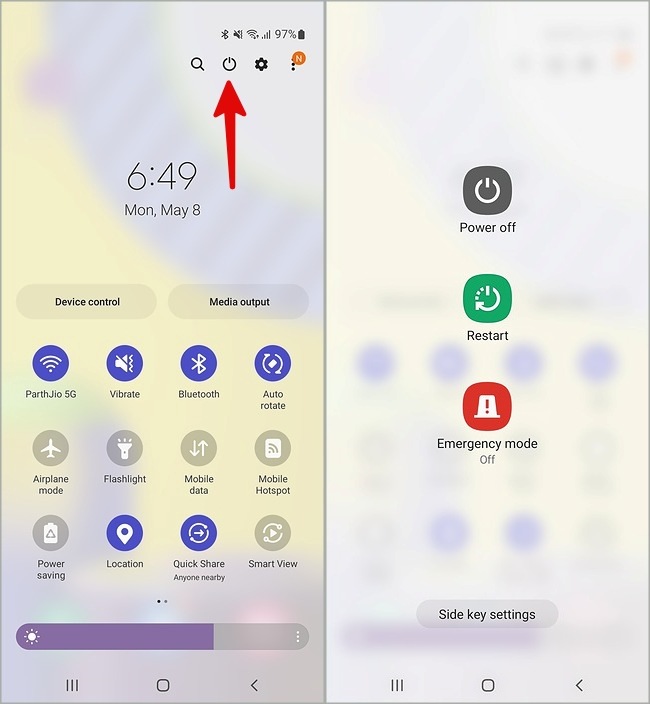
Puede seguir presionando el volumen hacia abajo y alimentar los botones simultáneamente y presionar reiniciar desde el menú de encendido. Si el volumen o los botones de alimentación no funcionan, use los pasos a continuación para reiniciar el teléfono.
1. Deslice desde la pantalla de inicio y vuelva a deslizar hacia abajo para acceder al menú rápido de alternar.
2. Toque el botón de encendido en la parte superior y seleccione Reanudar.
2. Inspeccione la tarjeta SD
Debe eliminar la tarjeta SD, inspeccionarla de cerca por daños, polvo, etc. y volver a insertarla.
1. Use los pasos anteriores para apagar su teléfono.
2. Use la herramienta Ejector al lado de la ranura de la tarjeta SD para eliminar la bandeja de la tarjeta.
3. Busque cualquier daño a su tarjeta SD. Si hay escombros o polvo en él, use un paño suave para limpiar la superficie. Inserte la tarjeta microSD en el teléfono y vea si aparece en el administrador de archivos.
3. Force reiniciar el teléfono Samsung Galaxy
Puede forzar reiniciar su teléfono Samsung Galaxy para verificar si lee la tarjeta microSD ahora.
1. Presione el volumen hacia abajo y los botones laterales simultáneamente y apaguen el teléfono.
2. Presione los mismos botones al mismo tiempo hasta que aparezca el logotipo de Samsung en la pantalla. Lanza las teclas ahora.

4. Reemplace la tarjeta SD
Puede usar la tarjeta microSD en otro teléfono o una tableta compatible. Si tiene una tarjeta SD corrupta, no aparecerá en otros dispositivos también. Es hora de obtener una nueva tarjeta microSD de Amazon o el minorista local. Sandisk, Samsung, Gigastone y Lexar son conocidos por ofrecer tarjetas SD de alta calidad con velocidades rápidas de lectura y escritura.
5. Tarjeta SD de formato
Antes de realizar un nuevo pedido para una tarjeta microSD, debe formatear la actual e intentarlo nuevamente. Si su teléfono Samsung no está detectando la tarjeta SD, use la PC.
1. Use un lector de tarjeta microSD o un dongle y conéctelo a su PC.
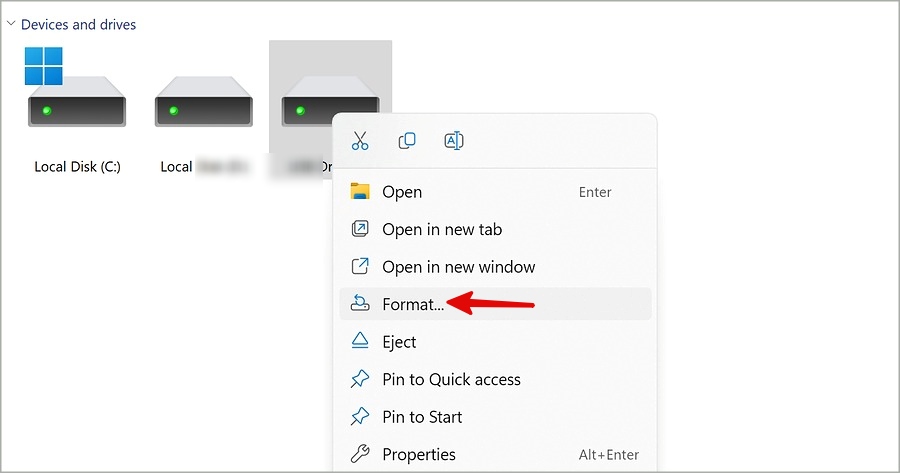
2. Abra el menú Explorador de archivos. Haga clic con el botón derecho en la tarjeta microSD y seleccione Formato.
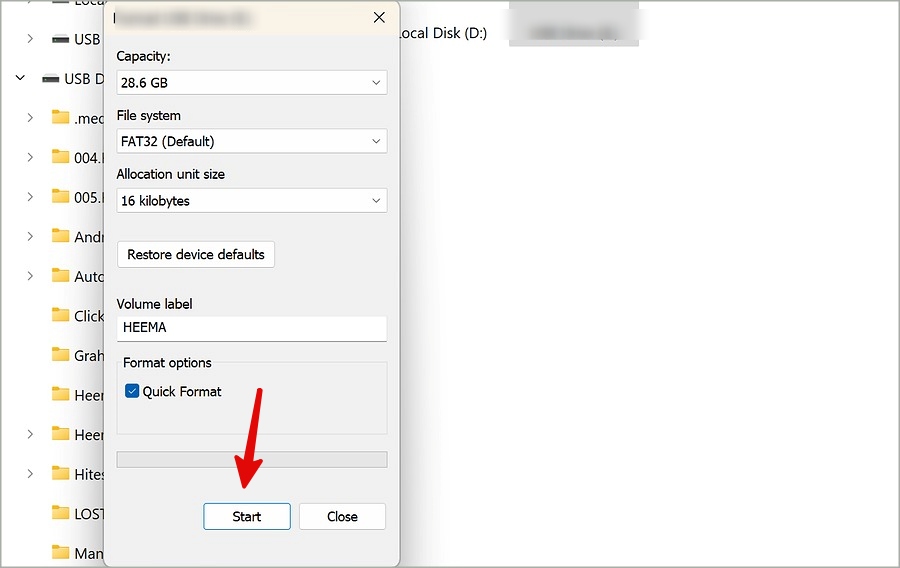
3. Inicie el proceso de formato desde el siguiente menú.
6. Intente acceder a la tarjeta SD en modo seguro
Una aplicación de terceros puede dañar la tarjeta SD en su teléfono Samsung Galaxy. Puede intentar acceder a la tarjeta SD en modo seguro y confirmar el problema. El modo seguro deshabilita todas las aplicaciones de terceros en su teléfono.
1. Sigue presionando el volumen hacia abajo y el botón lateral al mismo tiempo y seleccione apagar.
2. Una vez que la pantalla se apaga, mantenga presionada el volumen hacia abajo y las teclas laterales al mismo tiempo.
3. Suelte la tecla lateral una vez que aparezca el logotipo de Samsung. Puede ver el modo seguro apareciendo en la esquina inferior izquierda. Ahora, suelte la llave de volumen hacia abajo también.
4. Compruebe si el teléfono Samsung está leyendo la tarjeta microSD. Puede reiniciar su teléfono para salir del modo seguro.
Si su teléfono detecta la tarjeta microSD en el modo seguro, salga del modo seguro y desinstale aplicaciones recientemente descargadas. Puede seguir presionando un icono de aplicación y seleccionar Desinstalar Para eliminar la aplicación.
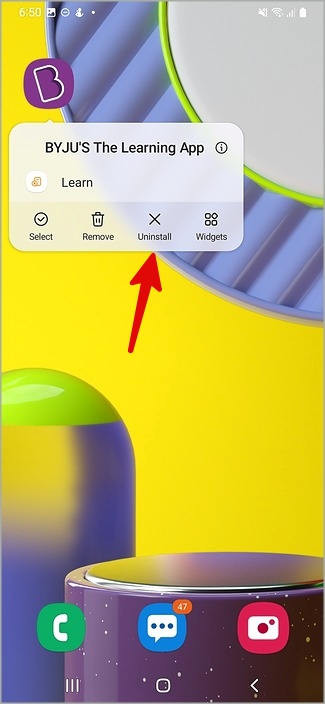
Samsung debería detectar la tarjeta SD ahora.
7. Encienda la protección del dispositivo
Puede permitir que la protección del dispositivo obtenga defensa adicional contra virus y spyware. Puede arreglar su tarjeta SD corrupta en poco tiempo.
1. Abra la configuración del teléfono y desplácese a Cuidado de la batería y dispositivo.
2. Grifo Protección del dispositivo.
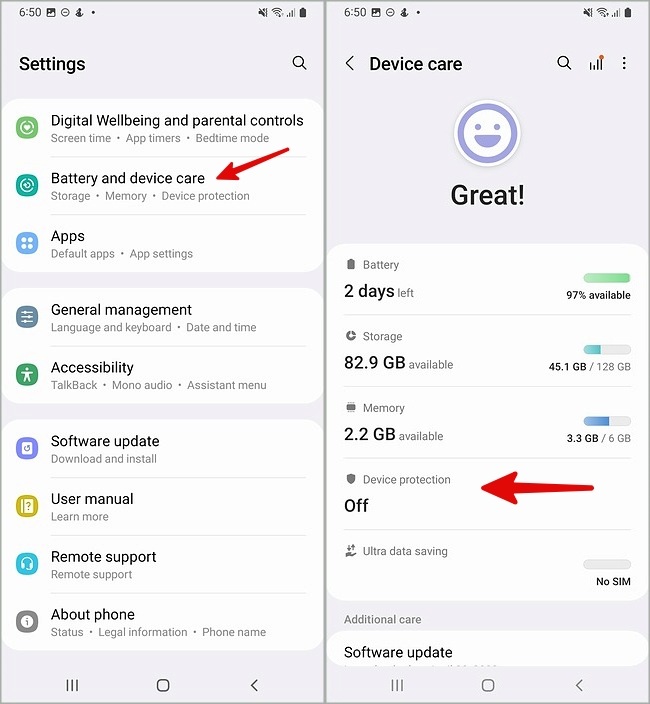
3. Habilite lo mismo desde el siguiente menú.

Una vez que se completa la ejecución del escaneo, su teléfono Samsung Galaxy debe leer la tarjeta SD.
8. Use la seguridad de Windows para arreglar la tarjeta SD
Si el truco anterior no funciona, escanee la tarjeta microSD con la aplicación de seguridad de Windows.
1. Conecte su tarjeta microSD a la computadora y abra el Seguridad de Windows aplicación
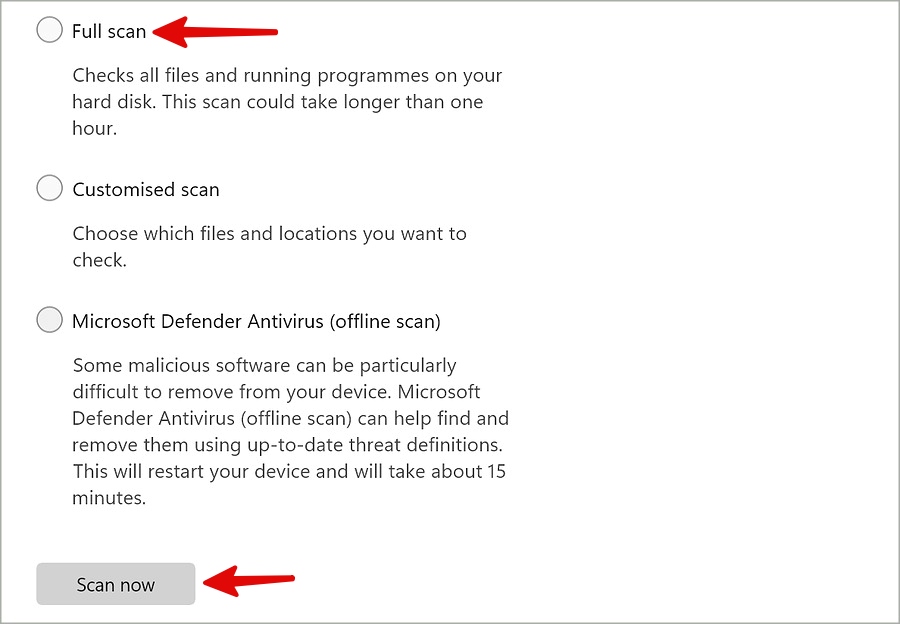
2. Seleccionar Protección contra el virus y la amenaza desde la barra lateral y abierta Opciones de escaneo.

Correr escaneo completo Y deje que diagnostice la tarjeta microSD.
9. Actualizar software en el teléfono Samsung Galaxy
Debe actualizar su teléfono Samsung a la última versión y verificar nuevamente si Samsung detecta y lee la tarjeta SD ahora.
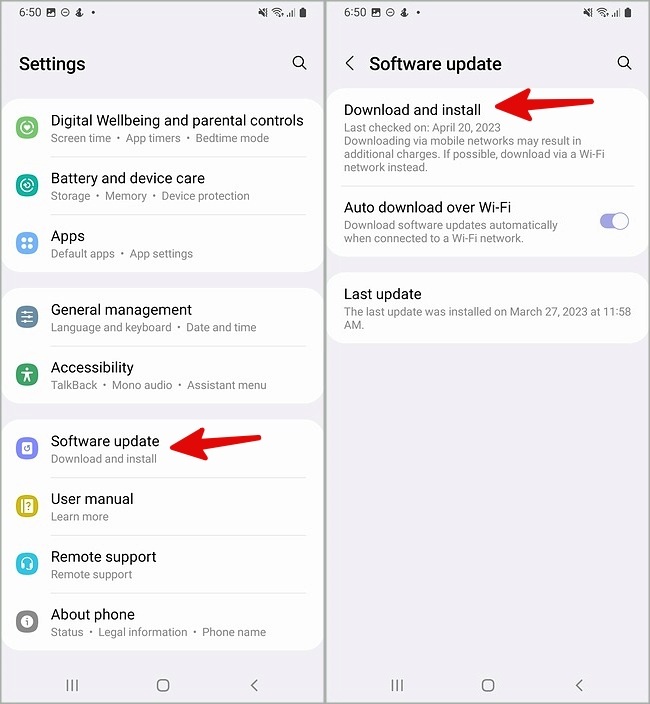
1. Abra la configuración y diríjase al Actualización de software menú.
2. Descargue e instale la última versión de UI en su teléfono.
10. Restablecimiento de fábrica
Si su teléfono Samsung Galaxy todavía no está leyendo la tarjeta SD después de todo lo que ha intentado hasta ahora, es hora de restablecer la fábrica de su teléfono Samsung y comenzar desde cero.
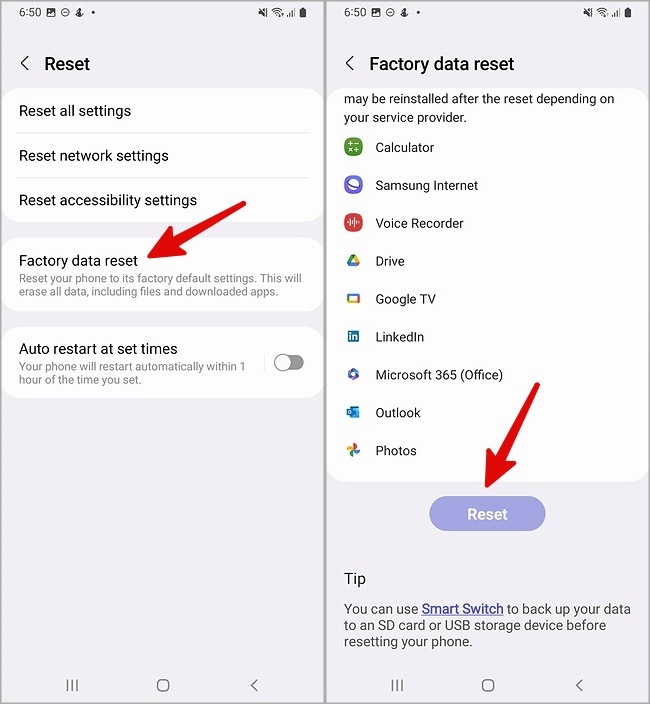
1. Abra la configuración y desplácese a Gestión general. Seleccionar Reiniciar.

2. Grifo Restablecimiento de datos de fábrica. Confirme lo mismo en el siguiente menú.
Expanda el almacenamiento de su teléfono Samsung
No puede acceder al contenido de su tarjeta microSD si su teléfono Samsung Galaxy no lo detecta en primer lugar. Debe conectar su tarjeta microSD a una PC o Mac para verificar los archivos, pero es posible que no sea conveniente para todos. En su lugar, use los trucos anteriores para comenzar a usar una tarjeta microSD con su teléfono Samsung Galaxy.
Después de arreglar el teléfono Samsung Galaxy sin leer el error de la tarjeta SD, si muestra el almacenamiento como lleno, así es como puede recuperar el almacenamiento de la tarjeta SD perdida.