Verifique qué huella digital se guarda para biométrico en el teléfono Samsung Galaxy

¿Alguna vez ha experimentado la frustración del sensor de huellas digitales de su teléfono que no reconoce su dedo? O tal vez le preocupa el acceso no autorizado a su teléfono por otra persona. Hay casos en los que puede confirmar qué dedo está registrado para el desbloqueo de huellas digitales en su dispositivo. De manera predeterminada, las huellas digitales que guarda en su teléfono Samsung Galaxy se etiquetan con la huella digital 1, 2, etc. Eso es confuso cuando quieres eliminar uno. Aquí le mostramos cómo consultar y administrar huellas digitales en su teléfono Samsung Galaxy.

Verifique las huellas digitales agregadas en su teléfono Samsung Galaxy

Aquí hay una manera de averiguar qué dedo usó para guardar cada huella digital en su teléfono. Simplemente diríjase a su configuración y puede verificar cada huella digital individual guardada.

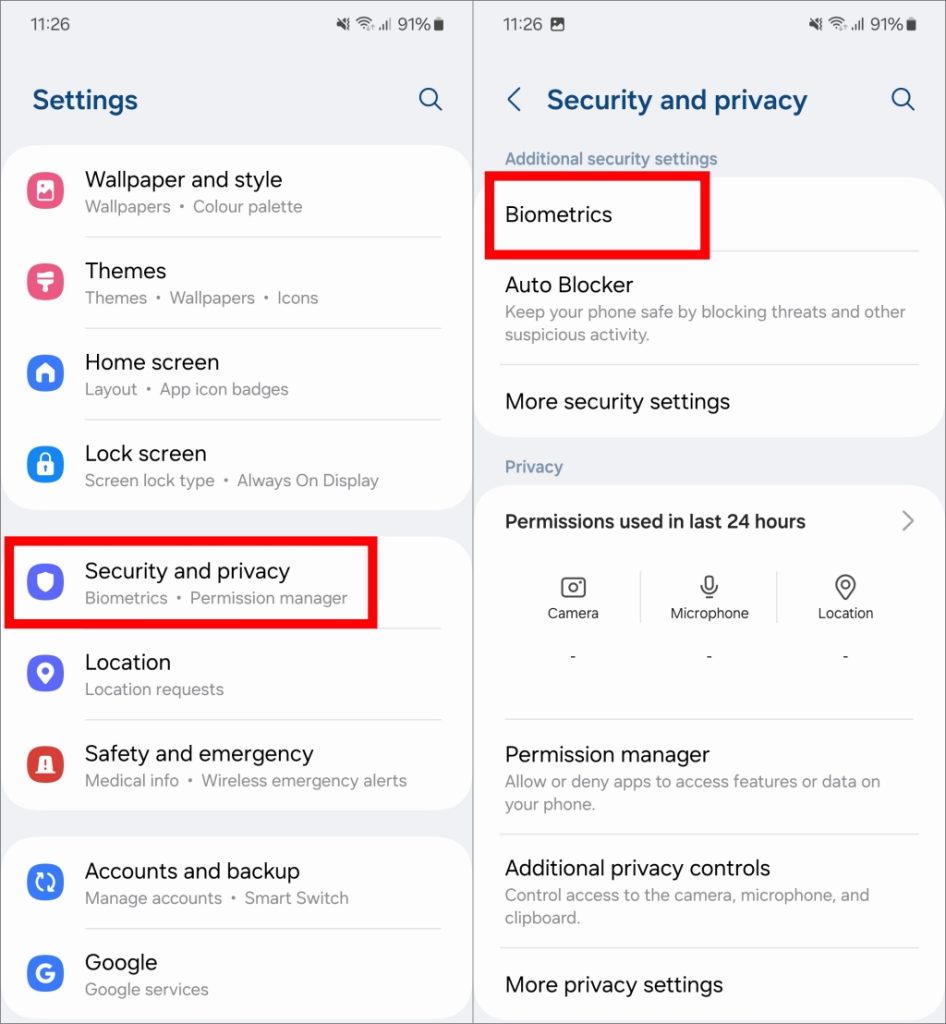
1. Abrir el Ajustes aplicación y seleccionar Seguridad y privacidad. Luego, proceda a tocar Biometría.
Seguridad y privacidad> Biometría» class=»wp-image-148532″  ></p>
<!-- WP QUADS Content Ad Plugin v. 3.0.3 -->
<div class=

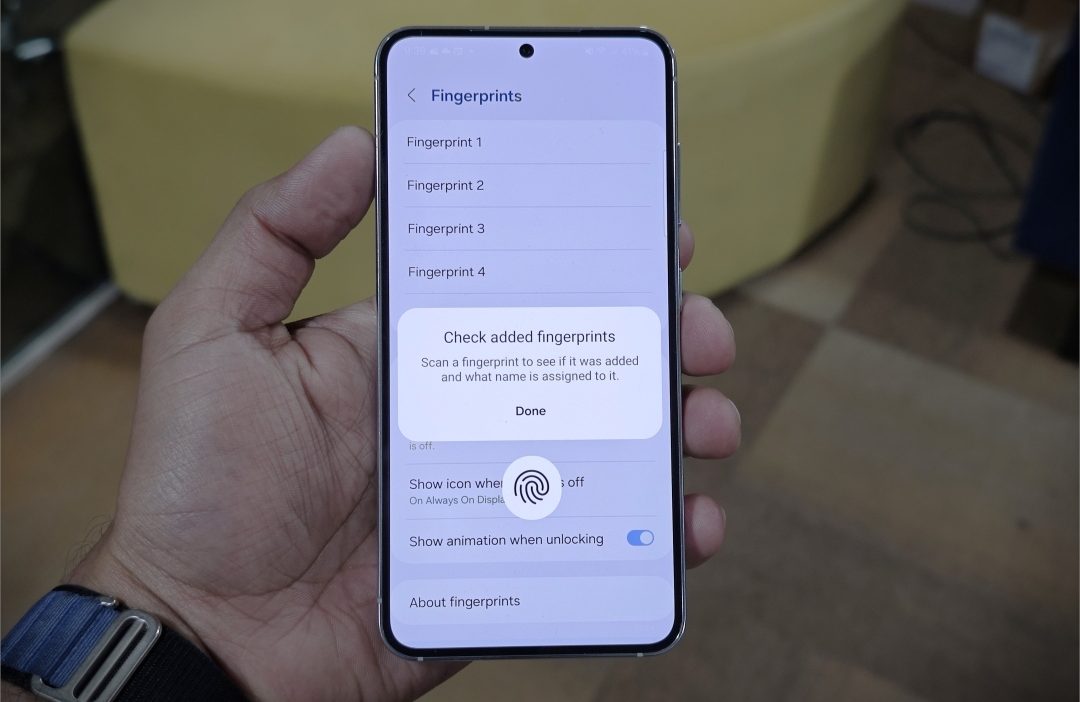
2. A continuación, seleccione Huellas digitales e ingrese la contraseña de su teléfono cuando se le solicite. Después de ingresar la contraseña, toque Verifique las huellas digitales agregadas.

Huellas dactilares> Verifique las huellas digitales agregadas» class=»wp-image-148533″  ></p>
<p><strong>3.</strong> Luego aparecerá un mensaje con un icono que indica dónde colocar su dedo para el escaneo de huellas digitales. Coloque el dedo según las instrucciones, y se comparará con las huellas digitales registradas y revelará el nombre correspondiente. Luego puede probar diferentes dedos para verificar otras huellas digitales agregadas.</p>
<p><img decoding=

Lea también: Aquí hay una lista completa de gestos útiles en los teléfonos Samsung Galaxy. Por ejemplo, puede tomar una captura de pantalla deslizando su mano por la pantalla o las llamadas de silencio con gestos.

Cambiar el nombre de las huellas digitales en su teléfono Samsung Galaxy

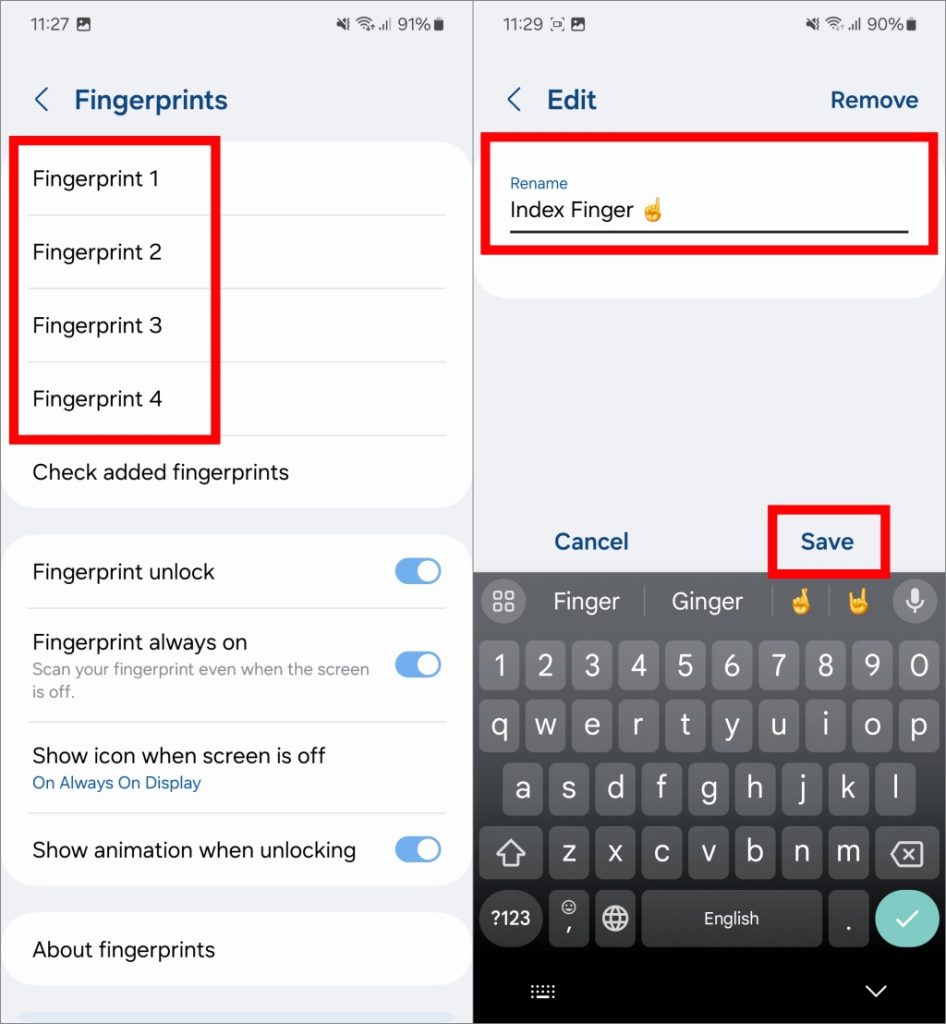
Después de haber identificado qué huella digital pertenece a cada dedo, es una buena idea darles nuevos nombres. De esta manera, no tendrá que escanear constantemente y reconocer la biometría.

Navegar por Configuración> Seguridad y privacidad> Biometría> Huellas digitales Como se explica en el método anterior, y toque la huella digital guardada que desea cambiar el nombre. Escriba el nombre de la huella digital para cambiar el nombre y tocar Ahorrar.

Cambiar el nombre de huella digital

Retire las huellas digitales en su teléfono Samsung Galaxy

Puede identificar qué huellas digitales guardadas son tuyas y eliminar las que no lo son. Navegue a la sección donde se enumeran todas las huellas digitales, como se explica en los pasos anteriores. Elija la huella digital que desee eliminar, toque Eliminary confirme la acción aprovechando Eliminar.

Retire la huella digital

Revise su biometría

Las huellas dactilares sirven como un medio para desbloquear su teléfono y acceder a aplicaciones bancarias u otras aplicaciones personales. Sin embargo, si alguien ha guardado su huella digital en su teléfono, puede obtener acceso a información confidencial. Por lo tanto, es aconsejable revisar regularmente las huellas digitales guardadas y asegurarse de que le pertenecen.

Previous Article

Marvel Rivals cancelas la decisión de reinicio de rango dentro de las 24 horas, la cosa y la actualización de la antorcha humana

Next Article

10 formas de arreglar las fotos de Google no mostrar todas las fotos en el móvil

Write a Comment

Leave a Comment

Tu dirección de correo electrónico no será publicada. Los campos obligatorios están marcados con *

x