Google Photos, con su integración perfecta e interfaz fácil de usar, se ha convertido en la alternativa de galería preferida para muchos. Sin embargo, como cualquier otra aplicación, no está exenta de defectos. Un problema común que puede encontrar es cuando Google Photos no muestra todas sus fotos y videos en su Android o iPhone. Para ayudar, hemos enumerado algunos consejos de solución de problemas que resolverán el problema en poco tiempo.
1. Verifique su conexión a Internet
Dado que Google Photos requiere una conexión a Internet activa para sincronizar fotos y videos de la nube, primero debe verificar su conexión a Internet. Por eso, puedes Ejecutar una prueba de velocidad rápida en tu Android o iPhone.
Si hay un problema con su Internet, cambie a otra conexión e intente nuevamente.
2. Habilitar copia de seguridad y sincronización
A continuación, debe asegurarse de haber permitido que Google Photos respalde y sincronice los datos de su teléfono. Aquí está cómo verificar.
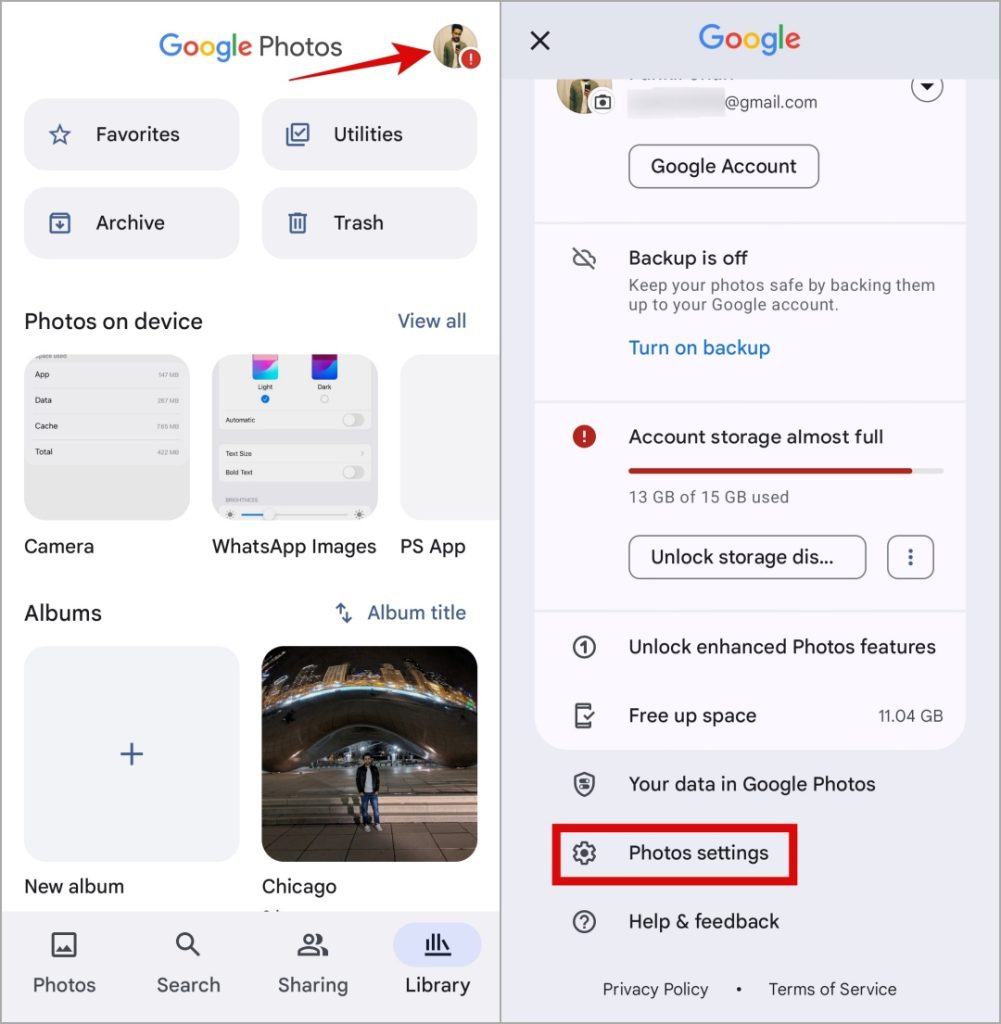
1. Lanzar el Google Fotos aplicación en su teléfono. Toca tu foto de perfil en la esquina superior derecha y seleccione Configuración de fotos.
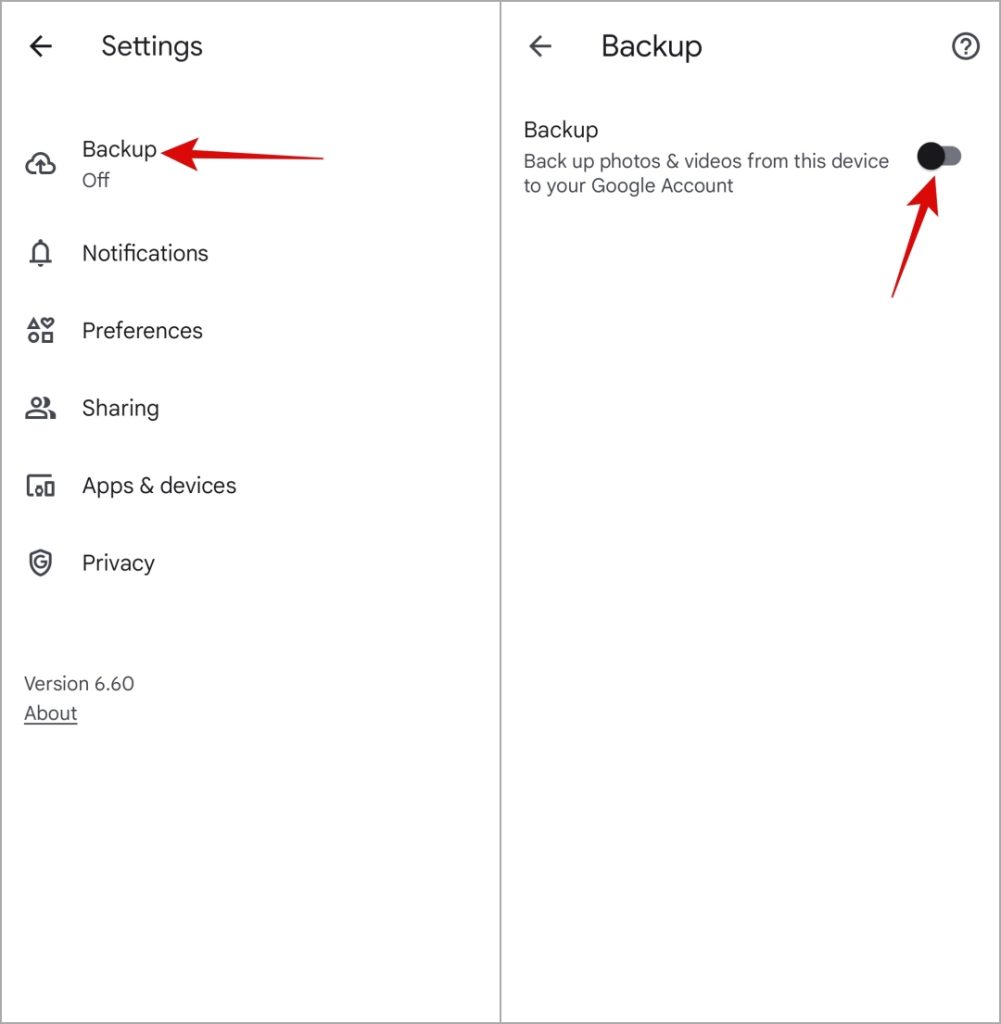
2. Aprovechar Respaldo y habilite la alternancia en el siguiente menú.
Después de completar los pasos anteriores, reinicie la aplicación Google Photos y vea si puede encontrar sus fotos faltantes.
3. Permitir los permisos necesarios
Es posible que Google Photos no muestre todas sus fotos si no tiene los permisos necesarios. Aquí le mostramos cómo permitirlos.
Androide
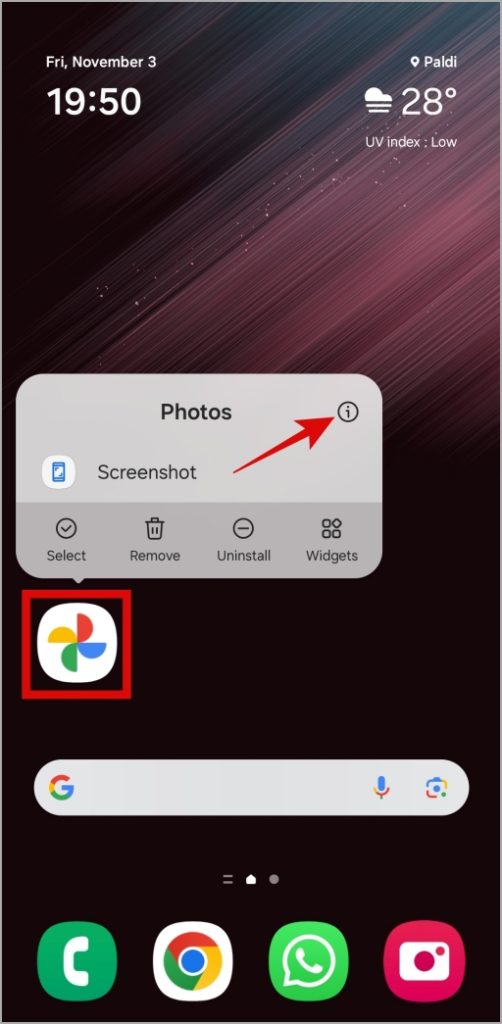
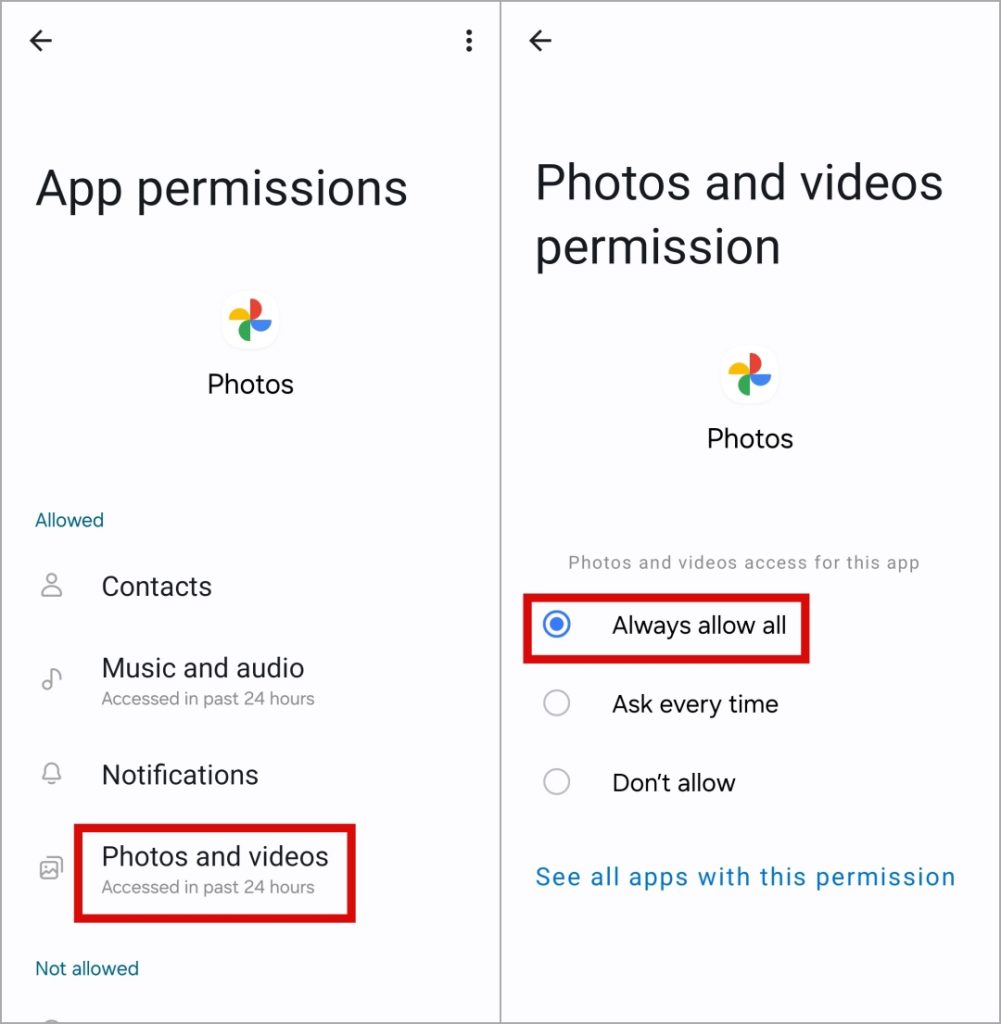
1. Prensa larga en el Google Photos icono de la aplicación y toque el icono de información Desde el menú resultante.
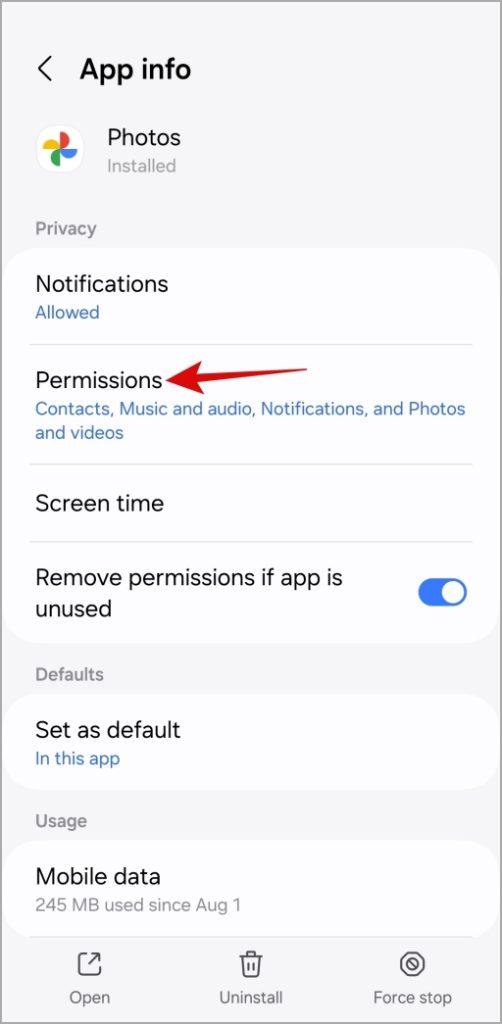
2. En la página de información de la aplicación, toque Permisos.
3. Aprovechar Fotos y videos y seleccionar Siempre permita todo.
iOS
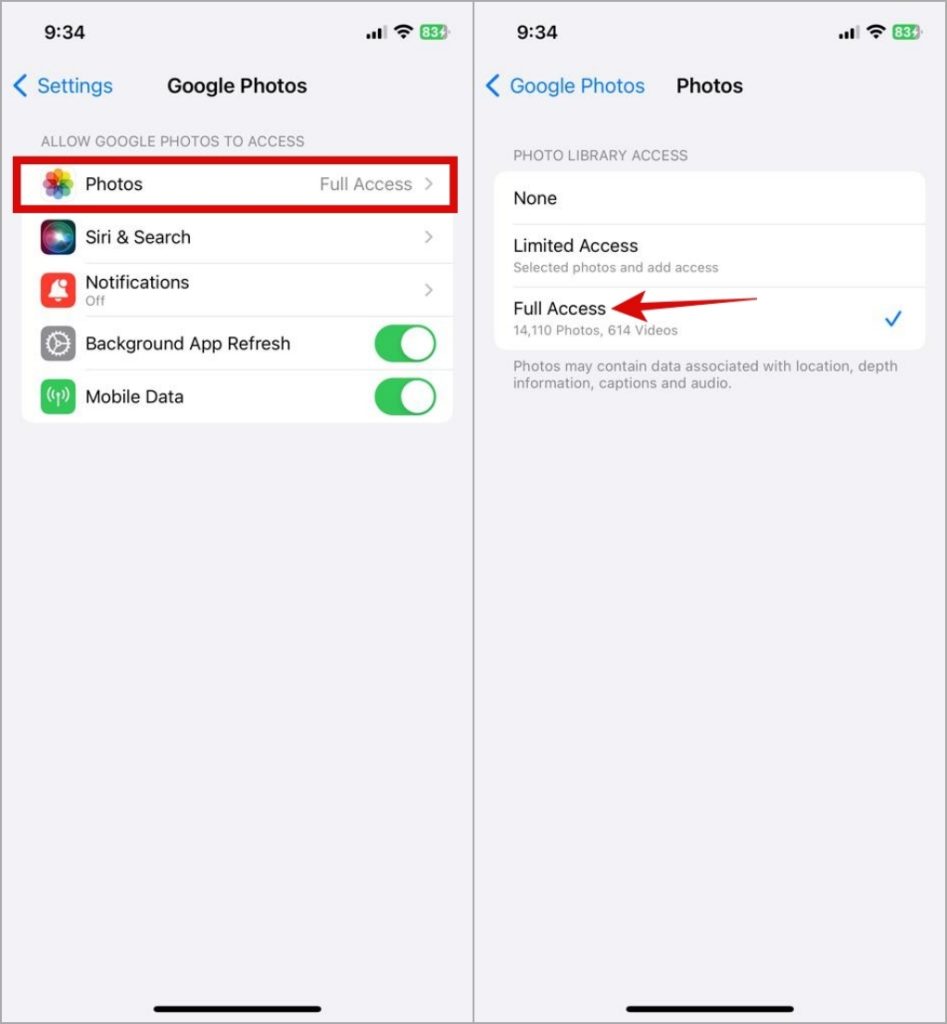
1. Lanzar el Ajustes aplicación en su iPhone y desplácese hacia abajo para tocar Google Photos.

2. Aprovechar Fotos y seleccionar Todas las fotos Desde el siguiente menú.
4. Habilitar el acceso a la tarjeta SD
¿La aplicación Google Photos no muestra fotos almacenadas en su tarjeta SD? Eso podría suceder si no ha habilitado el acceso a la tarjeta SD para la aplicación. Aquí le mostramos cómo encenderlo.
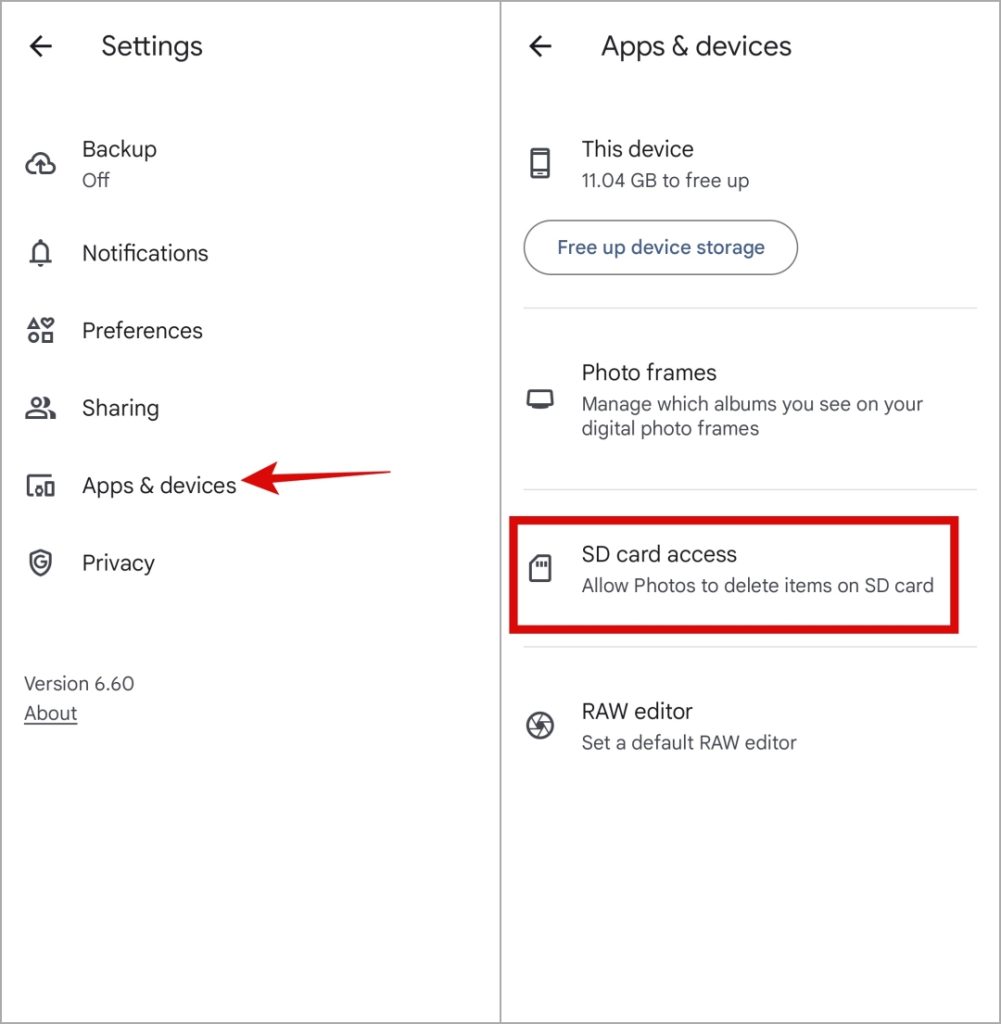
1. Abra la aplicación Google Photos, toque su foto de perfil en la esquina superior derecha y seleccione Configuración de fotos.
2. Aprovechar Aplicaciones y dispositivos y seleccione el Acceso a la tarjeta SD opción en el siguiente menú.
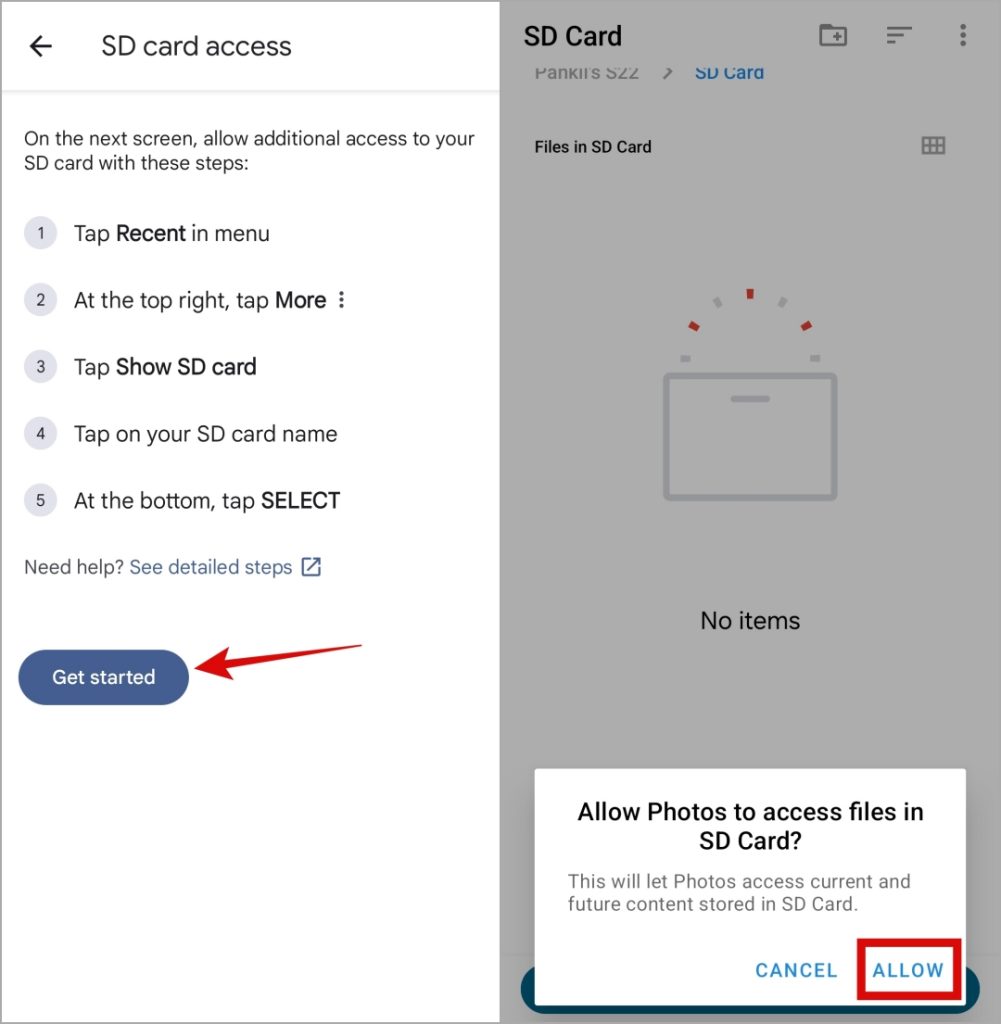
3. Toque el Empezar botón, seleccione su tarjeta SDy golpear Permitir.
5. Verifique las carpetas de archivo, basura y bloqueo
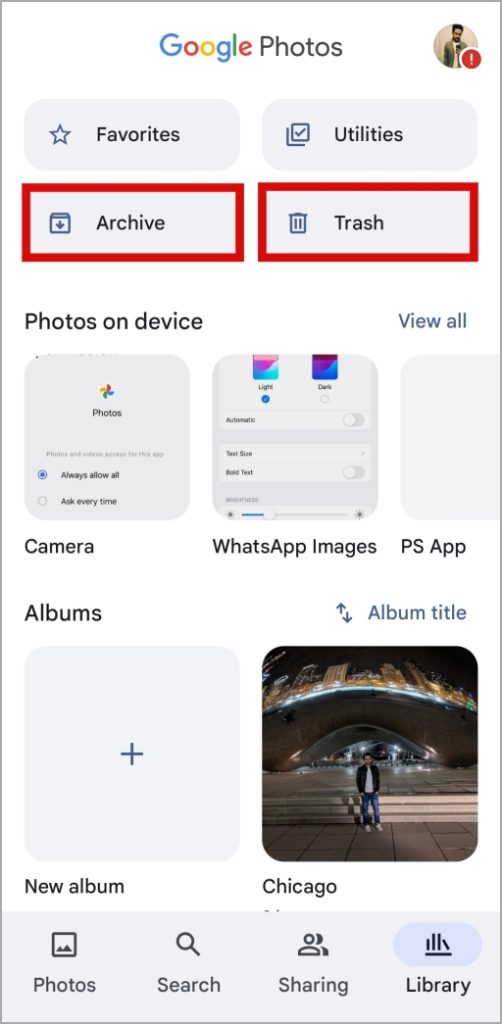
La aplicación Google Photos tiene una característica que sugiere archivar o eliminar fotos sin importancia. También tiene una función de carpeta bloqueada donde puede almacenar sus fotos privadas. Si no puede encontrar sus fotos faltantes en la vista principal, pueden estar en una de estas carpetas.
En la aplicación Google Photos, cambie a la Biblioteca pestaña y pasar por el Archivo y Basura carpetas para ver si puede encontrar sus fotos faltantes allí. Tenga en cuenta que el Basura La carpeta solo mantiene sus fotos y videos respaldados durante 60 días antes de eliminarlos de forma permanente. Las fotos que no están respaldadas solo permanecen disponibles durante 30 días.
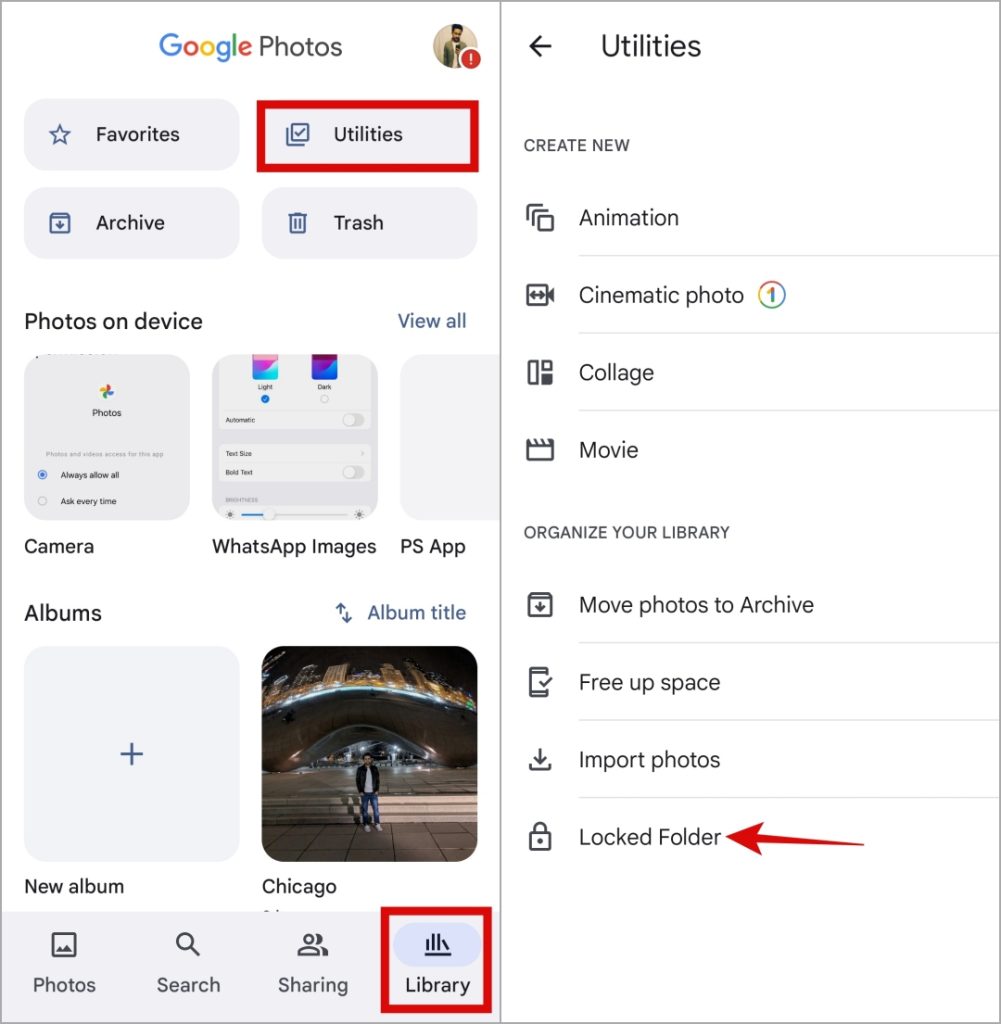
Del mismo modo, para acceder a la carpeta bloqueada, diríjase a Biblioteca > Utilidades > Carpeta bloqueada.
6. Permitir el uso de batería y datos sin restricciones (Android)
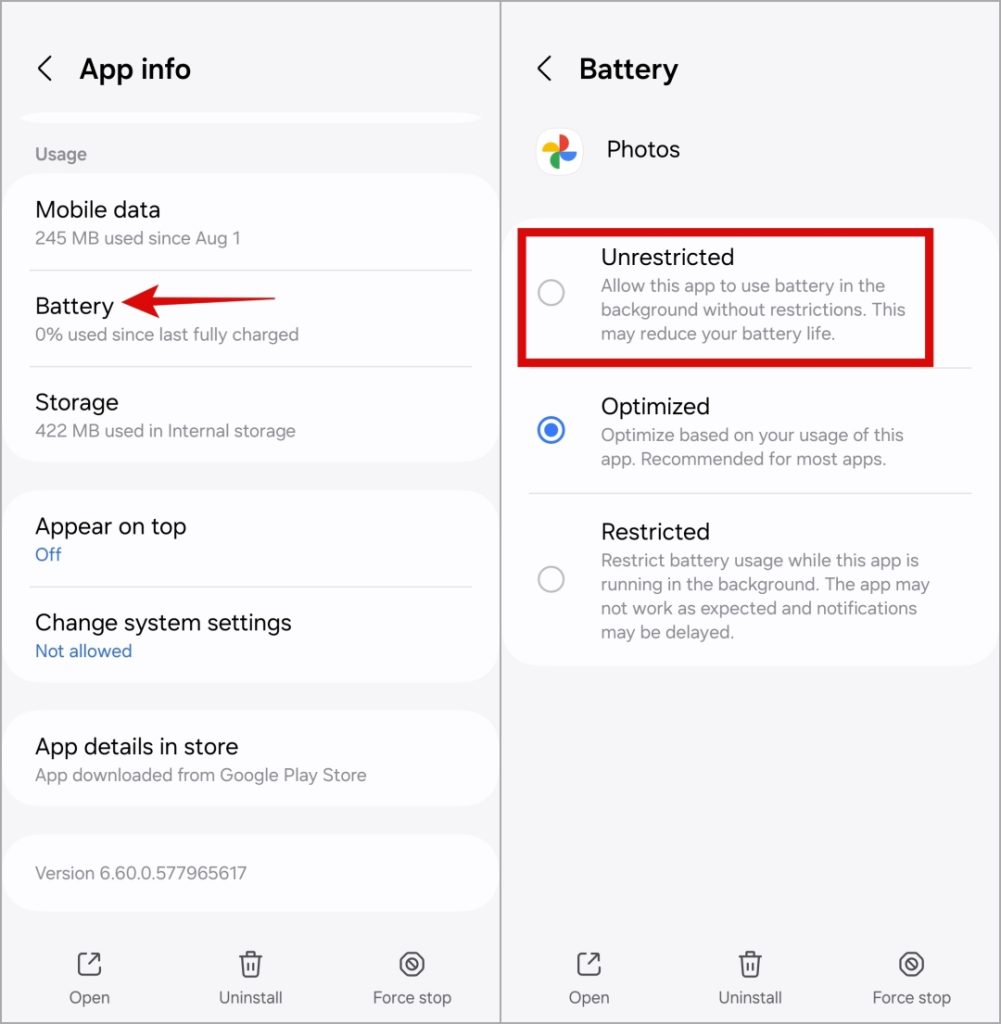
La aplicación Google Photos puede no sincronizar y mostrar sus fotos y videos antiguos de otros dispositivos si ha aplicado cualquier batería o restricción de datos. Esto es lo que puedes hacer para arreglar eso.
1. Prensa larga en el Google Photos icono de la aplicación y toque el icono de información Desde el menú resultante.
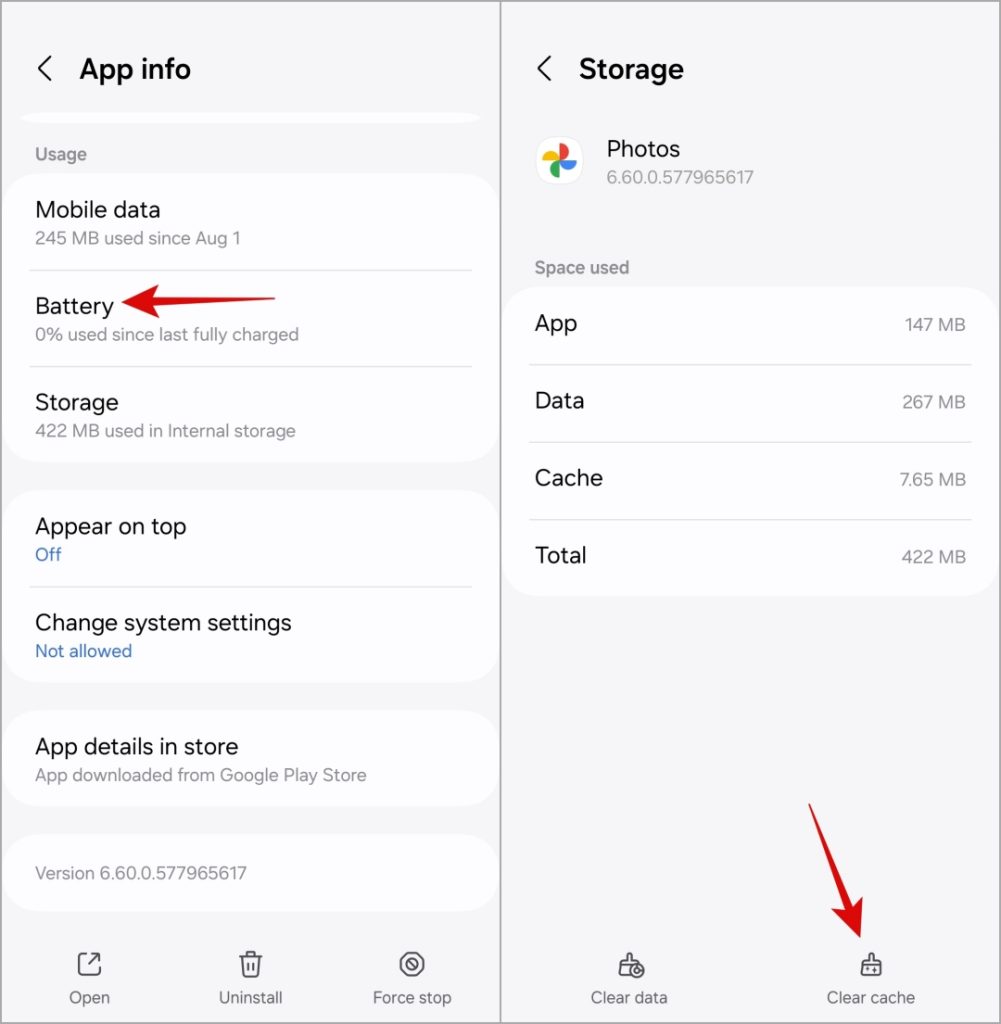
2. Ir a Batería y seleccionar Irrestricto Desde el siguiente menú.
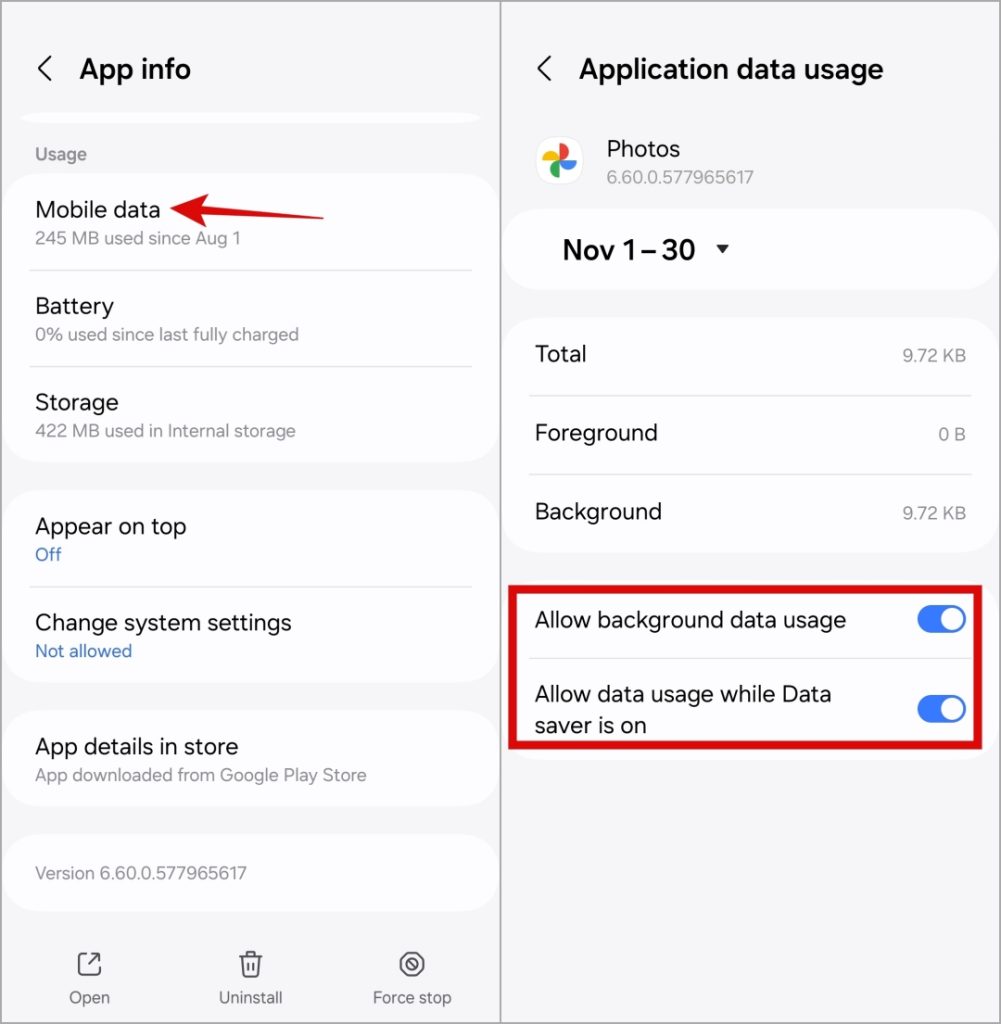
3. Volver a la página de información de la aplicación, toque Datos móvilesy habilite los alternativos al lado de Permitir el uso de datos de fondo y Permitir el uso de datos mientras el ahorro de datos está encendido.
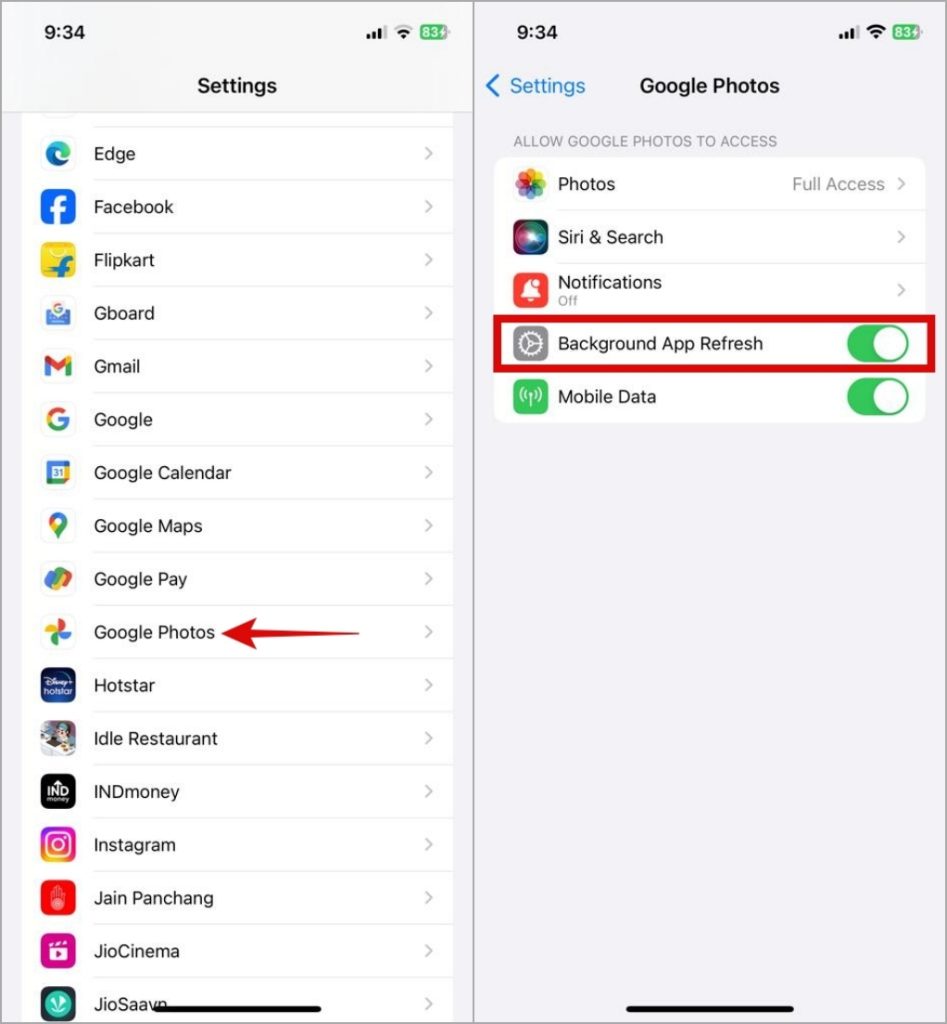
7. Habilitar la actualización de la aplicación de fondo (iPhone)
Desactivar la función de actualización de la aplicación de fondo para la aplicación Google Photos también puede evitar que la aplicación cargue todas las fotos y videos. Para habilitarlo, abra el Ajustes aplicación en su iPhone y toque Google Photos. Luego, habilite la alternancia al lado de Actualización de la aplicación de fondo.
8. Borrar la aplicación de la aplicación (Android)
Borrar el caché es una solución probada y probada para cualquier aplicación en Android que luche por funcionar correctamente. Puede intentar deshacerse de los datos de caché asociados con la aplicación Google Photos para ver si eso resuelve el problema.
1. Prensa larga en el Google Photos icono de la aplicación y toque el icono de información Desde el menú resultante.
2. Ir a Almacenamiento y toca el Cache de claro opción en la parte inferior.
9. Reinstale la aplicación
Algunos de los archivos de aplicaciones principales asociados con Google Photos pueden haberse vuelto inaccesibles o dañados. Entonces, si borrar el caché no hace ninguna diferencia, puede intentar reinstalar la aplicación en su Android o iPhone.
10. Use Google Photos en la web
Si aún no puede localizar sus fotos faltantes después de probar todo, puede intentar usar Google Photos en un navegador. Para hacer esto, abra su navegador web preferido en su computadora y navegue a Google Photos. Visite todas las carpetas y vea si puede encontrar sus fotos faltantes allí.
Retiros de vuelta
Es natural sentirse ansioso cuando Google Photos no muestra todas las fotos y videos. Esperamos que las soluciones anteriores lo hayan ayudado a solucionar el problema subyacente y usted haya logrado recuperar el acceso a sus viejos recuerdos.