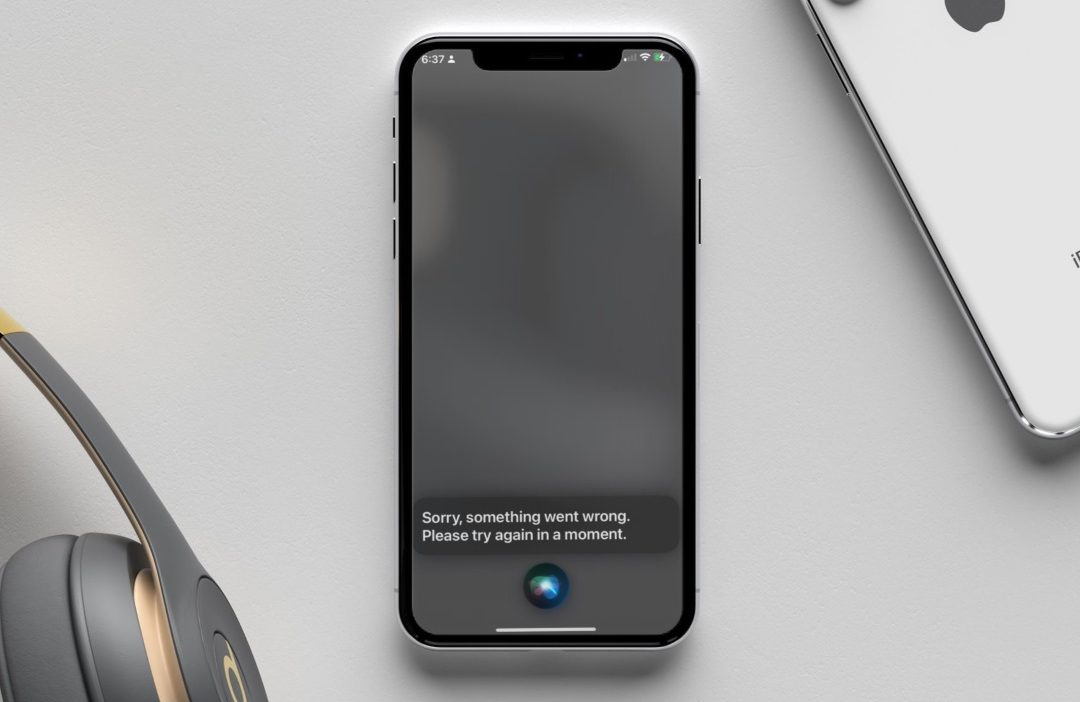
El asistente virtual de su iPhone, Siri, ofrece una forma manos libres y convenientes de acceder a la información y realizar tareas. Sin embargo, muchas veces Siri no responde a sus consultas y comandos. Cuando esto sucede, Siri puede decir repetidamente «en él» o «todavía en él», antes de mostrar el error «Algo salió mal» en su iPhone. Si se enfrenta al mismo problema, esta guía proporciona algunos consejos para solucionar el problema.
1. Prueba soluciones básicas
Antes de llegar a las soluciones que requieren mucho tiempo, es una buena idea probar algunos consejos básicos para arreglar el error de «Lo siento, algo salió mal. Vuelva a intentarlo más tarde» en su iPhone.
- Asegúrese de que su Internet esté funcionando: Si bien Siri puede realizar comandos básicos fuera de línea, no puede responder preguntas o completar tareas que requieren acceso a Internet. Por lo tanto, debe asegurarse de que su iPhone tenga una conexión a Internet que funcione.
- Pon a prueba tu micrófono: Siri puede seguir diciendo «Lo siento, hay algo mal» si no puede escuchar su voz. Debe probar el micrófono de su iPhone para descartar cualquier problema. Si hay un problema, Solucionar problemas del micrófonoy luego vuelve a intentarlo.
- Reinicie su iPhone: Los problemas técnicos en iOS también pueden hacer que Siri deje de trabajar en su iPhone. En la mayoría de los casos, puede solucionar tales problemas simplemente reiniciando su iPhone.
2. Cambie el idioma a inglés (Reino Unido)
Esto puede parecer extraño, pero varios usuarios en una publicación de la comunidad de Apple informó que arreglar el error «algo salió mal» casi instantáneamente al cambiar el idioma de Siri a inglés (Reino Unido) en sus iPhones. También puedes darle una oportunidad.
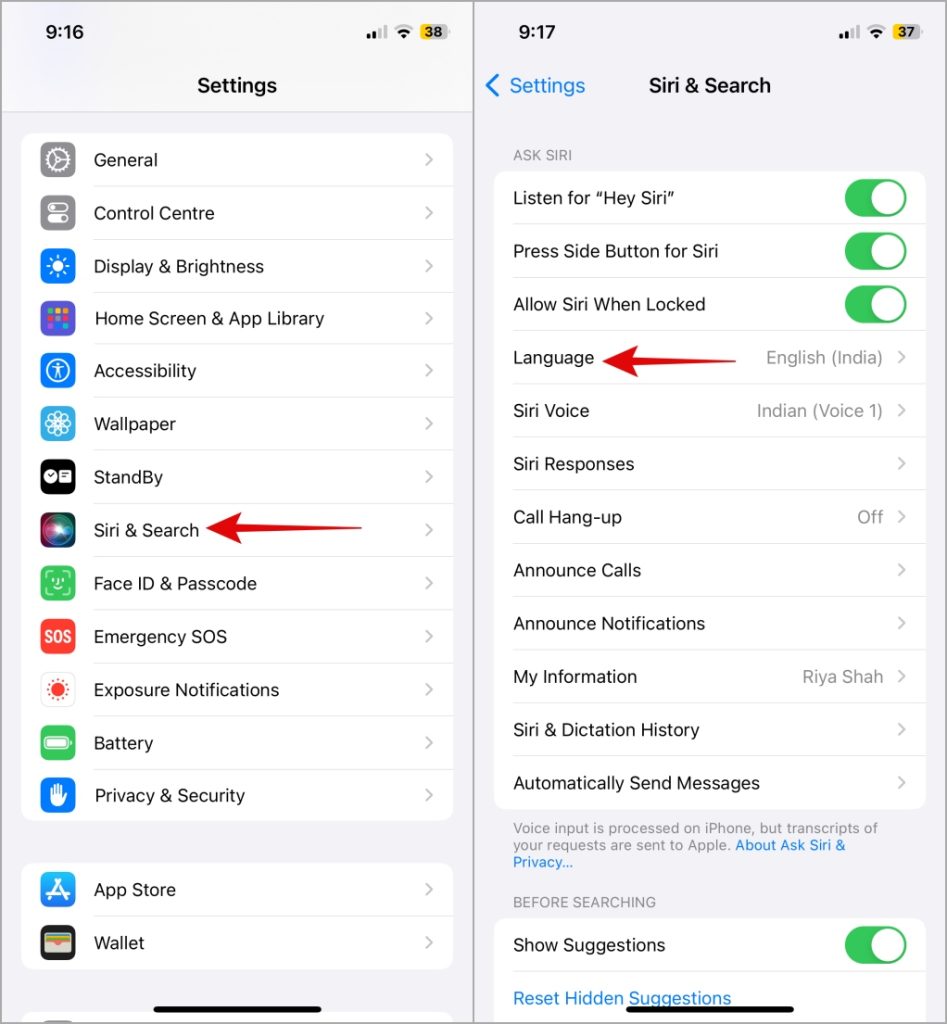
1. Abrir el Ajustes aplicación y dirigirse a Siri y búsqueda> idioma.
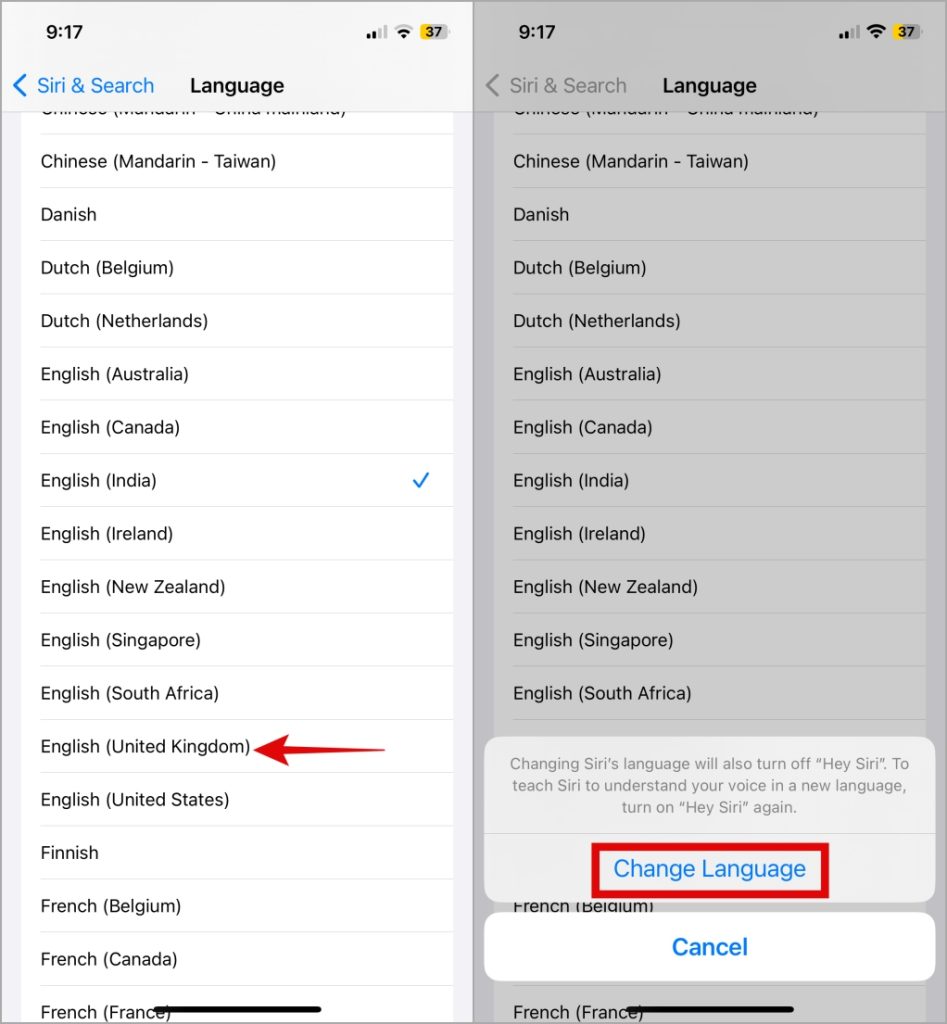
2. Seleccionar Inglés (Reino Unido) de la lista. Entonces, seleccione Cambiar lenguaje para confirmar.
3. Desactivar y volver a habilitar Siri
Otra cosa que puede hacer es deshabilitar Siri en su iPhone y volver a habilitarlo. Esto debería solucionar cualquier problema de configuración que pueda estar afectando su funcionalidad. Estos son los pasos para lo mismo.
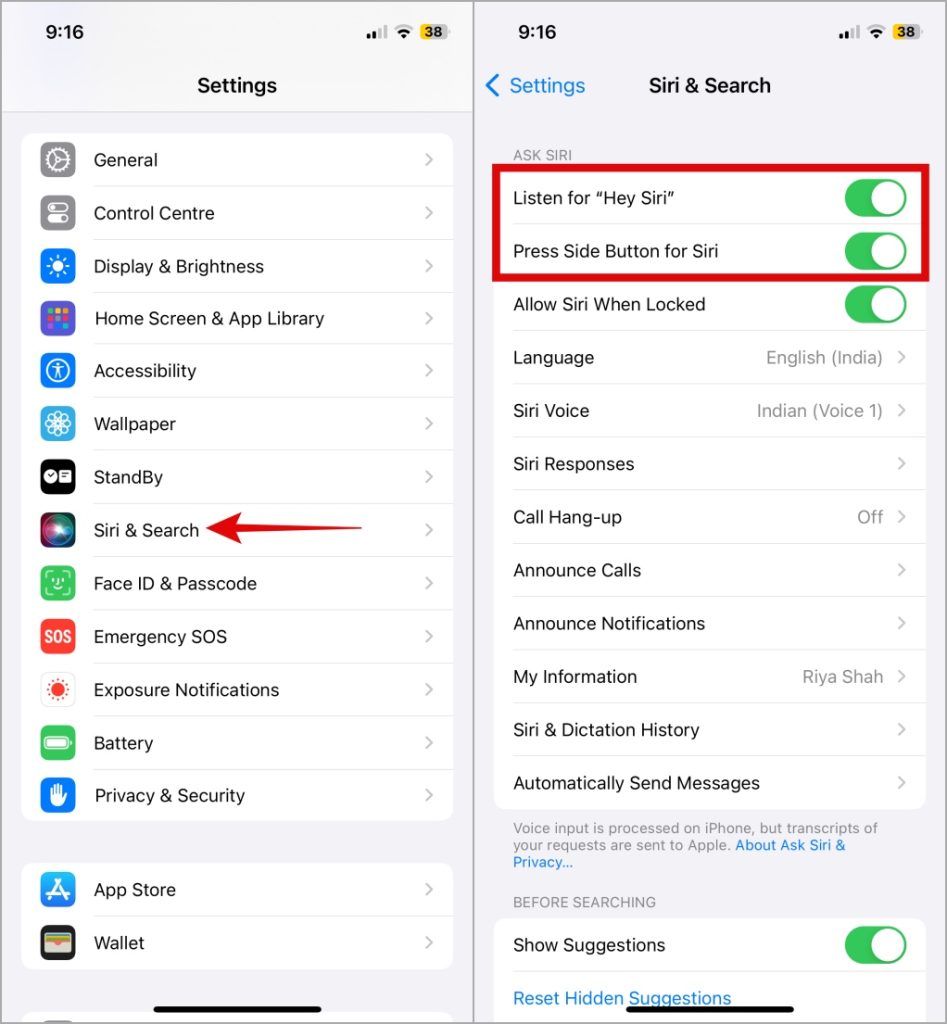
1. Abrir el Ajustes aplicación y desplácese hacia abajo para tocar Siri y búsqueda.
2. Apague los alternativos al lado de Escuche «Hey Siri» y Presione el botón lateral para Siri.
Reinicie su iPhone después de esto, vuelva a habilitar Siri en su iPhone y luego verifique si responde a sus consultas.
4. Desactivar y habilitar el dictado
Como ya sabrá, Siri se basa en la función de dictado para convertir sus palabras habladas en texto para su procesamiento. Si la característica de dictado no funciona mal, Siri puede no comprender sus solicitudes y lanzar errores.
Para solucionar esto, puede intentar deshabilitar y volver a habilitar el dictado en su iPhone. Para hacerlo, use estos pasos:
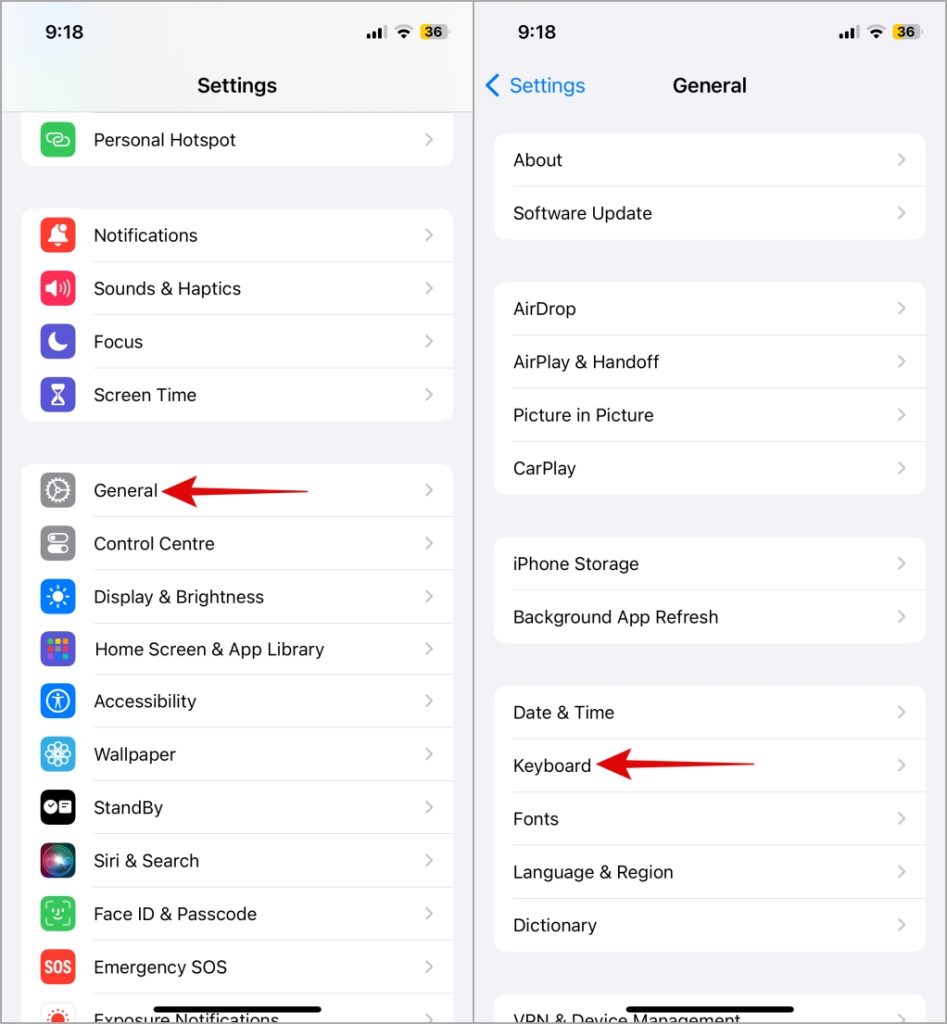
1. Abrir el Ajustes aplicación y dirigirse a General> Teclado.
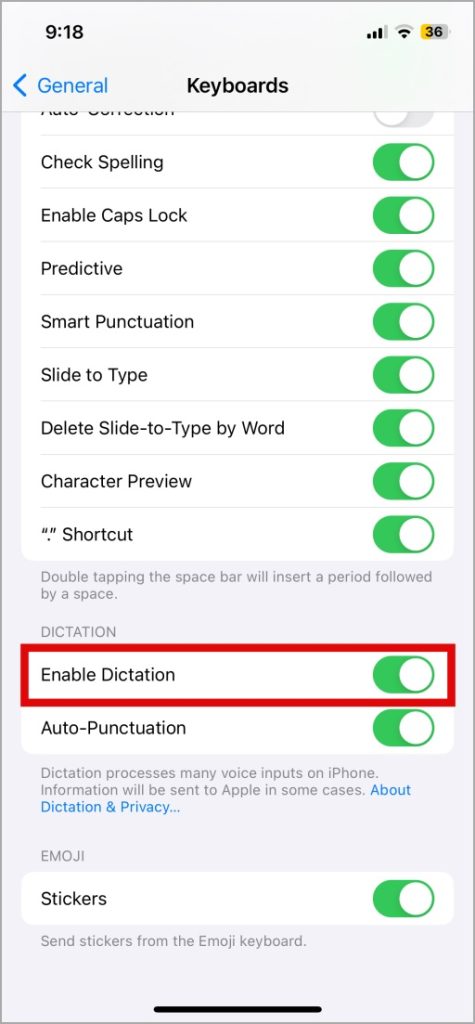
2. Alterne el interruptor junto a Habilitar dictadoespere unos momentos y luego vuelva a encenderlo.
5. Eliminar Siri e Historia de dictado
Los datos Siri existentes asociados con su iPhone pueden estar activando el error «Algo salió mal». Si ese es el caso, la limpieza de la historia de Siri debería restaurar la normalidad. Aquí le mostramos cómo hacer eso.
1. Abrir el Ajustes aplicación e ir a Siri y búsqueda.
2. Aprovechar Siri e historial de dictado y seleccionar Eliminar Siri e Historia de dictado Desde el siguiente menú.
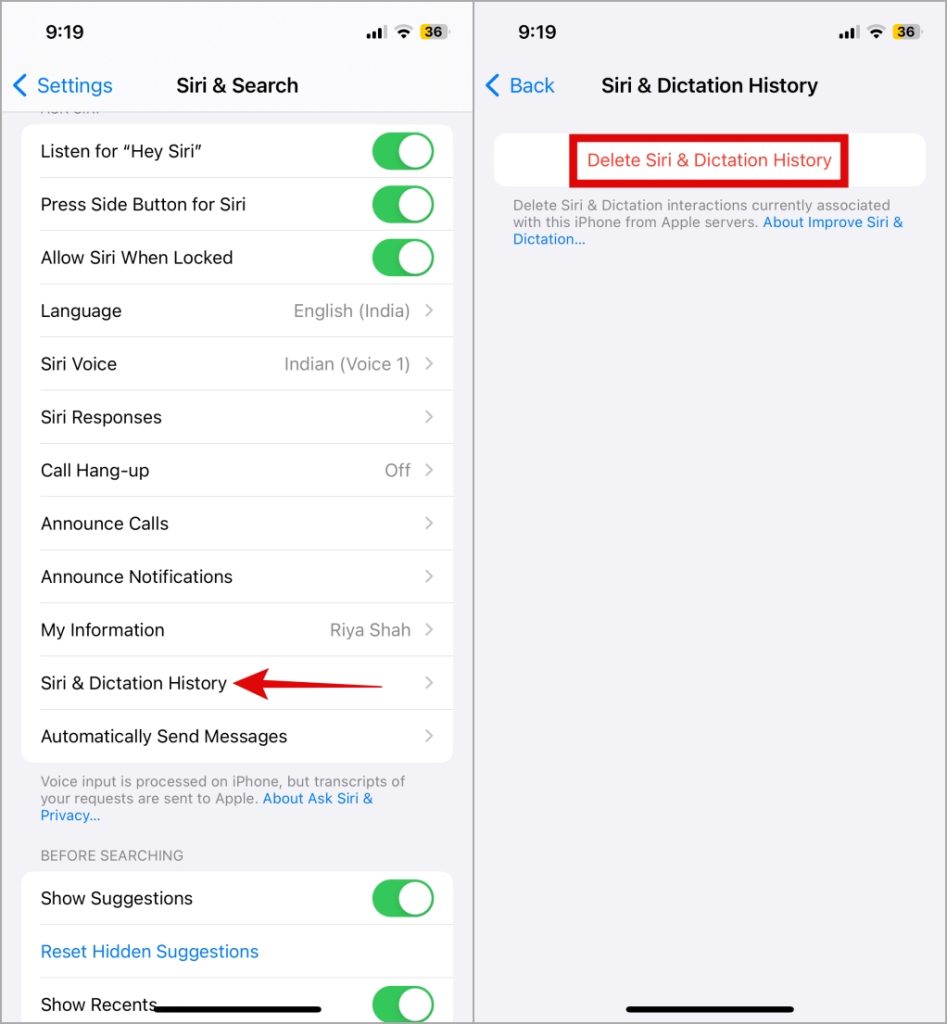
3. Seleccionar Eliminar Siri e Historia de dictado para confirmar.

6. Instale actualizaciones de iOS
Apple transmite regularmente actualizaciones para su iPhone para mejorar su funcionalidad y mejorar la seguridad. Estas actualizaciones también traen correcciones cruciales de errores y mejoras de rendimiento para Siri. Por lo tanto, instalar estas actualizaciones es una buena idea si está experimentando problemas mientras usa Siri.
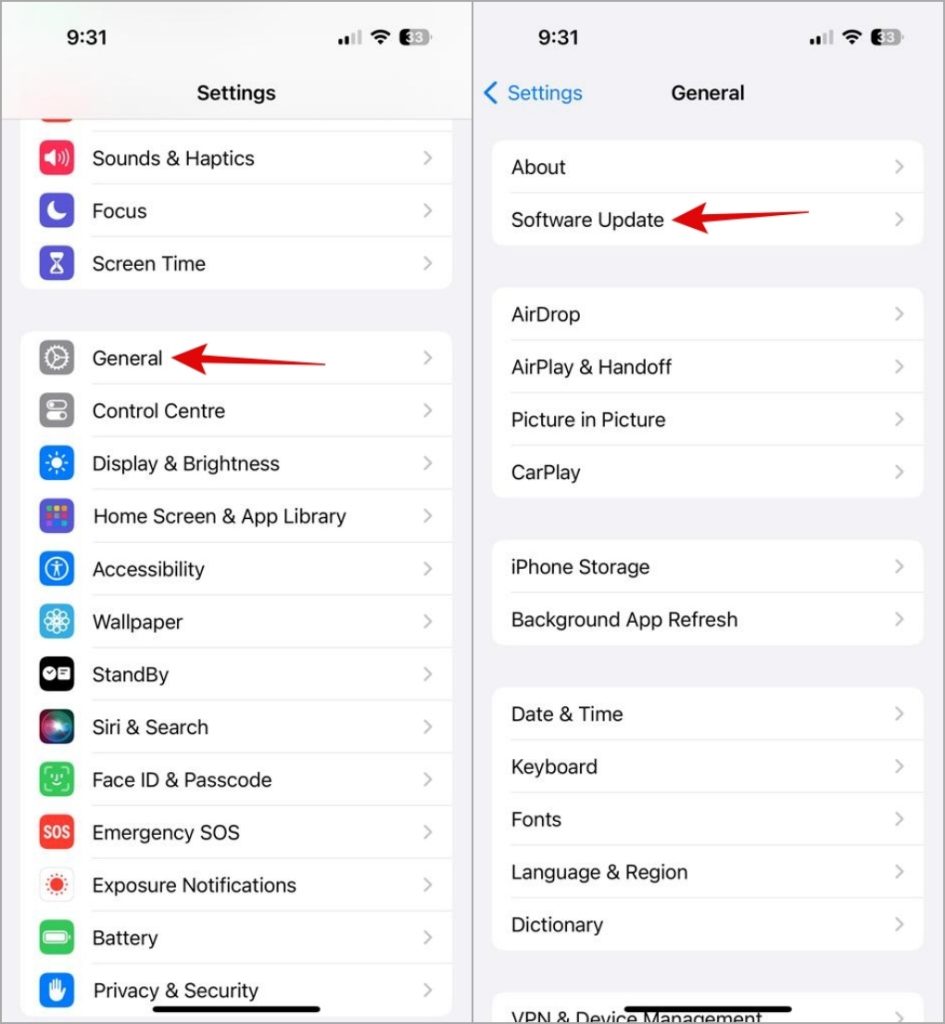
Abrir el Ajustes aplicación, toque Generaly seleccionar Actualización de software. Descargue e instale cualquier actualización pendiente y luego verifique si eso hace que Siri funcione nuevamente.
7. Restablecer todas las configuraciones
Si la instalación de actualizaciones de iOS resulta ineficaz, puede considerar restablecer todas las configuraciones de su iPhone. No se preocupe, este proceso no afectará a ninguno de sus datos personales.
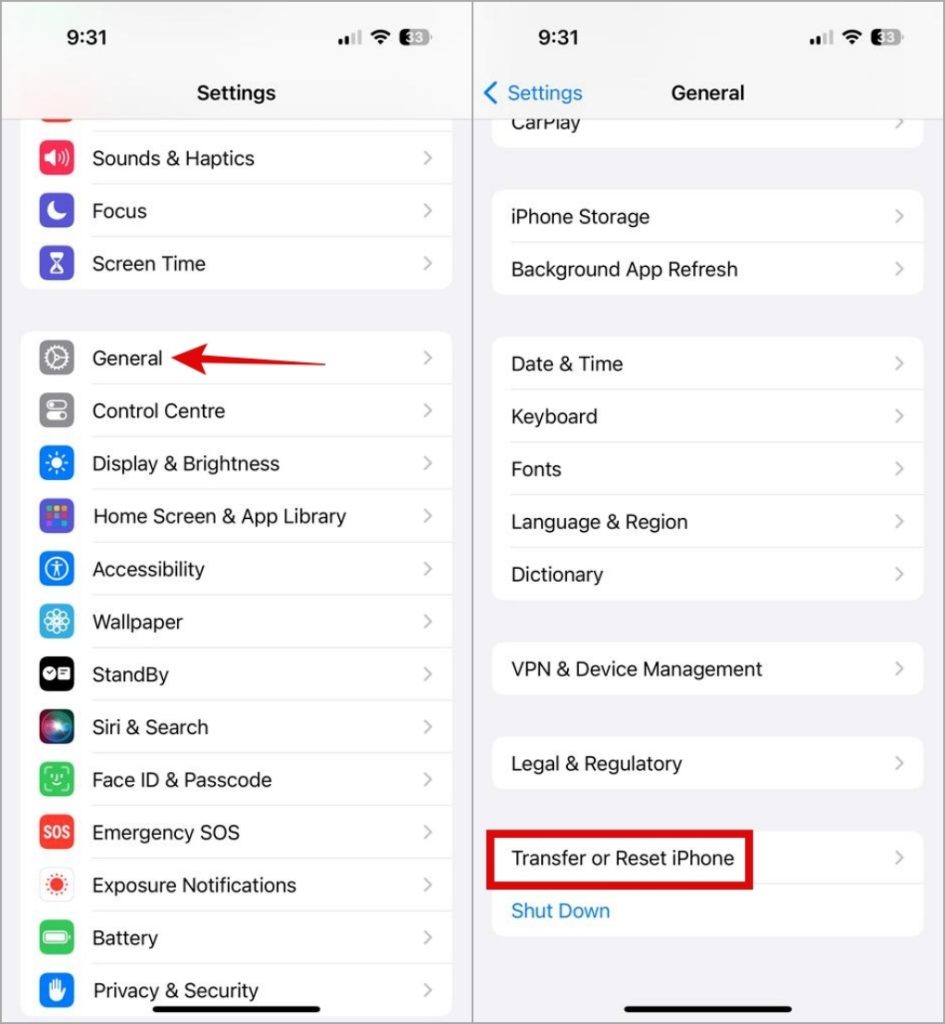
1. Abrir el Ajustes aplicación y dirigirse a General> Transferencia o restablecimiento del iPhone.
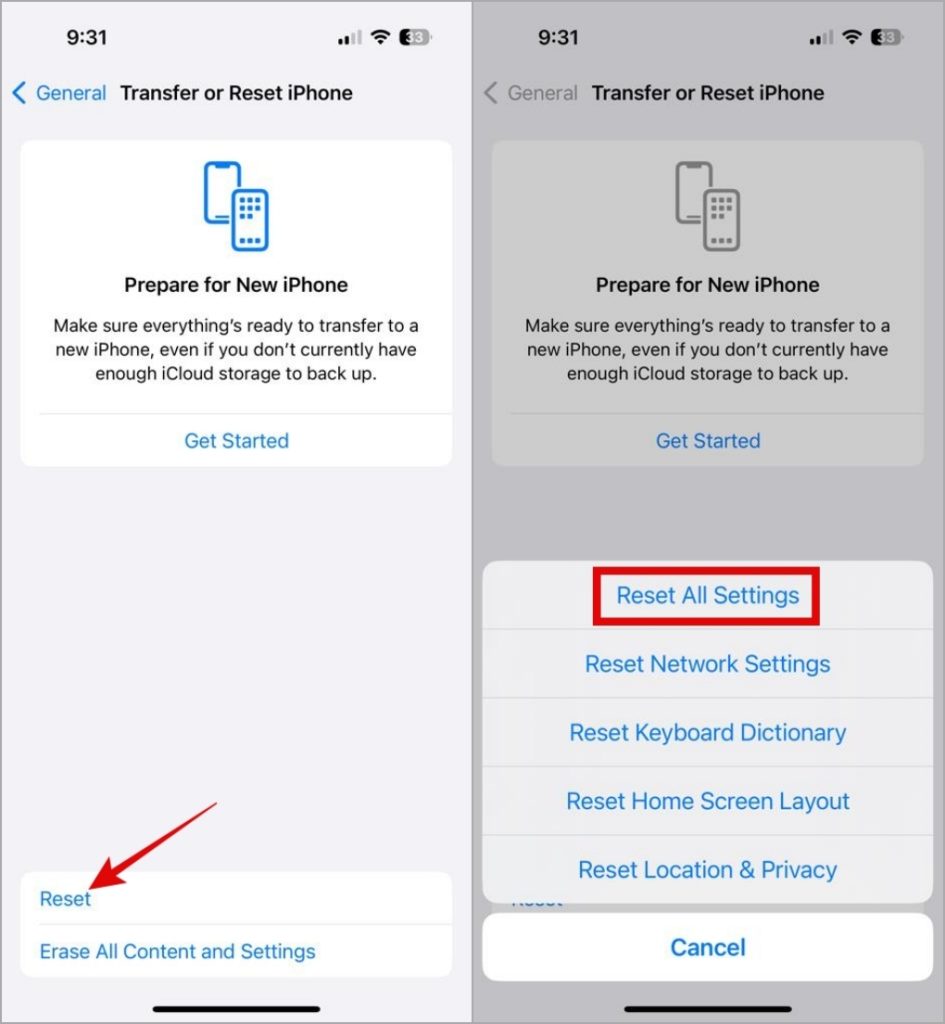
2. Grifo Reiniciar en la parte inferior y seleccione Restablecer todas las configuraciones de la lista. Luego, siga las indicaciones en pantalla que finalice de restablecer su iPhone.
Bienvenido interacciones suaves
Cuando confía en Siri para crear recordatorios, reproducir música y obtener respuestas a sus preguntas, puede ser frustrante cuando sigue diciendo «algo salió mal» en su iPhone. Con suerte, seguir los consejos anteriores lo ha ayudado a solucionar el problema subyacente, y las cosas han vuelto a la normalidad.