Cómo habilitar y verificar el historial de búsqueda visual en Google Lens

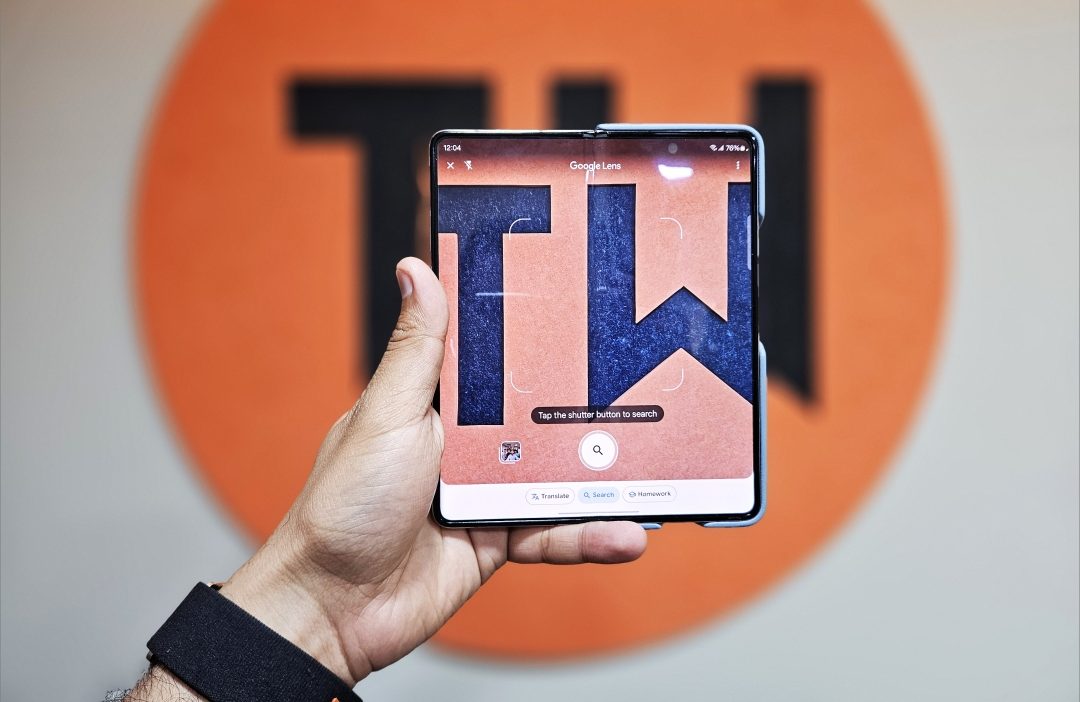
Google Lens le permite usar una foto para realizar rápidamente una búsqueda visual. Es posible que desee ver las imágenes que ha escaneado hasta ahora usando la lente. Afortunadamente, puede ver el historial de búsqueda de imágenes en Google Lens e incluso eliminarlo. El problema es que primero deberá habilitar una configuración. Solo entonces puede ver su historial de búsqueda de imágenes en Google Lens. Aquí le mostramos cómo activar y ver su historial de búsqueda de imágenes de Google Lens.

Habilitar el historial de búsqueda visual en Google Lens

Debe activar su historial de búsqueda visual en su cuenta de Google para acceder a las imágenes de búsqueda de lentes de Google. Una vez activado, solo las imágenes buscadas después de habilitar se almacenarán en el historial de búsqueda.

1. Habilite el historial de búsqueda visual de Google Lens en Mobile

La interfaz de usuario de la aplicación es casi la misma en las plataformas Android e iOS, y hemos incluido capturas de pantalla de un móvil de Android. Aquí le mostramos cómo habilitar el historial de búsqueda visual para Google Lens en Mobile.

1. Abrir el Aplicación de Google y toca tu icono de perfil. Ahora seleccione Cuenta de Google en Android o Administre su cuenta de Google en iPhone.
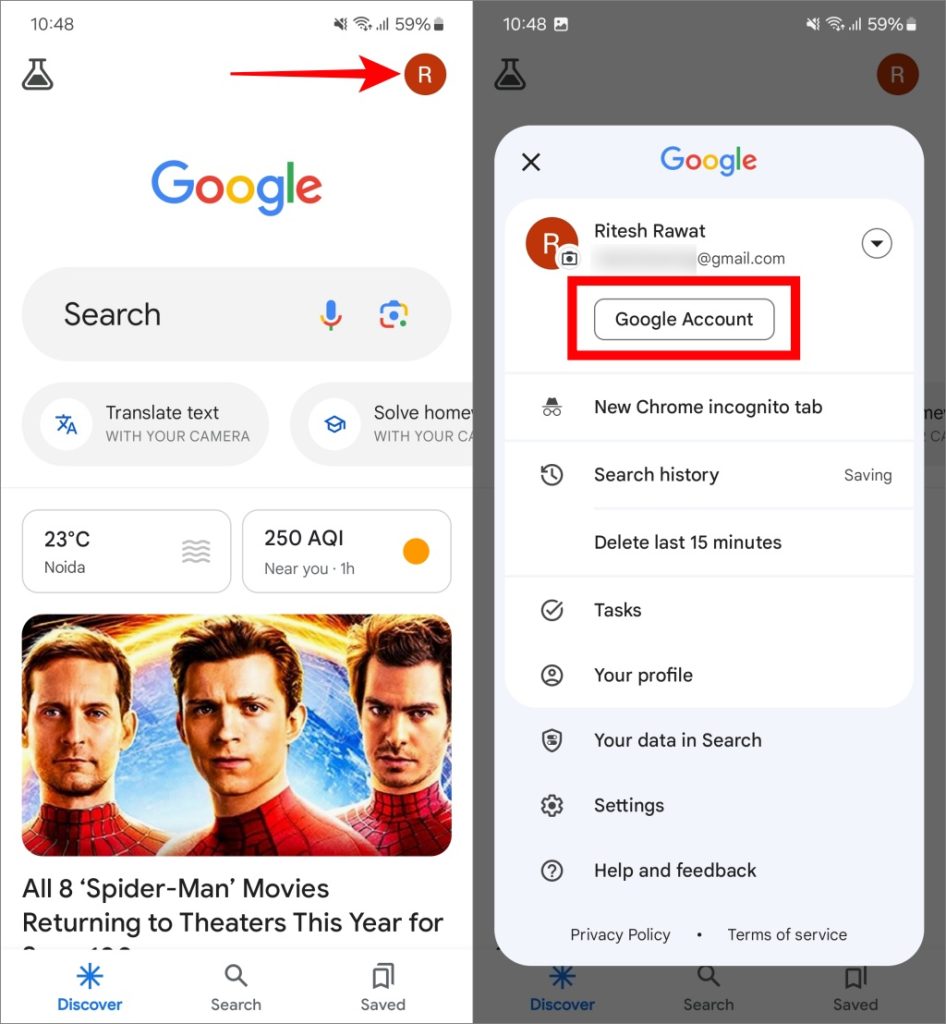
Administre su cuenta de Google

2. Entonces ve a Datos y privacidaddesplázate un poco hacia abajo y toca Actividad web y de aplicaciones.
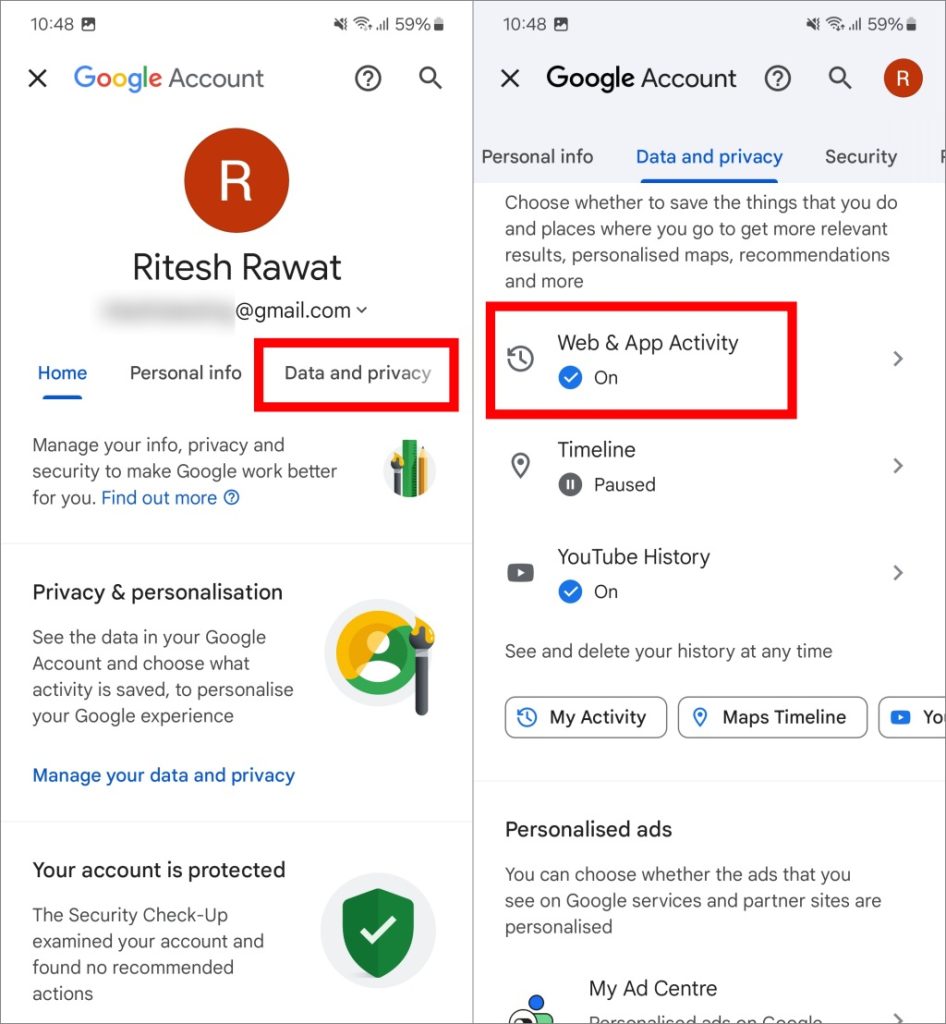
Datos y privacidad> Actividad web y de aplicaciones» class=»wp-image-149906″  ></p>
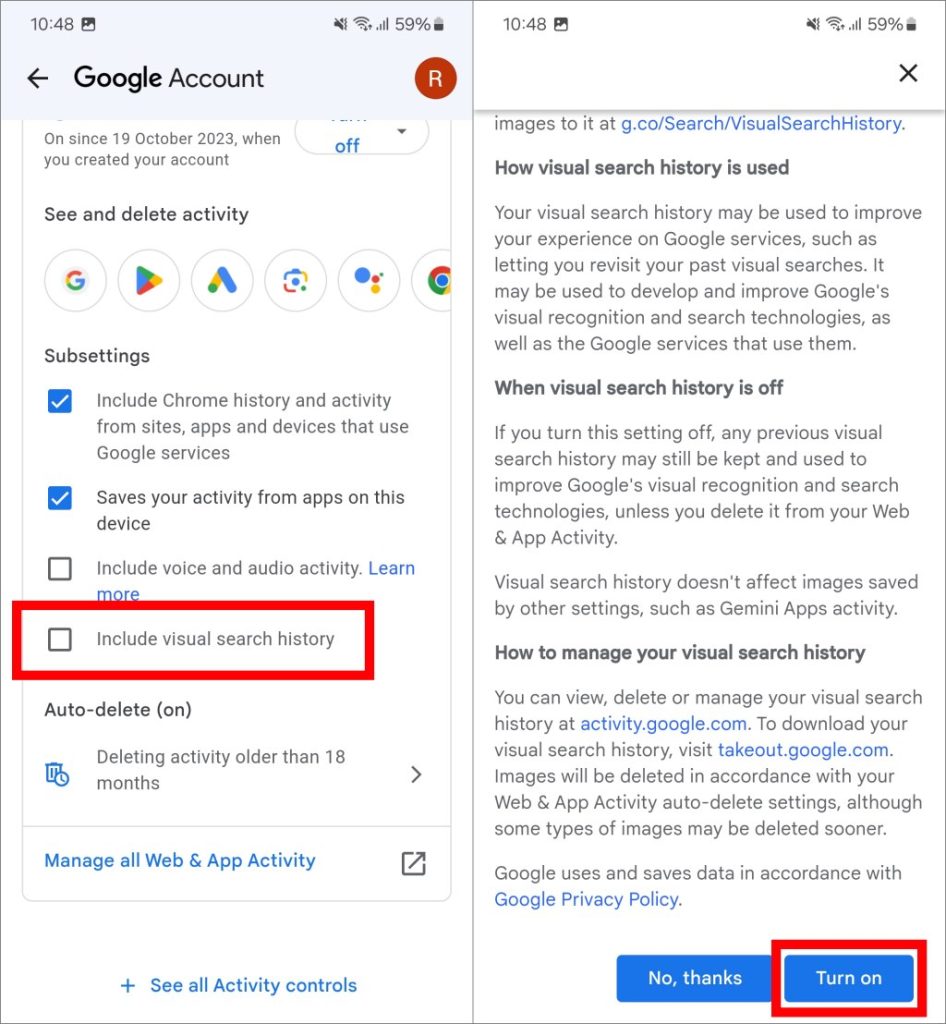
<p><strong>3.</strong> Ahora toque la caja antes <strong>Incluir el historial de búsqueda visual</strong> para seleccionarlo. La información sobre el historial de búsqueda visual aparecerá en su pantalla; Revise los detalles y toque <strong>Encender</strong>. El historial de búsqueda visual se ha activado con éxito.</p>
<!-- WP QUADS Content Ad Plugin v. 3.0.3 -->
<div class=

Incluir el historial de búsqueda visual para la lente de Google

2. Habilite el historial de búsqueda visual para la lente de Google en la computadora

El proceso de habilitar el historial de búsqueda visual es el mismo en el móvil y la computadora, pero la interfaz de usuario es completamente diferente. Puede habilitar el historial de búsqueda visual de Google Lens en la computadora siguiendo los pasos mencionados a continuación.

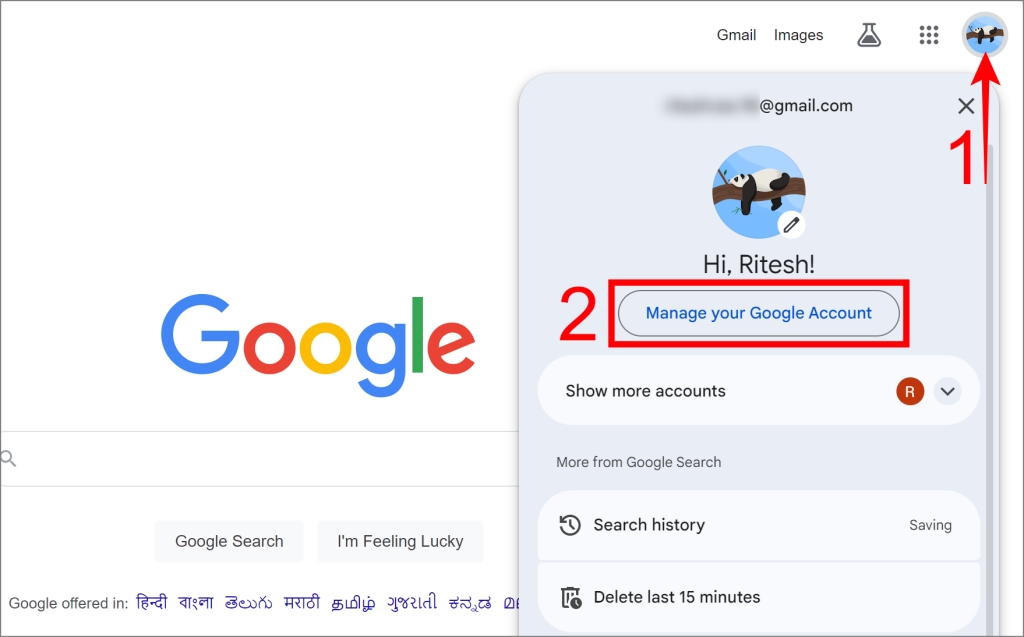
1. Abra la página de inicio de Google en su navegador. Haga clic en el icono de perfil y seleccionar Administre su cuenta de Google.

Administre su cuenta de Google

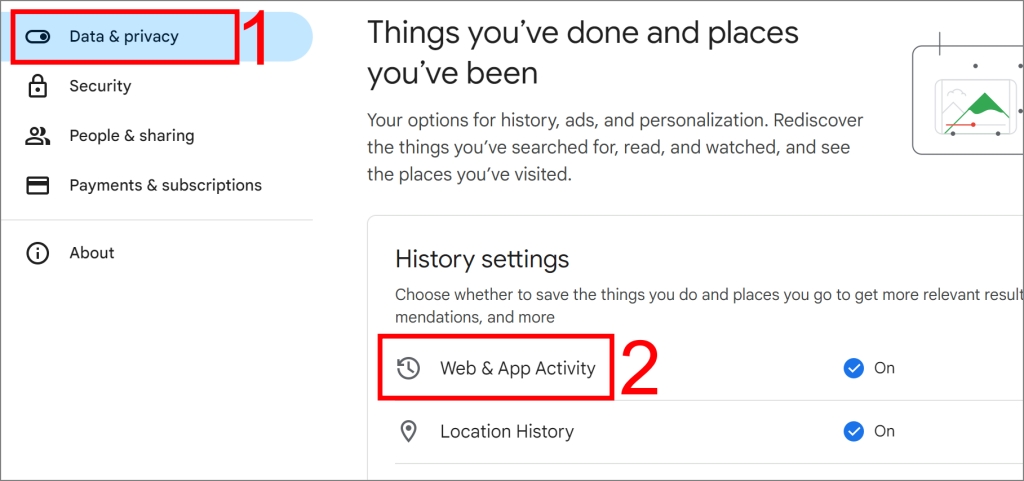
2. Ahora, desde la opción izquierda, seleccione Datos y privacidad y haga clic en Actividad web y de aplicaciones.
Datos y privacidad> Actividad web y de aplicaciones» class=»wp-image-150029″  ></p>
<p><strong>3.</strong> Después de esto, haga clic en el cuadro antes <strong>Incluir el historial de búsqueda visual</strong> para habilitar esto. </p>
<p><img decoding=

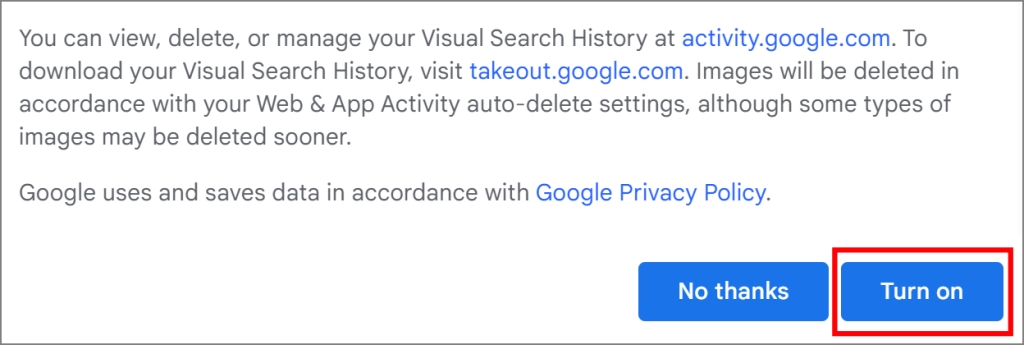
4. Obtendrá un aviso en su pantalla que explica más sobre habilitar el historial de búsqueda visual. Una vez que revise los detalles, haga clic en Encender.

Consejo: La aplicación Google Lens no está disponible en el escritorio como en el móvil. Pero tenemos algunos trucos para que usted acceda y use Google Lens en un escritorio.

Verifique el historial de búsqueda visual en Google Lens

Puede ver el historial de lentes de Google con imágenes en su móvil y computadora si se registra desde la misma cuenta de Google que se está utilizando para las búsquedas de lentes de Google. Aquí está cómo.

En móvil

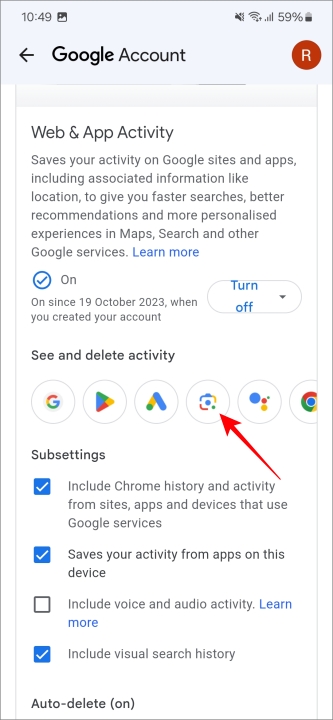
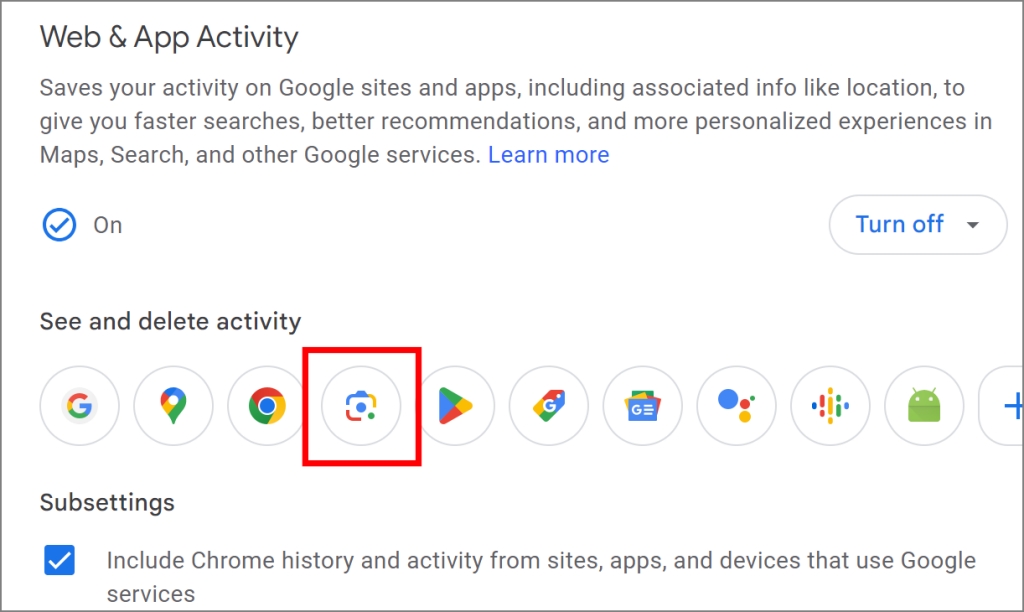
1. Navegar por Cuenta de Google> Datos y privacidad> Actividad web y de aplicaciones Como se menciona en el método anterior. Ahora debajo de la actividad de ver y eliminar, toque el Icono de lente de Google.

Google Lens en actividad web y de aplicaciones

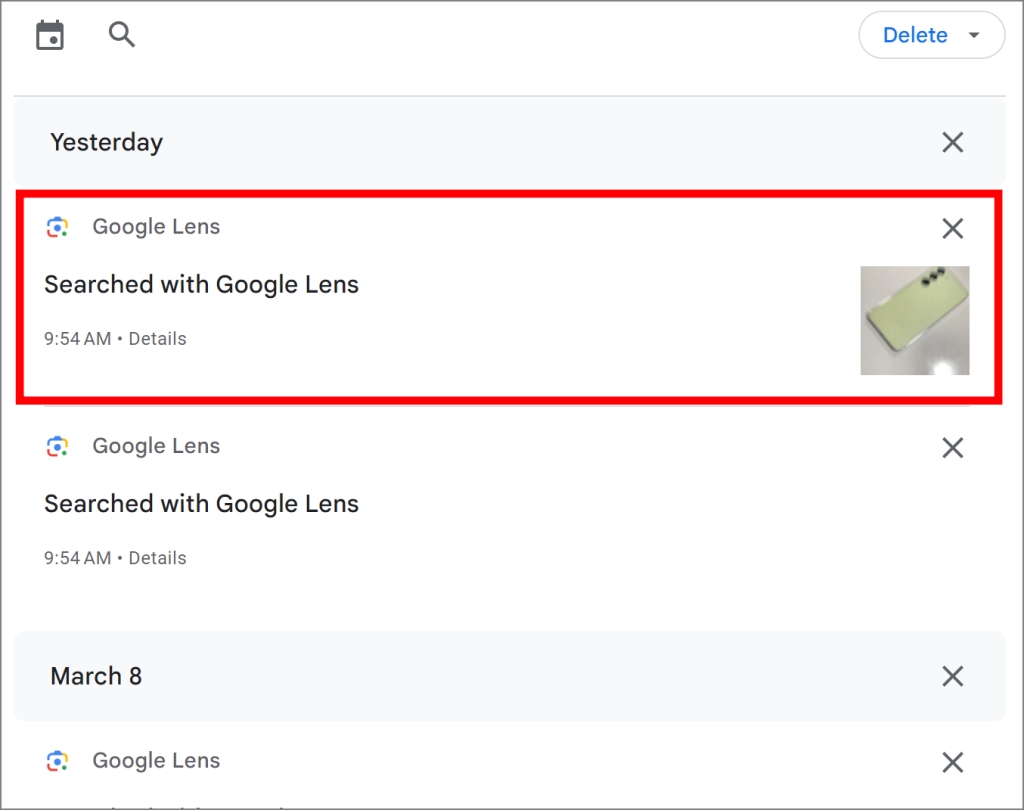
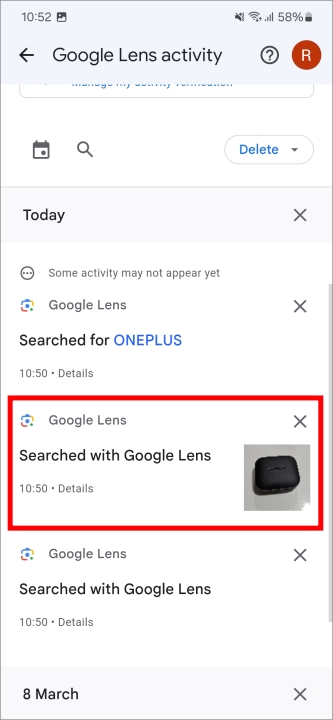
2. Aquí verá su historial de búsqueda de lentes de Google con imágenes. No puede ver la imagen en pantalla completa aquí, pero puede descargarla y luego verla en pantalla completa.

Historial de lentes de Google con imágenes

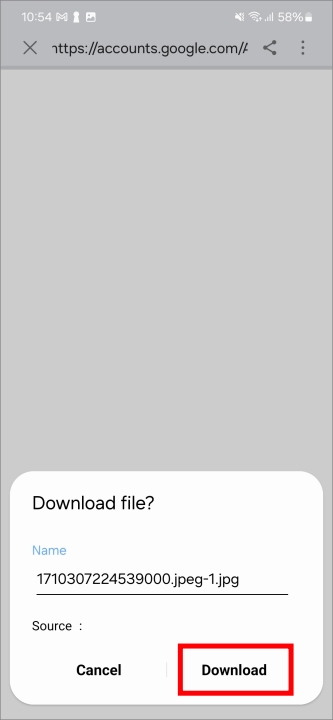
3. Para descargar, toque la imagen desde el historial y se abrirá en la página web donde obtendrá un mensaje para descargar la imagen. Aprovechar Descargar Y se guardará en su móvil.

Descargar la imagen de Google Lens Búsqueda

En la computadora

1. Navegar por Cuenta de Google> Datos y privacidad> Actividad web y de aplicaciones Como se menciona en el método anterior. Ahora en Vea y elimine la actividad, haga clic en el Icono de lente de Google.

Lente de Google

2. Aquí puede ver su historial de búsqueda de lentes de Google con imágenes. Para ver la imagen en pantalla completa, haga clic en ella y se descargará y guardará automáticamente en su computadora.

Imagen del historial de búsqueda de lentes de Google

Consejo: En lugar de buscar información sobre los objetos que lo rodean, pruebe estos consejos y trucos de Google Lens que funcionan en dispositivos móviles y en el escritorio.

Desbloquear los recuerdos de Google Lens

Sumérgete en tu historial de lentes de Google hoy para desbloquear un archivo personalizado de ideas visuales. Puede continuar usando imágenes para buscar en Google Lens y revisó esas imágenes en el futuro. Por supuesto, siempre puede evitar que Google Lens mantenga el registro de cada imagen que busque y elimine el historial anterior.

Previous Article

Galaxy G Fold, el primer teléfono triple de Samsung podría debutar con una pantalla masiva de 10 pulgadas

Next Article

7 soluciones para Siri siguen diciendo que algo salió mal en iPhone

Write a Comment

Leave a Comment

Tu dirección de correo electrónico no será publicada. Los campos obligatorios están marcados con *

x