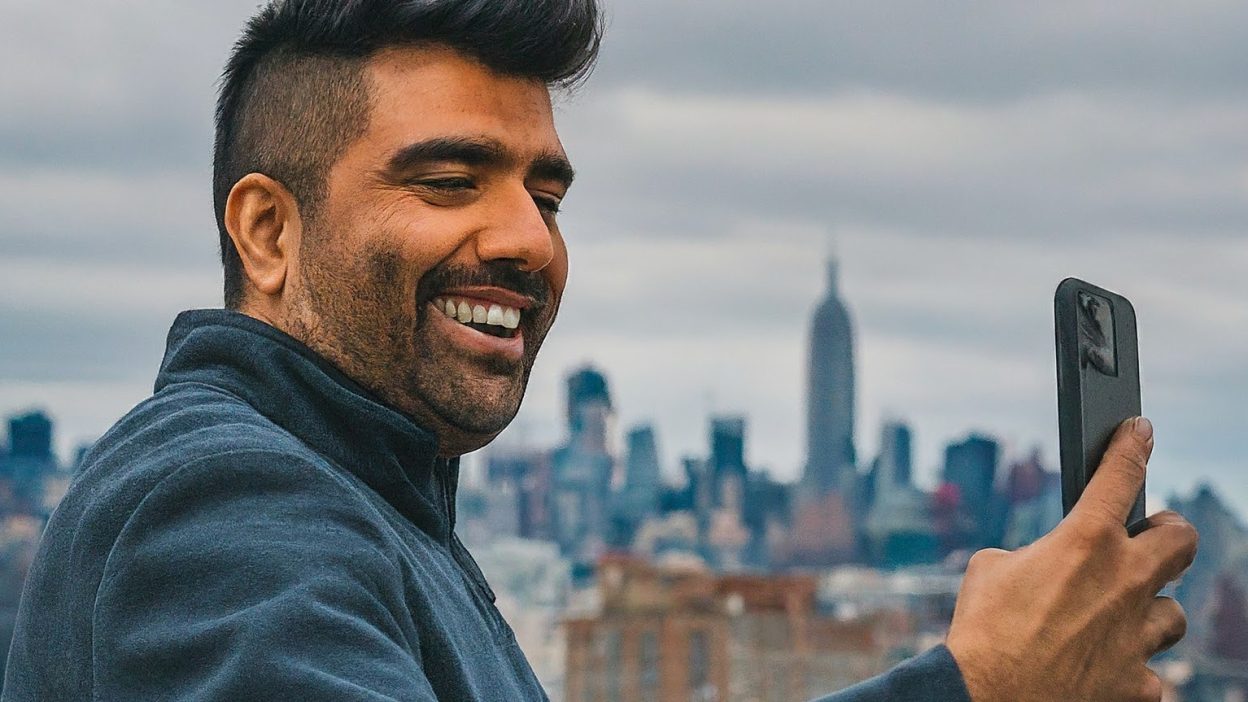
Los teléfonos Samsung Galaxy tienen una cámara frontal y al menos 3 o 4 cámaras orientadas al trasero (dependiendo del modelo). Al grabar un vlog, por ejemplo, es posible que desee grabar usando sus cámaras frontales y traseras juntas. Sin embargo, Samsung también le permite grabar con dos cámaras traseras al mismo tiempo. Todo esto es posible utilizando la aplicación Native Samsung Camera en los teléfonos insignia de Samsung Galaxy. Aquí le mostramos cómo grabar con dos cámaras juntas en los teléfonos Samsung Galaxy.
Grabe con dos cámaras juntas en los teléfonos Samsung Galaxy
La última serie Samsung Galaxy S24 viene con una opción de doble grabadora. Este modo le permite grabar con cámaras frontales y traseras a la vez o incluso dos cámaras traseras. Esta opción solo está disponible en OneUI 6.1 o posterior.
Nota: En caso de que su teléfono se ejecute en una versión del sistema operativo anterior, entonces hay otra opción llamada Vista del Director que proporciona una funcionalidad similar. Lo hemos cubierto a continuación.
1. Abrir el Cámara samsung aplicación
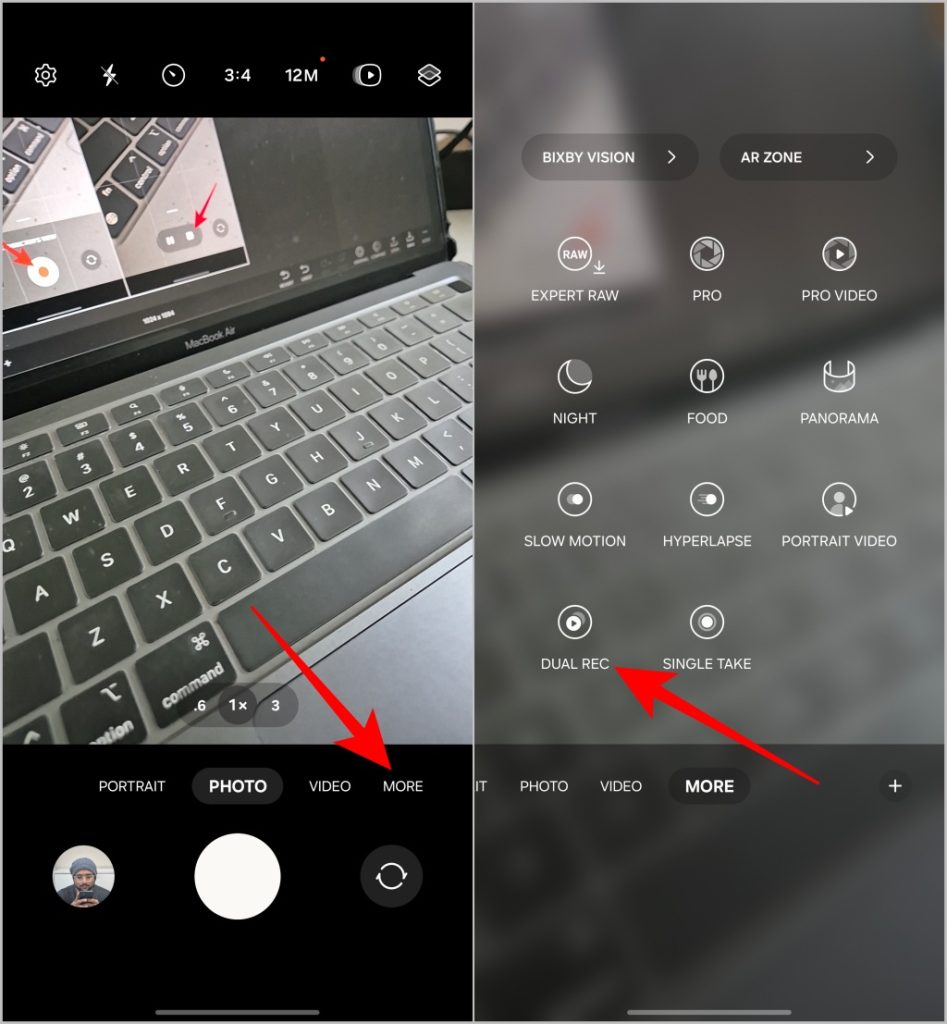
2. Toque el Más Pestaña en la parte inferior de la aplicación de la cámara. Aquí seleccione el REC DE DUEMO opción.
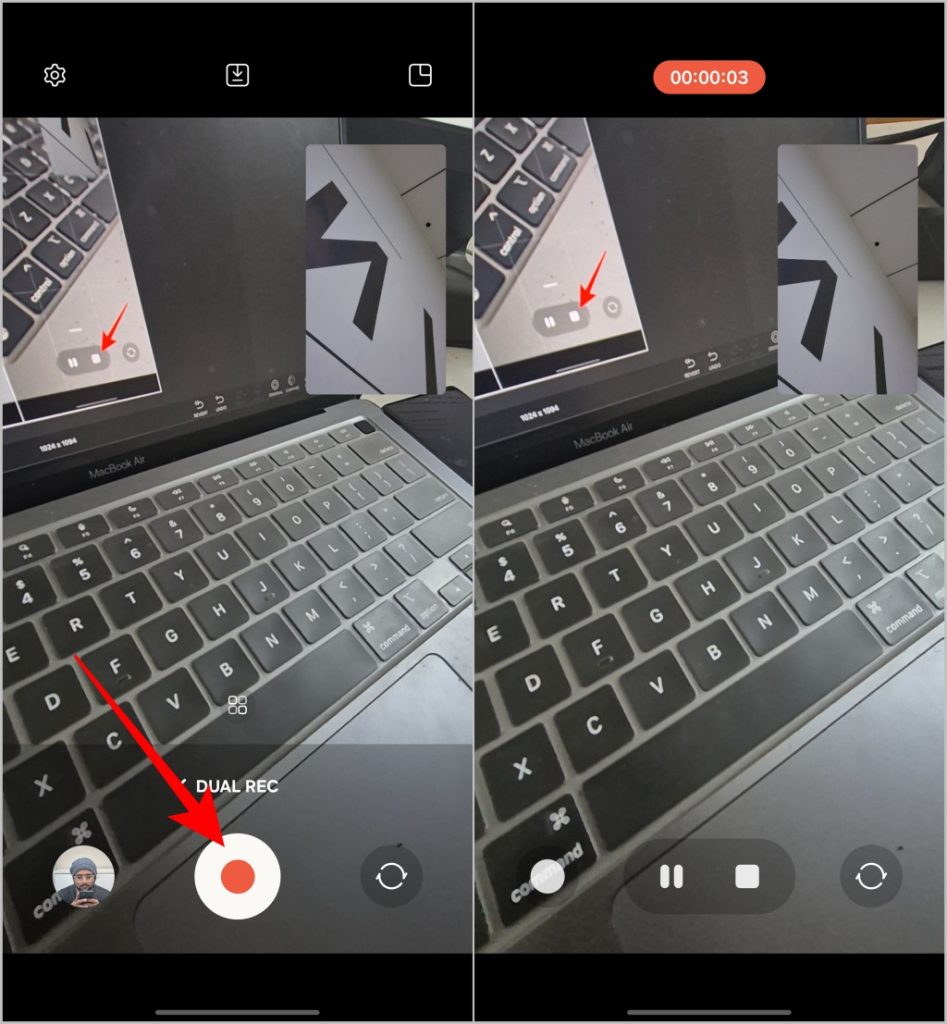
3. Debería comenzar a grabar con cámaras frontales y traseras simultáneamente. Debería ver una grabación de cámara trasera de pantalla completa con una grabación de cámara frontal PIP (imagen en imagen). Esta vista es perfecta para los vlogs.
4. Tiene varias opciones para elegir aquí. Toque el icono de caja de cuatro cuadrados. En la ventana emergente, verá una lista de lentes. Puede seleccionar dos lentes para grabar. Por ejemplo, en el Samsung Galaxy S24 Ultra, puede elegir entre delantero, ancho, ultra ancho y teleobjetivo.
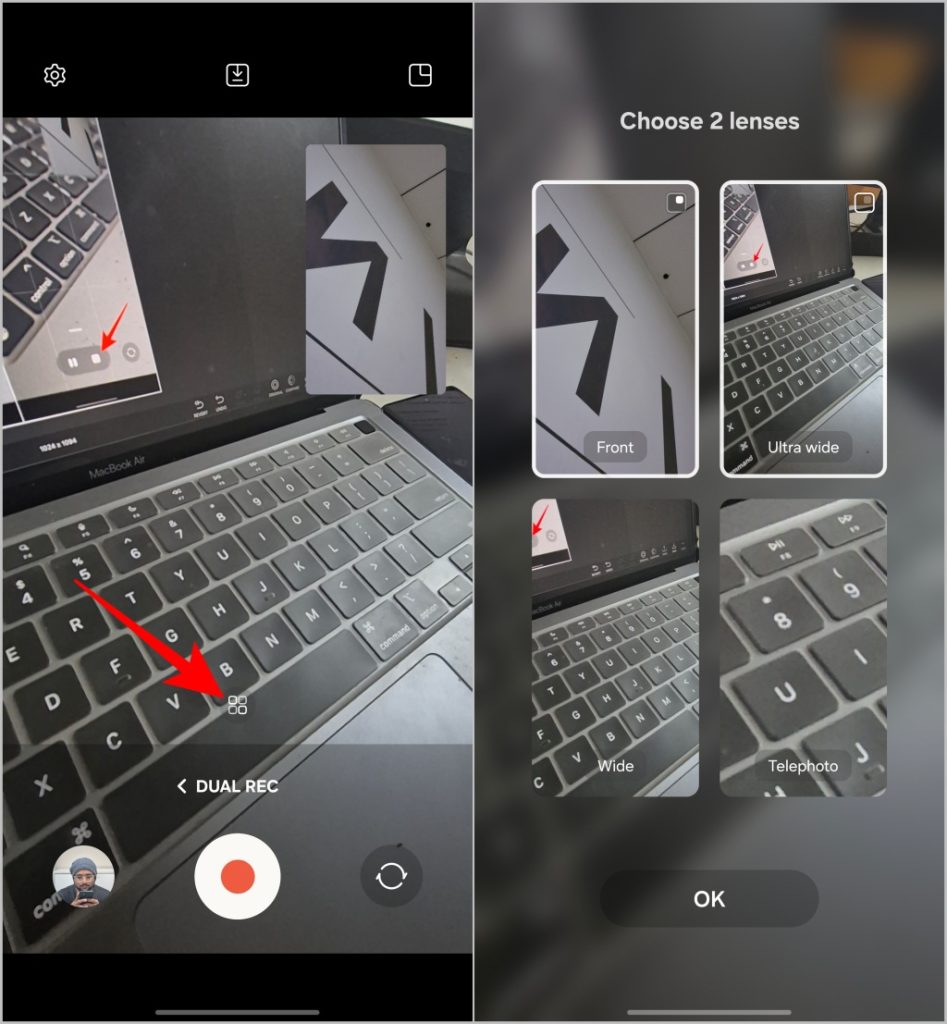
Nota: Puede elegir una cámara frontal y trasera o incluso dos cámaras traseras como Wide and Ultrawide si lo prefiere.
5. Toque en la parte superior derecha icono cuadrado. Esto cambiará el diseño a una vista de pantalla dividida desde la vista PIP. Tocar el mismo icono lo cambiará de nuevo a la vista PIP. Una manera fácil de elegir el diseño del video que está filmando.
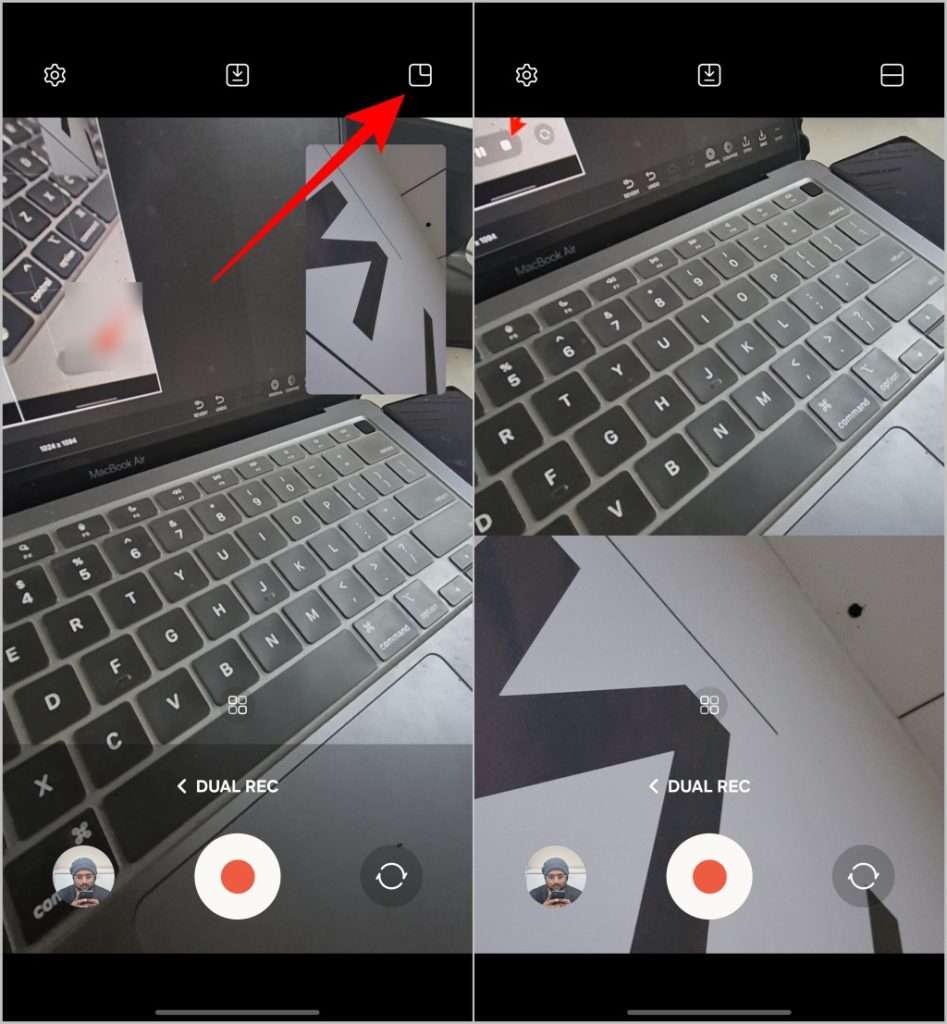
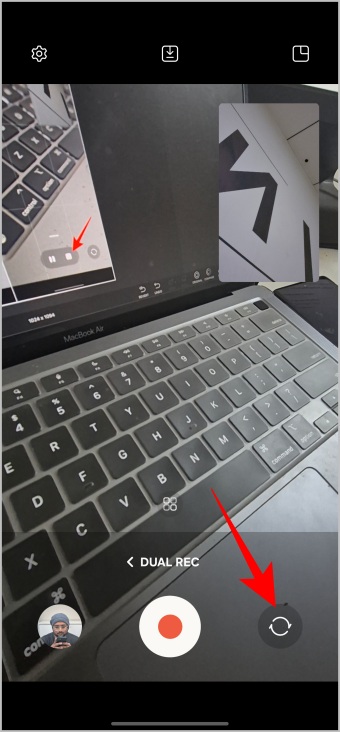
7. A veces, la alimentación de la cámara puede estar en la posición opuesta a la que prefiere. Por ejemplo, la cámara trasera puede estar en el modo PIP, y la cámara del selfie frontal puede estar en segundo plano mientras la desea al otro lado. Para cambiar la posición, toque el Rotar icono en la parte inferior para cambiar el diseño.
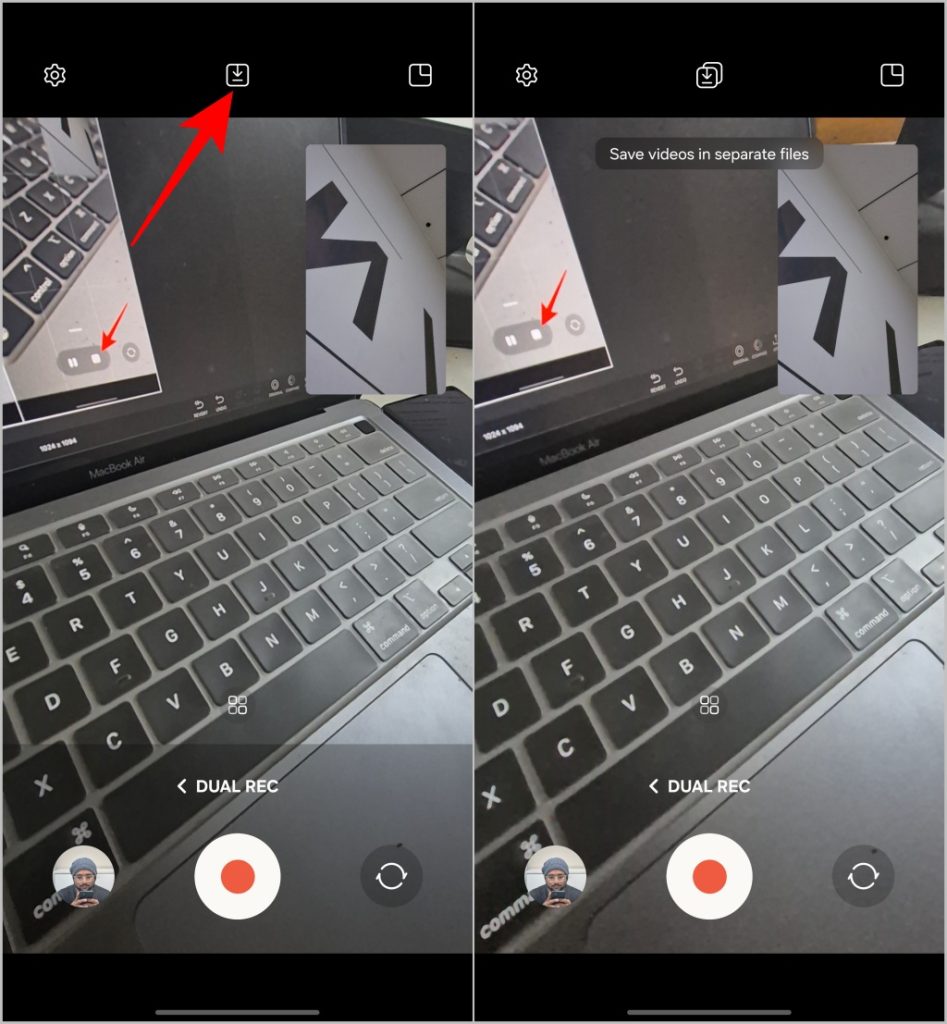
8. Si no prefiere grabar ambos videos en el mismo diseño, sino que guarde los videos grabados en dos archivos separados, toque el icono de flecha hacia abajo en la parte superior. Esto grabará el video usando ambas cámaras y las guardará como archivos separados.
9. La opción FHD/UHD cambiará entre resoluciones como UHD (Ultra High Definition – 3840x2160p) y FHD (definición completa – 1920x1080p).
10. Finalmente, toque el icono de obturación para comenzar a grabar con ambas cámaras simultáneamente. Mientras graba, tiene la opción de detener o cambiar el diseño. Para detener la grabación, toque el Parar ícono (Icono cuadrado).
Grabe con dos cámaras junto con la vista del director
Si su teléfono se ejecuta en versiones OneUi 6.0 o anteriores, puede usar la vista del director. Sin embargo, con la vista del director, solo puede usar cámaras frontales y traseras juntas, pero no dos cámaras traseras. La vista del director también ofrece muchas opciones pero en un diseño diferente. Aquí le mostramos cómo usar la vista del director.
Nota: La vista del director solo está disponible en los teléfonos Samsung insignia que ejecutan Oneui 3.5 a OneUi 6.0 Versión.
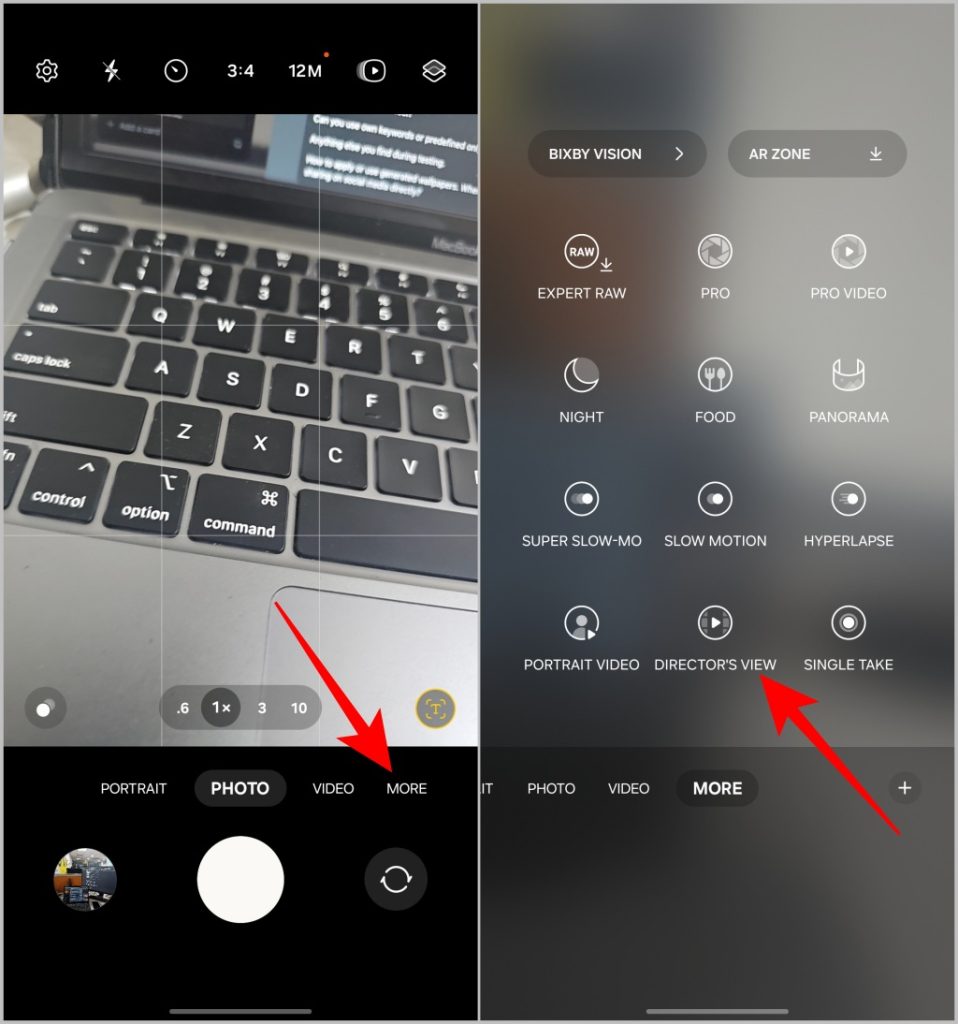
1. Abrir el Cámara samsung aplicación Seleccione el Más pestaña en la parte inferior y luego seleccione el Vista del director modo.
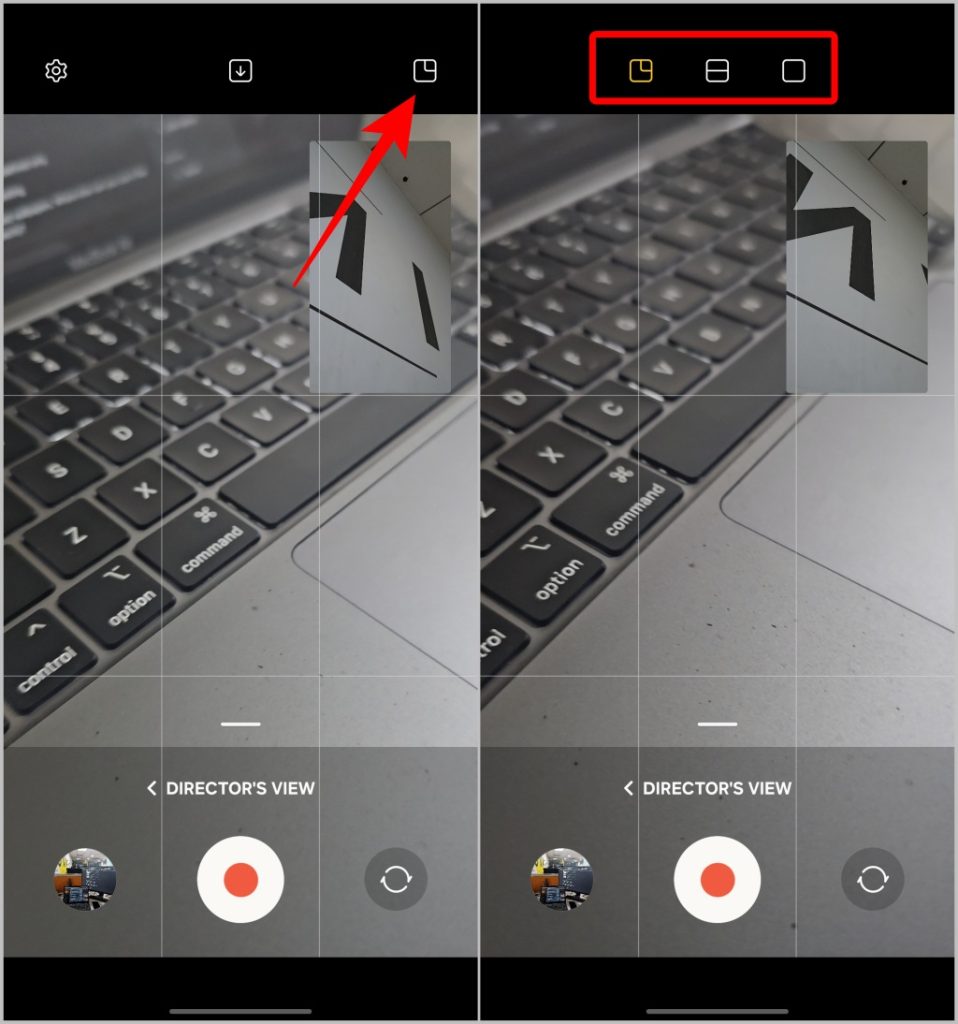
2. La cámara frontal ya estará en el modo PIP. En la parte inferior, puede elegir la cámara trasera desde ancho, ultrawide o teleobjetivo de acuerdo con las lentes que admite su teléfono.

3. Para cambiar el diseño, toque el icono cuadrado En la parte superior derecha y luego seleccione el modo PIP o el modo de pantalla dividida.
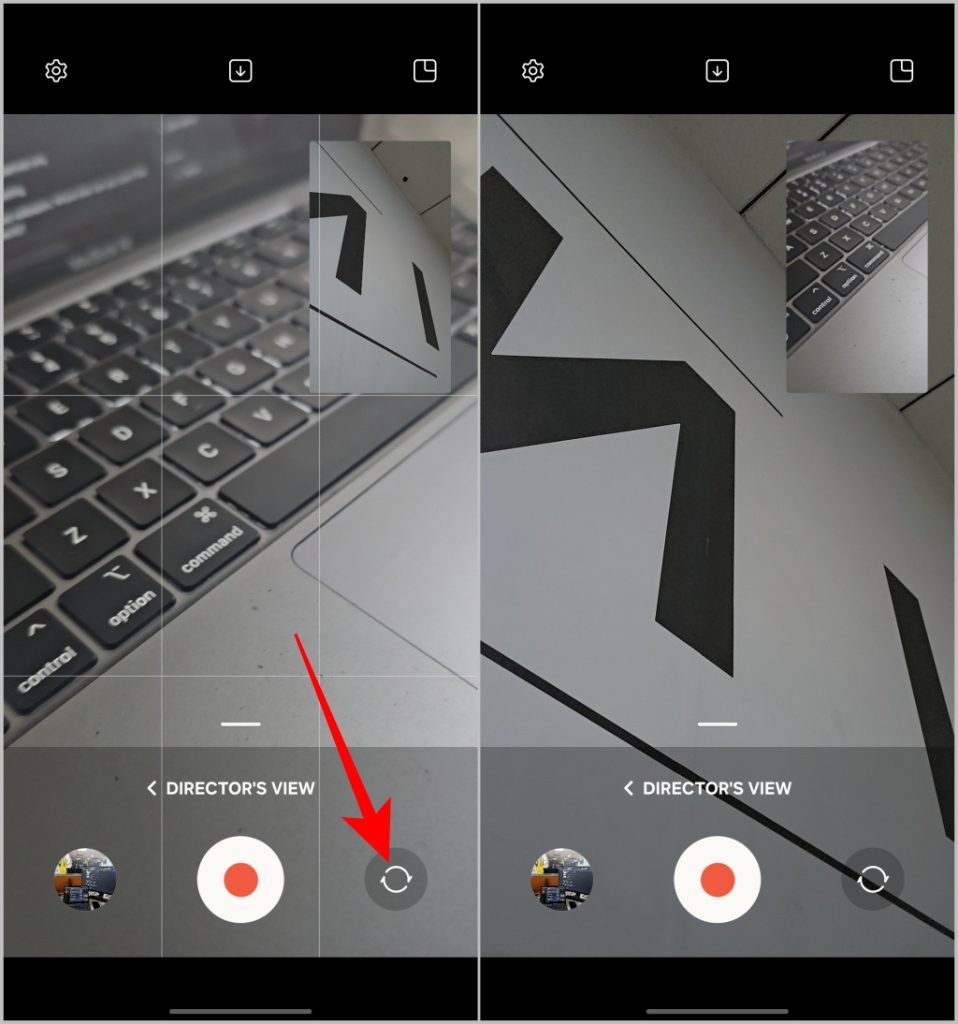
4. En caso de que la posición de las cámaras en el diseño no esté alineada con sus necesidades, toque el Rotar icono en la esquina inferior derecha para cambiar el diseño.
5. Si no prefiere grabar ambos videos en un diseño combinado, más bien si prefiere guardar los videos grabados en dos archivos separados, toque el icono de flecha hacia abajo en la parte superior. Esto grabará usando ambas cámaras, pero guárdelas como archivos separados.
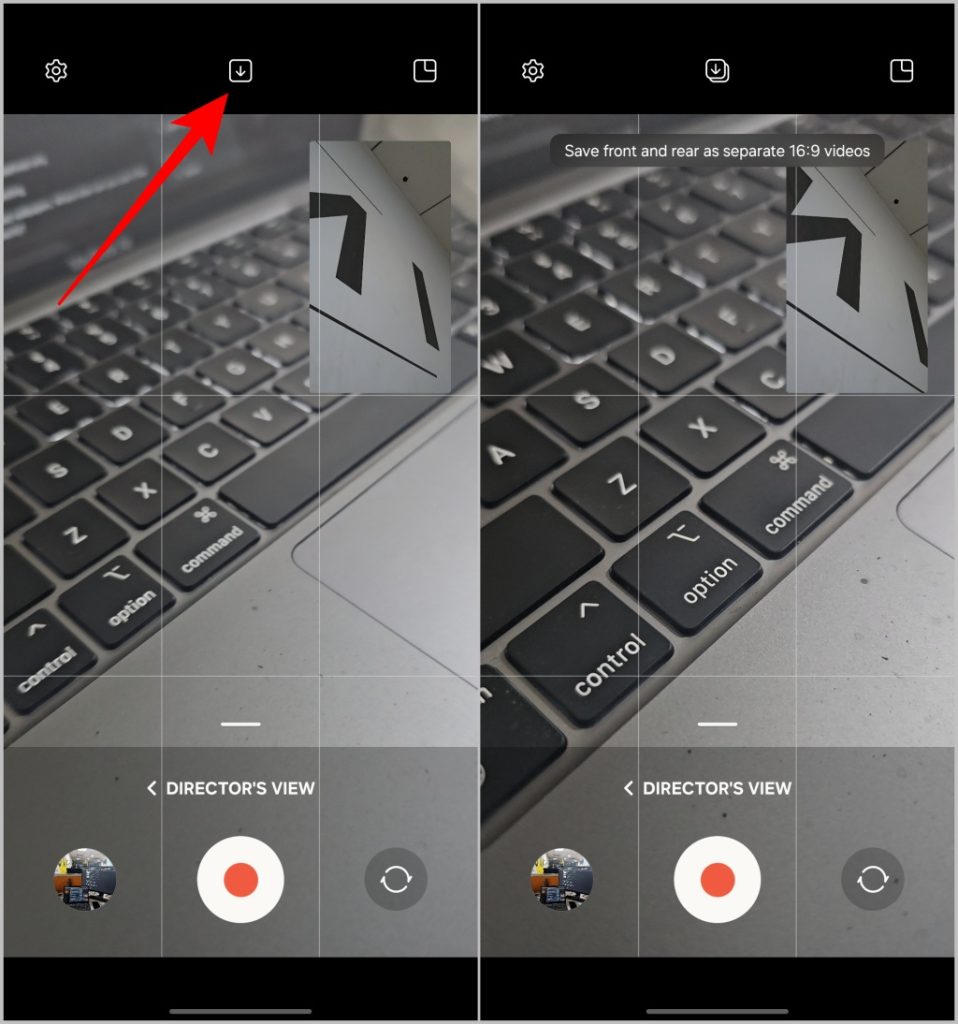
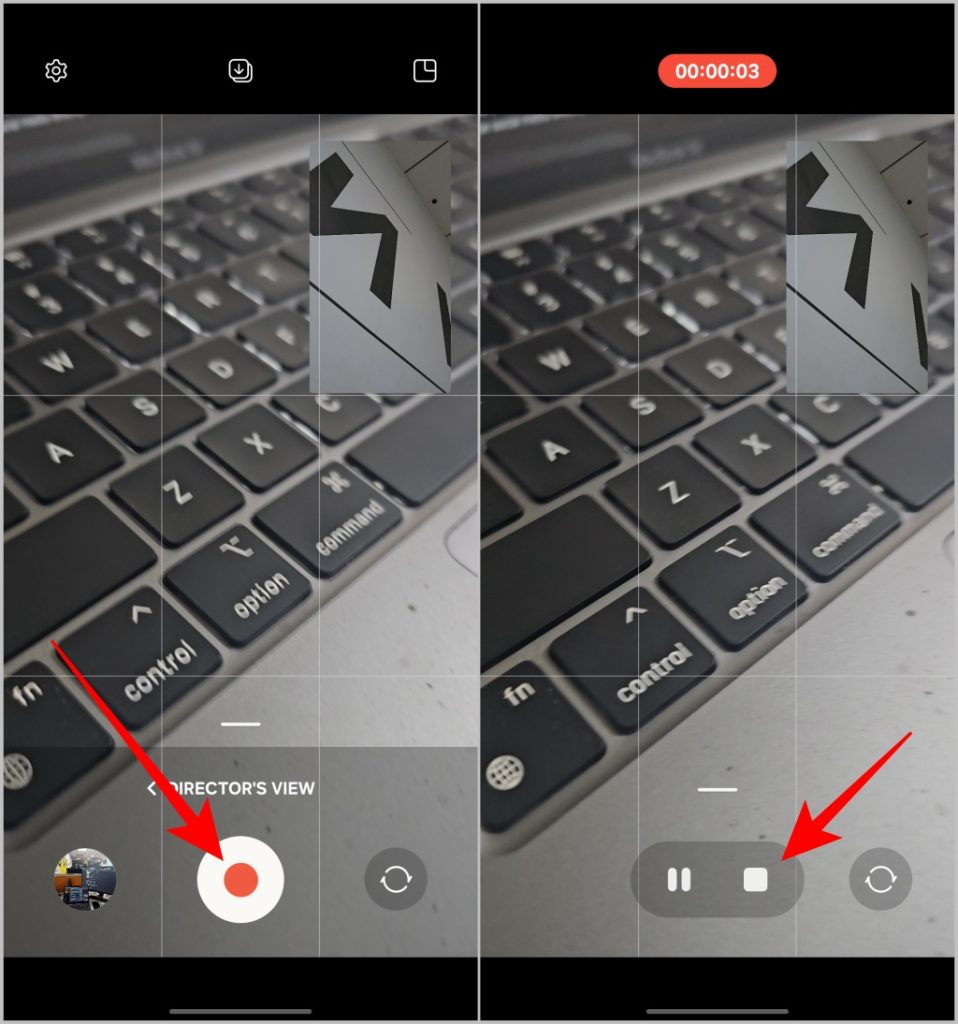
6. Finalmente toca el Icono de obturación para comenzar a grabar. Al grabar, tiene la opción de detener o cambiar la posición de las cámaras en el diseño. Para detener la grabación, toque el Parar ícono (Icono cuadrado)
Grabe con dos cámaras juntas en los teléfonos Samsung Galaxy
La grabación dual está disponible en otros OEM de Android como OnePlus, LG y Redmi también. Si bien cada uno tiene sus pros y contras, la toma de Samsung es mejor, ya que ofrece más características y flexibilidad, como elegir la resolución, así como la opción de grabar con dos cámaras traseras si es necesario. Además, puede guardar ambos videos como archivos separados que no están disponibles en todos los demás sistemas operativos.