Cuando su iPhone se atasca en una alerta emergente, no puede hacer llamadas telefónicas, acceder a sus aplicaciones favoritas o hacer cualquier otra cosa. Esto puede ser un gran inconveniente, interrumpiendo su experiencia móvil. Ya sea una notificación persistente, una alerta inesperada del sistema o un problema relacionado con la aplicación, lidiar con una ventana emergente que no desaparecerá en su iPhone puede ser frustrante. Afortunadamente, puede deshacerse de las alertas emergentes que no desaparecerán en su iPhone con los siguientes consejos.
1. Force Reiniciar tu iPhone
La fuerza reiniciar su iPhone es una de las formas más efectivas de eliminar alertas emergentes que no desaparecerán, por lo que es lo primero que debe probar.
Para forzar reiniciar su iPhone:
1. Presione y libere rápidamente el volumen botón.
2. Presione y libere rápidamente el volumen hacia abajo botón.
3. Mantenga presionada el botón lateral Hasta que aparezca el logotipo de Apple. Espere a que su iPhone vuelva a encender; La alerta emergente no aparecerá.
2. Desactive las alertas críticas o todas las alertas para la aplicación de inicio
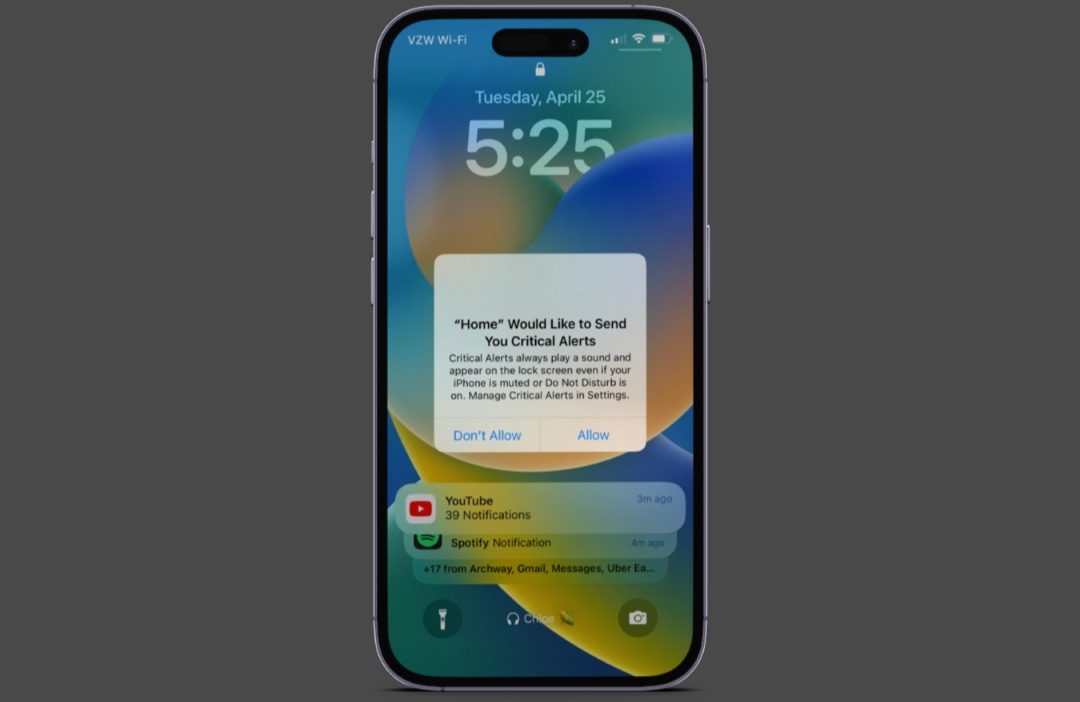
¿Tu iPhone se atasca repetidamente con el ‘Inicio’ le gustaría enviarle alertas críticas ¿Empezada? En lugar de la fuerza reiniciar su iPhone cada vez que sucede, puede considerar deshabilitar las alertas de la aplicación Inicio por completo en su iPhone. Varios usuarios en un Publicación de la comunidad de Apple informó solucionar el problema para siempre con este truco. También puedes probarlo.
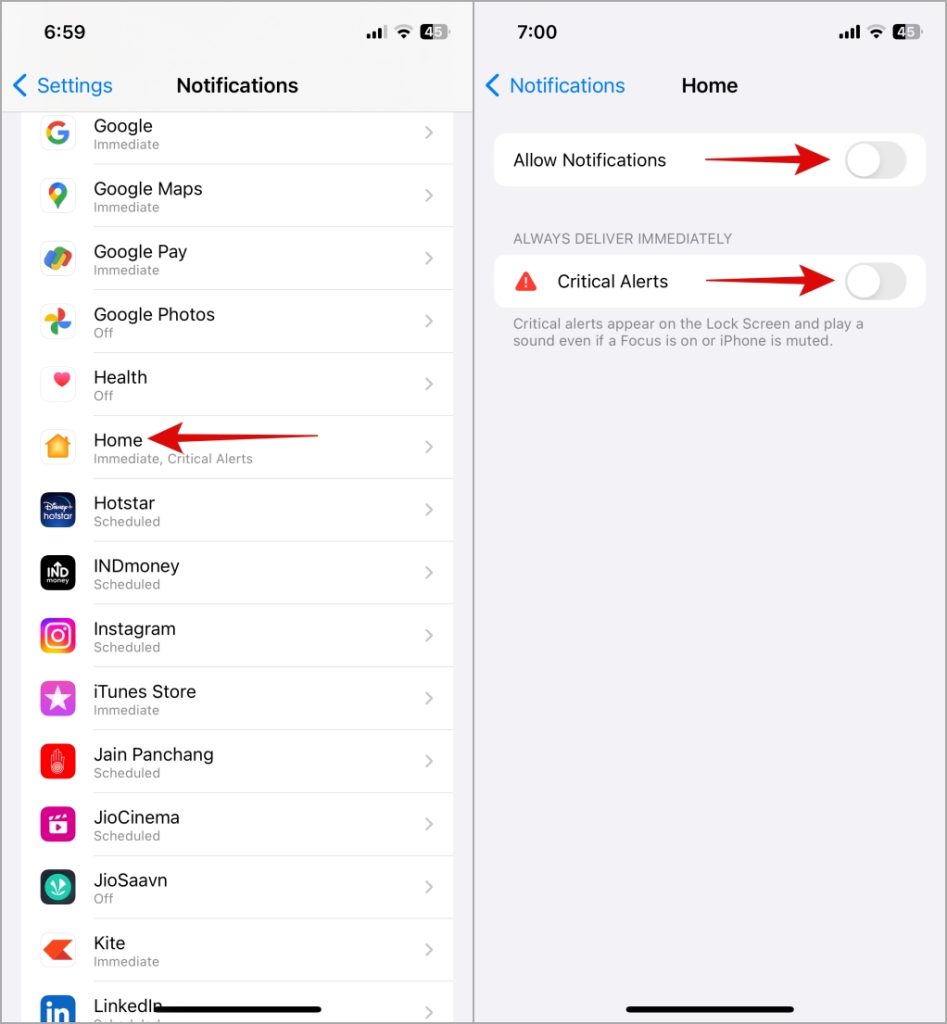
1. Abrir el Ajustes aplicación en su iPhone y desplácese hacia abajo para tocar Notificaciones.

2. Localizar y tocar Hogar. Luego, deshabilite los alternativos al lado de Permitir notificaciones y Alertas críticas.
3. Deshabilitar notificaciones para la aplicación problemática
Si su iPhone se atasca al mostrar alertas emergentes de una aplicación específica, puede haber un problema con la aplicación en sí. Por ejemplo, si una alerta de llamada perdida se ha atascado en su iPhone, puede intentar deshabilitar las notificaciones para la aplicación del teléfono temporalmente. Para hacerlo, siga estos pasos:
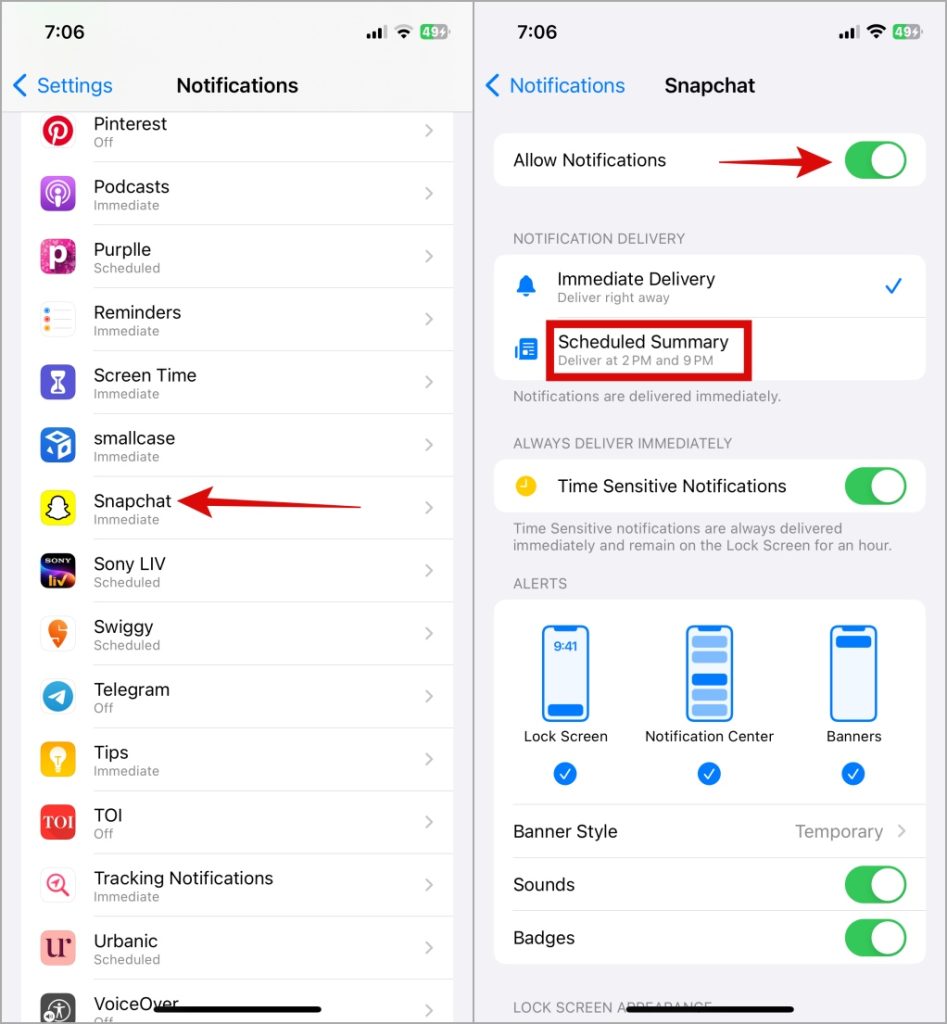
1. Abrir el Ajustes aplicación e ir a Notificaciones.
2. Localice y seleccione la aplicación problemática de la lista. Luego, apague el alternativo al lado de Permitir notificaciones.
Consejo: Si no desea desactivar las notificaciones de la aplicación por completo, también puede seleccionar la opción de resumen programada.
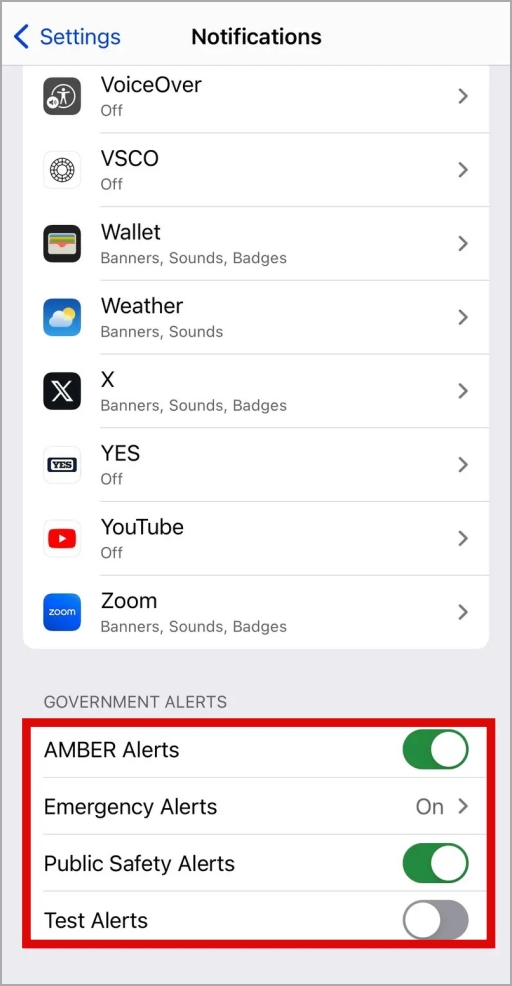
Si su iPhone se atasca mientras muestra las alertas de prueba del gobierno, puede apagarlas del Alertas gubernamentales sección de Configuración> Notificaciones. Sin embargo, deje solo al ámbar, emergencia u otras alertas de seguridad pública, ya que son esenciales para su seguridad.
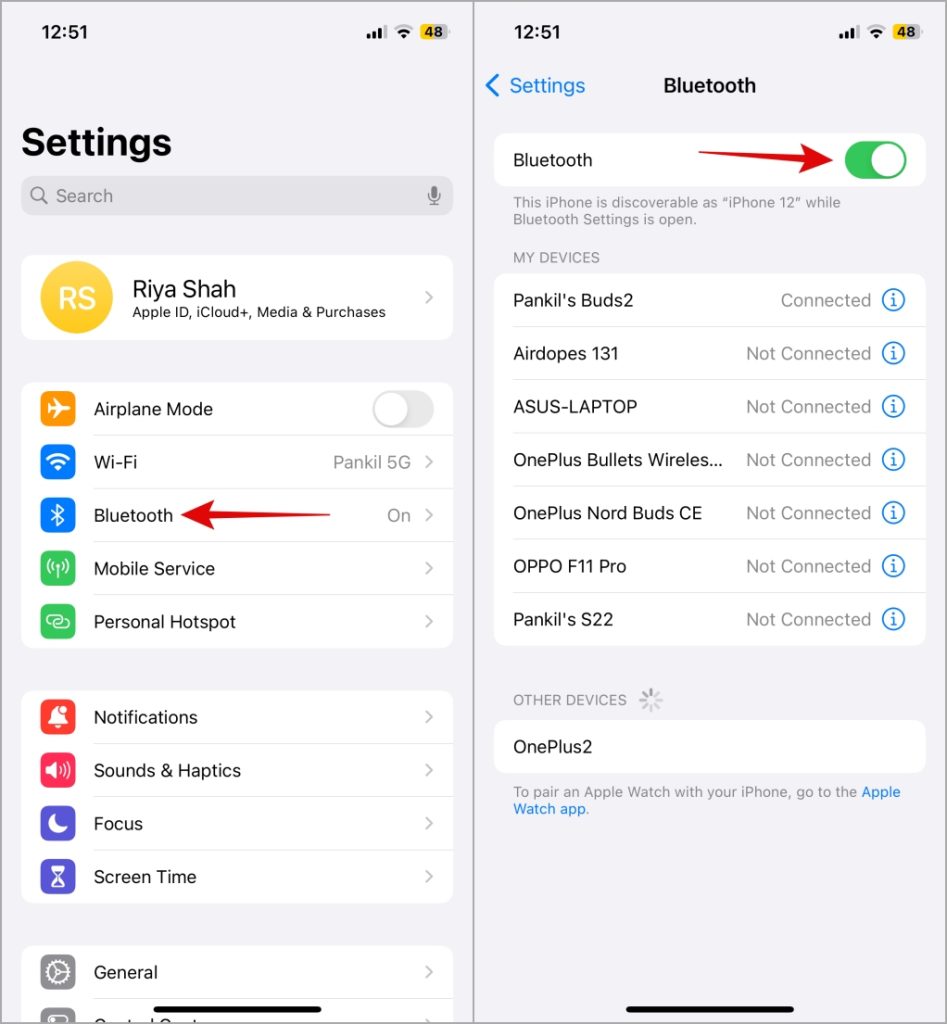
4. Desenchufe todos los accesorios y apague Bluetooth
A veces, los accesorios cableados o inalámbricos conectados a su iPhone pueden activar alertas emergentes que se quedan. Puede desenchufar todos los accesorios con cable y apagar Bluetooth para imperdir los inalámbricos.
5. Instalar la aplicación y las actualizaciones de iOS
Un problema específico de la aplicación puede hacer que la alerta se atasque en la bandeja de notificaciones. Si no ha actualizado esa aplicación en un tiempo, es una buena idea actualizar todas las aplicaciones en iPhone. Para eso, abra el Tienda de aplicaciones y toca el icono de perfil en la esquina superior derecha. Desplácese hacia abajo y toque el Actualizar todo opción.

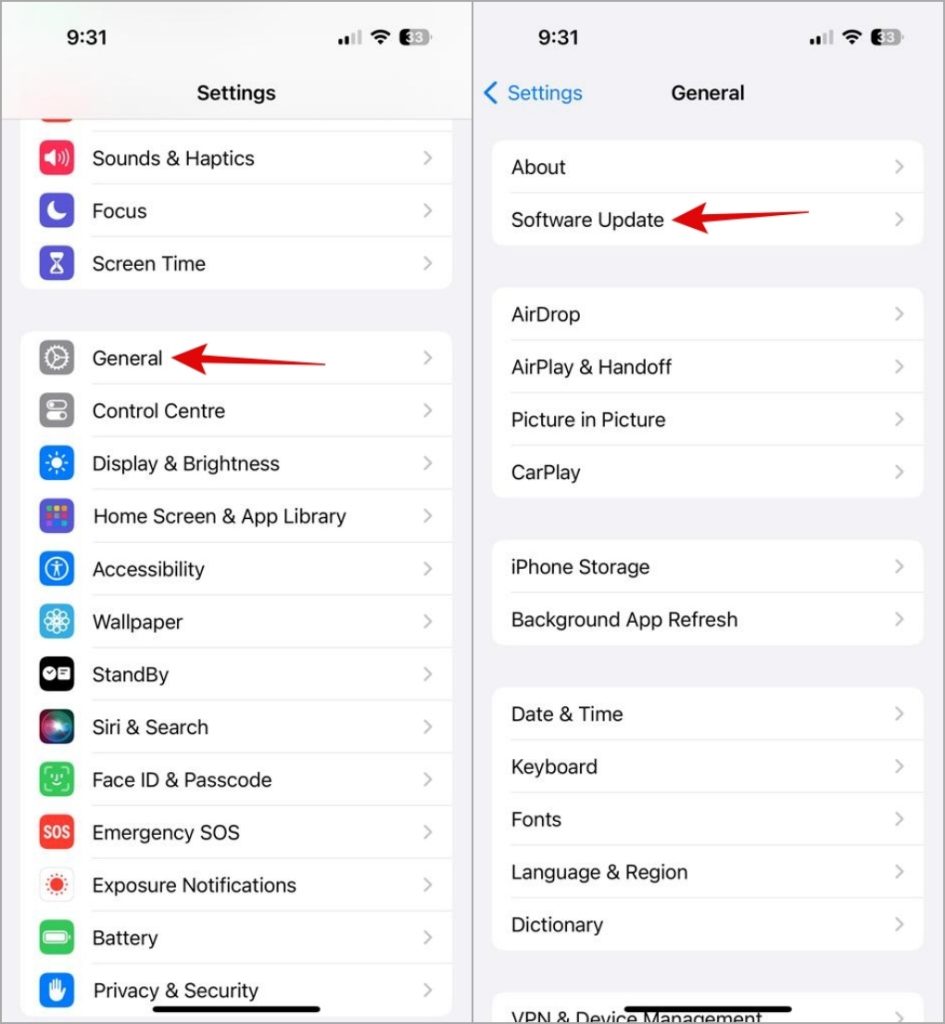
Instalar actualizaciones de iOS es igualmente importante. Si ha estado evitando alguna actualización de iOS, es una buena idea instalarlas también. Abrir el Ajustes aplicación e ir a General> Actualización de software. Descargue e instale actualizaciones pendientes. Eso asegurará que su iPhone ejecute la última versión de iOS que sea compatible con la versión de aplicación relevante.
6. Restablecer todas las configuraciones
Si está leyendo esta solución, es seguro asumir que los métodos mencionados anteriormente no funcionaron. Por lo tanto, puede restablecer todas las configuraciones de su iPhone y comenzar de nuevo. Tenga en cuenta que esto solo afectará las diferentes configuraciones (red, sonido, llamada, etc.) y no tendrá ningún impacto en los datos de su iPhone. Además, revertirá su iPhone a su configuración predeterminada. Después de eso, siempre puede ajustar la configuración de notificaciones para evitar cualquier alertas emergentes que no desaparezcan en el iPhone.
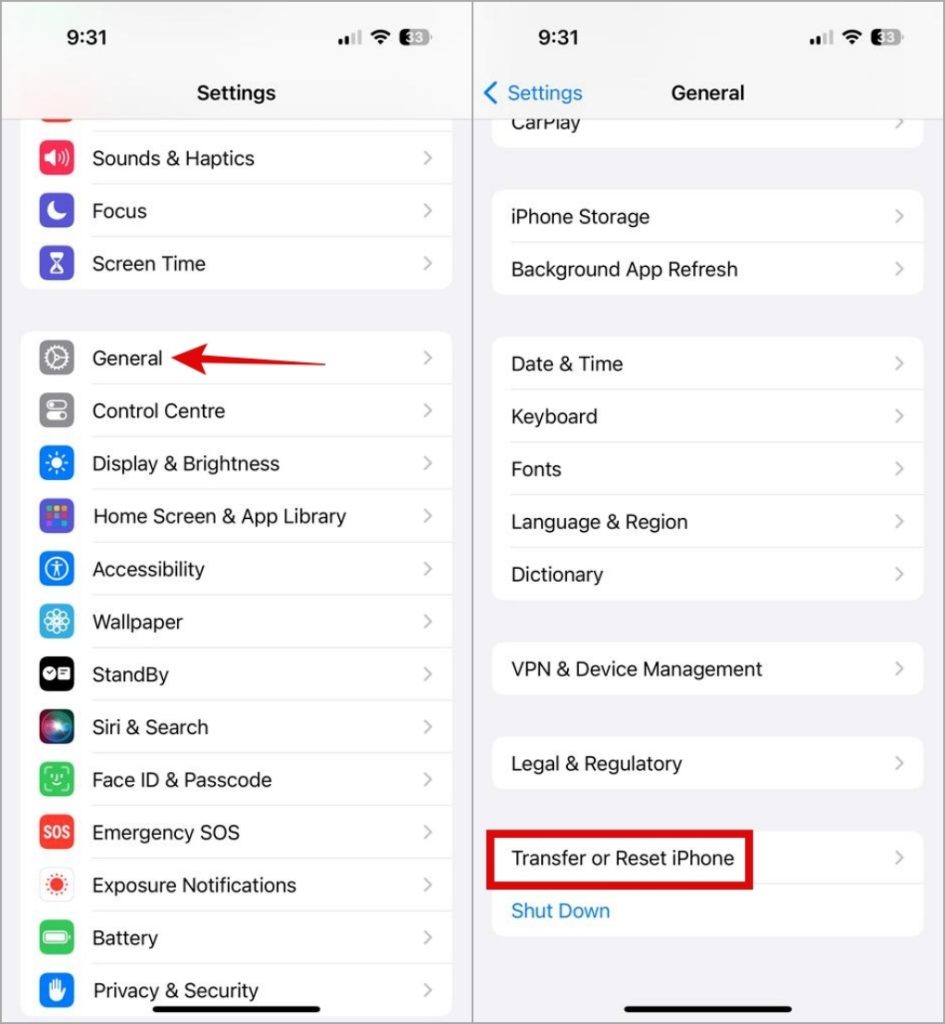
1. Abrir el Ajustes aplicación y dirigirse a General> Transferencia o restablecimiento del iPhone.
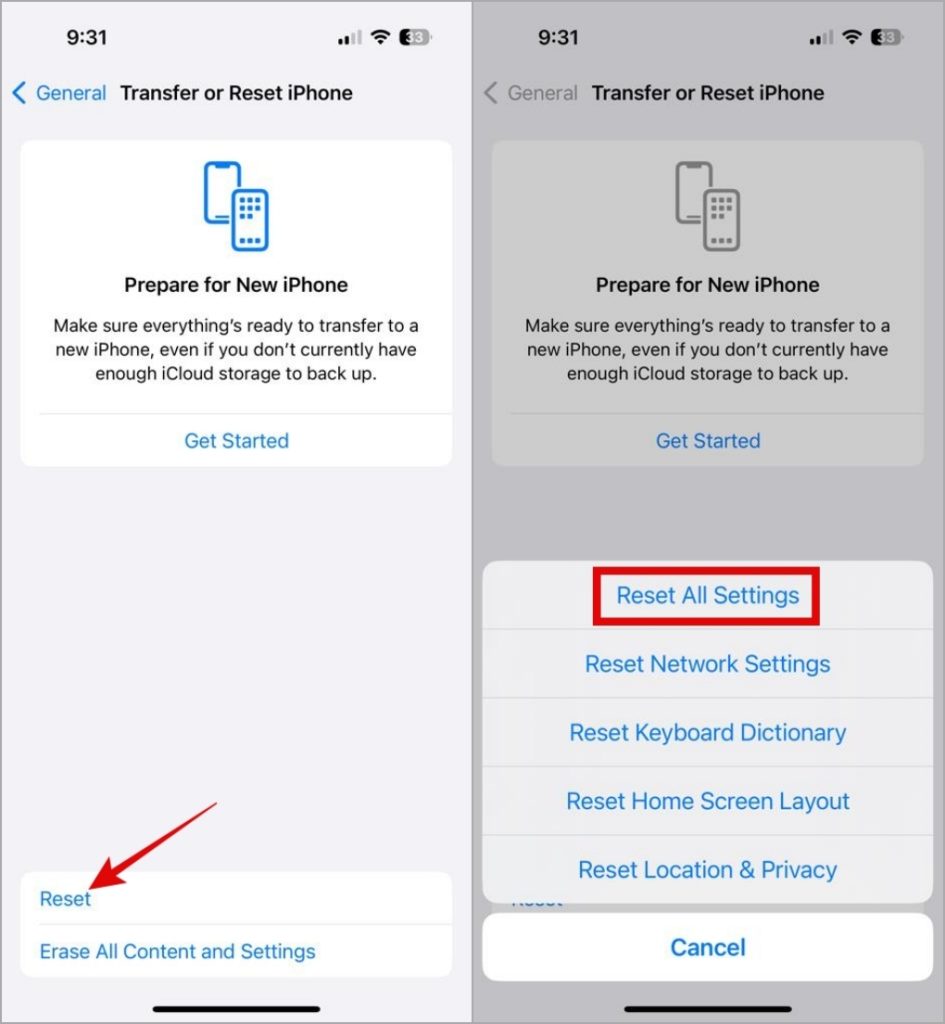
2. Grifo Reiniciar en la parte inferior y seleccione Restablecer todas las configuraciones de la lista de opciones.
No más drama emergente
A veces, las alertas emergentes adhesivas no desaparecerán si pertenecen a una aplicación del sistema o una aplicación de terceros desactualizada. Entonces, además de actualizar el iOS, también puede actualizar las aplicaciones. Si una aplicación sigue enviando notificaciones tan persistentes, siempre puede usar sus versiones de aplicaciones web en iPhone. En situaciones críticas, puede deshabilitar las notificaciones temporalmente o aplicar algunas soluciones mencionadas anteriormente para solucionar el problema subyacente.