Por lo general, cuando ingresa una consulta de búsqueda en la aplicación Mensajes en el iPhone, se complementa dinámicamente los resultados en tiempo real, lo que facilita la identificación de la conversación exacta que está buscando. Pero, ¿qué pasa si no puede hacer eso y su iPhone no muestra ningún resultado cuando busca mensajes antiguos? Ya sea que esté lidiando con una falla, una configuración mal configurada o problemas de sincronización, es posible solucionar el problema subyacente con los siguientes consejos.
1. Desactivar y volver a habilitar la sincronización de iCloud para los mensajes
Los problemas de sincronización con su cuenta de iCloud a menudo dan dificultades para buscar mensajes antiguos en su iPhone. Por lo tanto, debe deshabilitar y volver a habilitar la sincronización de iCloud para los mensajes.
1. Abrir el Ajustes aplicación, toque su nombre en la parte superior y seleccione icloud Desde el siguiente menú.
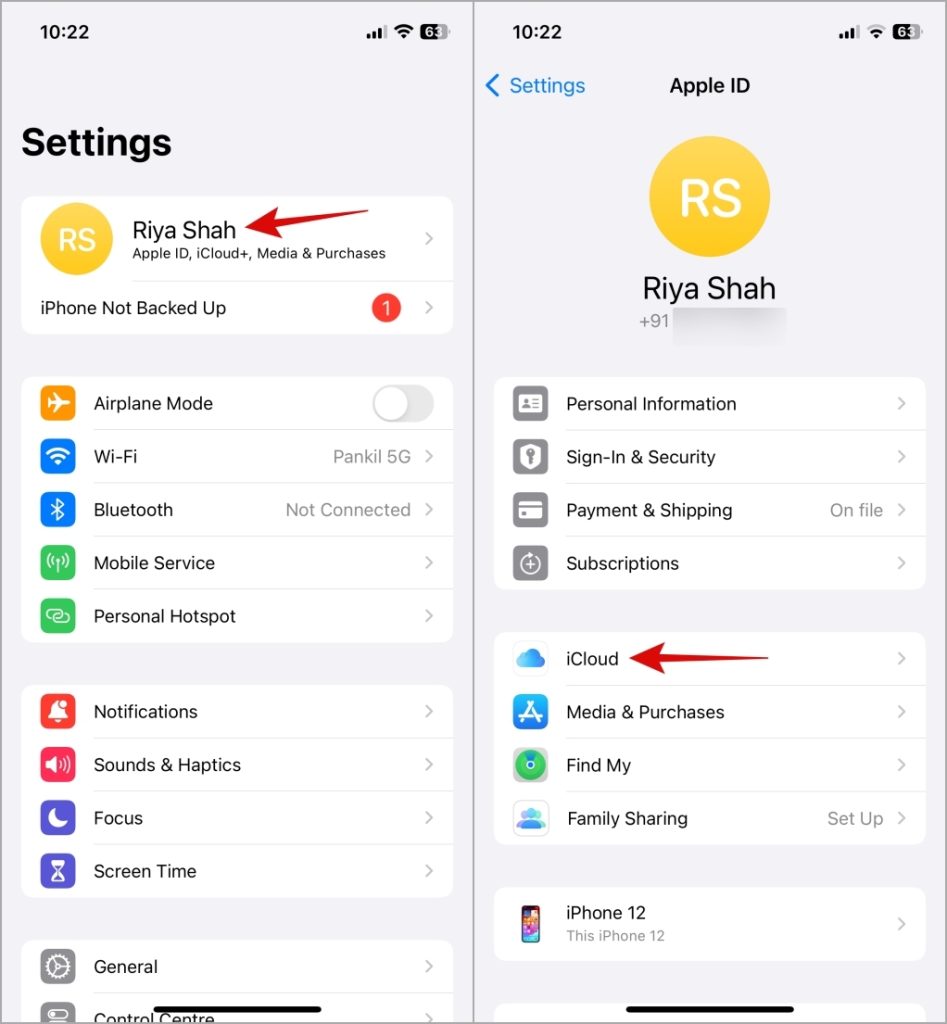
2. Grifo Mostrar todo en aplicaciones usando iCloud y seleccione Mensajes en iCloud.
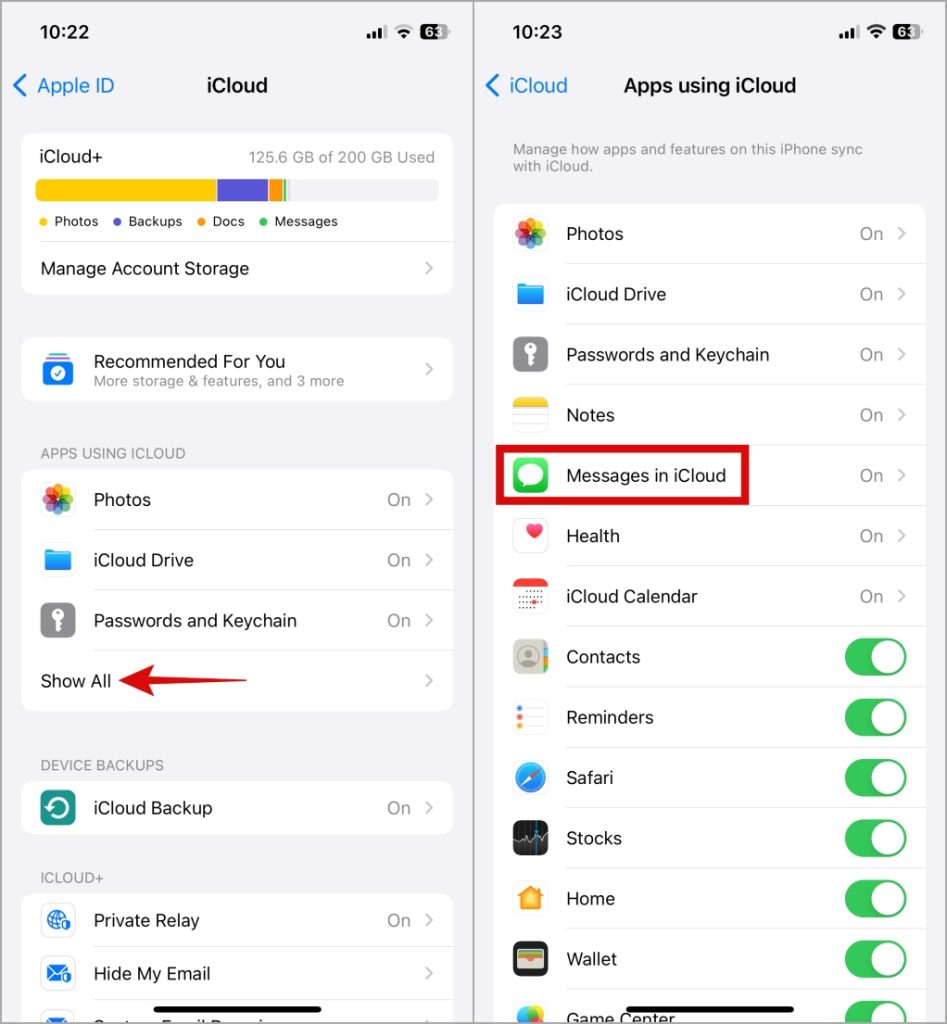
3. Apague la palanca al lado de Usar en este iPhone y seleccionar Deshabilitar y descargar mensajes.
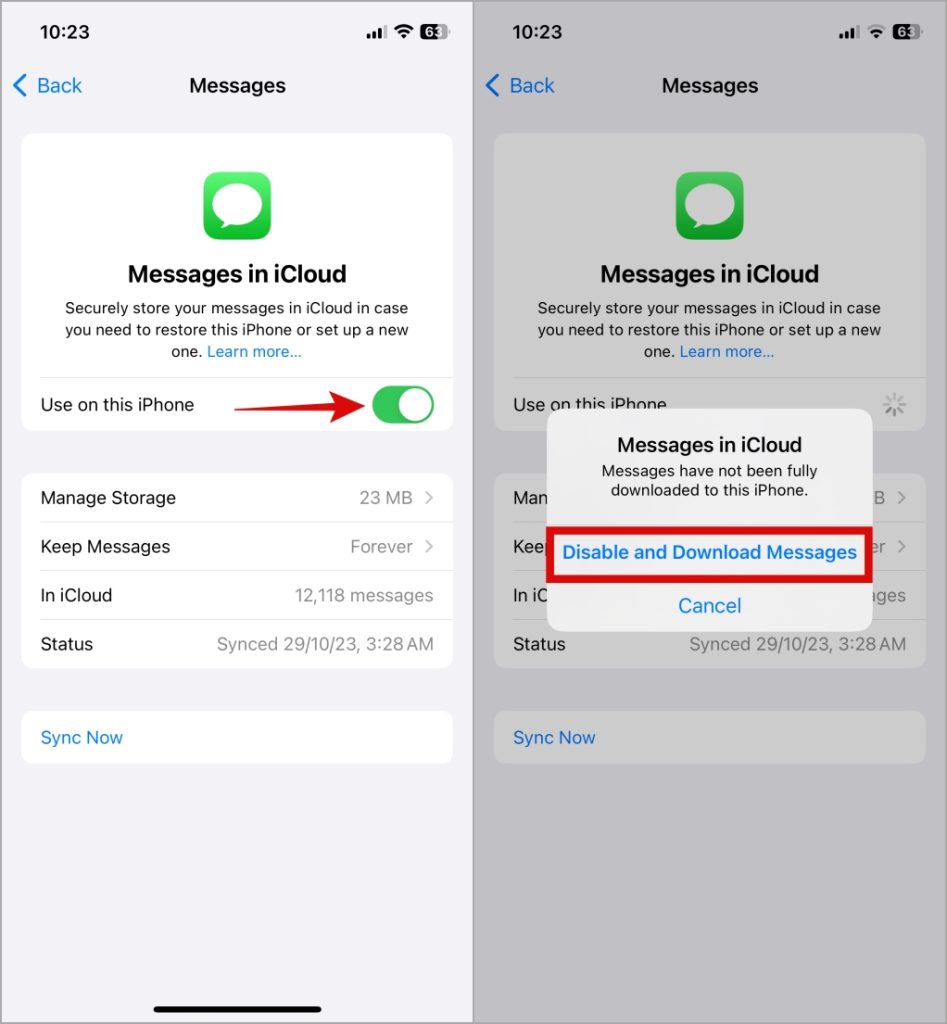
Espere a que los mensajes descarguen, reinicie su iPhone y vuelva a habilitar la sincronización de mensajes.
2. Espere a que termine el proceso de indexación
Si no puede buscar mensajes antiguos en un nuevo iPhone o después de una actualización, es importante ser paciente y esperar a que se complete el proceso de indexación. En tales casos, debe ver el mensaje ‘más resultados se mostrarán una vez que los mensajes terminen la indexación’ mientras busca textos antiguos.

Dependiendo de su número de mensajes, esto puede llevar desde unos minutos hasta varias horas. Es mejor dejar su iPhone inactivo durante la noche y esperar a que termine el proceso.
3. Desactivar y volver a habilitar sugerencias de Siri para mensajes
Otra posible solución para abordar los problemas de búsqueda con los mensajes es deshabilitar y volver a habilitar las sugerencias de Siri para la aplicación Mensajes. Varios usuarios en un Publicación de la comunidad de Apple informó solucionar el problema con este truco.
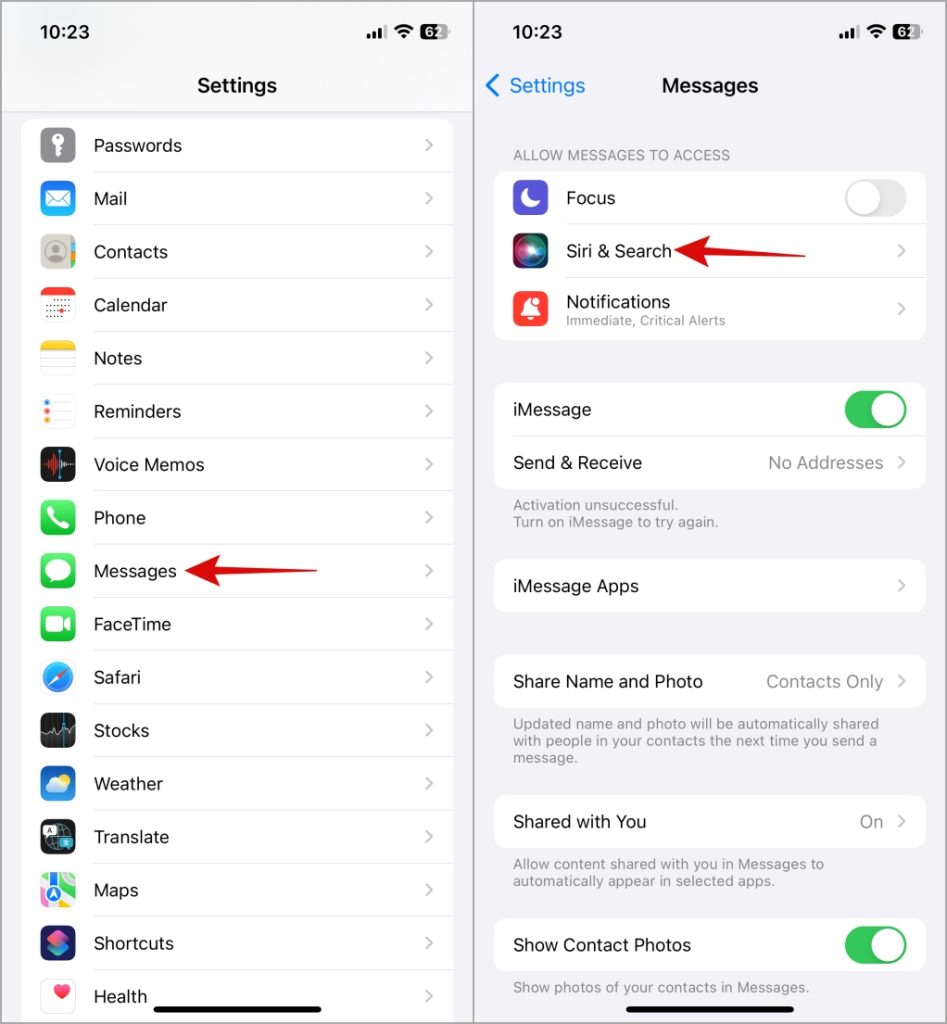
1. Abrir el Ajustes aplicación, dirígete a Mensajesy seleccionar Siri y búsqueda.
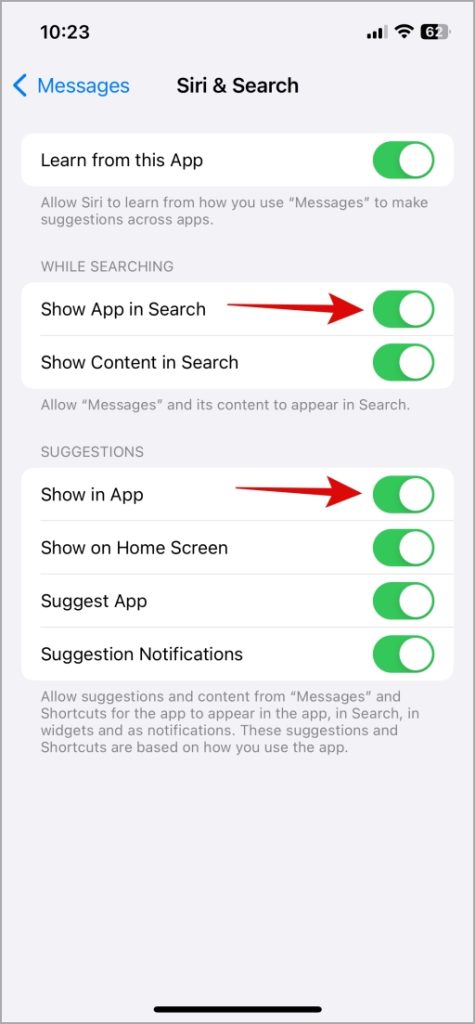
2. Encienda todos los alternativos en el siguiente menú. Si ya están encendidos, apáguelos, reinicie su iPhone y vuelva a encenderlos.
4. Fuerza Reinicie tu iPhone
Force Reiniciar su iPhone puede ayudar a solucionar varios problemas temporales con su iPhone, incluido el discutido aquí. Esto difiere de un reinicio regular, evitando el proceso de apagado normal y reiniciando abruptamente el dispositivo.
Para forzar el reinicio de su iPhone, presione y suelte rápidamente el botón de volumen hacia arriba, seguido de presionar y liberar rápidamente el botón de volumen hacia abajo. Luego, presione y mantenga presionado el botón lateral hasta que aparezca el logotipo de Apple. Espere a que su iPhone vuelva e intente buscar su mensaje de texto o iMessages antiguos.
5. Instale actualizaciones de iOS
Las actualizaciones de iOS también pueden salir mal a veces. Por ejemplo, algunos Los usuarios informaron Búsquedas en la aplicación Mensajes que no producen resultados o solo muestran mensajes recientes después de la actualización de iOS 17. Afortunadamente, Apple rápidamente abordó esta preocupación con el lanzamiento de la actualización de iOS 17.1.
Por lo tanto, es mejor mantener su iPhone actualizado a la última versión de iOS para garantizar un rendimiento óptimo y correcciones de errores oportunas.
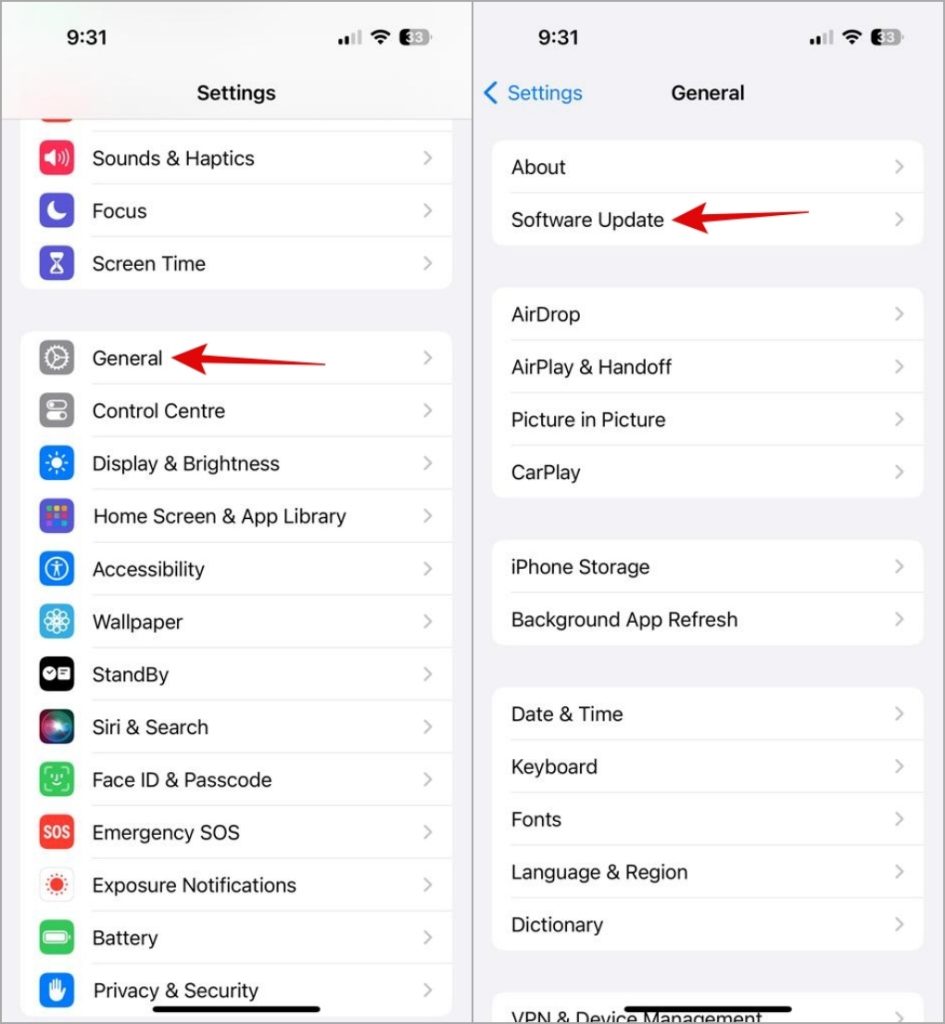
Abrir el Ajustes aplicación, toque Generaly elegir Actualización de software. Descargue e instale actualizaciones pendientes y verifique si el problema aún está allí.
6. Cambiar la configuración del idioma
Cambiar temporalmente el idioma en su iPhone puede impulsar una reducción de sus mensajes, potencialmente restaurando la capacidad de la función de búsqueda para localizar palabras clave y frases. Por lo tanto, vale la pena intentarlo.
1. Abrir el Ajustes aplicación, elija Generaly seleccionar Idioma y región.

2. Grifo Agregar lenguaje y seleccione un idioma diferente del siguiente menú.
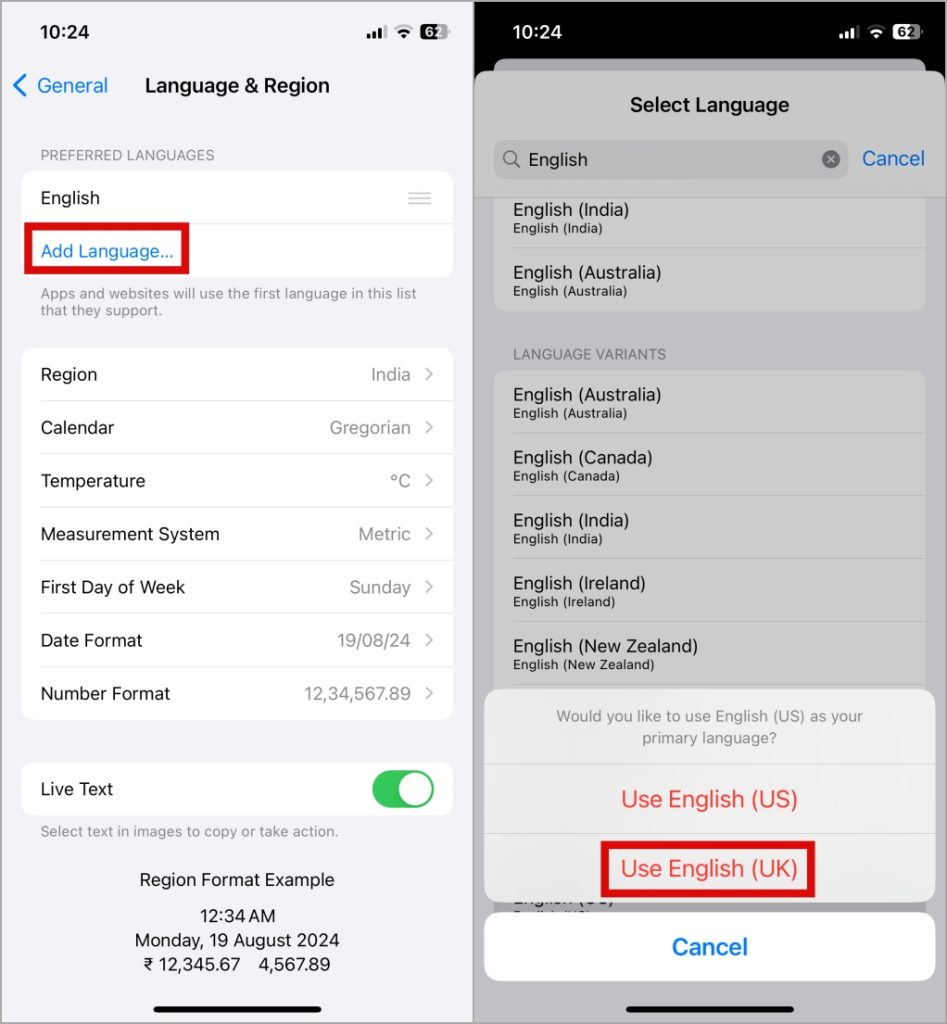
3. Reinicie su iPhone y configúrelo al idioma original.
7. Evite que el iPhone se elimine automáticamente los mensajes
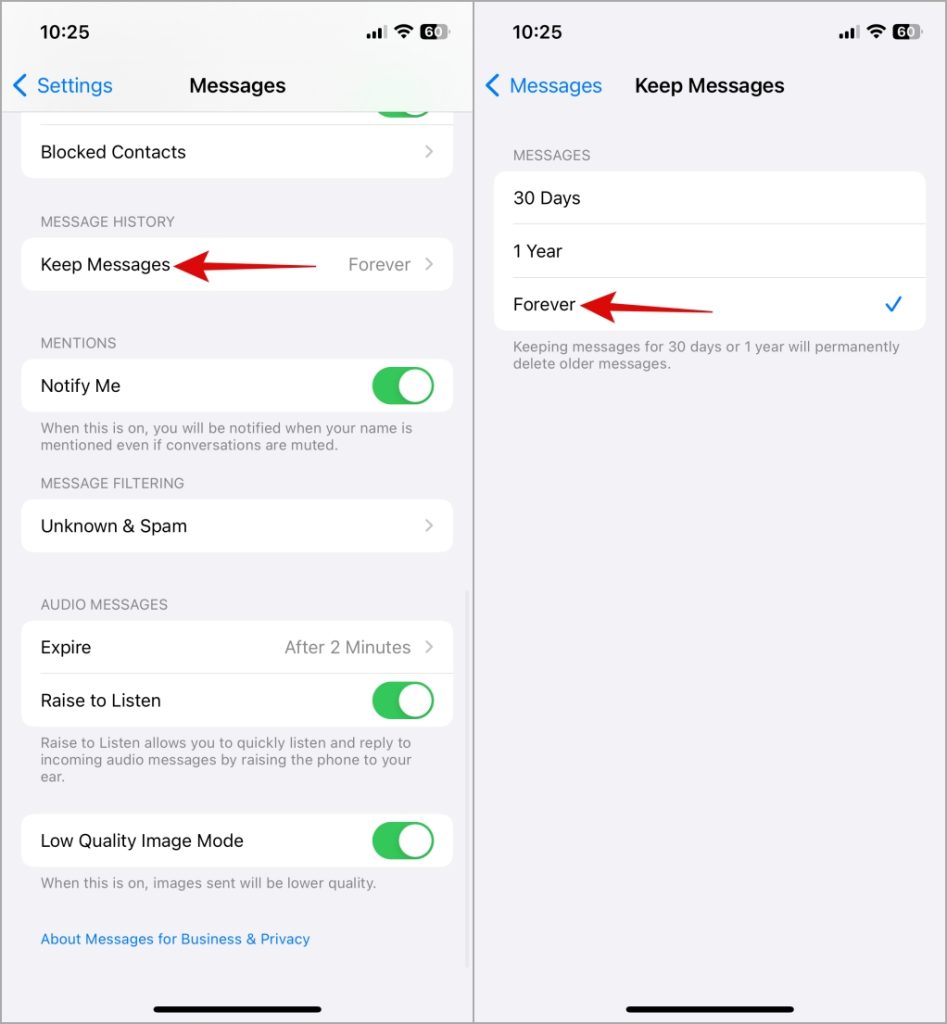
¿Ha configurado su iPhone para eliminar automáticamente mensajes viejos después de 30 días o 1 año? Esta podría ser la razón por la que no puede buscar mensajes más antiguos en su iPhone. Para evitar esta eliminación automática, siga estos pasos:
1. Abrir el Ajustes aplicación y desplácese hacia abajo para tocar Mensajes.
2. Aprovechar Mantener mensajes y seleccionar Para siempre Desde el siguiente menú.
El pasado en tu palma
La capacidad de encontrar fácilmente mensajes antiguos en su iPhone puede ser útil cuando necesita recuperar información específica o recordar conversaciones pasadas. Aplicar los consejos anteriores ha ayudado a resolver el problema, y puede buscar mensajes antiguos en su iPhone tan perfectamente como antes.