Si bien los iPhones admiten un widget nativo de batería, solo muestra niveles de accesorios de batería como Apple Watch, Pencil y AirPods. ¡Hay situaciones en las que queremos verificar el nivel de batería de nuestro iPhone en un MacBook o iPad o viceversa! Afortunadamente, hay formas de lograr eso. Aprendamos cómo verificar el nivel de batería del iPhone en MacBook y iPad.
Método 1. Usando buscar mi aplicación
Manzana Encuentra mi aplicación Lo que le permite localizar sus dispositivos Apple conectados a través de la misma cuenta de iCloud también lo ayuda a verificar el nivel de batería de sus dispositivos. Por lo tanto, puede ver el nivel de batería de su iPhone en un MacBook o iPad usando esta aplicación. Del mismo modo, puede verificar los niveles de batería del iPad en el iPhone y MacBook, o la batería de MacBook en iPhone y iPad.
Nota: Si no puede ver el nivel de batería de su iPhone, asegúrese de que el permiso de ubicación esté habilitado para encontrar mi aplicación.
Use Buscar mi aplicación en iPad para verificar el porcentaje de batería de iPhone
1. Abra el Find My App en su iPad.
2. Seleccione el Dispositivos pestaña y elija su iPhone de la lista.
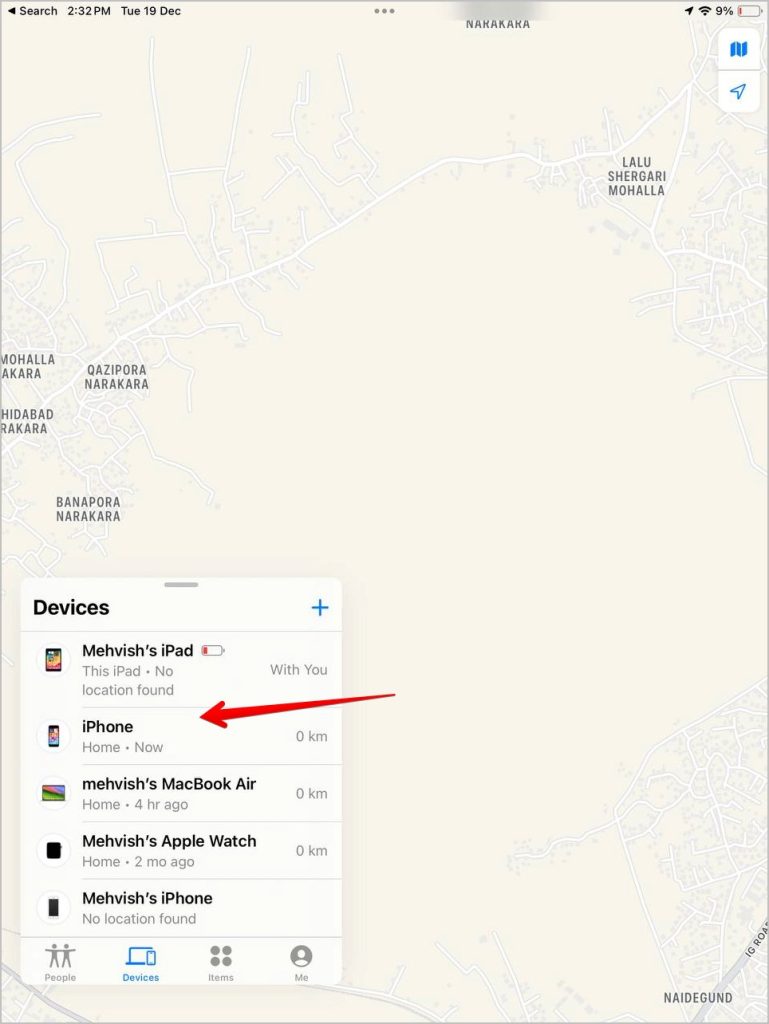
3. En el iPad, verá el indicador de la batería de su iPhone que muestra el nivel de batería restante.

Consejo: Echa un vistazo a las mejores aplicaciones de dibujo para iPad.
Use Buscar mi aplicación en MacBook para verificar la batería de iPhone
1. Abra el Find My App en su MacBook.
2. Seleccionar iPhone de la pestaña Dispositivos.
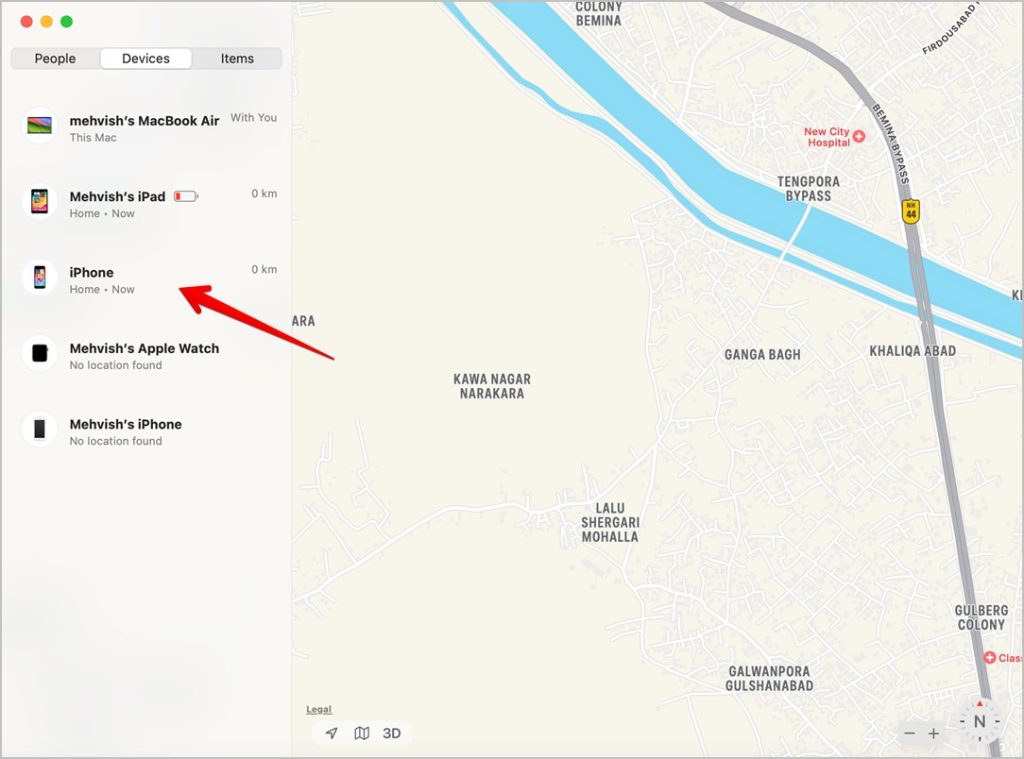
3. Luego haga clic en (i) Junto a tu iPhone en el mapa.
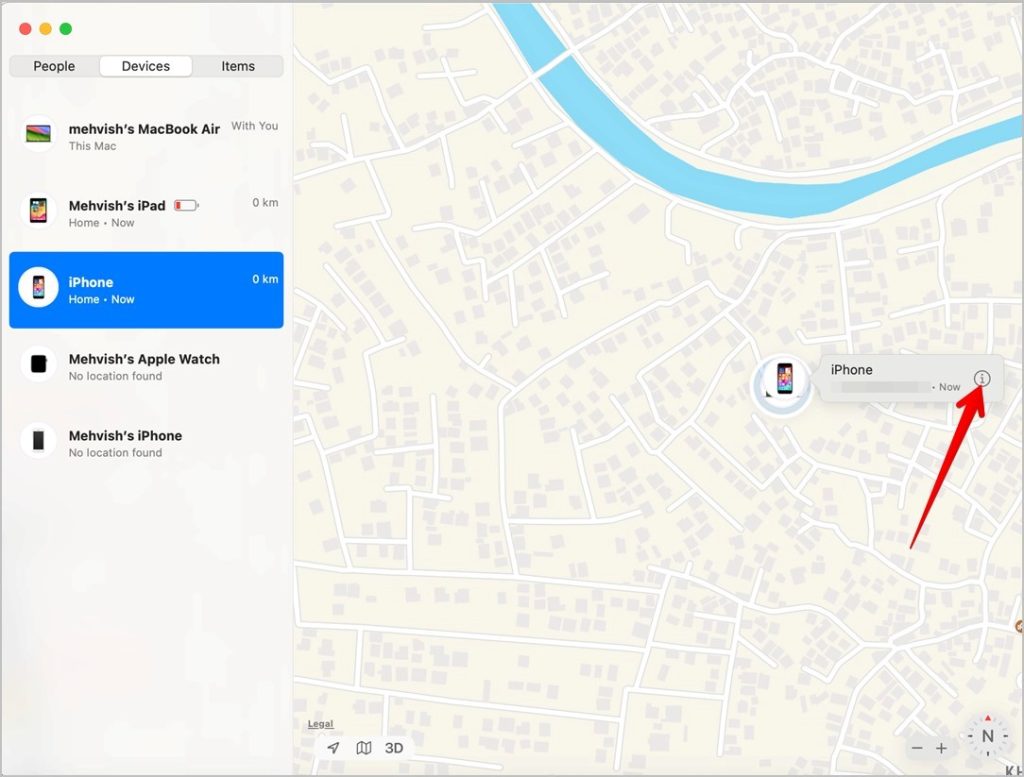
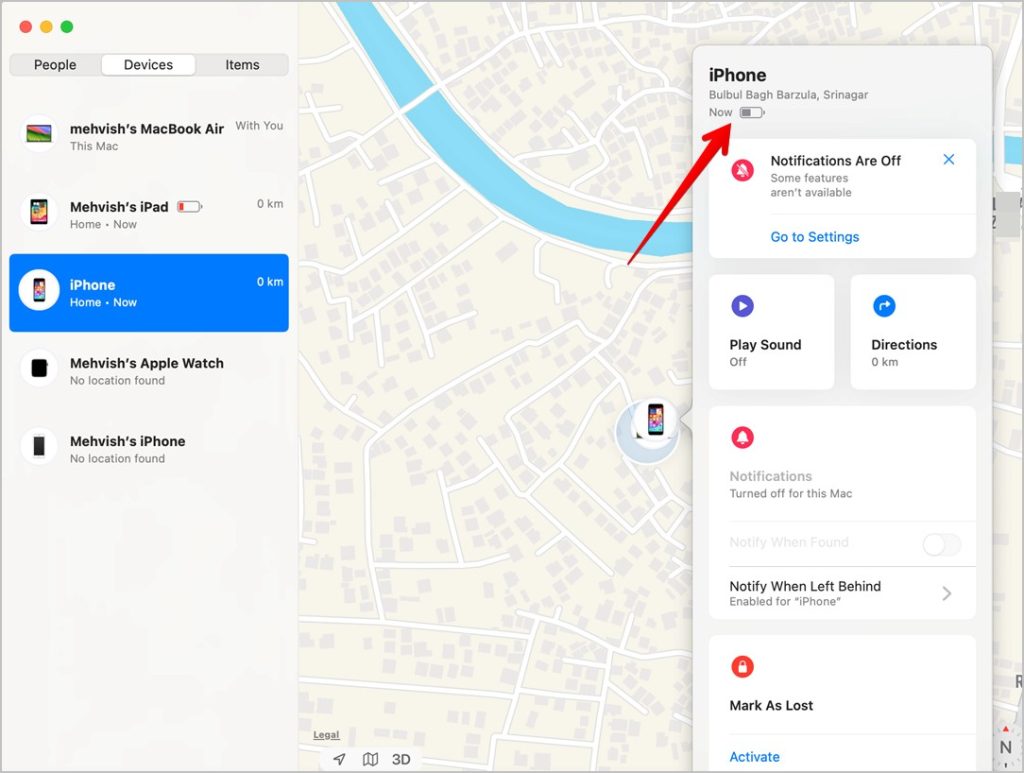
4. Verá el nivel de batería de su iPhone. Desafortunadamente, encontrar que mi aplicación no muestra el porcentaje de batería, pero incluso un indicador de batería es suficiente para obtener una estimación de la batería restante.
Consejo: Aprenda a optimizar la batería de MacBook.
Método 2. Uso de la opción Hotspot en MacBook
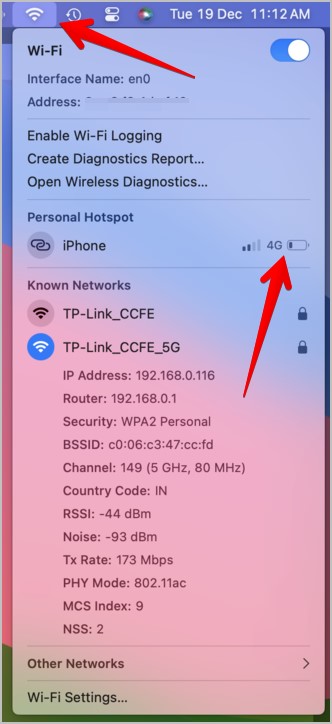
Hay una forma oculta de verificar la batería de su iPhone en MacBook. Todo lo que necesita hacer es abrir el panel Wi-Fi desde la barra de menú superior y verá el nivel de batería de su iPhone.
Estos son los pasos en detalle para verificar el nivel de batería de su iPhone desde su MacBook:
1. En tu MacBook, mantén el Opción clave en su teclado y haga clic en el Wi-Fi ícono en el Menubar.
2. Espere unos segundos hasta que su iPhone aparezca debajo de la sección de punto de acceso personal. Luego, mire el ícono de la batería para obtener una estimación del nivel de batería de su iPhone. En algunos MacBooks, es posible que también pueda ver el porcentaje al pasar el ratón sobre el iPhone.
Tenga en cuenta las siguientes cosas para que este método funcione:
- Asegúrese de estar utilizando la misma cuenta iCloud en todos los dispositivos.
- Bluetooth debe estar habilitado.
- Este método funcionará si su iPhone admite un punto de acceso personal.
- El punto de acceso no necesita estar encendido.
Consejo: Aprenda a arreglar el punto de acceso para iPhone que se apaga.
Método 3. Uso de aplicaciones de terceros
Si desea una mejor solución para verificar la batería del iPhone en un MacBook o iPad, las aplicaciones de terceros vendrán en su ayuda. Estas aplicaciones también ofrecen la ventaja de mostrar porcentaje de batería e incluso a los widgets de soporte.
Use estos pasos para verificar el porcentaje de batería de iPhone en un MacBook o iPad:
1. Instalar el Aplicación Allmy Batteries En su iPhone, MacBook y iPad de la tienda Apple.
2. Abra la aplicación y verá el porcentaje de batería de todos sus dispositivos Apple conectados con la misma cuenta de iCloud.
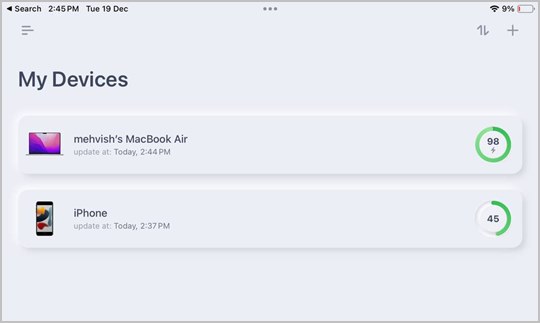
Consejo: Si un dispositivo no aparece, toque el icono Agregar (+) y elija el dispositivo.
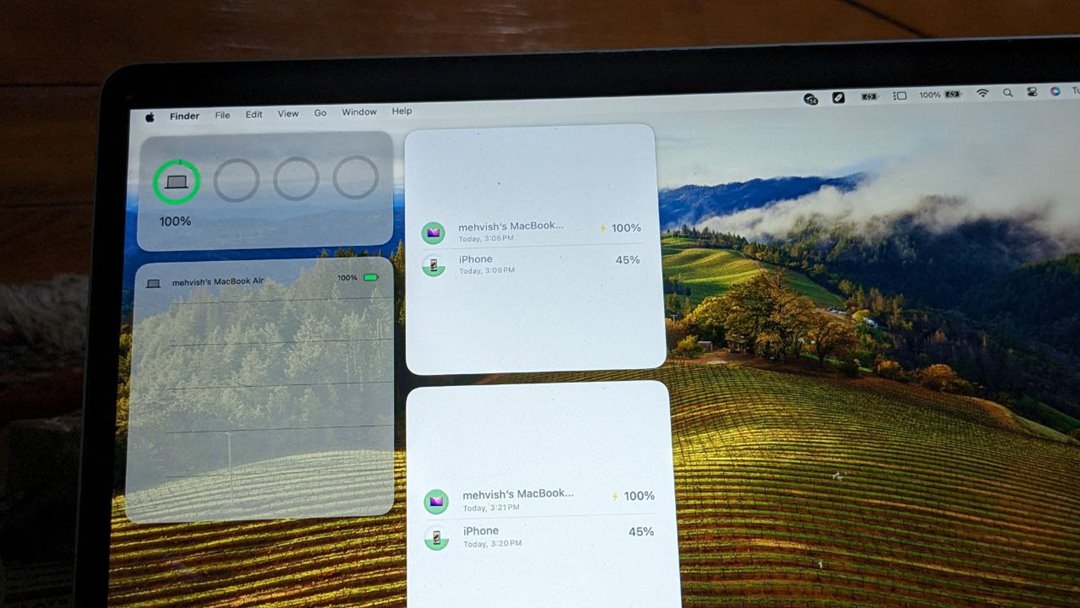
También puede agregar el widget de esta aplicación en la pantalla de inicio de su iPad o MacBook desde para que pueda ver los niveles de batería directamente desde la pantalla de inicio como se muestra a continuación.
Consejo: También puedes usar el Aplicación de batería de nube Para verificar el porcentaje de batería de un dispositivo Apple en otros dispositivos Apple.
Mostrar batería de iPhone en el widget de iPad
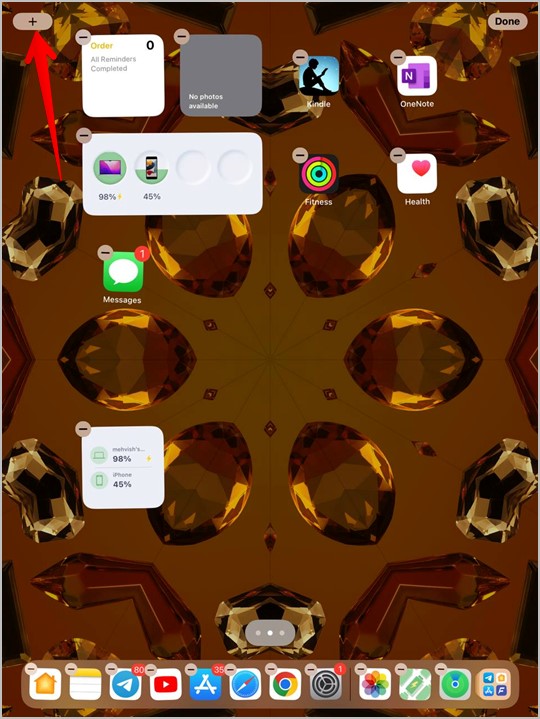
1. Después de instalar la aplicación AllMybatteries, presione durante mucho tiempo cualquier espacio vacío en la pantalla de inicio de su iPad.
2. Toque el Agregar (+) ícono en la parte superior.
3. Seleccione el widget Allmybatteries y elija el estilo de widget que desea agregar. Finalmente, toque el botón Agregar widget en la parte inferior.
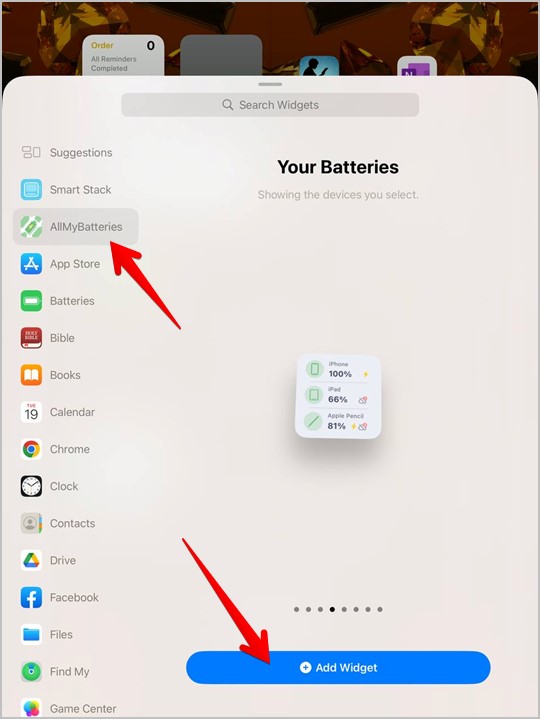
El widget se agregará a la pantalla de inicio de su iPad que muestra el porcentaje de batería de sus dispositivos Apple.
Mostrar batería de iPhone en el widget de Mac
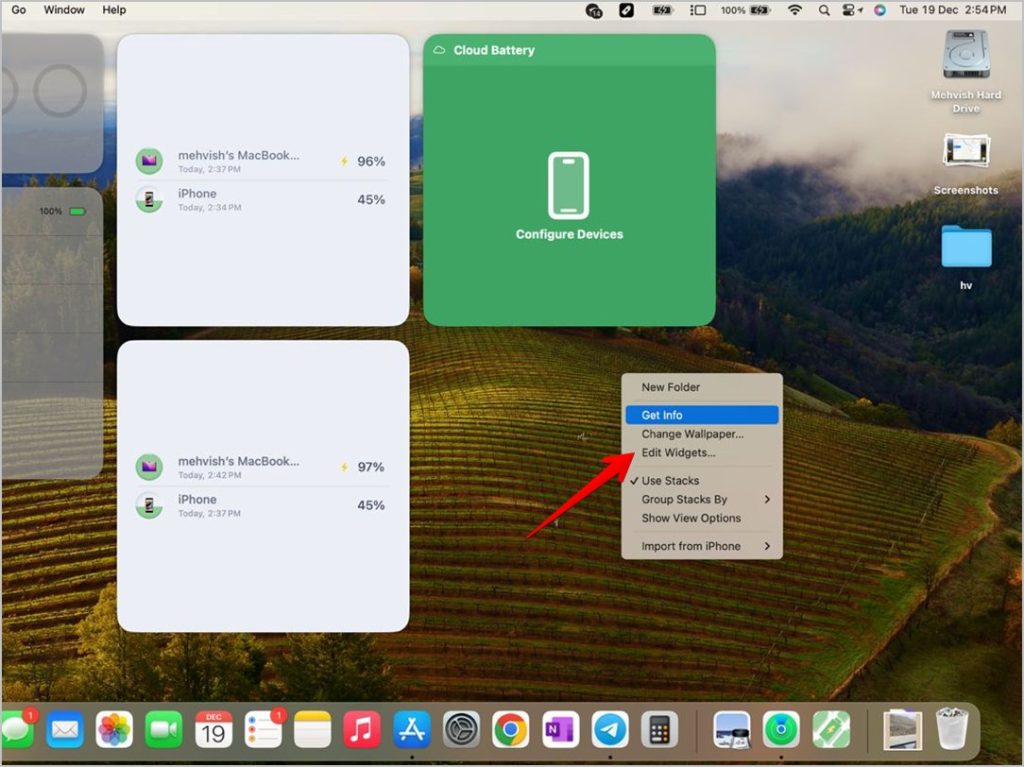
1. En su MacBook, haga clic con el botón derecho en el fondo de pantalla y seleccione Editar widgets Desde el menú.
2. La ventana del widget aparecerá. Haga clic en el Allmybatteries widget desde la barra lateral izquierda. Luego, haga clic en el estilo de widget preferido para agregarlo al escritorio de su MacBook.
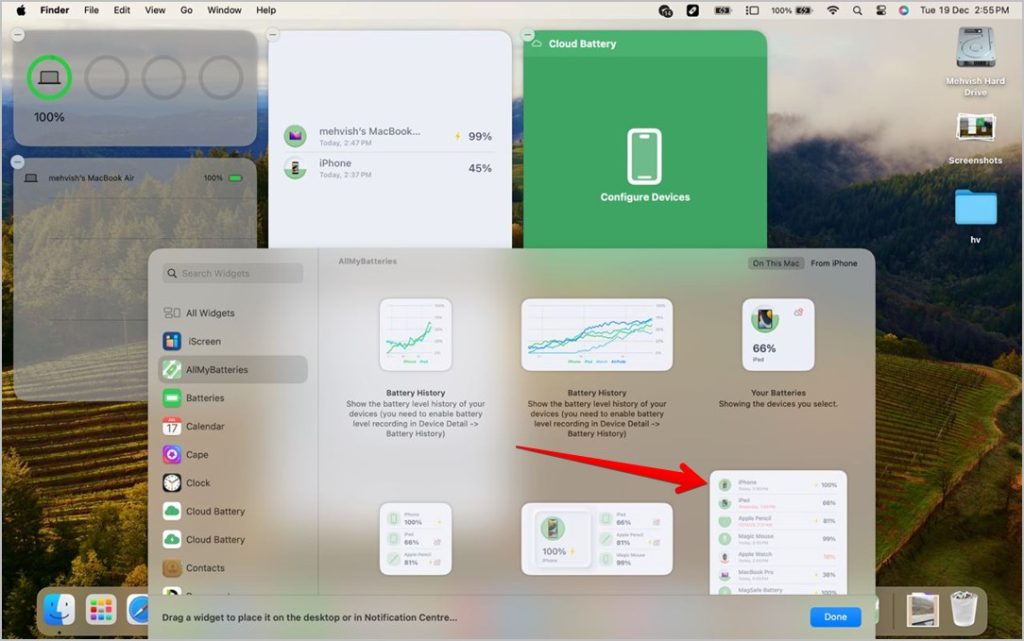
Así es como se ve el widget que muestra la batería del iPhone en una Mac:
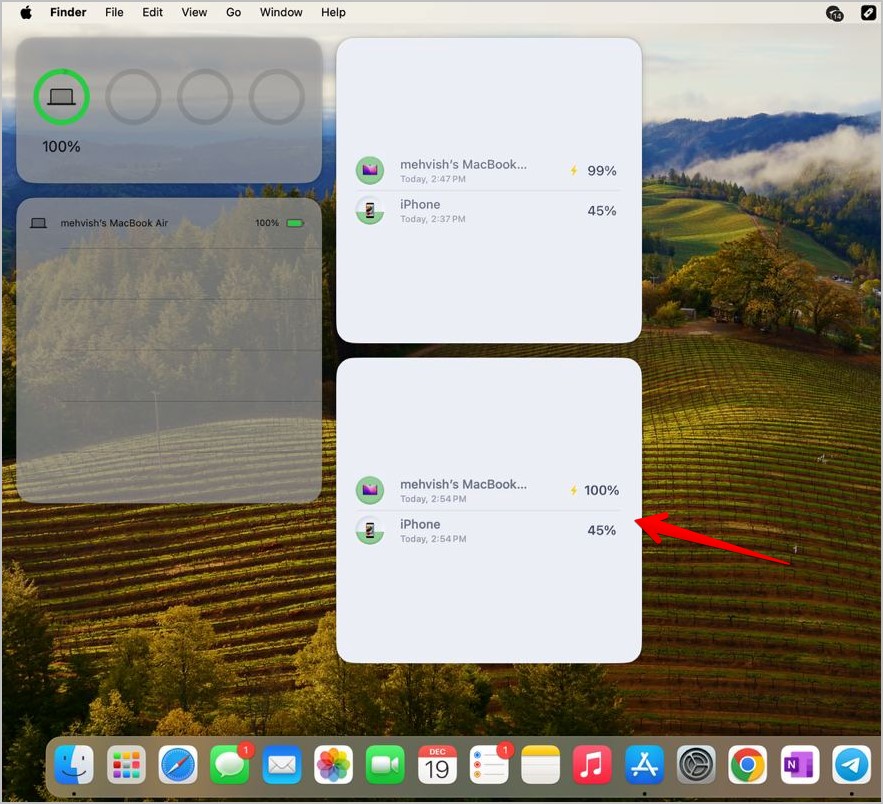
Nota: Este método solo funciona en MacOS Sonoma 14 y posterior, y admite hasta 3 dispositivos en la versión gratuita. El widget también puede mostrar dispositivos emparejados como Apple Watch, AirPods, etc. Debe eliminarlos, ya que son compatibles con los widgets nativos de la batería de Apple.
Preguntas frecuentes
1. ¿Cómo se muestra el porcentaje de batería en un iPhone o iPad?
Vaya a la configuración seguida de la batería y habilite la alternancia junto al porcentaje de batería. Echa un vistazo a otras formas de mostrar porcentaje de batería en el iPhone.
2. ¿Puede obtener una alerta cuando la batería del iPhone alcanza un cierto nivel?
Sí, puede obtener una alerta cuando la batería de su iPhone alcanza el 80%. Revise nuestra publicación sobre la misma.
Administrar batería de iPhone
Esas son algunas formas fáciles de verificar la batería de iPhone en MacBook y iPad. Además, sepa cómo mostrar la batería del iPhone en la pantalla de bloqueo. Y aprenda a solucionar el problema de drenaje de la batería en iOS.