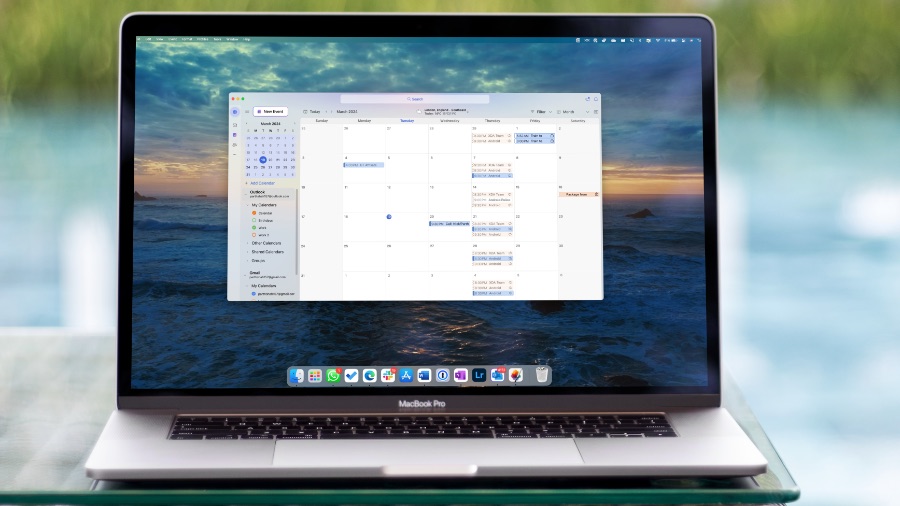
Compartir un calendario de Outlook es una forma efectiva de mantener a sus colegas actualizados sobre el horario de la compañía. Puede mantener su calendario separado y crear otro para compartir con empleados, amigos y familiares. Aquí le mostramos cómo crear y compartir un calendario de Outlook para mantener reuniones seleccionadas, planes y eventos por separado.
Crea un calendario de Outlook en la web
Si bien Outlook ofrece aplicaciones nativas en escritorio y móvil, crearemos un nuevo calendario usando Outlook Web. Siga los pasos a continuación para hacer cambios.
1. Abra el sitio de Outlook en un navegador web e inicie sesión con los detalles de su cuenta de Microsoft.
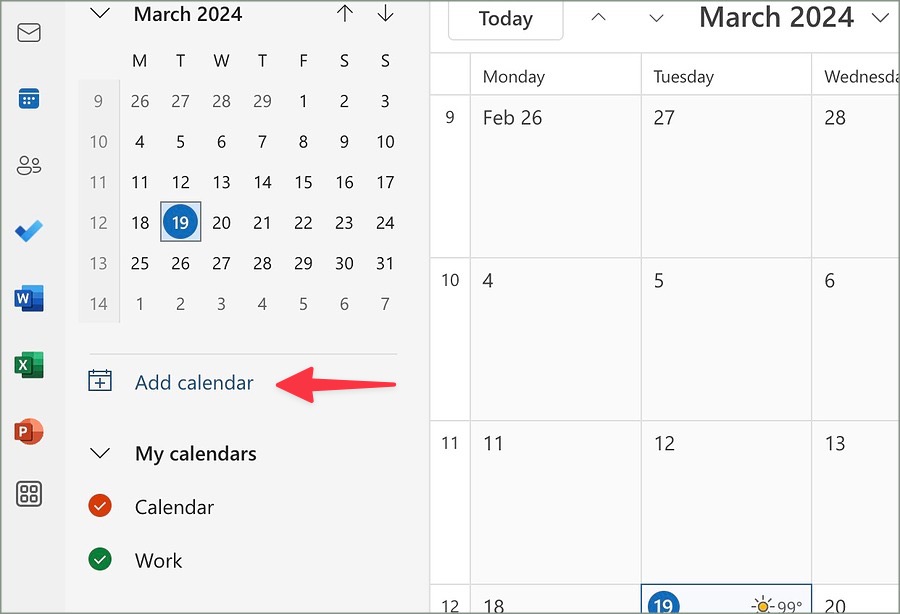
2. Moverse hacia el Calendario pestaña. Hacer clic Agregar calendario.
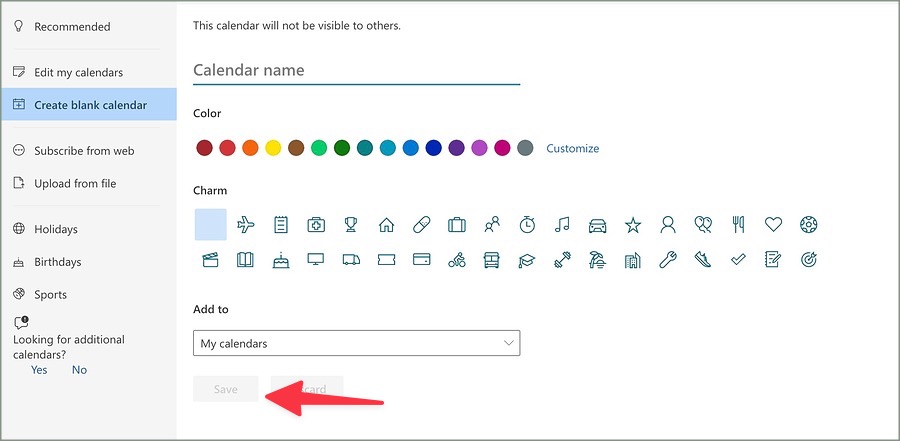
3. Seleccionar Crear calendario en blanco desde la barra lateral izquierda.
4. Desde el panel correcto, ingrese el nombre del calendario, seleccione Color, asigne un icono y agréguelo a una categoría relevante.
5. Hacer clic Ahorrar botón en la parte inferior.
Puede crear múltiples calendarios según sus preferencias. Después de crear uno, es fácil compartirlo con otros.
Comparta un calendario de Outlook en la web
Hay varias formas de compartir un calendario de Outlook. Comenzaremos con la versión web y nos moveremos al escritorio y las aplicaciones móviles para compartir su calendario.
1. Abra el sitio de Outlook en un navegador web e inicie sesión con los detalles de su cuenta de Microsoft.
2. Abrir el Calendario Pestaña en Outlook.
3. Haga clic en el tres puntos horizontales icono de menú junto a un calendario y seleccionar Compartir y permisos.
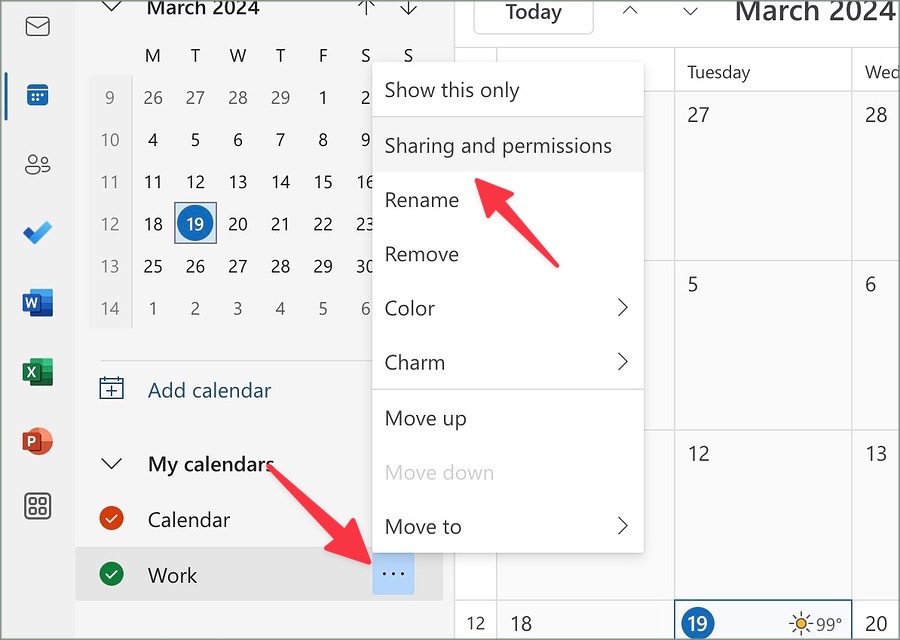
4. Envíe una invitación para compartir por correo electrónico. Puede elegir cuánto acceso para permitir y cambiar la configuración de acceso en cualquier momento. Hacer clic Compartir.

Cuando el destinatario acepta su invitación, su calendario de Outlook aparecerá bajo su cuenta.
Cree y comparta un calendario usando Outlook Classic en Windows 11
Microsoft ofrece dos aplicaciones de Outlook en Windows: una aplicación Classic Outlook y una nueva aplicación basada en la web. Si usa este último, los pasos para crear y compartir un calendario son idénticos. Si usa Outlook Classic, siga los pasos a continuación.
1. Iniciar la aplicación Outlook en Windows y deslizar hacia el Calendario Pestaña desde la barra lateral izquierda.
2. Seleccionar Agregar en la esquina superior derecha y haga clic Crear Nuevo calendario en blanco.
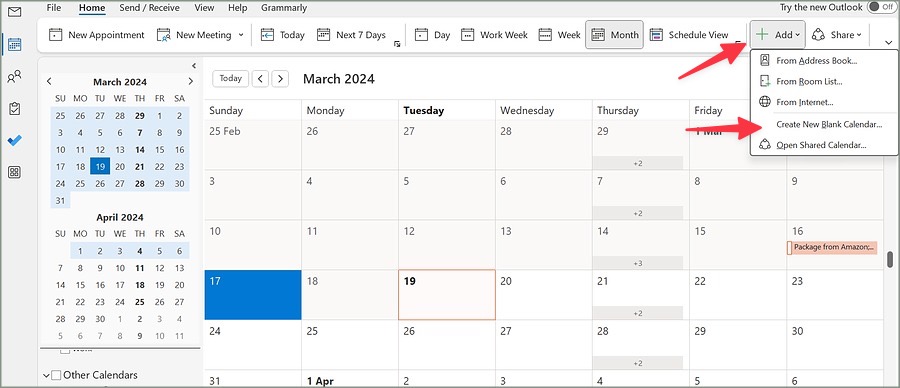
3. Déle a su calendario un nombre relevante y haga clic DE ACUERDO.

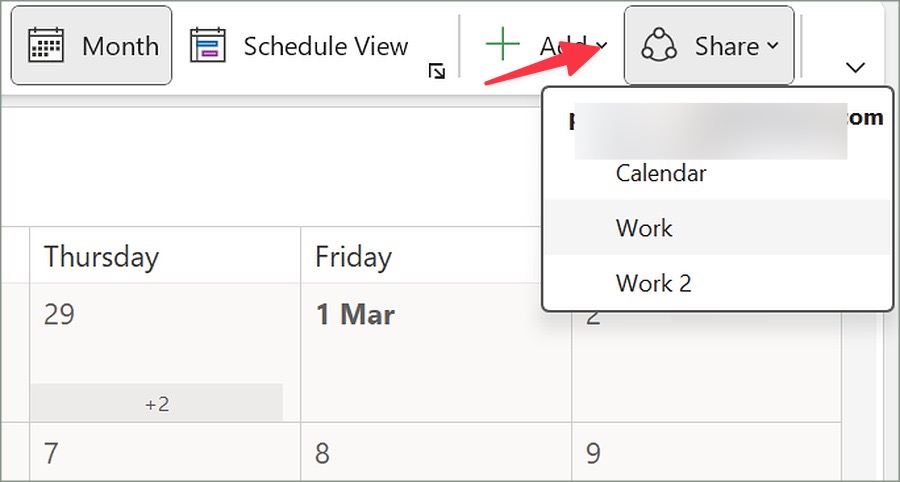
4. Consulte su calendario recién creado. Seleccione en su cuenta de Outlook. Hacer clic Compartir y seleccione un calendario.
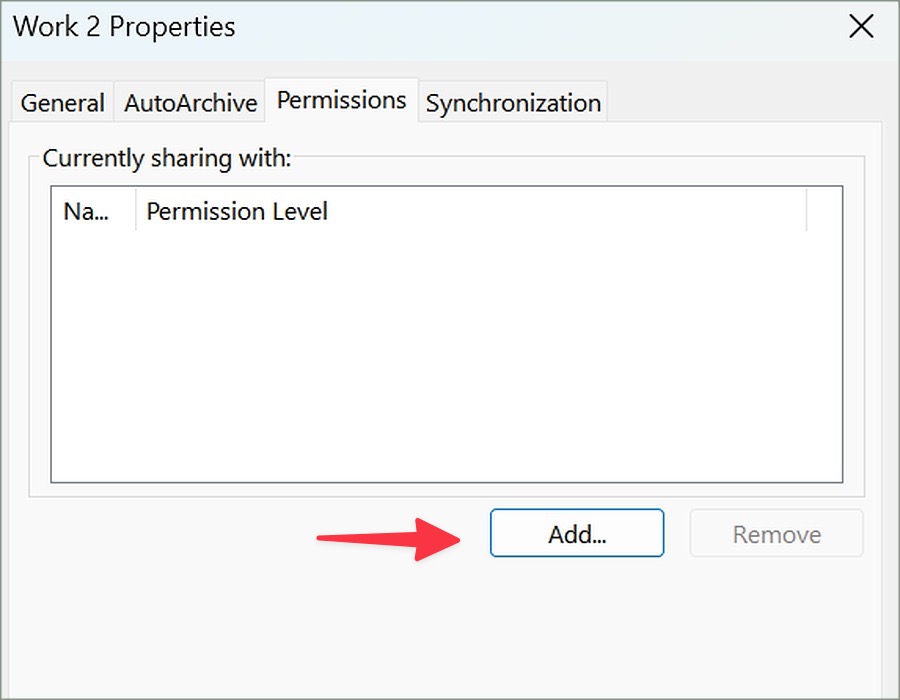
5. Seleccionar Agregar. Busque el correo electrónico de una persona y presione Agregar.
Crear y compartir un calendario de Outlook en Mac
Outlook también ofrece una aplicación Mac nativa. Puede usarlo para crear y compartir un calendario con otros. Para hacer cambios, verifique los pasos a continuación.
1. Inicie la aplicación Outlook en su Mac y muévase a la calendario pestaña.
2. Haga clic en el tres puntos horizontales menú junto a una carpeta y seleccione Nueva carpeta. Dé un nombre relevante y su calendario está listo para usar.
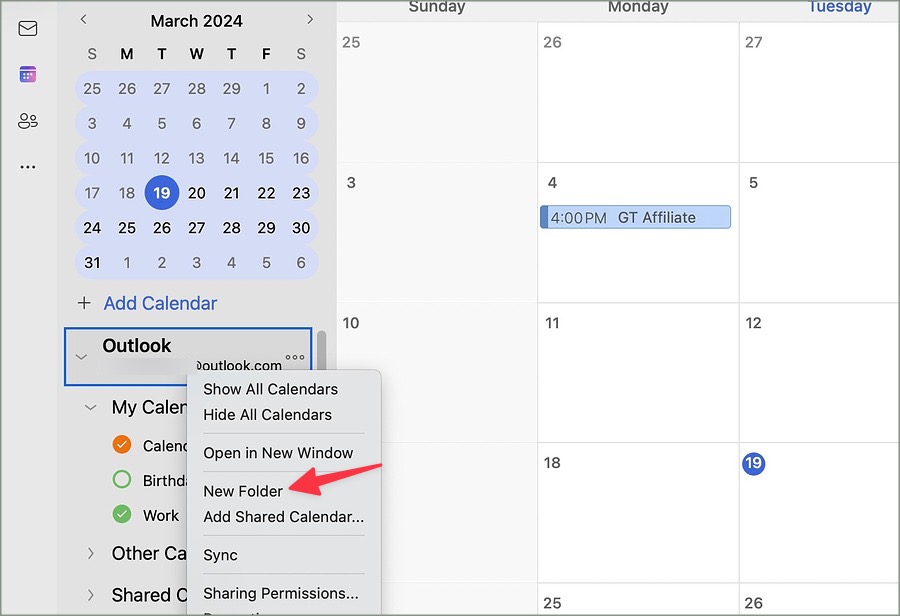
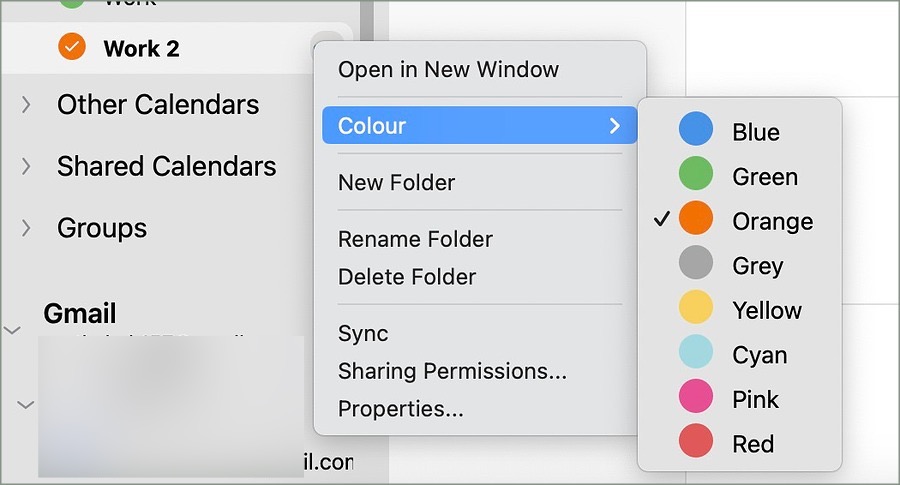
3. Seleccione el tres puntos horizontales icono de menú junto a su calendario y expandirse Color menú para asignar un tono específico.
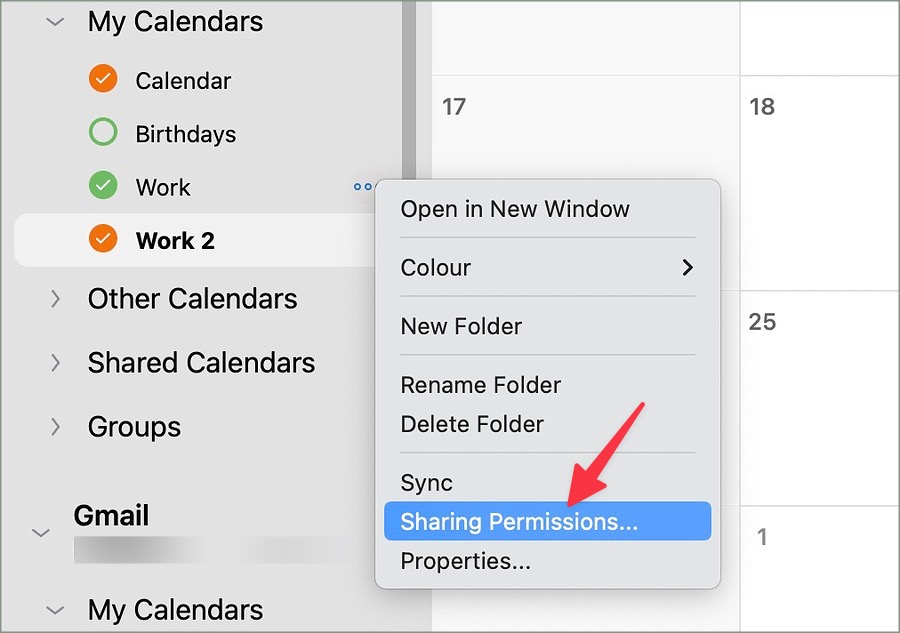
4. Para compartirlo con otros, abra el mismo menú de tres puntos horizontales junto al nombre del calendario y haga clic en Compartir permisos.
5. Seleccionar + + y elija un nombre de usuario de la lista. Ajuste el permiso con el menú desplegable y seleccione Agregar.

Comparta un calendario de Outlook con aplicaciones móviles
Microsoft Outlook está disponible para iPhone y Android. Si bien no hay forma de crear un nuevo calendario en el móvil, puede compartir uno existente utilizando los pasos a continuación.
Nota: Hemos usado Outlook para iPhone en las capturas de pantalla a continuación. Puede seguir lo mismo en Outlook para Android.
1. Obtenga las perspectivas de Play Store o de la App Store.
Descargar Microsoft Outlook para Android
Descargar Microsoft Outlook para iPhone
2. Inicie sesión con su cuenta de Outlook en la aplicación. Moverse hacia el Calendario pestaña.
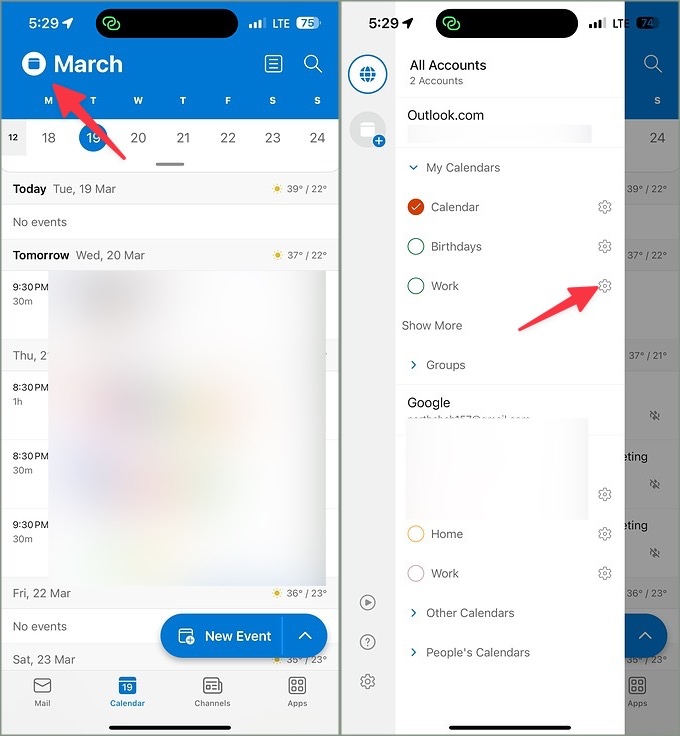
3. Abrir el Calendario menú, toque el engranaje de configuración junto a un calendario y toque Agregar gente.
4. Escriba un nombre o dirección de correo electrónico. Toque la flecha en la esquina superior derecha.

5. Seleccione lo mismo y ajuste el permiso de edición. Presione la marca de verificación en la parte superior.
Ajuste compartiendo permiso en el calendario de Outlook
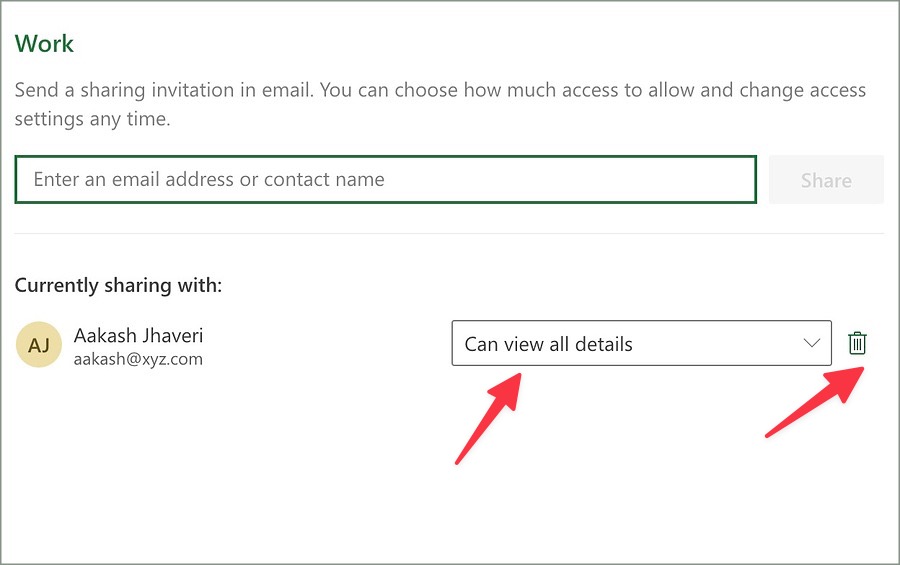
En cualquier momento, puede revocar el permiso de edición e incluso eliminar a la persona para acceder a su calendario de Outlook. Tomemos a Outlook para la web como ejemplo.
1. Abra el sitio de Outlook en un navegador web y muévase al Calendario pestaña.
2. Seleccione un calendario quieres compartir.
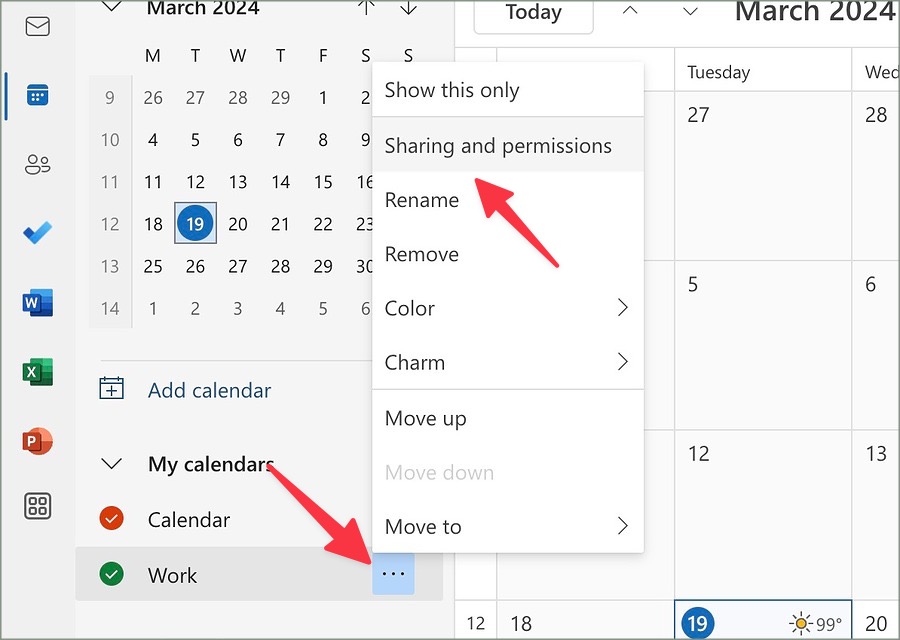
3. Haga clic en el tres puntos horizontales menú y abra el Compartir y permisos menú.
4. Puede cambiar el permiso del calendario de Outlook o hacer clic en Eliminar (icono de basura) para eliminar a la persona.
Mantenga su apretada agenda bajo control
En lugar de barajar con otros para confirmar los detalles de la reunión o el evento, cree un calendario de Outlook y compártelo. Si prefiere Gmail, consulte nuestro Calendario de Google dedicado a compartir con contactos relevantes.