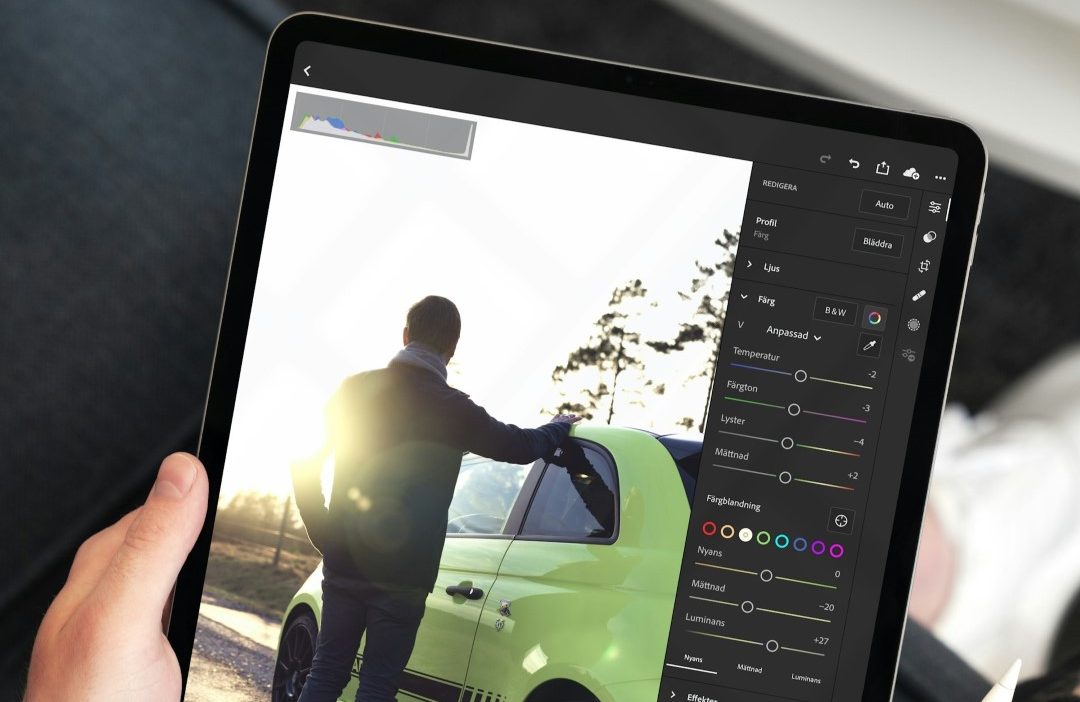
La aplicación Apple Photos en su iPhone o iPad tiene todas las herramientas para editar sus fotos y videos. Viene equipado con varias opciones de edición, filtros y efectos para ayudarlo a mejorar sus medios sin cambiar entre aplicaciones. Consulte esta guía si no puede editar fotos y videos en iPhone o iPad. Echemos un vistazo.
1. Intente editar otro archivo
Una razón común por la que no puede editar una foto o video en su iPhone o iPad es el formato de archivo. En tales casos, puede ver la ventana emergente ‘no puede editar video’ con el mensaje ‘este video no se puede editar porque no está respaldado’. Tales errores también pueden ocurrir si la foto o el video que está intentando editar es corrupto.

Intente editar otra foto o video en su iPhone o iPad y vea si funciona. Su iPhone o iPad está bien si puede editar otra foto. Entonces el problema puede ser con el archivo de fotos que desea editar.
2. Reinicie su iPhone o iPad
Varios procesos de fondo atascados pueden evitar que su iPhone o iPad guarden ediciones. Simplemente puede reiniciar su iPhone o iPad para cesar esos procesos. Eso también restablecerá cualquier hipo con la aplicación Fotos.
Mantenga presionado el botón lateral junto con uno de los botones de volumen en su iPhone hasta que aparezca el control deslizante de alimentación. Si está utilizando un iPad, presione y mantenga presionado el botón de volumen hacia arriba o hacia abajo y el botón superior simultáneamente. Luego, arrastre el control deslizante para apagar su dispositivo.
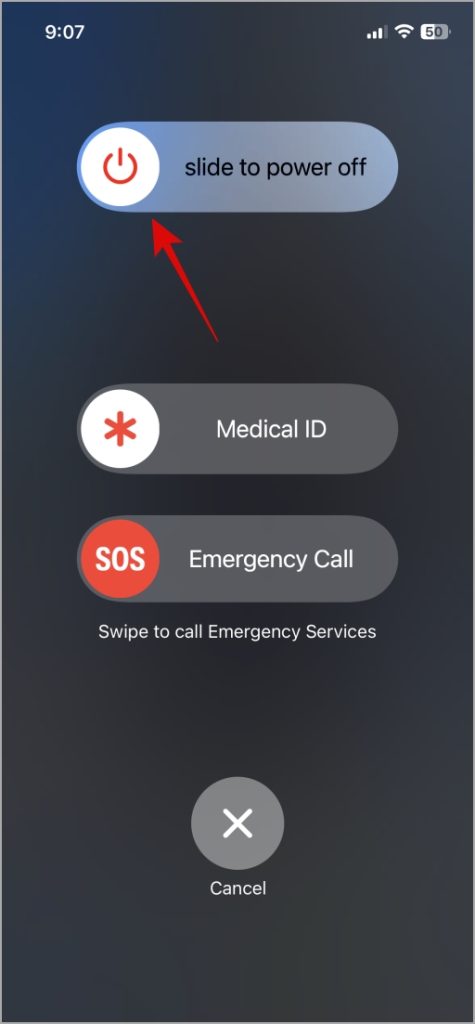
Espere un minuto, luego presione y mantenga presionado el botón lateral de su iPhone (o el botón superior en su iPad) hasta que aparezca el logotipo de Apple.
3. Desactivar y volver a habilitar la sincronización para las fotos de iCloud
Los problemas de sincronización con la biblioteca de fotos iCloud también pueden hacer que la opción Editar aparezca en la aplicación de fotos de Apple. Puede intentar deshabilitar y volver a habilitar la sincronización para las fotos de iCloud para ver si eso resuelve el problema.
Abierto Ajustes en su iPhone o iPad y desplácese hacia abajo para seleccionar Fotos. Luego, apague el alternativo al lado de Fotos de iCloud. Espera unos momentos y luego habilita el Fotos de iCloud alternar de nuevo.
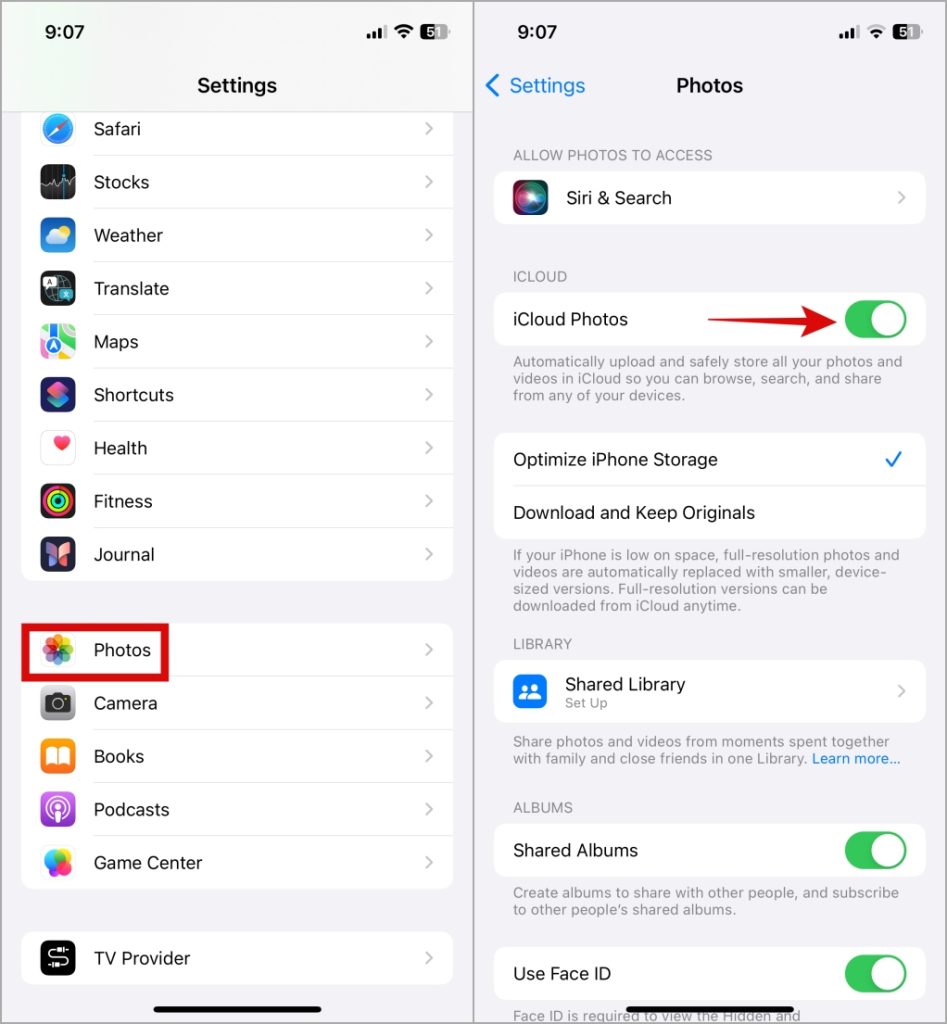
Después de eso, intente editar una foto o video para verificar si el problema permanece.
4. Verifique el estado de almacenamiento de su dispositivo
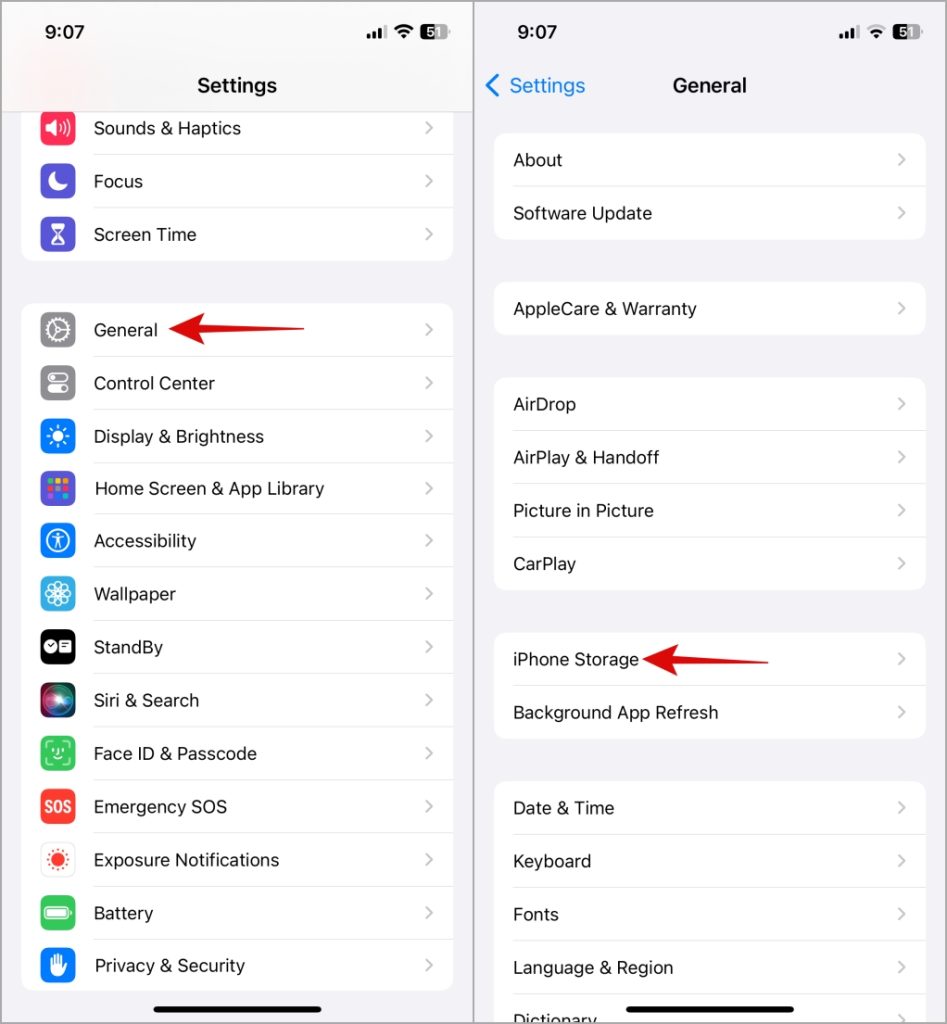
¿Su iPhone o iPad está bajo en el espacio de almacenamiento? Si es así, puede dejar de guardar sus fotos o videos después de editarlas. Para evitar esto, es mejor asegurarse de que el almacenamiento de su dispositivo no esté lleno.
Abrir el Ajustes aplicación y dirigirse a General> Almacenamiento de iPhone o almacenamiento de iPad Para verificar el estado de almacenamiento. Si el almacenamiento está lleno, elimine las aplicaciones o archivos no deseados para verificar si eso resuelve el problema.
5. Instalar actualizaciones de software
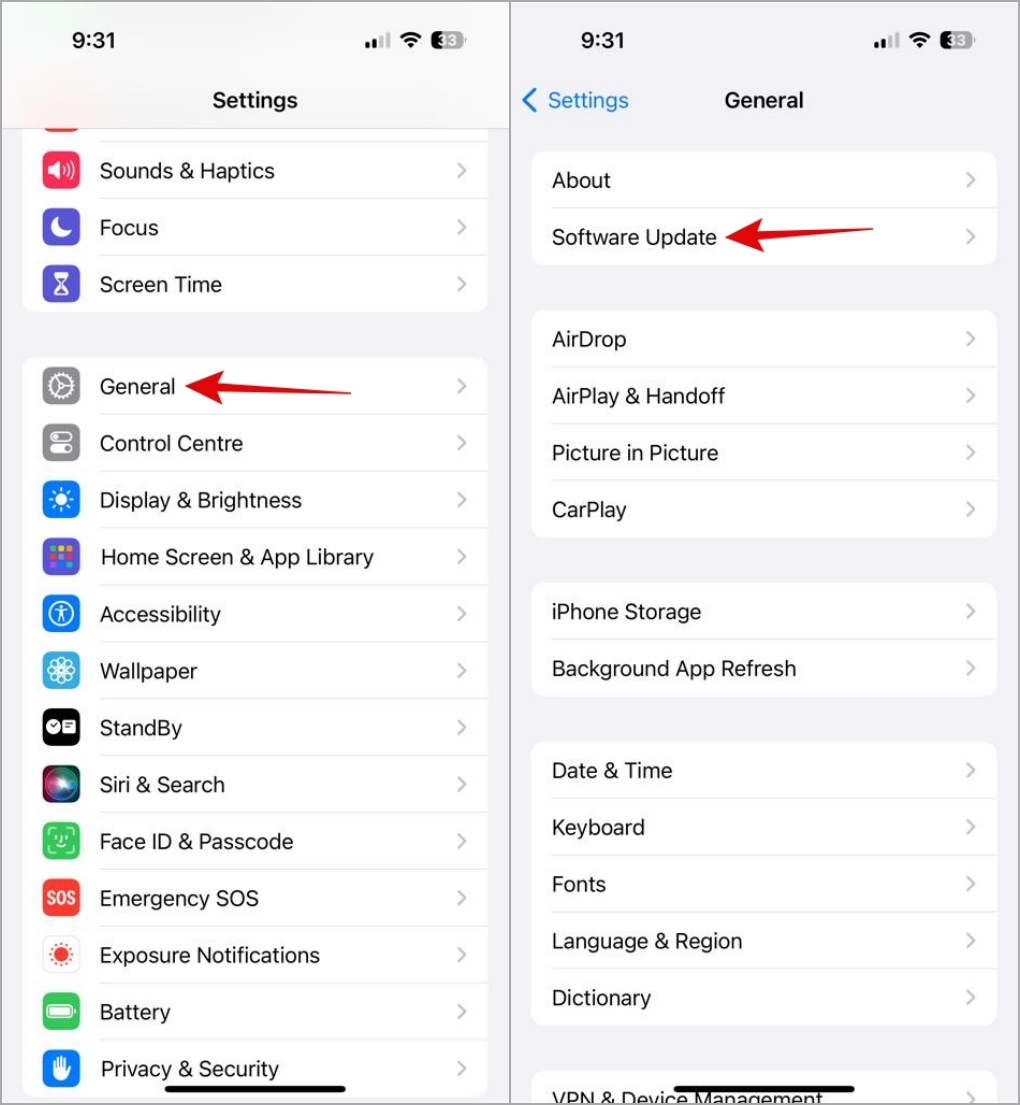
Es posible que no pueda editar fotos o videos en su iPhone o iPad debido a un problema relacionado con el software. La buena noticia es que Apple generalmente se apresura a solucionar tales problemas. Por lo tanto, es una buena idea instalar cualquier actualización de software pendiente.
Abierto Ajustes y dirígete a General> Actualización de software para descargar e instalar actualizaciones pendientes. Después de eso, verifique si puede editar fotos y videos.
6. Use la aplicación iMovie
Si su iPhone o iPad todavía no puede editar videos con la aplicación Fotos, puede usar la aplicación iMovie de Apple en su lugar. Ofrece una amplia gama de características para editar videos, incluida la capacidad de agregar efectos, transiciones, títulos y más.
Descargar e instalar el Aplicación iMovie de la App Store. Importe su video a la aplicación e intente editarlo.

7. Use una aplicación de terceros
La Apple App Store está llena de aplicaciones de edición de fotos y videos ricos en características que ofrecen todas las características que ofrece la aplicación Apple Photos. Si nada funciona, considere usar una aplicación de terceros para editar sus fotos y videos en su iPhone o iPad.
Las ediciones sin esfuerzo esperan
Las cosas pueden confundirlo y, a menudo, frustrarlo cuando iPhone o iPad no le permitirán editar fotos y videos. A veces, el problema se descarga parcialmente imágenes o el software. Antes de rendirse y cambiar a su computadora, pruebe los consejos anteriores para restaurar su capacidad de editar fotos y videos.