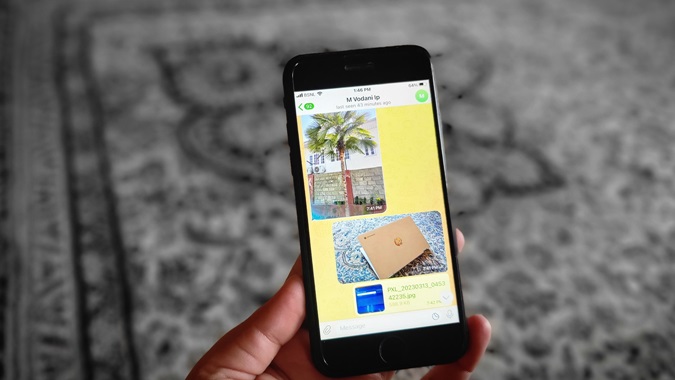
Por lo general, cuando recibe un archivo en la aplicación Telegram, descargarlo debería guardarlo en su teléfono y debería poder acceder a él desde la aplicación de la galería o el administrador de archivos. Sin embargo, eso no sucede para la mayoría de los usuarios. Entonces, ¿dónde encuentra archivos descargados de telegram en dispositivos móviles y PC?
Cómo funcionan las descargas de Telegram en dispositivos móviles
Dos configuraciones en Telegram Impact donde se guardan sus archivos descargados.
- Descarga automática de medios – Los archivos se descargan automáticamente pero solo se pueden acceder desde la aplicación Telegram. Para ver en la galería o archivos, debe guardarlos manualmente.
- Guardar en la galería (Android) o guardar fotos entrantes (iPhone) – Las fotos y los videos se guardan localmente y se pueden acceder en la aplicación Gallery. Pero se deben descargar otros tipos de archivos.
Consejo: Aprenda a descargar múltiples fotos o videos de Telegram.
Descargue y vea manualmente archivos de telegrama en Android
Para guardar una foto o video recibido en Telegram en la aplicación Gallery de su teléfono Android, siga estos pasos:
1. Inicie la aplicación Telegram y abra el chat desde el que desea guardar un archivo.
2. Abra la foto.
3. Toque el icono de tres puntos y seleccionar Guardar en la galería.

Puede ver la foto o video descargado en la aplicación Gallery en su teléfono. Los archivos como PDF, Microsoft Office, etc. se tratan de manera diferente. Puede guardarlos en el almacenamiento interno y verlos utilizando la aplicación Manager de archivos. Aquí está como:
1. Abra la aplicación Telegram y encuentre el chat donde se encuentra el archivo.
2. Abra el chat y localice el archivo.
3. Toque el icono de tres puntos y seleccione Guardar en las descargas opción.

Nota: Si no puede encontrar la foto o el video descargado en la fecha actual en la aplicación de la galería, busque en la fecha en que se recibió en la aplicación Telegram.
Descargue y vea manualmente archivos de telegrama en iPhone
1. Inicie la aplicación Telegram en su iPhone y abra el chat con la foto o el video.
2. Toque la foto o el video para abrirla en pantalla completa.
3. Toque el tres puntos (menú de kebab) icono en la parte superior y seleccione Salvar el imagen o Guardar video opción. Esto descargará la foto o el video a la aplicación Fotos.
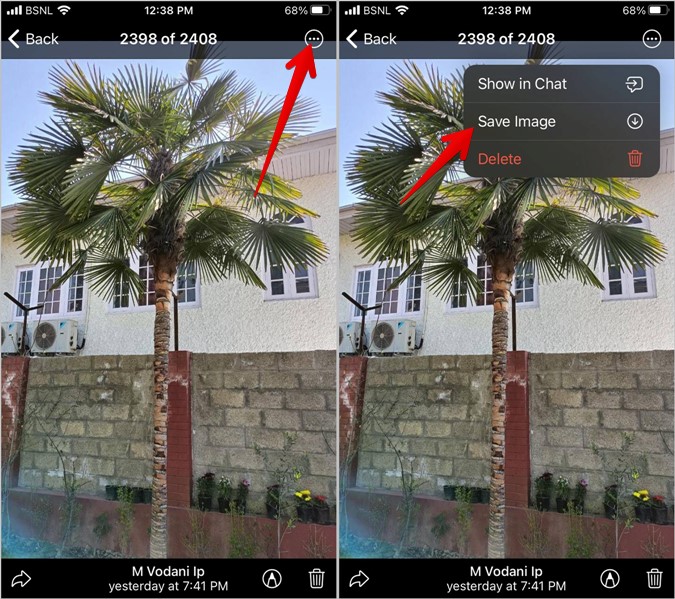
El archivo de medios se descargará y guardará en la aplicación Fotos. En el caso de archivos como PDF u otros:
1. Toque el Compartir icono y seleccionar Guardar en archivos opción.
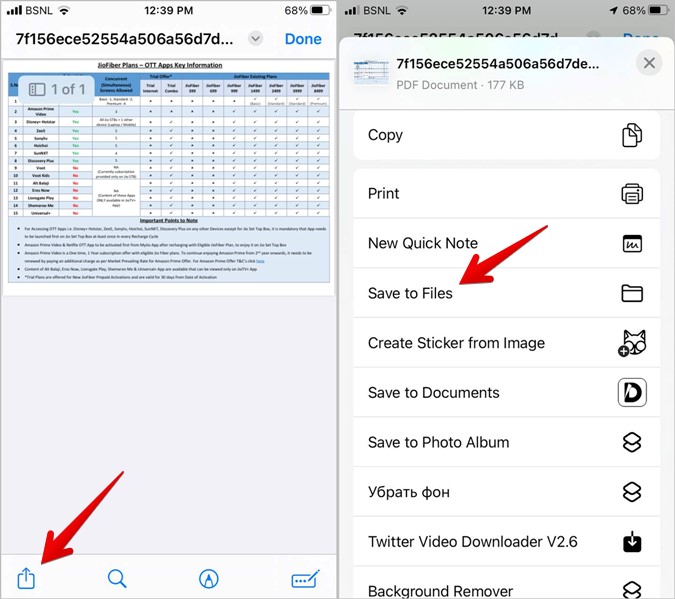
Dado que estos no son archivos multimedia, puede acceder a ellos utilizando la aplicación de archivos. De manera predeterminada, se guardará en la carpeta de documentos, pero puede elegir el nombre de ubicación y archivo al guardar el archivo en la hoja de share.
Consejo: Sepa cómo acelerar las descargas de telegramas.
Cómo guardar automáticamente las fotos de Telegram en la galería
Use la función Guardar a la galería para evitar tener que guardar fotos y videos en su teléfono manualmente. Hacerlo guardará automáticamente las fotos recibidas en Telegram a su teléfono. Dichos archivos aparecerán en la aplicación Gallery (Android) y la aplicación Fotos (iPhone). Afortunadamente, puede personalizar dónde guardar fotos como chats, canales o grupos.
Guardar automáticamente las imágenes y videos de Telegram en la aplicación Gallery en Android
1. Abra la aplicación Telegram en su teléfono.
2. Toque el icono de tres caras en la parte superior y seleccione Ajustes.
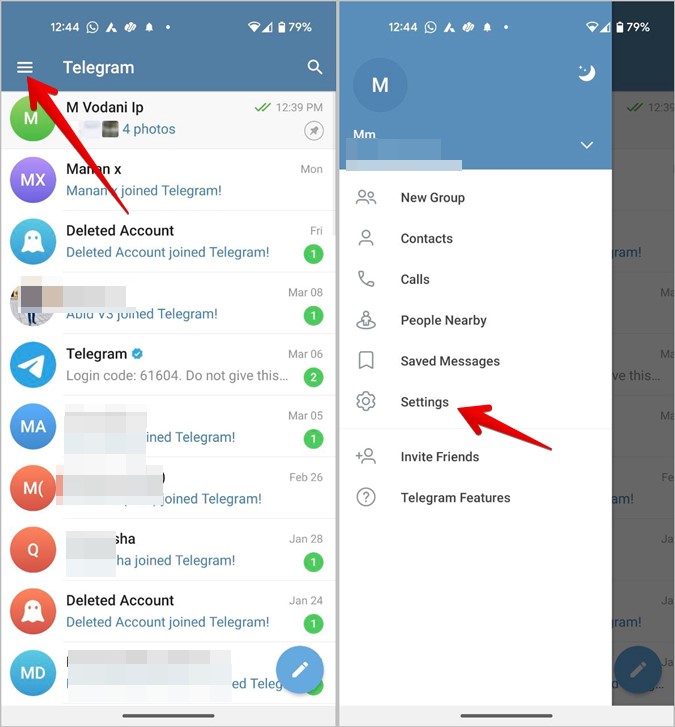
3. Aprovechar Datos y almacenamiento.
4. Desplácese hacia abajo hasta la sección Guardar a la galería y habilite las categorías de las que desea guardar fotos y videos automáticamente.
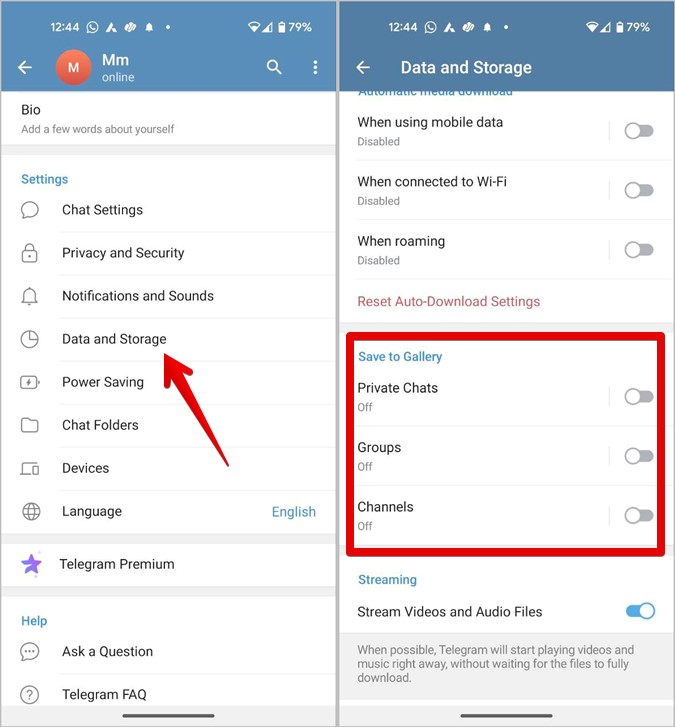
O toque estas categorías para personalizar aún más la selección. Incluso puede agregar excepciones a cada categoría. Entonces, si recibe fotos o videos no deseados en un grupo o chat de telegrama en particular, no se guardarán automáticamente en su teléfono.

Consejo: Para ahorrar espacio, puede mantener habilitado la Galería para guardar la galería mientras se descarga automáticamente los medios. De esa manera, solo las fotos que descargue se guardarán en la galería.
Descargar Telegram Pictures automáticamente a la aplicación Fotos en iPhone
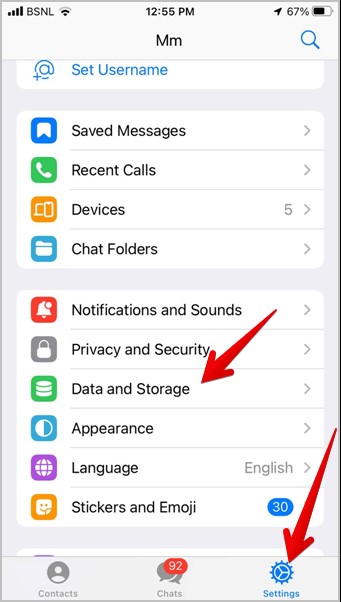
1. Inicie la aplicación Telegram en su teléfono y toque Ajustes en la parte inferior.
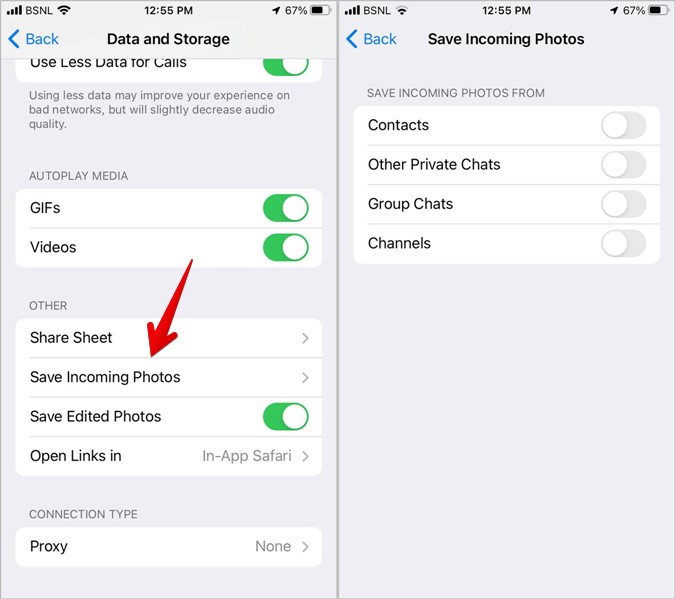
2. Ir a Datos y almacenamiento.
3. Desplácese hacia abajo y toque Guardar foto entrante. Habilite la alternancia junto a la categoría deseada como chats privados, grupos o canales de los que desea guardar fotos automáticamente en la aplicación Fotos.
Dónde encontrar descargas de telegrama en PC
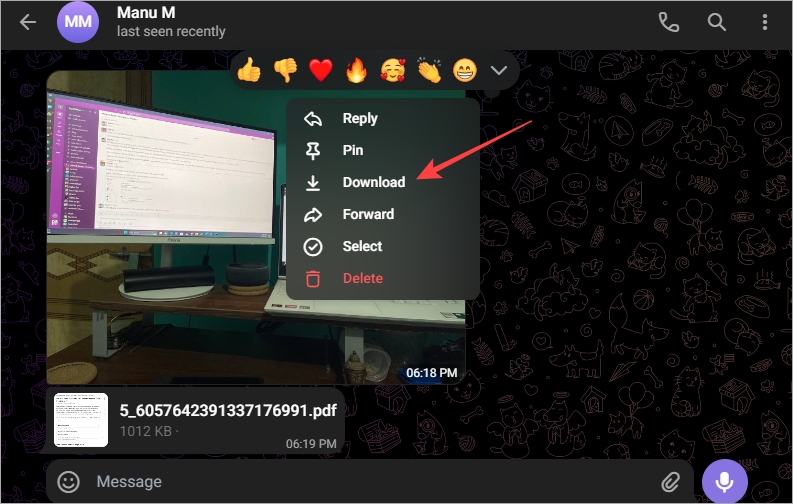
Siga estos pasos para encontrar descargas de telegrama en su PC:
1. Abra la aplicación Telegram en su escritorio.
2. Vaya a la conversación que le envió el archivo.
3. Haga clic derecho en el archivo recibido y seleccione Descargar. El archivo se descargará y guardará en la carpeta de descargas.
Preguntas frecuentes
1. ¿Cómo borrar el caché de telegrama en Android y iPhone?
Vaya a Configuración de Telegram> Datos y almacenamiento> Uso de almacenamiento. Toque el caché de claro.
2. ¿Cómo ver todos los archivos de telegrama desde un chat?
Abra el chat de telegrama y toque el nombre en la parte superior. Desplácese hacia abajo y encontrará todos los archivos recibidos en la pestaña de medios.
3. ¿Cómo personalizar la configuración de descarga de medios automáticos en Telegram?
Vaya a Configuración de Telegram> Datos y almacenamiento. Busque la sección de descarga automática de medios. Aquí verá opciones como mientras usa datos móviles y mientras usa Wi-Fi. Verá qué archivos se descargarán automáticamente. Puede personalizar estas configuraciones de acuerdo con su preferencia.
Consejos para usar Telegram
Ahora que sabe dónde encontrar sus descargas en Telegram, es hora de consultar otros consejos para usar Telegram como un profesional. Aprenda a copiar su perfil de telegrama o enlace de canal y también sepa cómo usar fondos animados en Telegram.