Los teléfonos Android vienen con un administrador de copia de seguridad incorporado, pero no puede optar por simplemente hacer una copia de seguridad de mensajes de texto; También agrupará otros datos, como aplicaciones, historial de llamadas y configuraciones de dispositivos. Además, solo puede restaurar su copia de seguridad durante una nueva configuración de dispositivo, sin opción de acceder a estos mensajes en una computadora.
Aquí es donde entra la aplicación SMS Backup & Restore. Con ella, puede hacer una copia de seguridad de los mensajes de texto y también acceder a ellos desde otros teléfonos y computadoras Android. Aquí es cómo hacer una copia de seguridad, exportar y restaurar mensajes en teléfonos Android.
Hacer una copia de seguridad de sus mensajes
1. Descargar el Copia de seguridad y restauración de SMS Aplicación de Play Store.
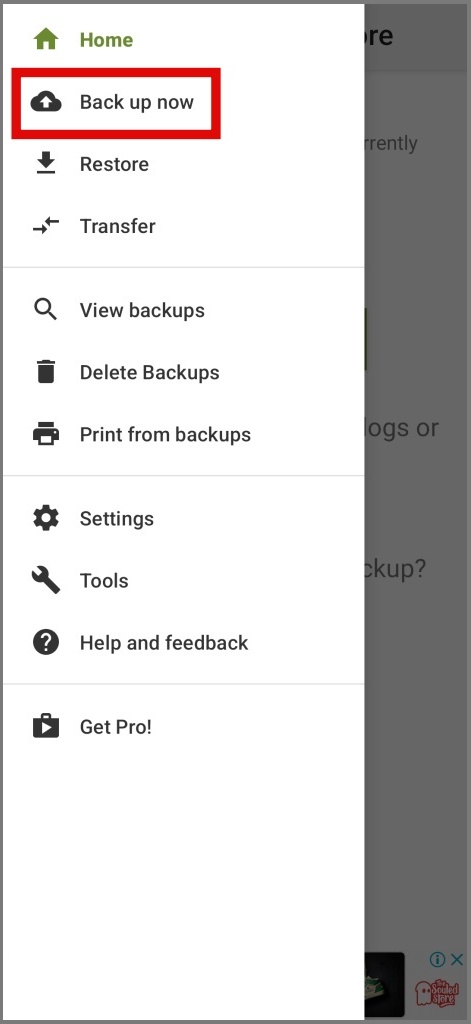
2. Abra la aplicación, toque el Menú de hamburguesas (3-bar) y seleccione el De vuelta ahora opción.

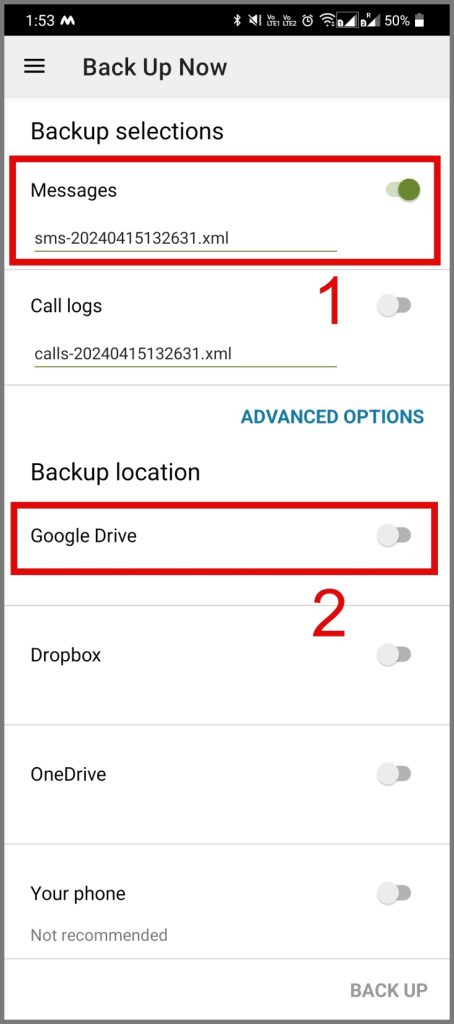
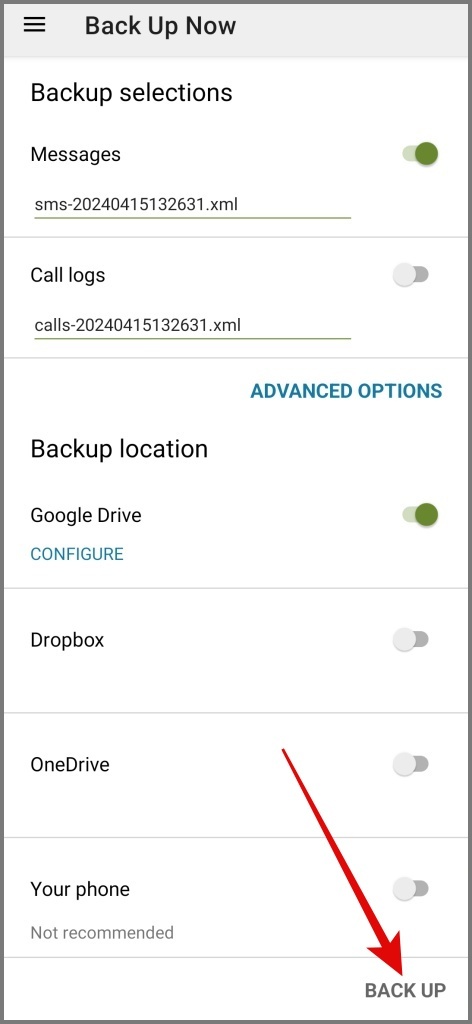
3. A continuación, habilite la alternancia para Mensajes. En opciones avanzadas, puede optar por hacer una copia de seguridad de los archivos adjuntos y medios y seleccionar el rango de fecha de exportación de SMS.
4. Ahora tiene dos opciones: respalde sus mensajes de texto localmente en el almacenamiento de su teléfono o use cualquiera de los servicios en la nube.
La copia de seguridad de la nube es útil para acceder a su SMS en otro dispositivo o en caso de pérdida de teléfono, mientras que la copia de seguridad local es preferible si desconfía de almacenar datos de SMS en línea.
Por ahora, vamos con la opción de nube. Seleccionaré Google Drive Como mi ubicación de respaldo.
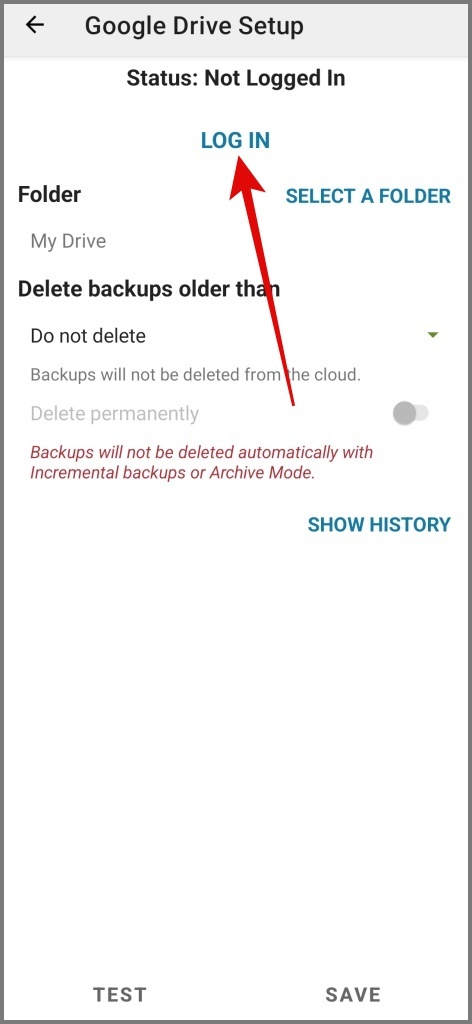
5. En la siguiente pantalla, toque el ACCESO enlace y seleccione el tipo de acceso – Solo acceso a archivos y carpetas abiertas o creadas con SMS Copia de seguridad y restauración.
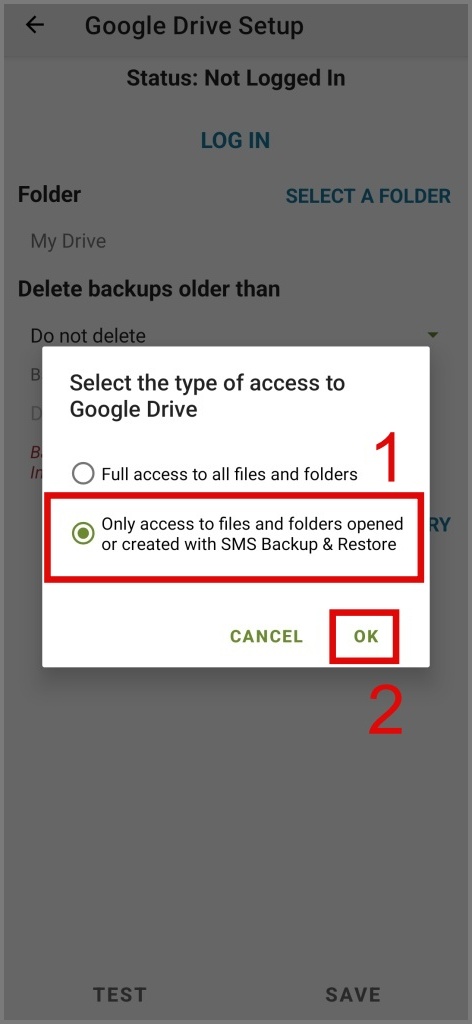
6. Seleccione el Cuenta de Google Desea usar para la copia de seguridad.
7. Una vez que todo esté configurado correctamente, toque el RESPALDO botón. Esto iniciará el proceso de respaldo.
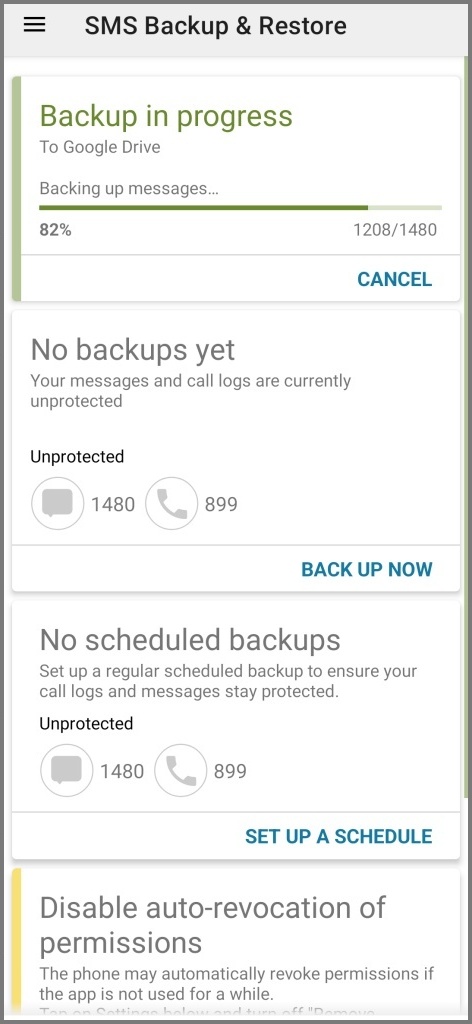
Para ver su archivo de copia de seguridad, toque el Menú de hamburguesas y seleccione el Ver copias de seguridad opción.
Restaurando sus mensajes
1. Para restaurar los mensajes de texto anteriores en un teléfono Android nuevo o existente, instale el Copia de seguridad y restauración de SMS aplicación
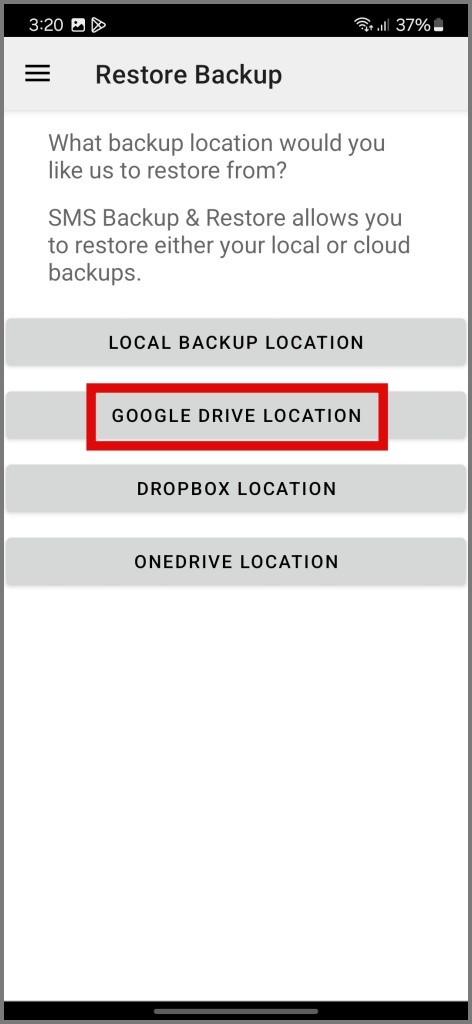
2. A continuación, abra el aplicacióntoque el Menú de hamburguesas (esquina superior izquierda) y seleccione el Restaurar opción.
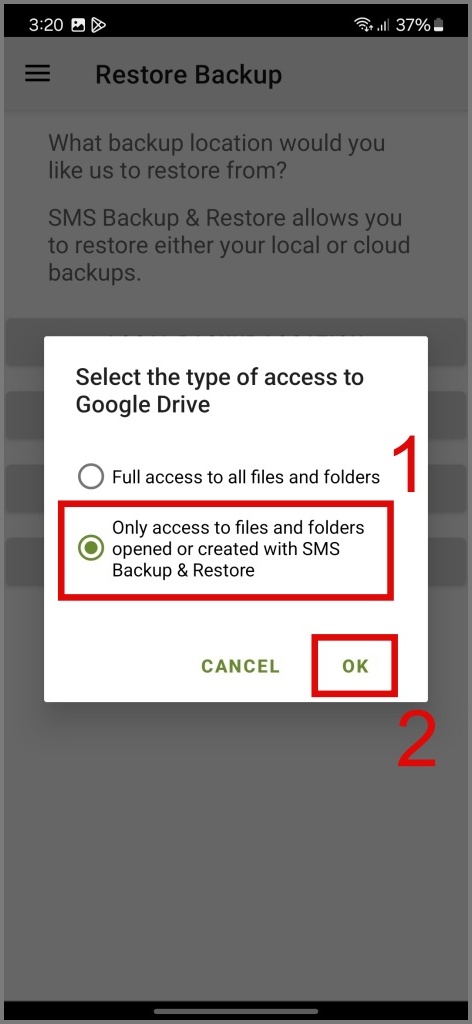
3. Elija el Google Drive ubicación, luego configure el tipo de acceso a «Solo acceso a archivos y carpetas abiertas o creadas con Copia de seguridad y restauración de SMS», y tocar DE ACUERDO.
4. Seleccione el Cuenta de Google Vinculado a la copia de seguridad en la que desea restaurar o iniciar sesión si aún no lo ha hecho.
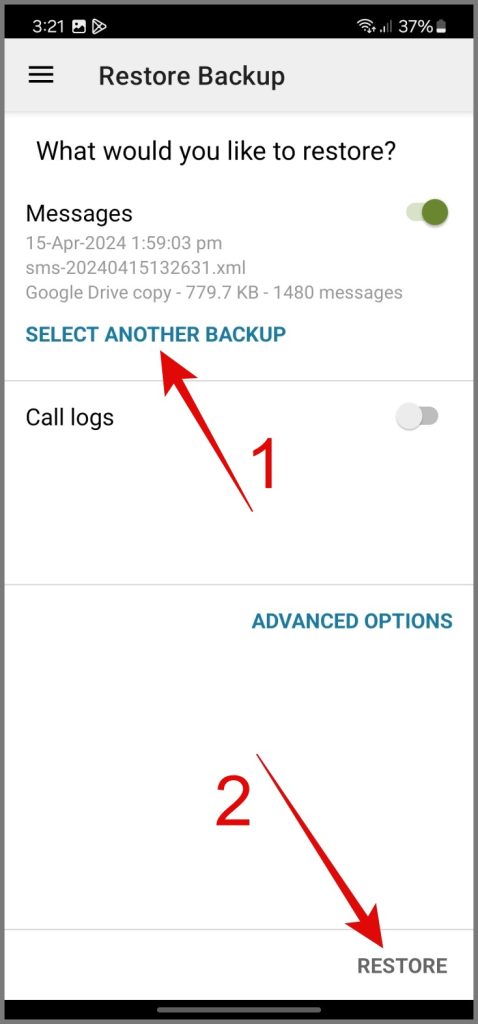
5. Una vez hecho esto, sugerirá automáticamente el archivo de copia de seguridad más reciente. Si desea seleccionar un archivo de respaldo diferente, simplemente toque el ‘Seleccione otra copia de seguridad’ enlace. Entonces puedes continuar tocando el RESTAURAR botón para iniciar el proceso.
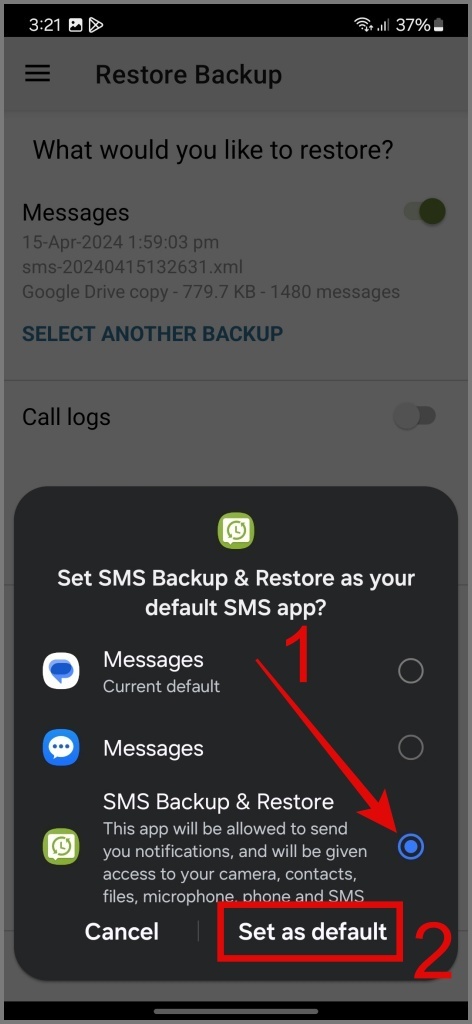
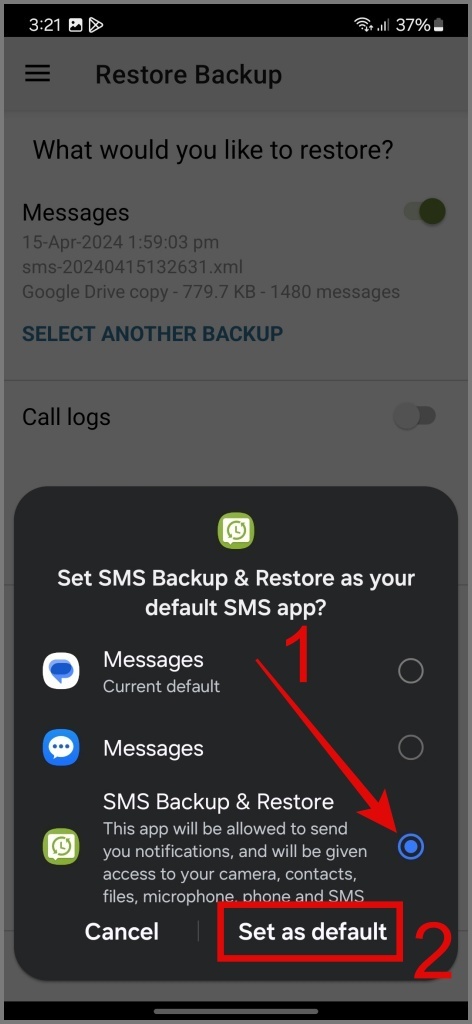
6. A continuación, configure la copia de seguridad y restauración de SMS como el Aplicación SMS predeterminada. Esto iniciará la transferencia. Después de que se complete la transferencia, vuelva a su aplicación de mensajería preferida.
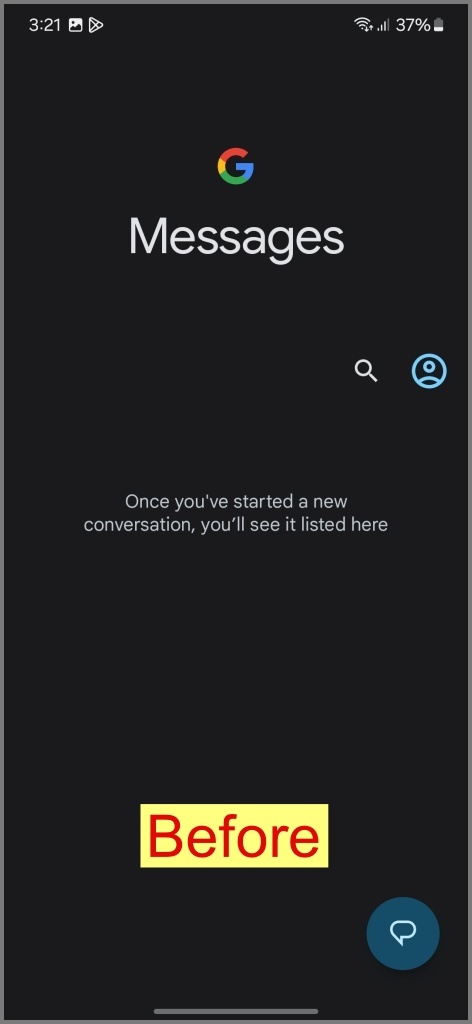
Como puede ver, los mensajes de texto de mi teléfono Android anterior se transfieren a mi nuevo teléfono. Sin embargo, tenga en cuenta que, si bien los SMS existentes serán distintos, algunos mensajes pueden fusionarse con contactos, causando una posible confusión.
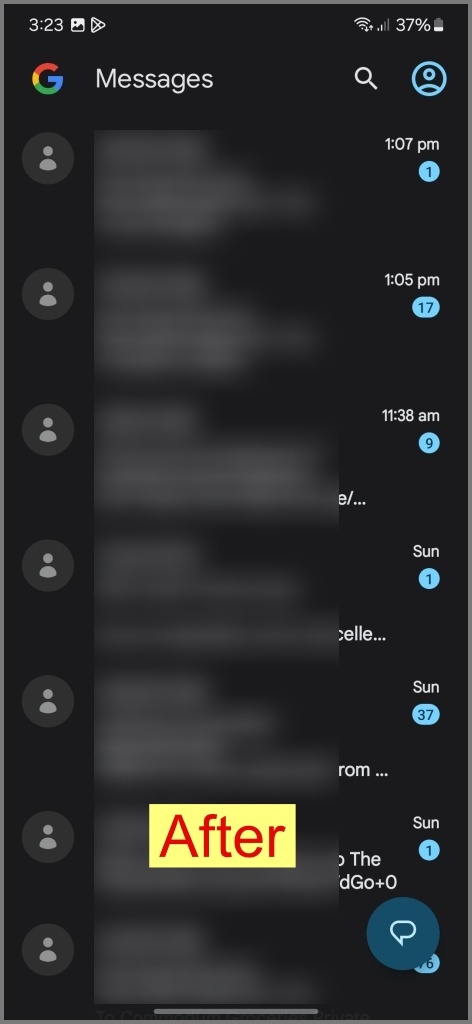
Consejo profesional: Puede acceder a todos sus mensajes de texto sin restaurarlos a su teléfono u dispositivo de otra persona. Simplemente navegue al Ver copias de seguridad Pantalla, donde tocando el archivo de copia de seguridad mostrará los hilos de mensajes de texto.
Ver mensajes en la computadora
Si necesita acceder urgentemente a los mensajes de texto, pero su teléfono está perdido, muerto o no disponible, puede usar un servicio en la nube (en mi caso Google Drive) para descargar su archivo de copia de seguridad de SMS y verlo en su navegador preferido.
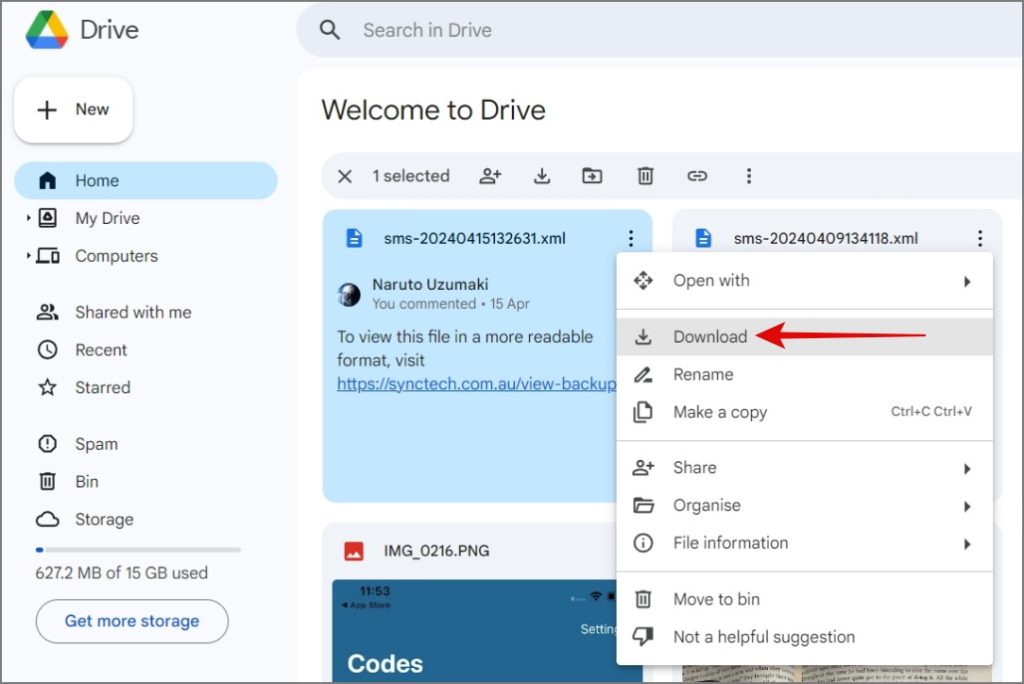
Después, visite el Sinctecha sitio web de cualquier navegador confiable y haga clic en el Ver copias de seguridad menú.
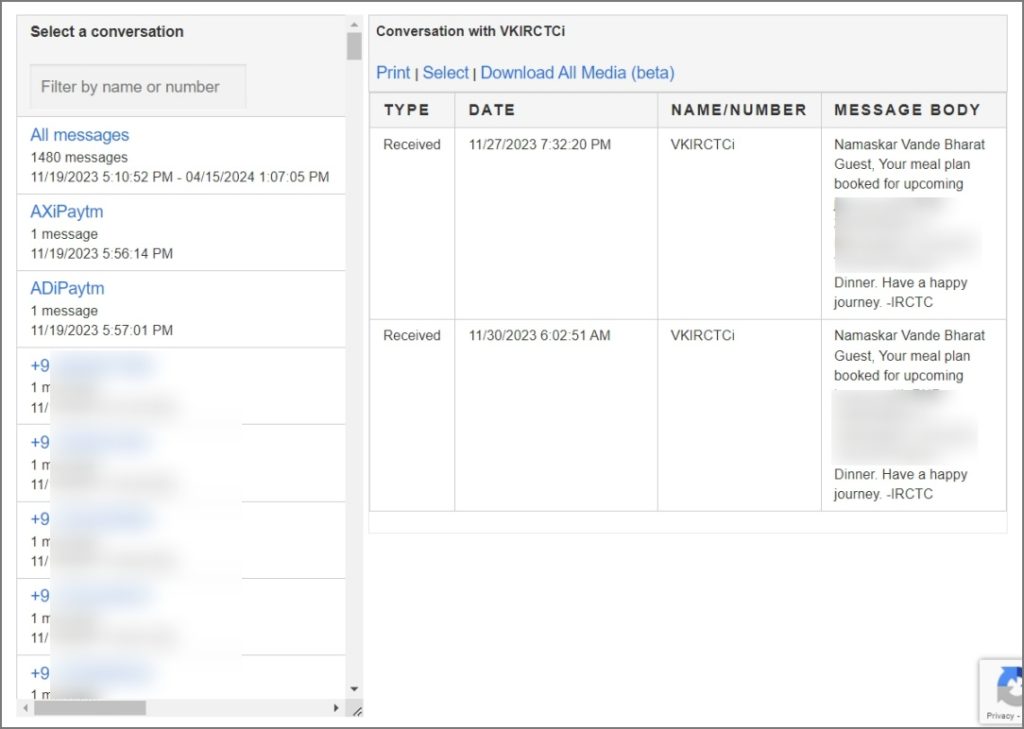
A continuación, seleccione el archivo de respaldo o arrastrar y soltar el archivo y hacer clic Aplicar.

Ahora puede leer todos sus mensajes de copia de seguridad de cualquier dispositivo con la ayuda de un navegador web.
Eliminar su copia de seguridad de SMS
Si hay muchos archivos de copia de seguridad apilados en el almacenamiento local o almacenamiento en la nube de su teléfono, aquí le mostramos cómo eliminarlos:
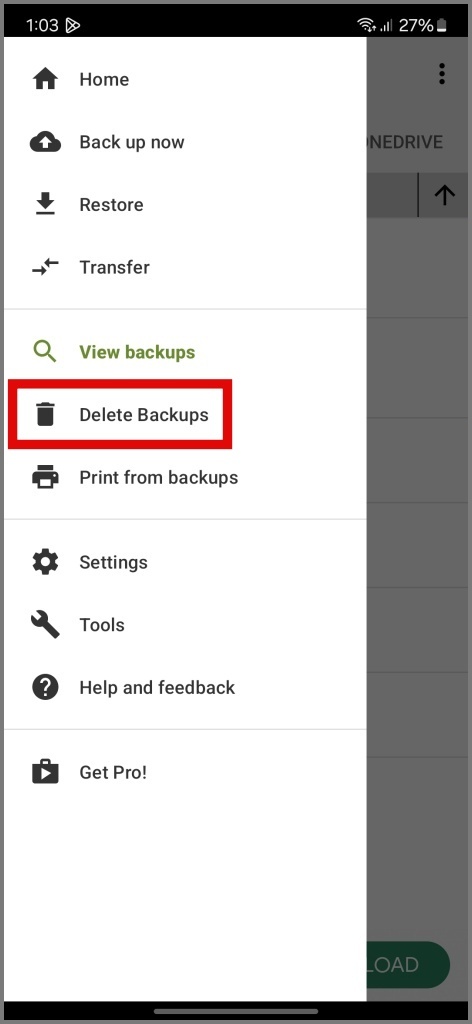
1. Toque el Menú de hamburguesas (3 barras) y ir a Eliminar copias de seguridad.
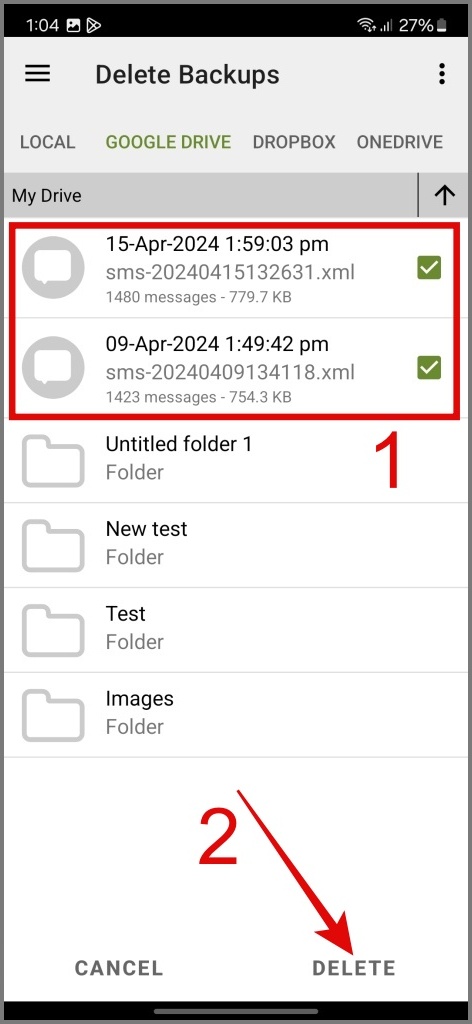
2. Seleccione el deseado respaldo y tocar BORRAR. Confirmar al tocar SÍ.