Desde Instagram hasta Amazon y su aplicación bancaria, casi todos los servicios en línea utilizan códigos de verificación únicos hoy en día. Con cada inicio de sesión o compra, estos códigos pueden acumularse, enterrar mensajes importantes y confundir su bandeja de entrada. Para abordar esto, iOS 17 presenta una nueva característica que elimina automáticamente los mensajes y correos electrónicos de código OTP y de verificación en su iPhone y iPad. Aquí le mostramos cómo habilitarlo.
¿Qué es la función ‘Eliminar después de usar’ en iOS 17?
Obtiene contraseñas únicas (OTP) cada vez que inicia sesión en las redes sociales, un servicio de mensajería o realiza transacciones en línea. Estos mensajes se vuelven inútiles después de que se usan, por lo que querrá eliminarlos. Pero a diferencia de los teléfonos Android, que pueden eliminar automáticamente OTP después de 24 horas, los iPhones requieren que seleccione y elimine estos mensajes manualmente hasta hace poco.
iOS 17 introdujo una nueva característica llamada Limpiar automáticamenteque elimina automáticamente las contraseñas de una sola vez después de usarlas con AutOfill. Para reflejar mejor su función, esta característica pasó a llamarse Eliminar después de usar En la actualización de iOS 17.4.
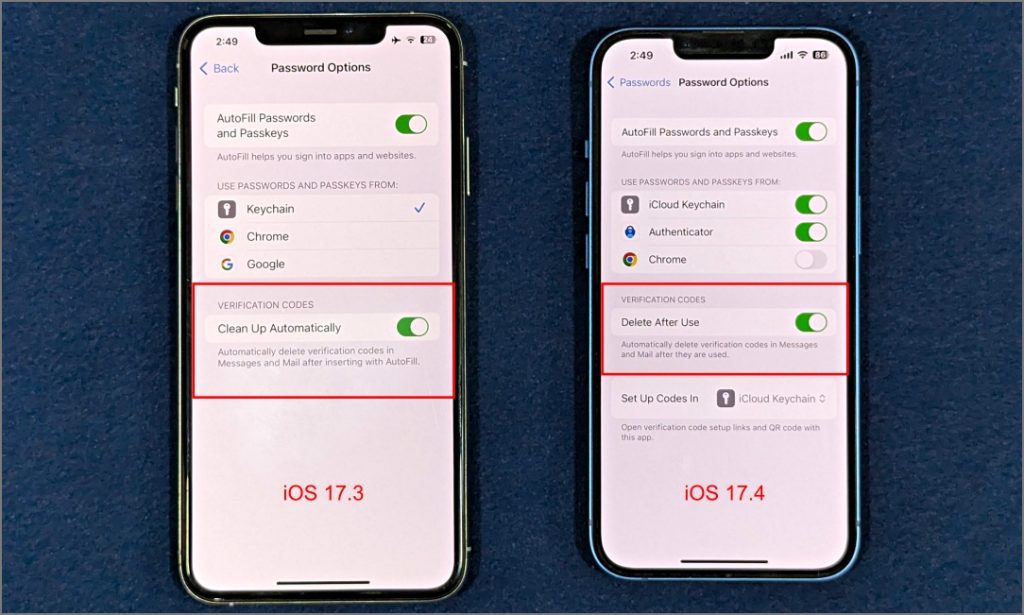
Cuando habilita la función, su iPhone o iPad escanea sus mensajes y correos electrónicos para formatos OTP estándar (como ‘su código es 56789’). Cuando recibe un OTP y toque la sugerencia de Autocomia para ingresarlo en un sitio web o aplicación, el mensaje se elimina automáticamente.
Esto mantiene sus mensajes y aplicaciones de correo organizadas y evita que los OTP innecesarios o los códigos de autenticación de dos factores se acumulen. También hace que sea más fácil encontrar lo que está buscando en su bandeja de entrada.
Eliminar automáticamente los códigos de verificación OTP en iPhone y iPad
Su iPhone y iPad pueden recopilar muchos códigos de OTP y verificación con el tiempo. Aquí le mostramos cómo habilitar la función de los códigos de verificación de la entrega automática en iOS 17:
1. Abrir el Ajustes aplicación en su iPhone o iPad.
2. Desplácese hacia abajo y toque Contraseñas. Autenticar con ID de cara/ID de tacto o su código de acceso.
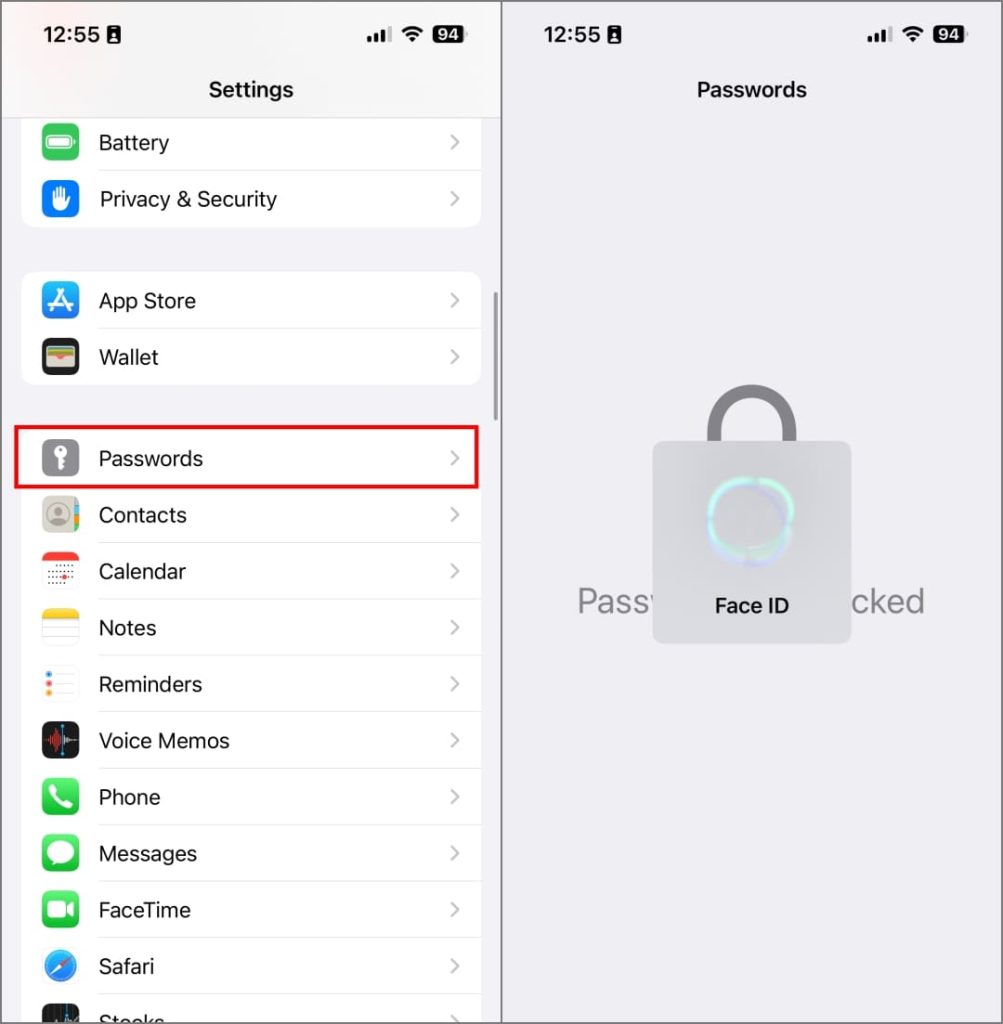
3. Aprovechar Contraseña Opción.
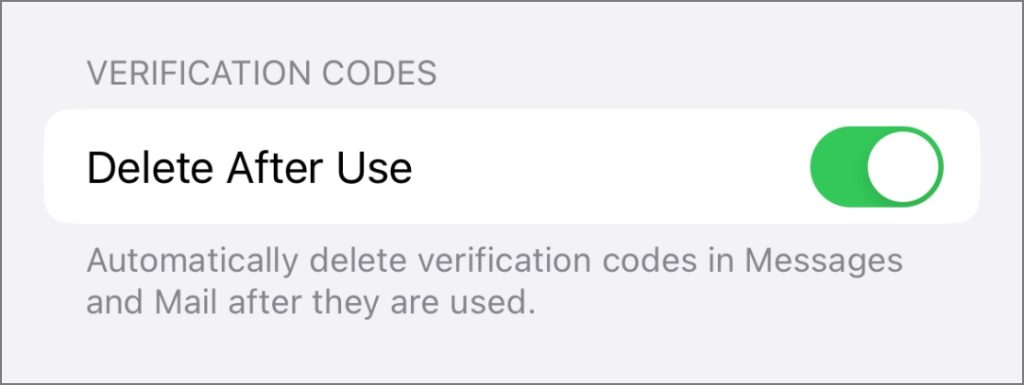
4. Bajo Códigos de verificaciónalternar en el interruptor para Eliminar después de usar o Limpiar automáticamente. Se volverá verde, lo que indica en el estado.
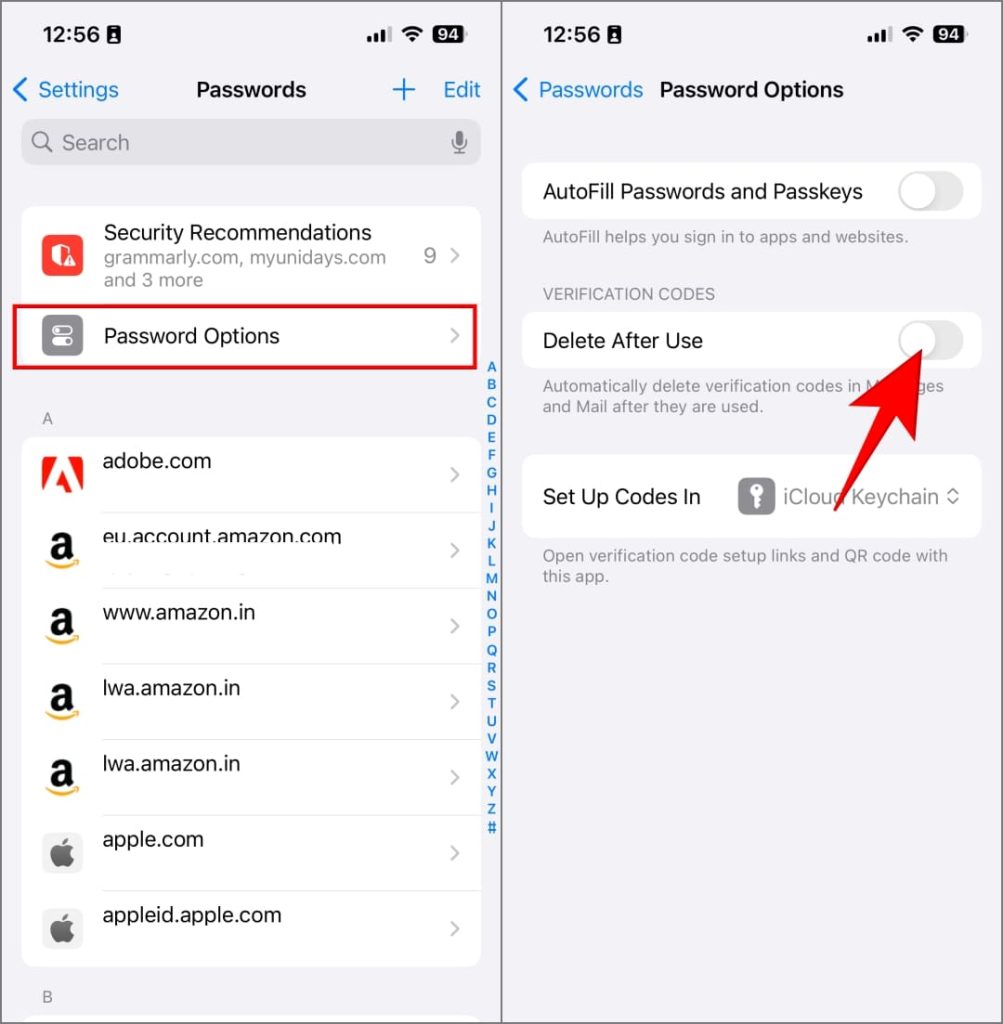
Su iPhone o iPad eliminará automáticamente los códigos de verificación en mensajes y correo después de que se usen.
Códigos de verificación automáticos en iPhone y iPad
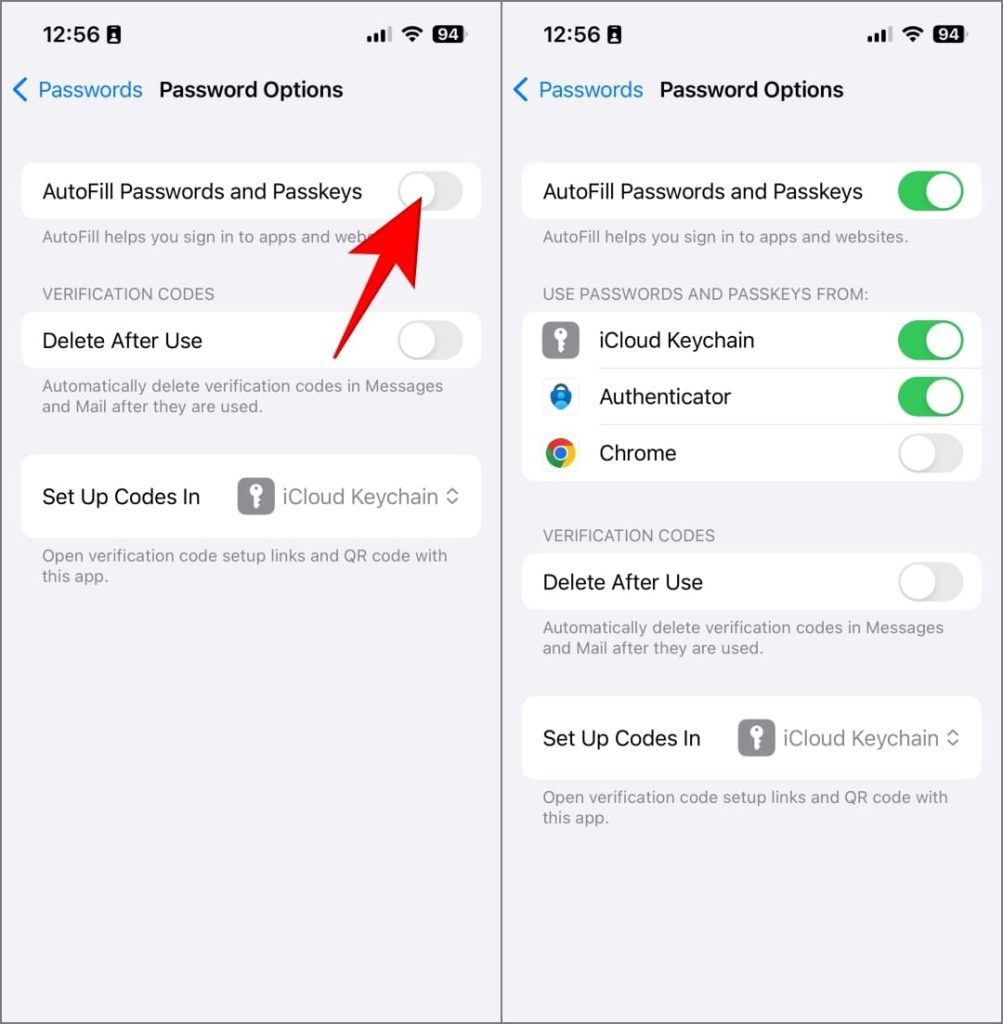
La función Eliminar después de usar solo elimina los códigos llenos automáticos. Aquí le mostramos cómo habilitar el enfoque automático en su iPhone si aún no lo ha hecho:
1. Abrir el Ajustes aplicación en su iPhone o iPad.
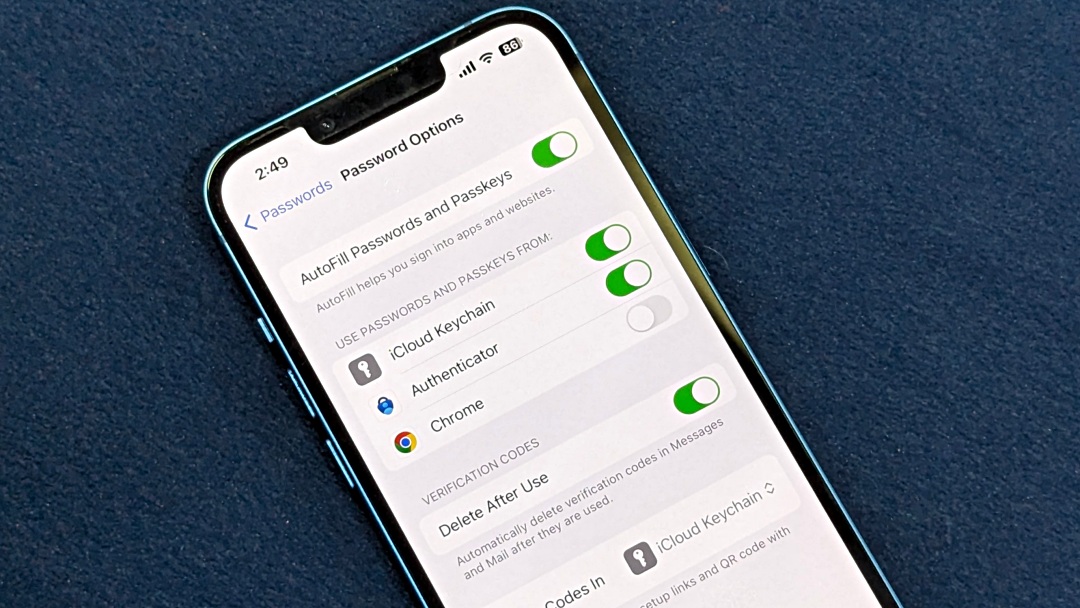
2. Desplácese hacia abajo y toque Contraseñas > Opciones de contraseña.
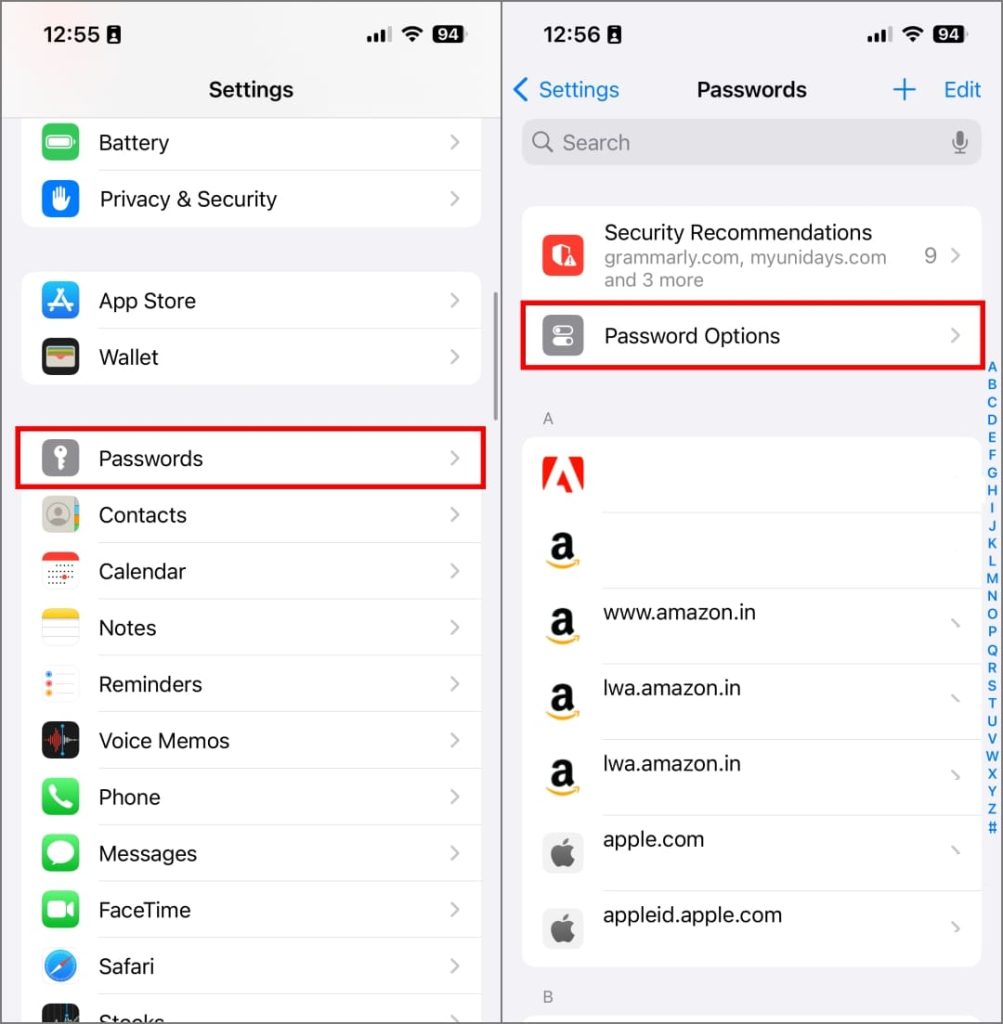
3. Asegúrese de que el interruptor esté al lado de Contrase de relleno automático y sencillas está encendido (verde).
Cuando visita un sitio web o aplicación que requiere un código de verificación, se envía a sus mensajes o una aplicación de correo. A medida que toca el campo de verificación, su iPhone o iPad sugerirá el código sobre el teclado. Toque la sugerencia para insertar el código.
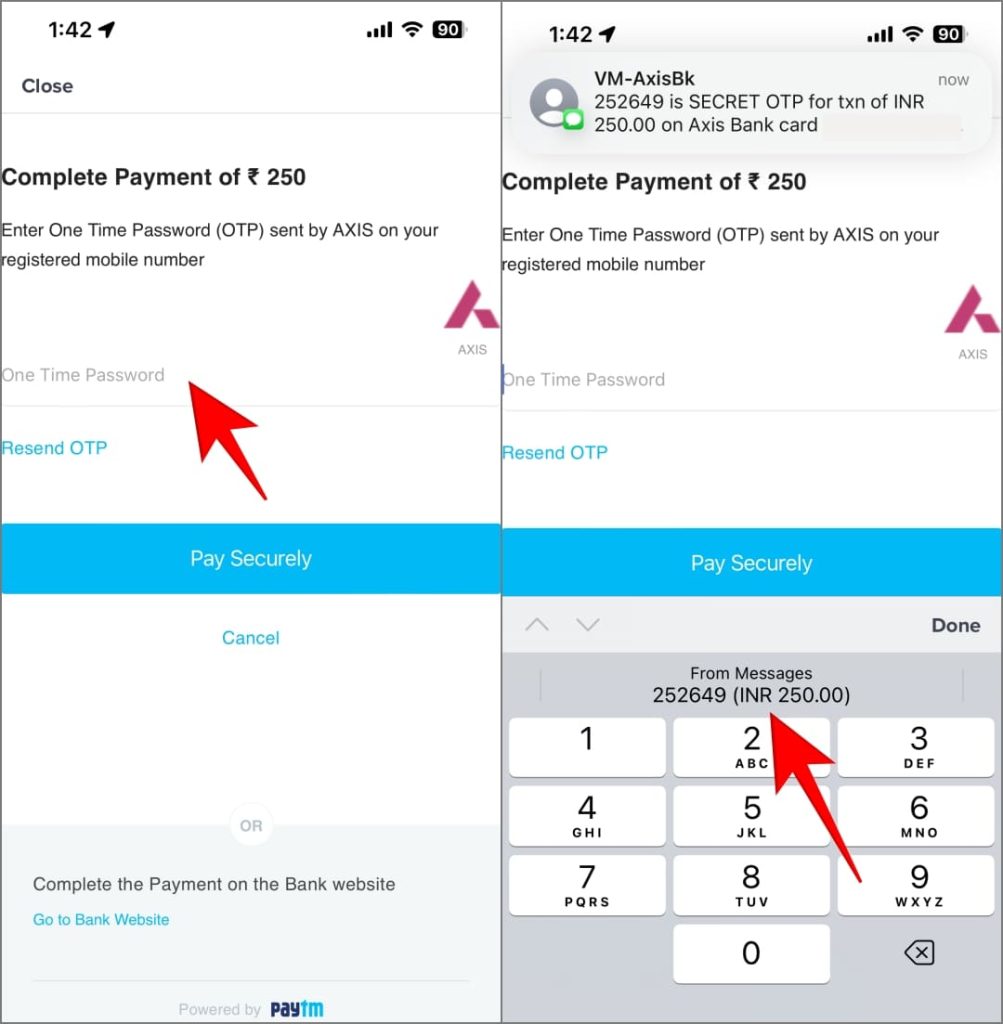
El código también se eliminará automáticamente después de eso si Eliminar después de usar está encendido.
Cómo recuperar mensajes OTP eliminados automáticamente
Al obtener códigos de verificación de diferentes sitios web o aplicaciones simultáneamente, puede usar accidentalmente el código en el sitio web incorrecto. Esto significa que el código no funcionará, y debido a que usó la sugerencia de Autocomhill, se ha eliminado. Pero no te preocupes. Todavía puede recuperar el código eliminado. Vea cómo debajo.
1. Abrir el Mensajes aplicación en su iPhone o iPad.
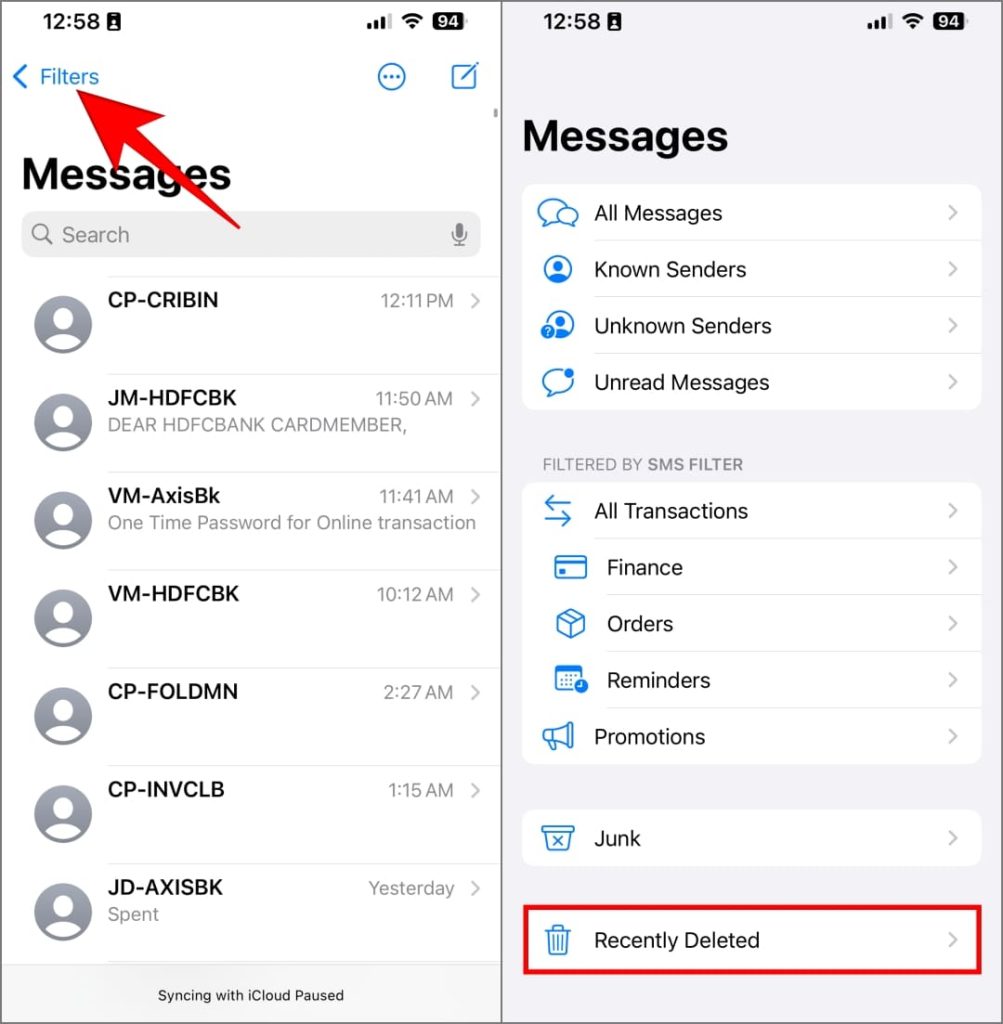
2. Grifo Filtros en la esquina superior izquierda (o deslice a la derecha en la pantalla de conversaciones) y elija Recientemente Eliminado.
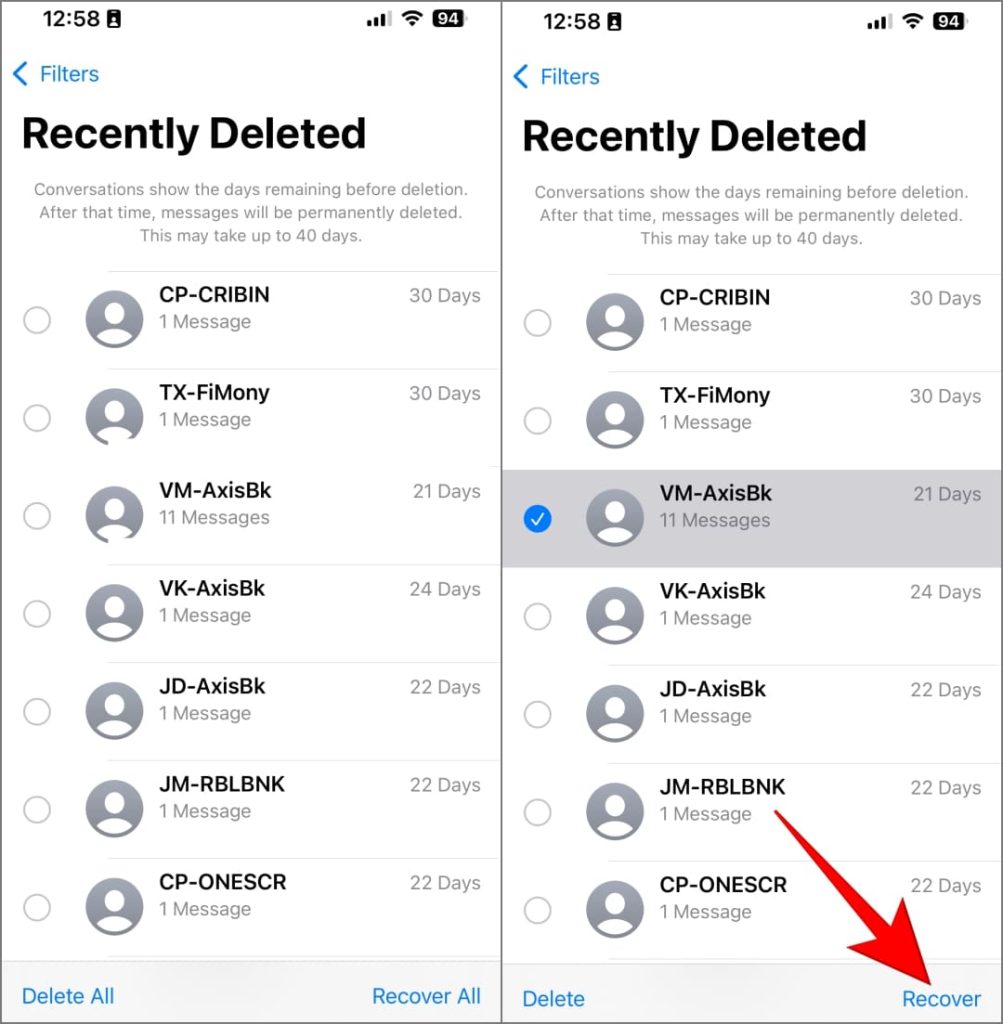
3. Seleccione el remitente para el que desea recuperar mensajes. Aprovechar Recuperar.
Sliping directamente en la aplicación Mensajes también revela un montón de filtros inteligentes, que incluyen finanzas, pedidos, recordatorios, promociones y otras categorías. Aquí hay más sobre el uso de estos filtros de búsqueda inteligentes en los mensajes.
¡OTPS AUTO DELETE para una bandeja de entrada más limpia!
Con iOS 17, Apple finalmente ha facilitado el manejo del desorden en mensajes y correo al eliminar automáticamente los OTP y los códigos de verificación de dos pasos. Esta fue una característica muy necesaria, teniendo en cuenta que la aplicación Google Mensajes en Android la ha ofrecido por un tiempo, y las restricciones de Apple evitan usar aplicaciones de mensajería de terceros en iPhone. Con suerte, esto trae una sensación de alivio del desorden de la bandeja de entrada no deseado. Echa un vistazo a las características ocultas que querrás probar en iOS 17.