La descarga de imágenes de los sitios web es una tarea simple, simplemente haga clic con el botón derecho y haga clic en Descargar, a menos que intente descargar una imagen de Google Docs. A veces, Google decide hacer que las cosas simples sean mucho más difíciles, como eliminar una foto en Google Photos sin perderla en el almacenamiento local. No encontrará ninguna opción de descarga cuando haga clic con el botón derecho en la imagen en Google Docs. Pero hay algunas soluciones para hacerlo, revisémoslo.
Descargar imágenes de Google Docs
Ya sea que esté en el teléfono o en el escritorio, simplemente puede tomar una captura de pantalla y recortar la imagen. Pero la calidad de la imagen será limitada. Entonces, si está buscando descargar imágenes sin comprometer la calidad, aquí están las formas de hacerlo.
1. Guardar a Google Keep
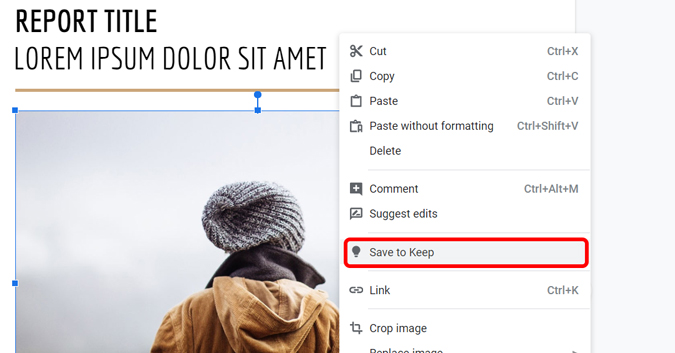
Abra los documentos de Google que tiene la imagen que desea descargar en un navegador de computadora. Seleccione la imagen y haga clic con el botón derecho Para abrir el menú contextual. Ahora, Seleccione la opción «Guardar para mantener».
Leer: 10 Google Keep Notes Consejos y trucos para mantenerse organizado
Abrirá una pequeña interfaz de Google Keep y su imagen aparecerá aquí. Puedes simplemente Haga clic derecho en la imagen en el panel correcto para descargarla.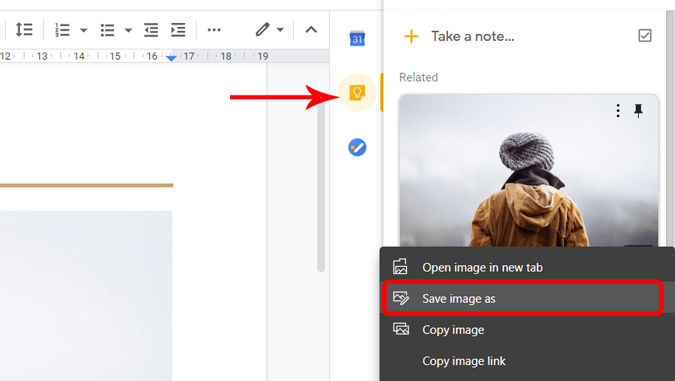
2. Al publicar el documento en la web
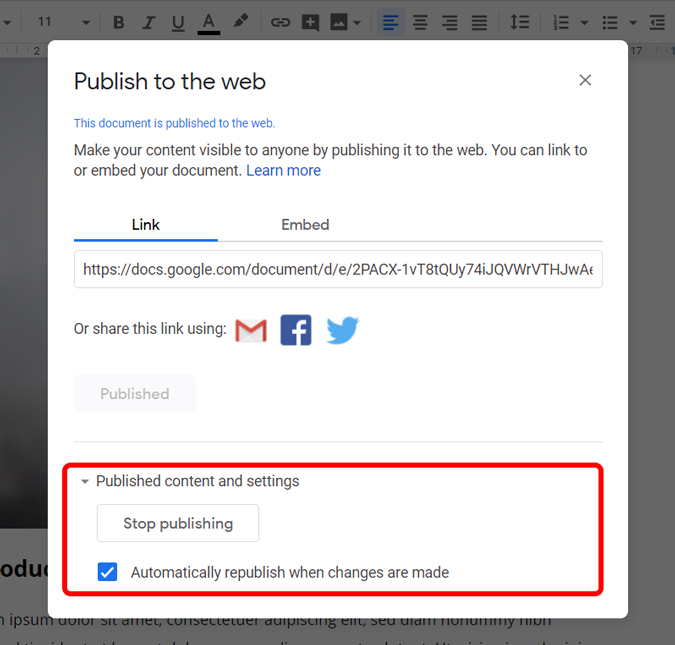
Otra forma de descargar una imagen de Google Docs es publicándola en la web. Abra el documento que tiene la imagen, Haga clic en el archivo en Menubar en la parte superior> Publicar en la web.
Debe leer: Cómo chatear en Google Docs y por qué deberías

Haga clic en el botón Publicar en la ventana emergente. Le recomendaría que no use este método si su documento tiene información privada y confidencial. Recuerde dejar de publicarlo una vez que haya descargado sus imágenes deseadas.

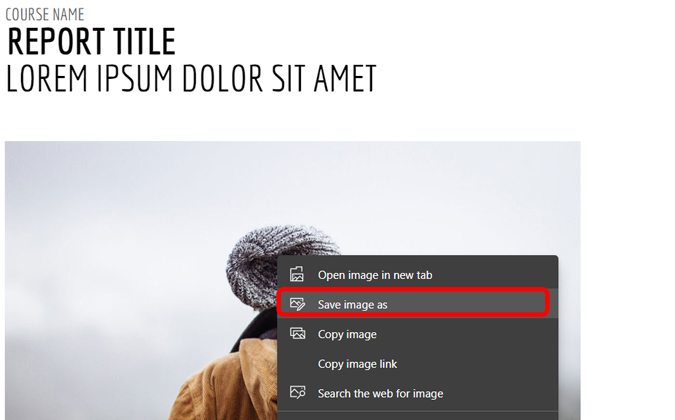
Abra el enlace generado y Descargue la imagen haciendo clic derecho y guardándola en su computadora.
Una vez que hayas terminado, ahora puedes dejar de publicar para que las personas no tengan acceso no autorizado al documento. Ir a Archivo> Publicar en Web> Contenido y configuración publicados y Haga clic en Stop Publishing.
3. Guárdelo como un HTML
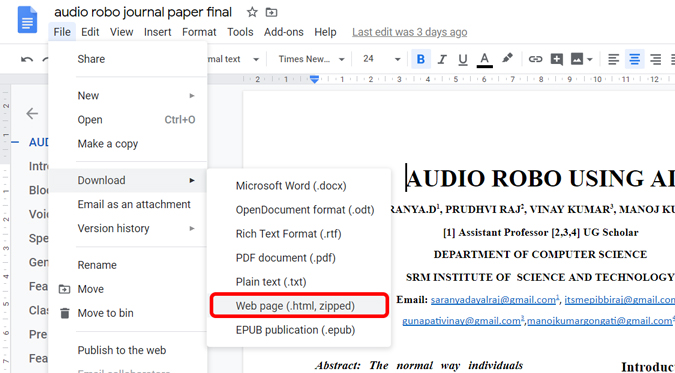
Si tiene varias imágenes en Google Docs, entonces guardar el documento como un archivo HTML es una excelente manera de descargar todas las imágenes a granel. Abra el documento, haga clic en Archivo> Descargar> Página web (HTML).
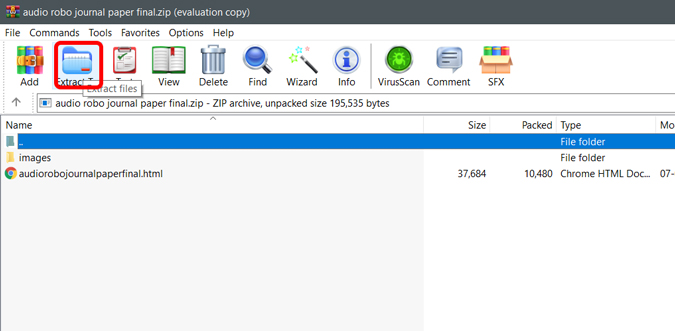
Un archivo zip se descargará automáticamente en su computadora. Extraiga el archivo y encontrará una carpeta titulada, imágenes.
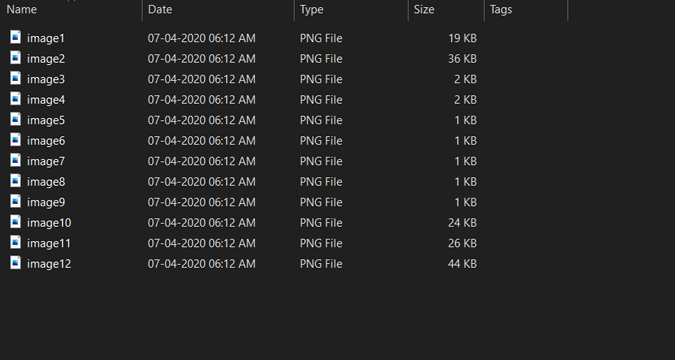
La carpeta de imágenes contiene todas las imágenes del Google Doc y se descargan automáticamente en esta carpeta.
4. Use el complemento de extractores de imágenes
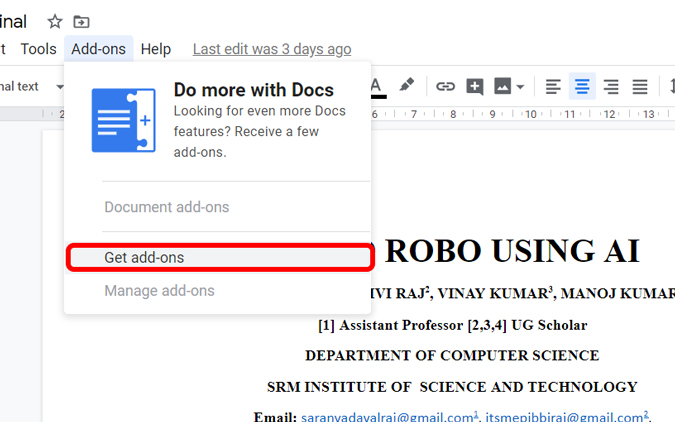
Abra cualquier documento en Google Docs. En el menú superior, Haga clic en complementos> Obtener complementos.
Lea también: 9 mejores complementos de Google Docs para aprovechar al máximo (2020)
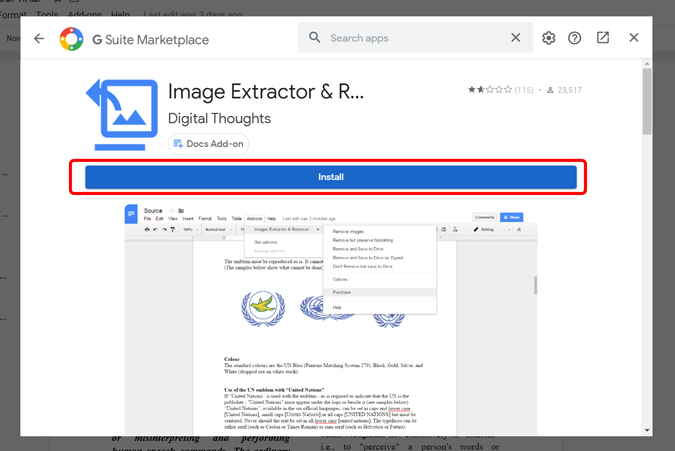
Busque el extractor de imágenes y el removedor e instale el complemento en Google Docs.
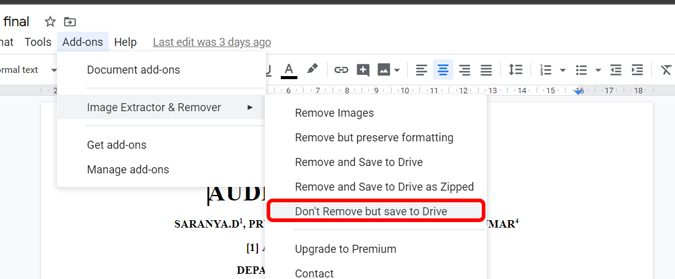
Después de instalar, haga clic en el complemento nuevamente> Extractor de imágenes y removedor> No elimine pero guarde para conducir. Guardará las imágenes en Google Drive vinculadas con su cuenta.
Puede navegar a Google Drive y descargar la imagen desde allí.
5. Solicite la versión de escritorio en el teléfono
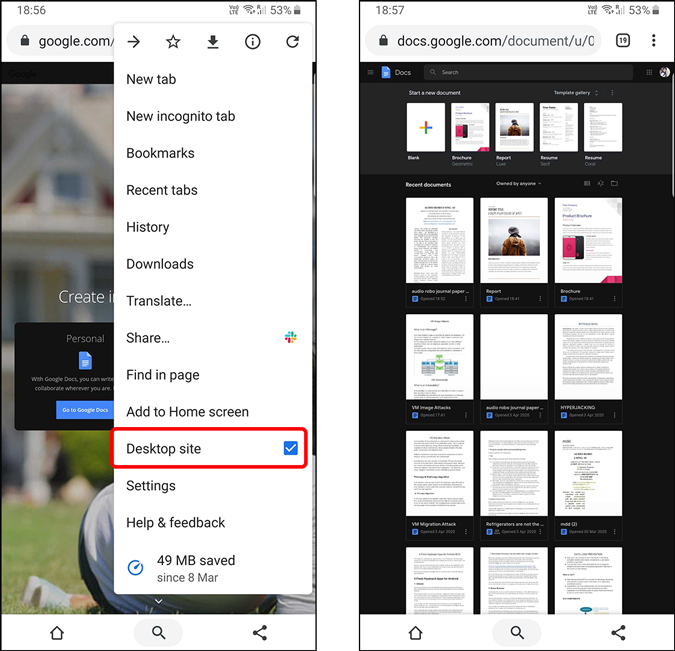
Esta es la única forma de descargar imágenes de Google Docs en el teléfono. Abra el navegador en su teléfono inteligente, Abra Google Docs, solicite el sitio de escritorio opción del menú. Ahora, use cualquiera de los 4 métodos mencionados anteriormente.
La única advertencia es que no puede abrir los documentos de Google en el navegador cuando haya instalado la aplicación Google Docs. Por lo tanto, debe desinstalar la aplicación o abrir los documentos en el modo de incógnito.
Concluir
Es bastante extraño que falte una pequeña opción como guardar imagen en Google Docs. Si bien la mayoría de las personas sugieren simplemente tomar una captura de pantalla y recortarla, eso disminuirá drásticamente la calidad de la imagen hasta el punto de que ya no puede ser utilizable. Pero siguiendo las técnicas anteriores, puede descargar la imagen en resolución completa. ¿Qué opinas de estos métodos? Avísame en los comentarios a continuación.