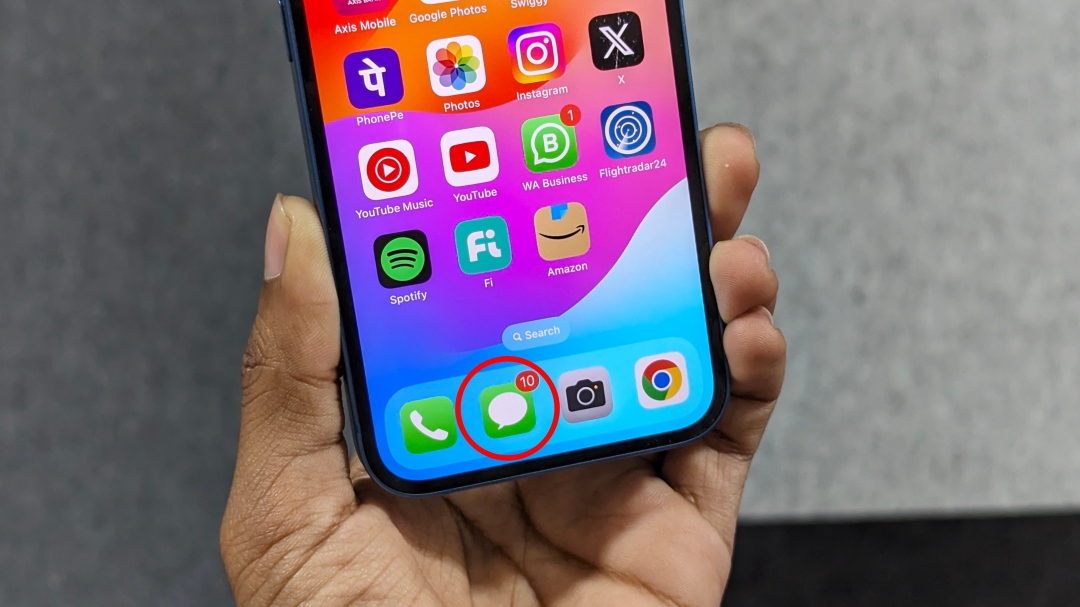
¿Es esas notificaciones de mensajes no leídos que te atraviesan? Puede recibir varios mensajes durante todo el día, incluidos OTP, códigos de verificación, mensajes de sus amigos y familiares, y mensajes de texto para actualizaciones de pedidos y entregas en su iPhone. Estos mensajes pueden acumularse rápidamente, dejándote con una bandeja de entrada desordenada y un recuento de distracción no leído. Si eso te preocupa, aquí hay una forma rápida de marcar todos los mensajes como leídos a la vez en tu iPhone y iPad.
Marque todos los mensajes como leídos a la vez en iPhone y iPad
Abrir cada mensaje individualmente para marcarlo como se lee puede ser tedioso. Afortunadamente, Apple proporciona una opción de ‘leer todo’ para marcar todos los mensajes como leídos rápidamente. Aquí le mostramos cómo usarlo en su iPhone o iPad:
1. Lanzar el Mensajes aplicación en su iPhone o iPad.
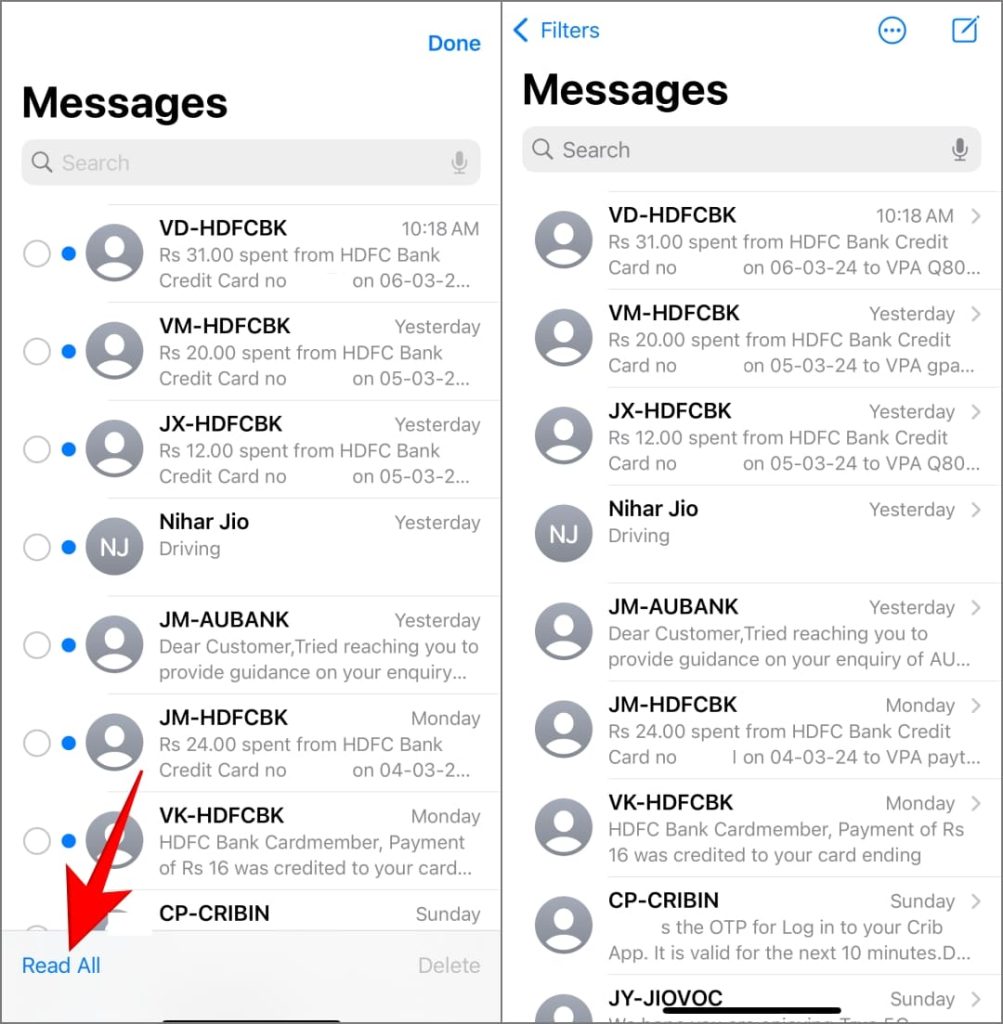
2. Toque el Más botón (tres puntos horizontales) en la esquina superior derecha. Elegir Seleccionar mensajes.

3. Grifo Leer todo En la esquina inferior izquierda para marcar todos los mensajes como leídos simultáneamente.
Si desea marcar conversaciones individuales como leída, presione larga y toque Mark como leído.
Esto borrará su lista no leída, eliminando los puntos azules junto a las conversaciones en la aplicación Mensajes y restableciendo el recuento de mensajes no leídos en el icono de la aplicación.
Marque múltiples mensajes como se lee con un deslizamiento de dos dedos
Marcar todos sus mensajes como Read no impide que los nuevos entren. Eso significa que podría usar la opción ‘leer todo’ repetidamente, lo que puede ser agotador, considerando que es un proceso de tres tops. Pero hay una manera más rápida: marque nuevas conversaciones como leída con un deslizamiento de dos dedos.
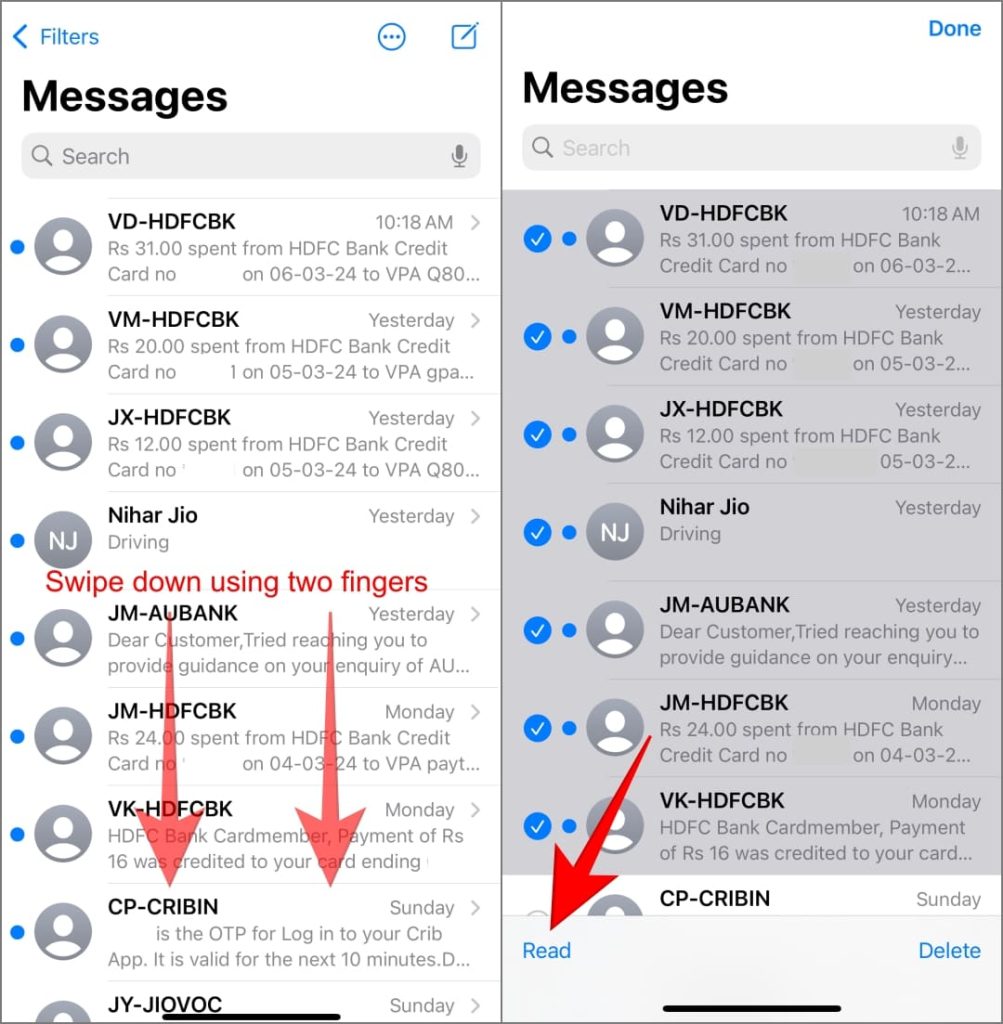
Abrir el Aplicación Mensajes en su iPhone o iPad y deslizar hacia abajo con dos dedos Para seleccionar todos los mensajes que desea marcar como se ve. Cuando haya seleccionado los mensajes, toque Leer en la parte inferior izquierda.
Ocultar la insignia de conteo no leído para la aplicación Mensajes
Otra solución es ocultar la insignia de conteo de mensajes no leídos en el icono de la aplicación Mensajes. Esta es una buena opción si el número en sí le causa ansiedad, pero aún desea ver fácilmente qué mensajes no se leen cuando realmente abre la aplicación. Piense en ello como marcar los mensajes visualmente como leídos sin cambiar su estado. Aquí está como:
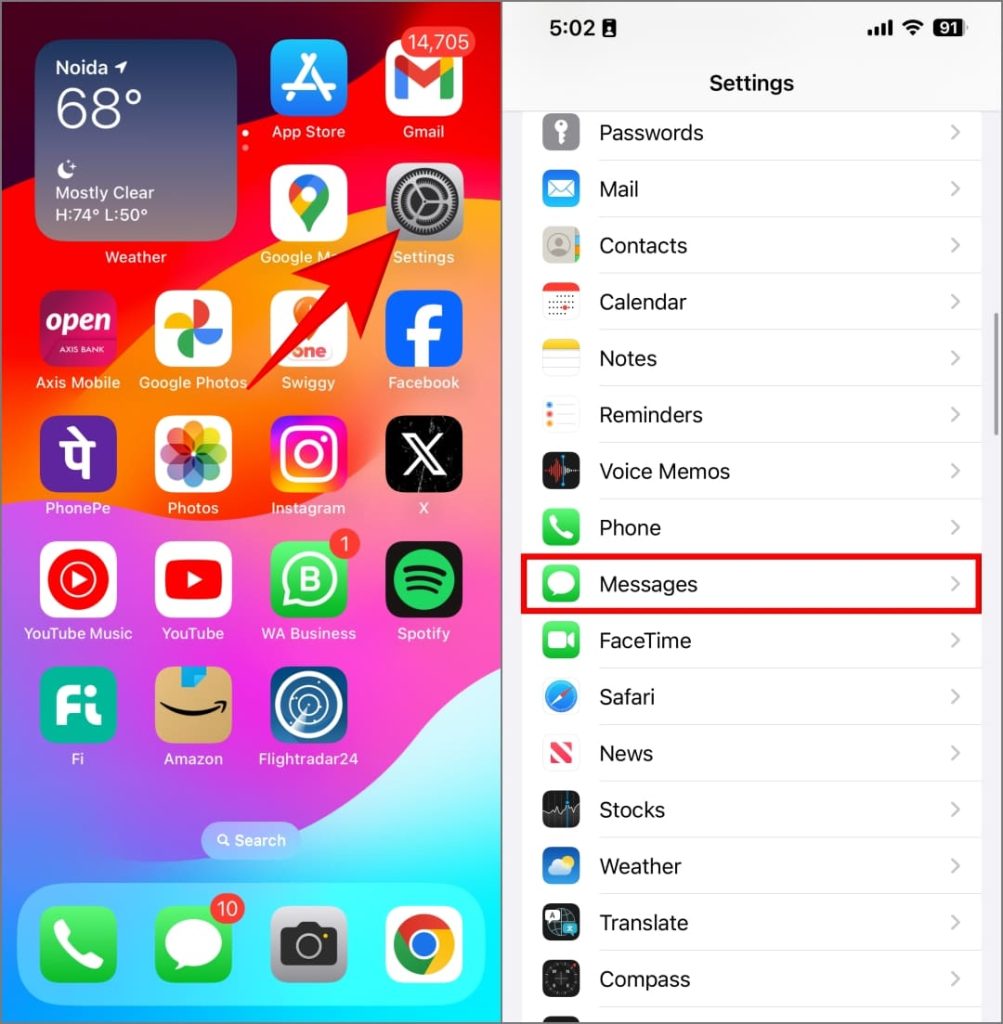
1. Abierto Ajustes en tu iPhone o iPad.
2. Desplácese hacia abajo y toque Notificaciones.
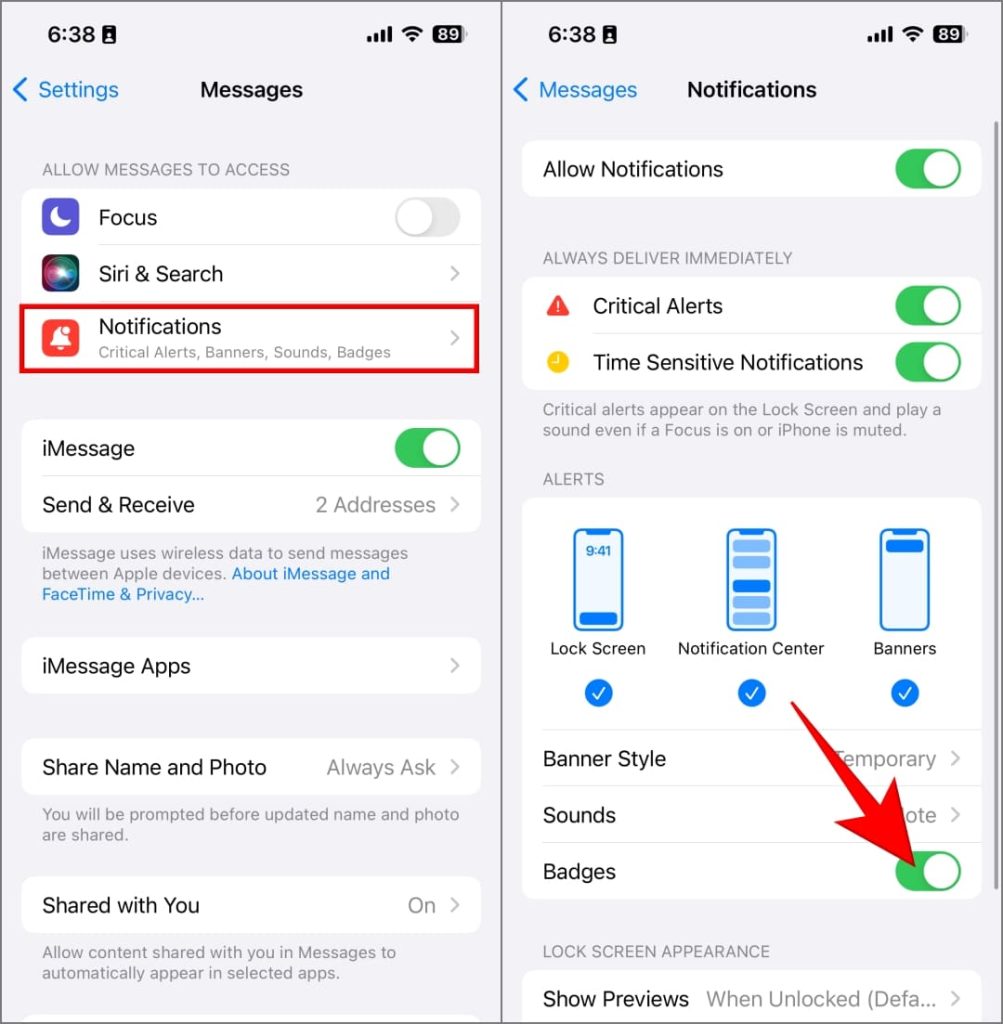
3. Elija el Mensajes aplicación y alternar Insignias. Se convertirá en gris de verde.
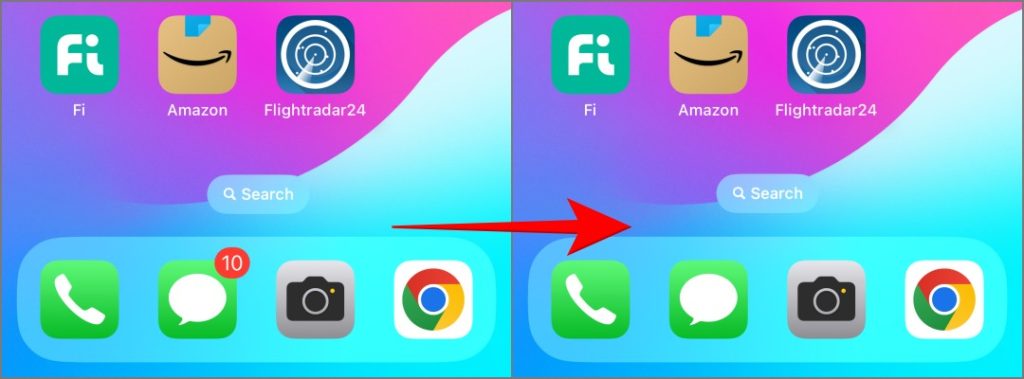
Ya no verá el recuento no leído en el icono de la aplicación Mensajes en la pantalla de inicio de su iPhone.
Otros consejos para mantener su aplicación de mensajes despejada
Si bien siempre puede marcar mensajes como leer u ocultar la insignia de notificación para evitar ser abrumado, aquí hay consejos adicionales para mantener la aplicación Mensajes sin desorden:
- Códigos de verificación de eliminación automática después de su uso: Dirigirse a Configuración> Contraseñas> Opciones de contraseña y encender Eliminar después de usar o limpiar automáticamente. Esto eliminará automáticamente los OTP y los códigos de verificación después de que se hayan utilizado para que se encuentren enfadados en sitios web y aplicaciones.
- Eliminar automáticamente los mensajes antiguos: Establezca sus mensajes antiguos para eliminar automáticamente después de un cierto tiempo (30 días o 1 año). Ir a Configuración> Mensajes> Mantener mensajes y elija una duración. Esto eliminará permanentemente los mensajes más antiguos que el plazo seleccionado, así que use esta opción con cautela.
- Use la opción de alerta Ocultar: Apple le permite silenciar las conversaciones de distracción sin bloquear el remitente. Abra un mensaje, toque el nombre del remitente en la parte superior y alterne Ocultar alertas. Esto detiene las notificaciones pero mantiene los mensajes en su bandeja de entrada.
- Use filtros inteligentes: Su iPhone clasifica automáticamente los mensajes en categorías como transacciones, finanzas, promociones, pedidos y recordatorios. Úselos para encontrar rápidamente lo que está buscando sin buscar el desorden. Aquí hay más sobre el uso de estos filtros inteligentes.
Nunca vuelvas a ver ese recuento no leído
Puede marcar todos los mensajes como leídos utilizando la opción Read All ‘o usar el deslizamiento de dos dedos para marcar nuevos mensajes como se ve. Pero si el recuento no leído es lo que más te molesta, apague el icono de la insignia para la aplicación Mensajes. Para aquellos que desean un orden absoluto, explore los consejos anteriores para eliminar los textos no deseados y encontrar mensajes importantes con facilidad automáticamente.