A lo largo de los años, el almacenamiento interno del teléfono inteligente se ha vuelto más rápido, gracias a los avances universales de almacenamiento flash (UFS). Por lo general, los fabricantes de teléfonos mencionan la versión de almacenamiento de UFS en la página del producto del teléfono respectivo. OnePlus Clientes con malas sobre su modelo de gama superior que tiene almacenamiento UFS 4.0, solo para revelar que era UFS 3.1. Esto desanimó a los compradores que están bien informados sobre las diferencias entre las dos versiones.
Entonces, ¿por qué importan el tipo de almacenamiento y las velocidades? El almacenamiento más rápido hace una gran diferencia en el rendimiento del teléfono. Veamos cómo verificar el tipo de almacenamiento de su teléfono Android.
Diferentes tipos de almacenamiento en teléfonos Android
A lo largo de los años, los fabricantes de teléfonos se mudaron de EMMC (Multimediacard integrado) a UFS (almacenamiento flash universal) a teléfonos introducidos con tamaños de almacenamiento más rápidos y más grandes. Si bien las velocidades de lectura son más importantes mientras navega multimedia en su teléfono, las velocidades de escritura también mejoraron para grabar imágenes, videos y otros multimedia de mejor calidad.
Aquí hay una visión general rápida de los tipos de almacenamiento comunes utilizados en los teléfonos inteligentes y sus velocidades de lectura y escritura secuenciales:
| EMMC 4.5 | 2011 | Hasta 140 MB/s | Hasta 50 MB/s | Muy antiguos teléfonos presupuestarios, la mayoría se suspenden |
| EMMC 5.0 | 2013 | Hasta 250 MB/s | Hasta 90 MB/s | Mejora sobre EMMC más antiguo, presupuesto anterior y algunos teléfonos de rango medio |
| EMMC 5.1 | 2015 | Hasta 250 MB/s | Hasta 125 MB/s | Común en teléfonos presupuestarios (2015-2018) |
| UFS 2.0 | 2013 | Hasta 350 MB/s (128 GB) hasta 850 MB/s (256 GB) | Hasta 150 MB/s (128 GB) hasta 260 MB/s (256 GB) | Adopción temprana de UF en algunos teléfonos de alta gama |
| UFS 2.1 | 2016 | Hasta 850 MB/s | Hasta 260 MB/s | Mid-range a teléfonos de alta gama (2017 en adelante) |
| UFS 2.2 | 2020 | Hasta 1000 MB/s | Hasta 260 MB/s | Los teléfonos de gama media a alta gama (aún se venden) |
| UFS 3.0 | 2018 | Hasta 2100 MB/s | Hasta 410 MB/s | Teléfonos de gama alta (2019 en adelante), un rango medio más nuevo |
| UFS 3.1 | 2020 | Hasta 2100 MB/s | Hasta 1200 MB/s | Insignia insignia y muchos teléfonos de rango medio (2020 en adelante) |
| UFS 4.0 | 2022 | Hasta 4200 MB/s | Hasta 2800 MB/s | El estándar más nuevo con ganancias de velocidad significativas, los últimos teléfonos insignia (2023 en adelante) |
Por lo general, el año del lanzamiento de su teléfono podría darle una idea justa del tipo de almacenamiento UFS o EMMC. Sin embargo, es una buena práctica verificar el tipo de almacenamiento exacto en su teléfono, a menos que desee sorprenderse como lo hicimos con el OnePlus 12R.
Cómo verificar el tipo de almacenamiento en Android (UFS o EMMC)
Según la fecha de lanzamiento de su teléfono Android, es probable que tenga almacenamiento UFS o almacenamiento EMMC. Para verificar el tipo de almacenamiento exacto, descargue la aplicación Devcheck (es gratuita, de confianza y fácil de usar) de Google Play Store.
Descargar la aplicación Devcheck
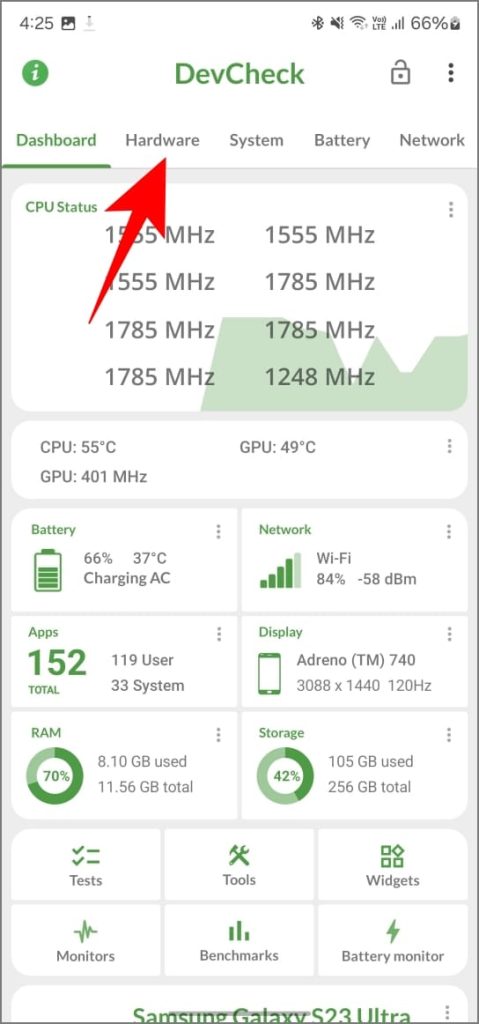
Abra la aplicación Devcheck y vaya a la Hardware pestaña. Desplazarse hacia abajo a Almacenamiento y verifique el tipo.
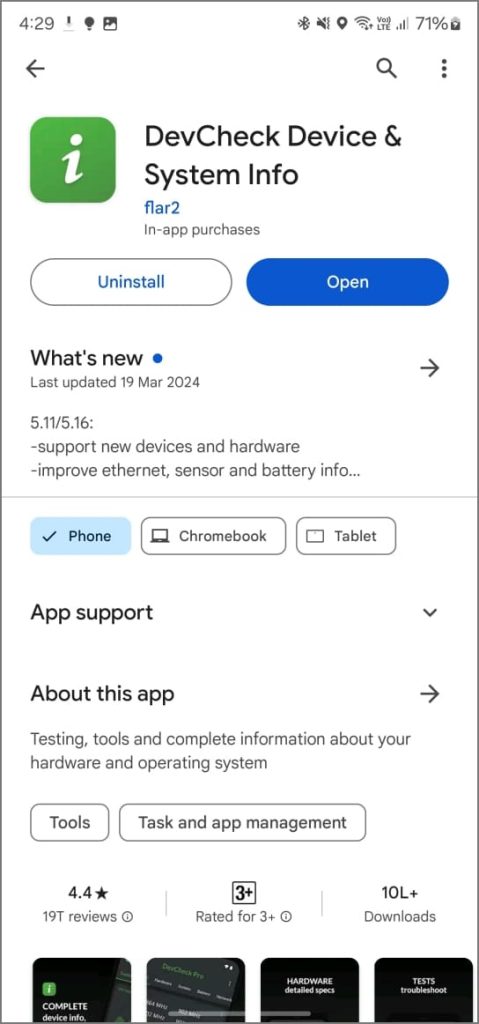
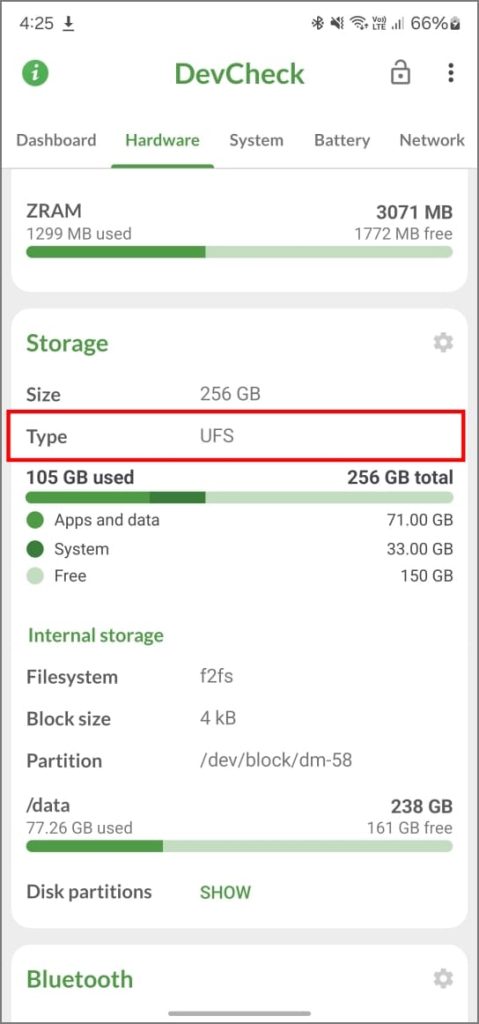
En mi caso, el Galaxy S23 Ultra muestra ‘UFS’, lo cual es correcto. Desafortunadamente, la aplicación aún no puede mostrar la versión de UFS específica. Tampoco pudimos encontrar ninguna otra aplicación que muestre la versión exacta de UFS.
Sin embargo, aún puede descubrir la versión más adelante verificando su velocidad con la aplicación Benchmarking Antutu. Afortunadamente, la aplicación Benchmarking Antutu también lo ayuda a descubrir las velocidades de almacenamiento de su teléfono Android.
Cómo verificar la velocidad de almacenamiento en Android (leer/escribir)
Además de la evaluación comparativa del rendimiento de su teléfono, la aplicación Antutu le permite probar las velocidades de almacenamiento. Según los resultados de la prueba, también estima su versión de tipo de almacenamiento. Desde Google eliminó las aplicaciones de Antutu en marzo de 2020 Desde Google Play Store, deberá cargar el APK después de descargarlo desde el sitio oficial.
Ábrelo, otorgue el permiso requerido y toque Prueba de almacenamiento > Probar ahora. Después de eso, verá las velocidades secuenciales de lectura/escritura de su teléfono junto con los resultados de lectura/escritura.

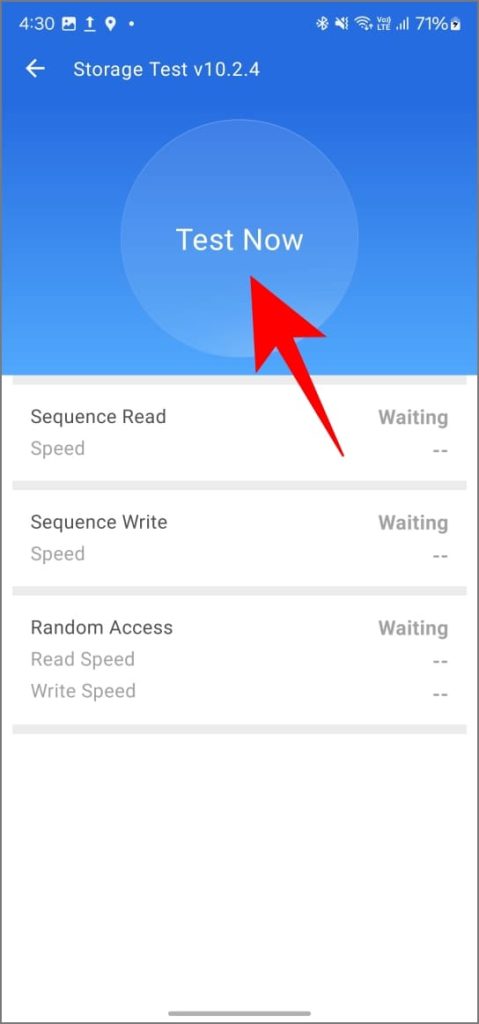
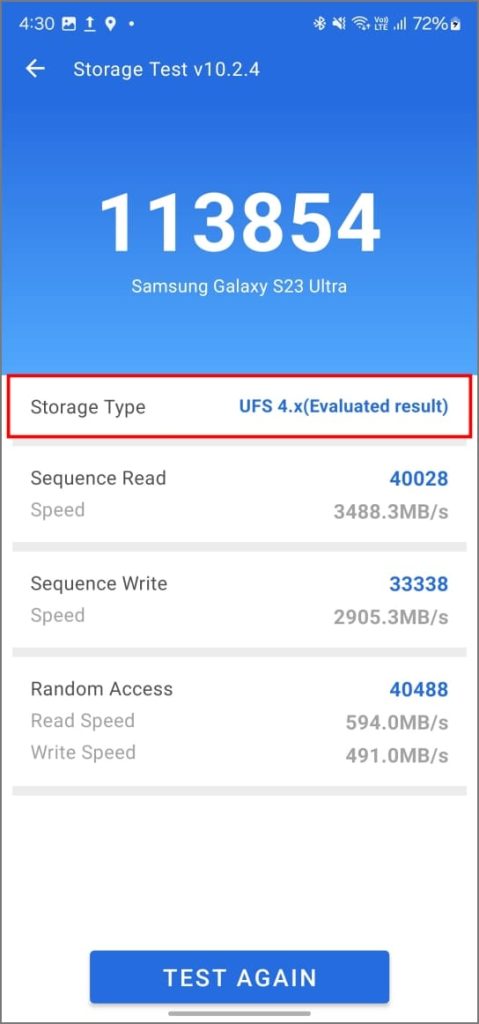
También verás un resultado evaluado junto a Tipo de almacenamiento bajo el puntaje.
Para nuestras pruebas en Samsung Galaxy S23 Ultra, se muestra UFS 4.x. Eso es preciso ya que el S23 Ultra tiene almacenamiento UFS 4.0. Sin embargo, es importante tener en cuenta que esto no es nada hecho, sino una estimación pura basada en los resultados de la prueba, de ahí la variable ‘X’.
Use cpdt si desea algo mínimo
Algunos de ustedes pueden tener problemas para instalar Antutu, mientras que otros pueden ser escépticos sobre los problemas de privacidad. En ese caso, use la aplicación CPDT (prueba de disco de plataforma cruzada) como alternativa. Obtenga la aplicación CPDT de Google Play Store.
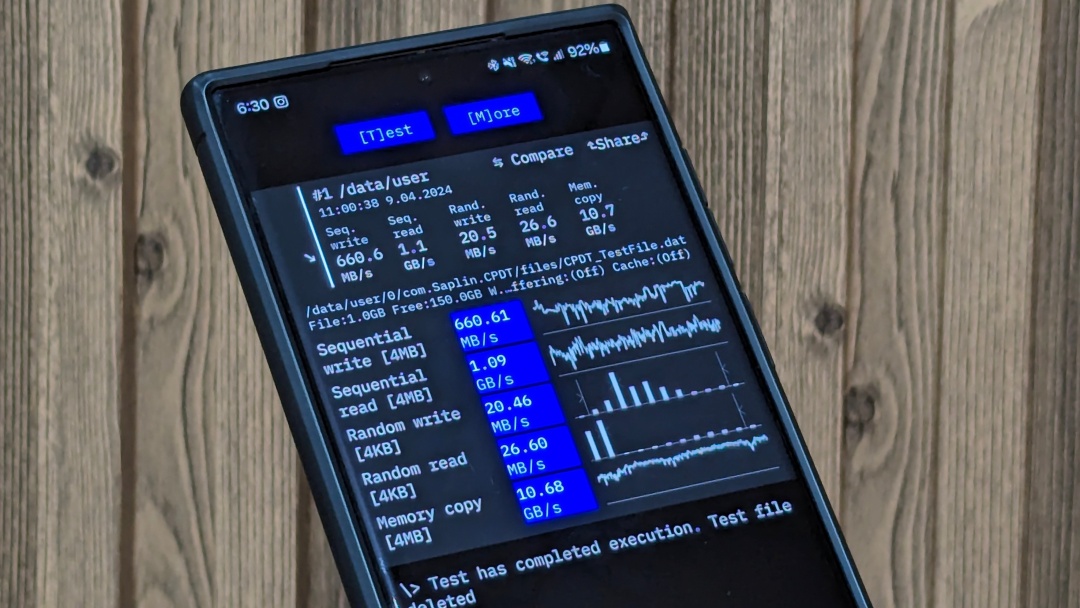
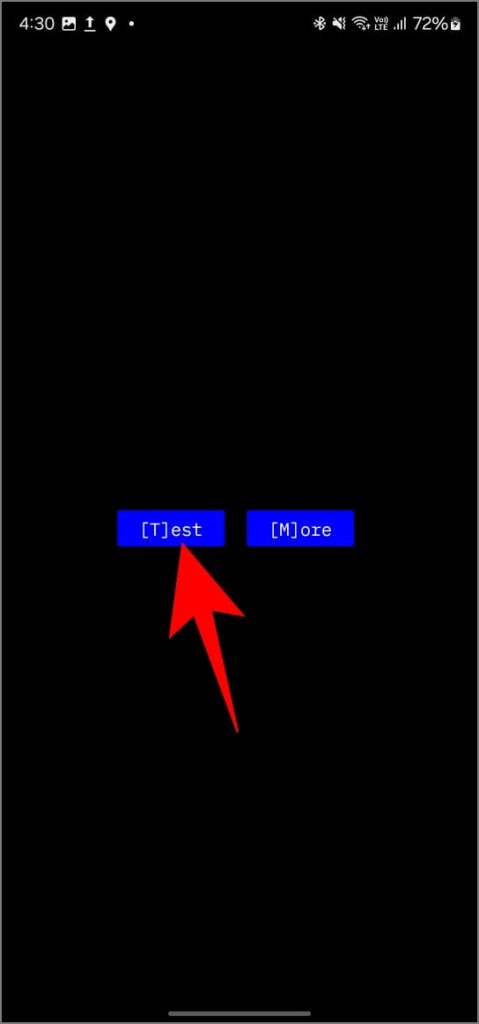
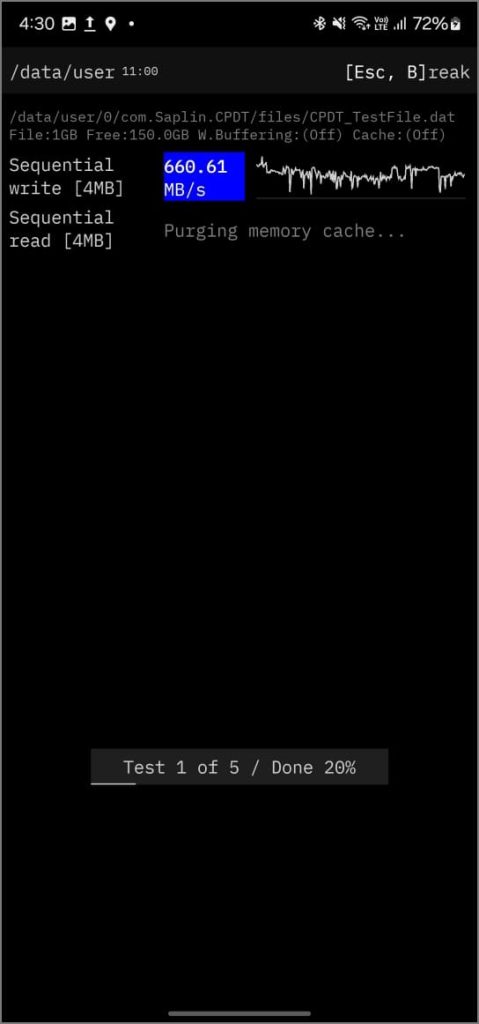
Abra la aplicación y toque Prueba. Una vez que se complete la prueba, verá sus velocidades de lectura/escritura secuenciales junto con resultados aleatorios de lectura/escritura.
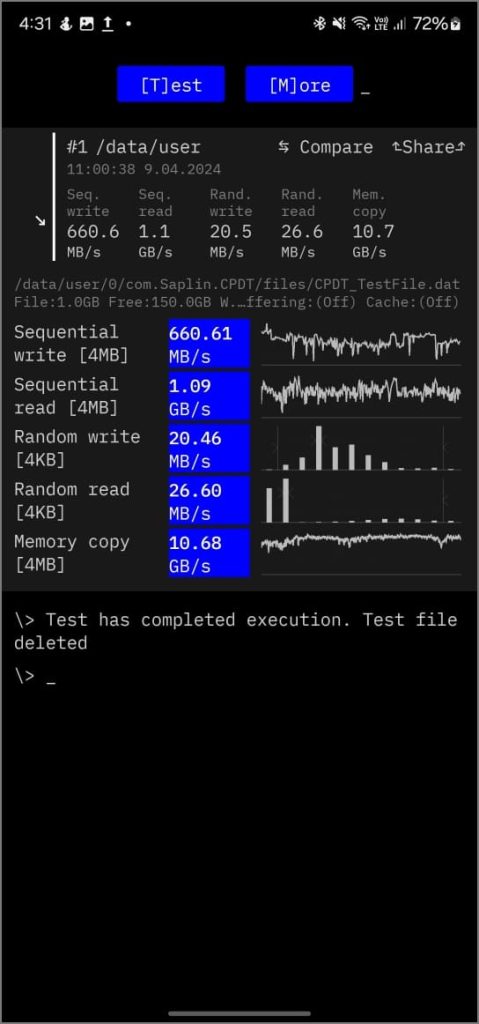
- Lectura/escritura secuencial: Medidas que transfieren grandes bloques de datos.
- Lectura/escritura aleatoria: Medidas que acceden a pequeños bits de datos dispersos en todo el almacenamiento.
¿Por qué importan el tipo de almacenamiento y la velocidad?
Las velocidades de lectura más altas se traducen en aplicaciones, archivos y juegos que se cargan más rápido en su teléfono Android, siempre que esos archivos realmente se almacenen en el almacenamiento interno. Por lo tanto, disfrutará de los tiempos de carga casi instantáneos con aplicaciones, especialmente que llevan muchos multimedia, como aplicaciones de galería o redes sociales.
Por otro lado, las velocidades de escritura más altas ofrecen datos de grabación rápidamente, como una edición y ahorro más rápida de fotos y videos. Entonces, cuando aplique filtros a una foto o recorte un video clip, no tendrá que esperar a que su teléfono finalice el trabajo después de varios minutos.
Es importante recordar que las velocidades de lectura/escritura pueden verse afectadas por varios factores, incluidas las aplicaciones de fondo, la aplicación de evaluación comparativa específica utilizada y el controlador de almacenamiento en su dispositivo.
Además, el rendimiento del almacenamiento se degrada significativamente si el almacenamiento disponible es inferior al 25%. Si esto sucede, considere usar una aplicación de limpieza confiable para liberar espacio.