IOS continúa avergonzando a Android con un menú de búsqueda de atención de todo el sistema. Y con iOS 15, la búsqueda de atención se está volviendo más inteligente y obtener nuevas capacidades para ampliar la brecha. Tiene más opciones para hacer el trabajo sin dejar la interfaz de búsqueda de Spotlight. Lea para aprender los mejores consejos para usar la búsqueda de Spotlight como un profesional en iOS 15.
Los mejores consejos para usar Spotlight Search en iOS 15
Spotlight se está volviendo más inteligente con las nuevas películas y la integración de programas de televisión. También está adoptando una nueva interfaz de usuario de contactos que se ve mejor y tiene más capacidades que nunca. Hablemos de ellos.
1. Disfrute de la integración de películas y programas de televisión
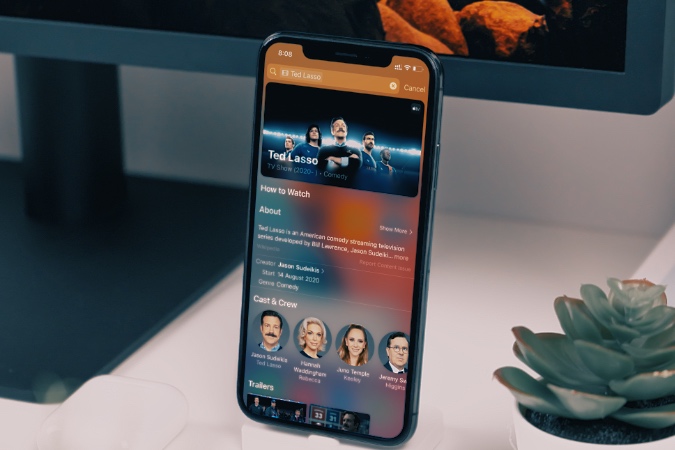
¿Quieres ver toda la información más reciente sobre la muy publicitada serie de televisión Ted Lasso? En lugar de ir con la ruta anterior y realizar una búsqueda en Google, los usuarios ahora pueden solicitar directamente a Spotlight que entregue toda la información posible.
Simplemente deslice hacia abajo en la pantalla de inicio del iPhone y busque Ted Lasso. Spotlight entregará todos los detalles relevantes del programa de televisión, como Creator, Género, Fecha de inicio, Fecha de finalización, Cast & Crew, Trailers y más.
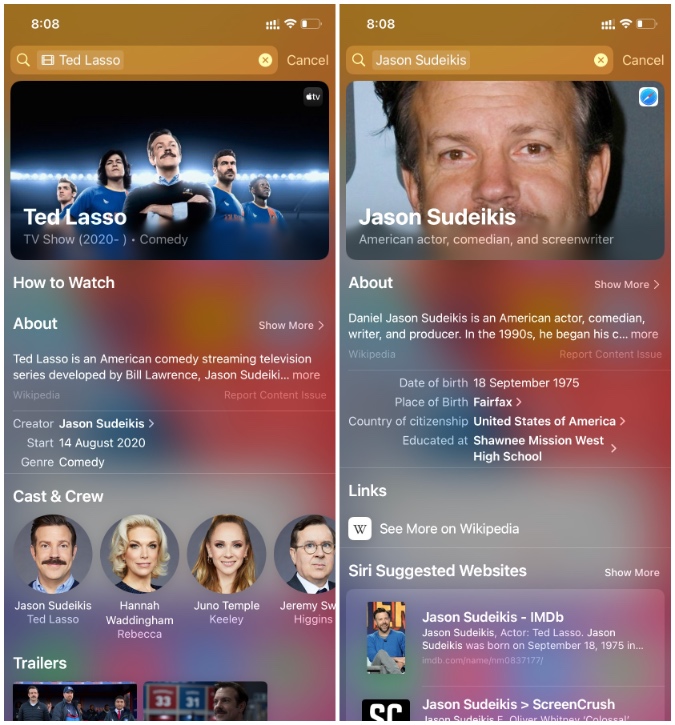
Puede abrir directamente las páginas IMDB, Rotten Tomatoes o Wikipedia desde la búsqueda de Spotlight. También se puede aprovechar los nombres de los miembros del elenco o la tripulación para leer más sobre su actor favorito.
En nuestro tiempo limitado de pruebas, la búsqueda de programas de televisión y películas también funcionó como un encanto para los títulos no estadounidenses.
2. Buscar fotos por ubicación, gente o escena
Spotlight está obteniendo una integración de búsqueda profunda con la aplicación Photos predeterminada. Los usuarios ahora pueden buscar fotos usando personas, ubicación o incluso escena.
En el ejemplo a continuación, abrimos Spotlight y buscamos fotos de Jaisalmer. La aplicación de fotos predeterminada entregó resultados de búsqueda precisos sin romper el sudor.
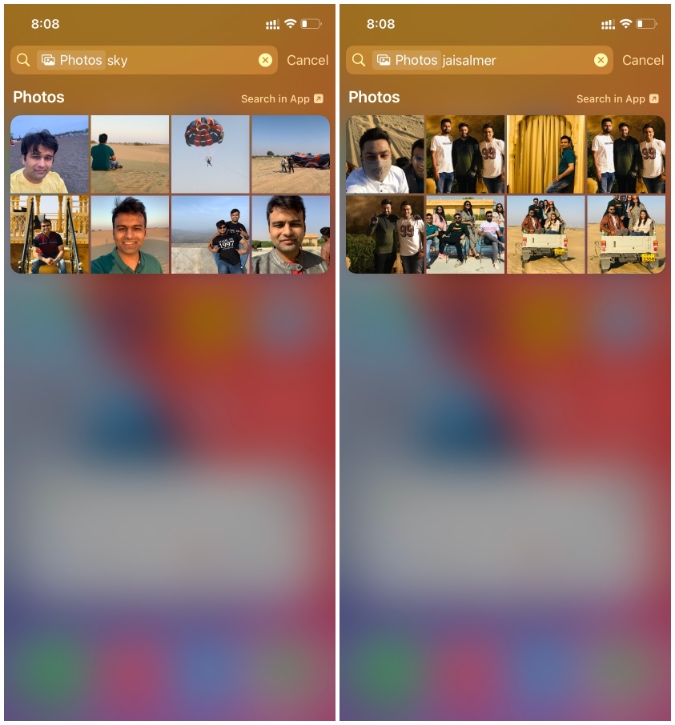
Para nuestra sorpresa, los resultados de búsqueda también funcionaron sin problemas con la aplicación Google Photos. También puede buscar una playa o un cielo o un automóvil, y la atención se comunicará con usted con los resultados relevantes de las fotos predeterminadas y la aplicación Google Photos.
3. Nuevos contactos se ven en el centro de atención
Los contactos en el centro de atención están obteniendo una renovación importante con iOS 15. Ahora ofrece un aspecto rico con todos los detalles que uno puede solicitar.
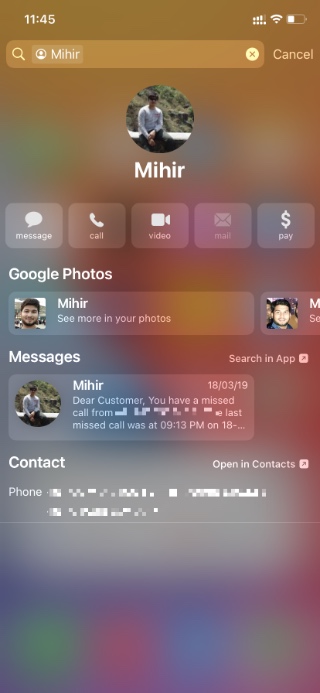
Puede buscar directamente un contacto en el centro de atención y tocar la sugerencia. Notará todos los mensajes anteriores con el contacto, verificará sus fotos desde la aplicación Google Photos, consulte la información de contacto y directamente enviar, llamar o iniciar una videollamada con el contacto.
4. Hacer pagos desde el centro de atención
Apple ha integrado Apple Pay directamente en el menú Spotlight. Cuando abre la interfaz de contacto en Spotlight, tiene la opción de realizar un pago.
Toque y le llevará a la aplicación Mensajes en el iPhone. Ahora puede pagar el contacto con el servicio Apple Pay.
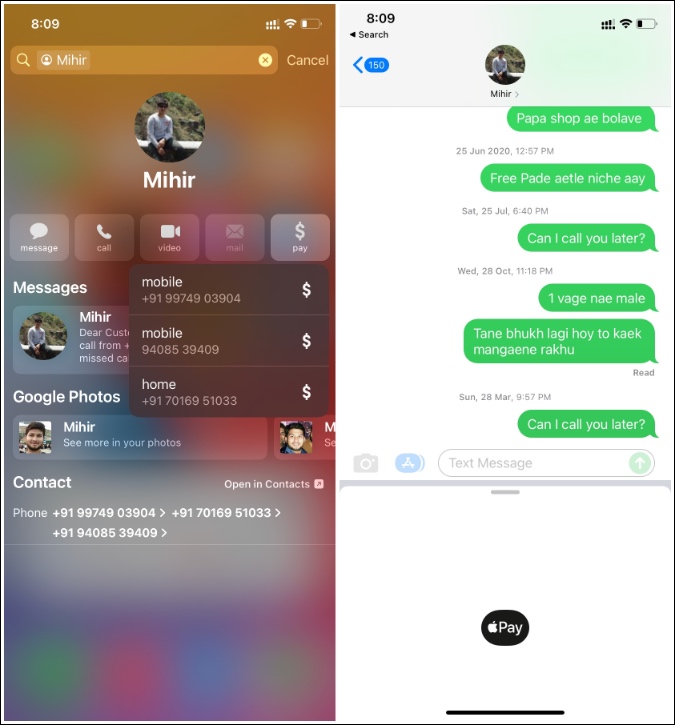
Esto es realmente ordenado. Podemos ver a Apple llevando toda la experiencia con Google Pay, PayPal y más opciones de pago en futuras actualizaciones. Después de todo, Apple Pay no está disponible en muchas regiones.
5. Acceso a la atención de la pantalla de bloqueo
Con tantos avances y características en iOS 15, es lógico que Apple también permita a los usuarios acceder a la atención desde otros lugares.
Después de la actualización de iOS 15, los usuarios ahora pueden acceder a la búsqueda de atención directamente desde la pantalla de bloqueo.
Simplemente presione el botón de encendido o use toque para despertar y deslice hacia abajo desde la pantalla de bloqueo para usar Spotlight.
6. Arrastre las aplicaciones desde el centro de atención hasta la pantalla de inicio
Los usuarios ahora pueden arrastrar y soltar aplicaciones desde el menú de búsqueda de Spotlight hasta la pantalla de inicio del iPhone.

Simplemente busque la aplicación en el menú Spotlight, presione a largo plazo el icono de la aplicación con un dedo y use otro dedo para moverse a la pantalla de inicio. Ahora coloque el icono de la aplicación donde quiera.
7. Personalizar la experiencia del foco de atención
Spotlight también ofrece sugerencias de Siri. Pero también puede personalizarlo por razones de privacidad.
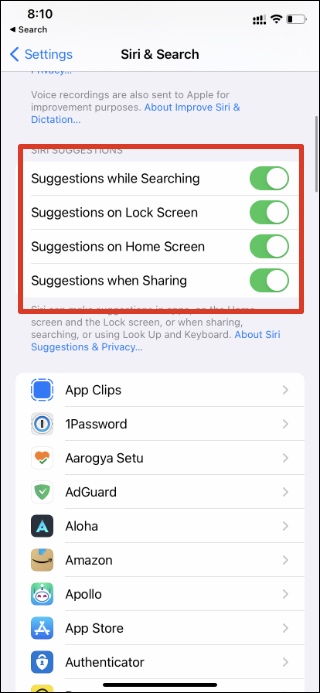
Ir a Ajustes > Siri y búsqueda y deshabilitar las sugerencias de Siri relevantes alternar desde el siguiente menú.
8. Instale aplicaciones y juegos desde Spotlight
¿Quieres instalar una aplicación o juego en iPhone sin abrir la tienda de aplicaciones? Spotlight está aquí para rescatar. No necesita abrir la App Store y pasar por la rutina habitual para instalar la aplicación o el juego.
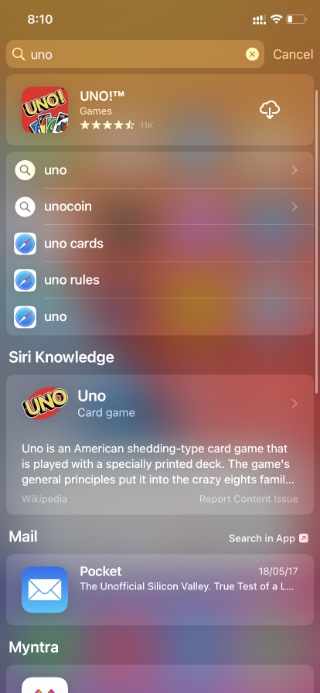
En su lugar, puede buscar la aplicación desde Spotlight, confirmar la aplicación o el juego con el icono y tocar el botón de descarga al lado.
Envolviendo: Search Master Spotlight en iPhone
Siga los consejos anteriores para usar la búsqueda de Spotlight y hacer el trabajo sin pasar por aplicaciones y navegar por los iOS. Opta por la búsqueda de atención y obtenga resultados relevantes desde la pantalla de inicio en una sola interfaz. No podemos esperar para ver cómo Apple lleva toda la experiencia con futuras actualizaciones de iOS.