Todos confiamos en Bluetooth para conectarnos a una gran cantidad de dispositivos inalámbricos. Ya sea sus auriculares, altavoces inteligentes o el sistema de información y entretenimiento de un automóvil, Bluetooth nos ayuda a conectarnos a esos dispositivos de forma inalámbrica. Pero como es el caso con la mayoría de las características, puede haber momentos en que Bluetooth comienza a actuar y se enciende solo en su Android. Esto no solo tiene un peaje en la duración de la batería de su teléfono, sino que también la conecta a dispositivos cercanos innecesariamente. En esta publicación, discutiremos algunas posibilidades detrás de este tema y también le proporcionaremos algunas formas de evitar que su Android se encienda automáticamente. Entonces, comencemos.
Por qué Android sigue encendiendo Bluetooth automáticamente
Puede haber numerosas razones detrás de Bluetooth girando en Android, desde una falla del sistema hasta configuraciones mal configuradas. Aparte de eso, las aplicaciones de terceros que pueden hacer cambios a nivel de sistema también pueden activar Bluetooth sin preguntar.
Cualquiera sea el caso, las soluciones a continuación deberían ayudarlo a eliminar tales anomalías con Bluetooth en Android. Entonces, vamos a verlos.
1. Reinicie su teléfono
Si su dispositivo Android sigue activando Bluetooth sin ningún motivo, entonces puede intentar reiniciarlo primero. Si se trata de una falla menor o un proceso de fondo que obliga a Android a encender Bluetooth repetidamente, reiniciar su dispositivo debe resolver el problema.
2. Desactivar precisión de ubicación
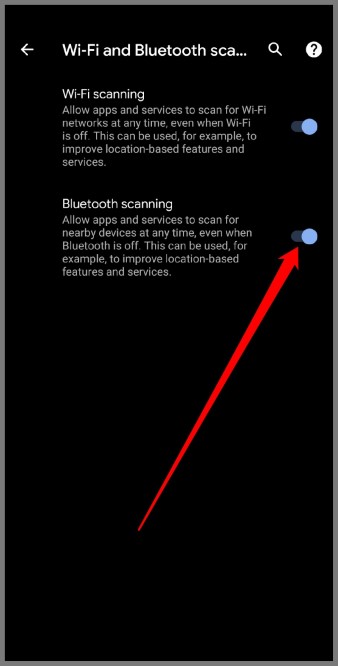
Además de los GPS, aplicaciones o servicios de dispositivos a menudo usan conexiones Wi-Fi y Bluetooth cercanas para calcular su ubicación con la mayor precisión posible. Por lo tanto, intente deshabilitar Bluetooth Scanning para ver si eso ayuda con el problema. Aquí está cómo.
1. Abierto Ajustes en tu teléfono y navegue a Ubicación. Aprovechar Escaneo Wi-Fi y Bluetooth.
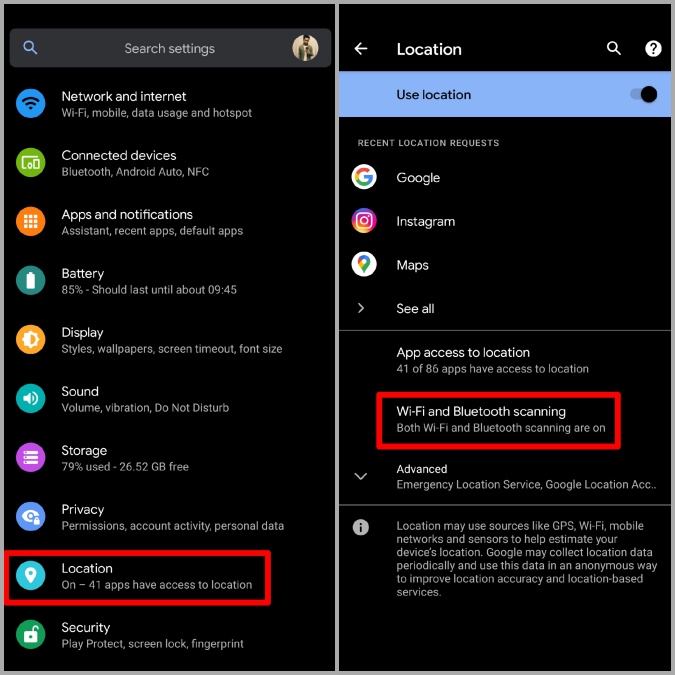
2. Ahora apague el Bluetooth Scanning opción.
3. Preferencia de conexión de ajuste
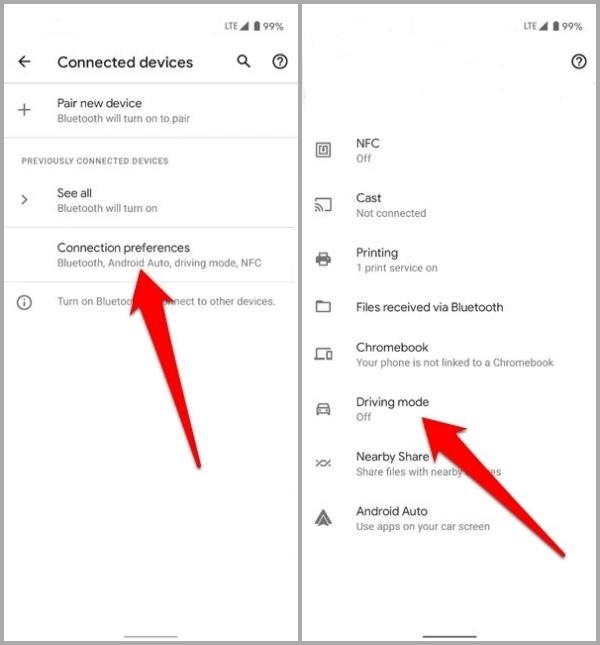
Varias personas informaron éxito en Deshabilitar el Bluetooth por completo Al hacer cambios en la preferencia de conexión en Android. También puedes probarlo. Aquí está cómo.
1. Abrir el Ajustes aplicación en su teléfono. Ir a Dispositivo conectado > Preferencias de conexión > Modo de conducción.
2. A continuación, toque Encender automáticamente. Por último, expandir Avanzado y deshabilitar el Encienda Bluetooth automáticamente opción.
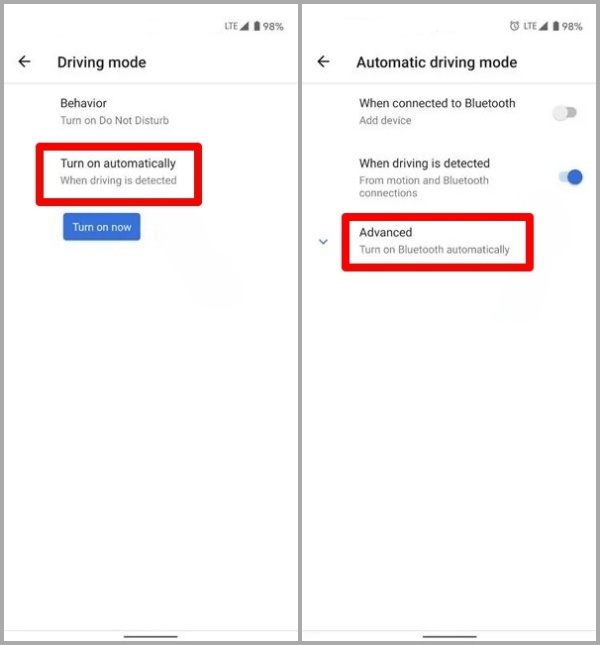
Ahora adelante y vea si el problema se resuelve ahora.
4. Desactivar Bluetooth Tethering
Si utiliza regularmente Bluetooth ThereTing para compartir la conexión de datos móviles de su teléfono con otro dispositivo, entonces es posible que su teléfono esté activando Bluetooth automáticamente. Por lo tanto, puede intentar deshabilitar la conexión Bluetooth momentáneamente para ver si ayuda.
1. Lanzar el Ajustes aplicación en su teléfono e ir a Red e Internet > Punto de acceso y ataduras.

2. Ahora alterne el interruptor junto a Bluetooth Tethering.

5. Evitar que las aplicaciones cambien la configuración del sistema
A veces, las aplicaciones de terceros pueden activar Bluetooth sin preguntar. Cuando eso sucede, Bluetooth seguirá girando por sí mismo sin importar cuántas veces lo apague.
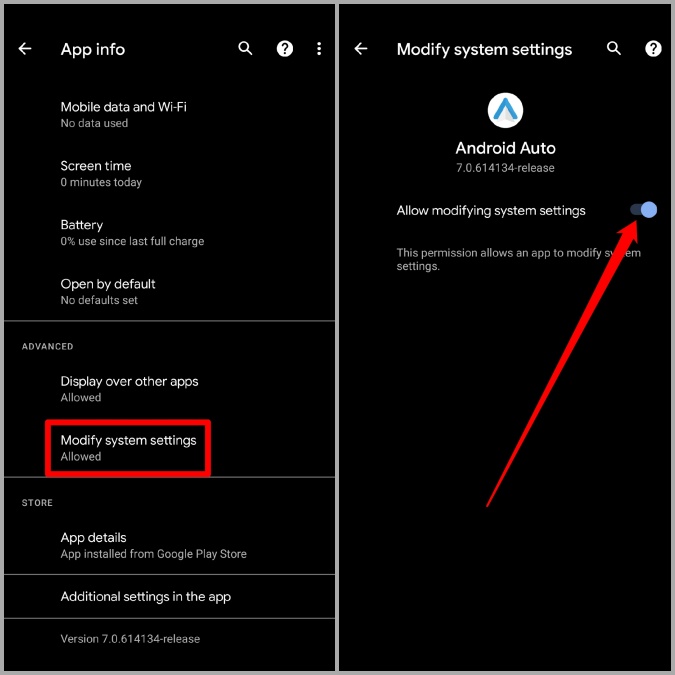
Para resolver eso, puede evitar que algunas de las aplicaciones instaladas recientemente cambien la configuración del sistema siguiendo los pasos a continuación.
1. Abierto Ajustes en tu teléfono y ve a Aplicaciones y notificaciones.
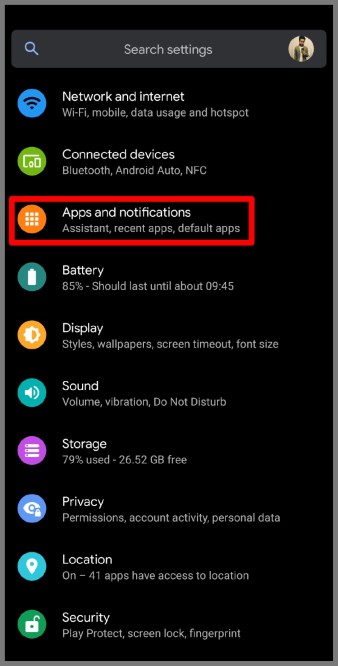
2. Seleccione la aplicación para la que desea deshabilitar el permiso. Bajo Avanzadotoque Modificar la configuración del sistema y alternar el Permitir modificar la configuración del sistema opción.
6. Restablecer la configuración de Bluetooth
Si el problema persiste, puede intentar restablecer la configuración de Bluetooth en su teléfono. Eliminará todos sus dispositivos emparejados y también restaurará sus preferencias Bluetooth a sus valores predeterminados. Tenga en cuenta que esto también restablecerá todas sus configuraciones de datos Wi-Fi y móviles.
1. Abierto Ajustes en tu teléfono y Sistema > Restablecer opciones.
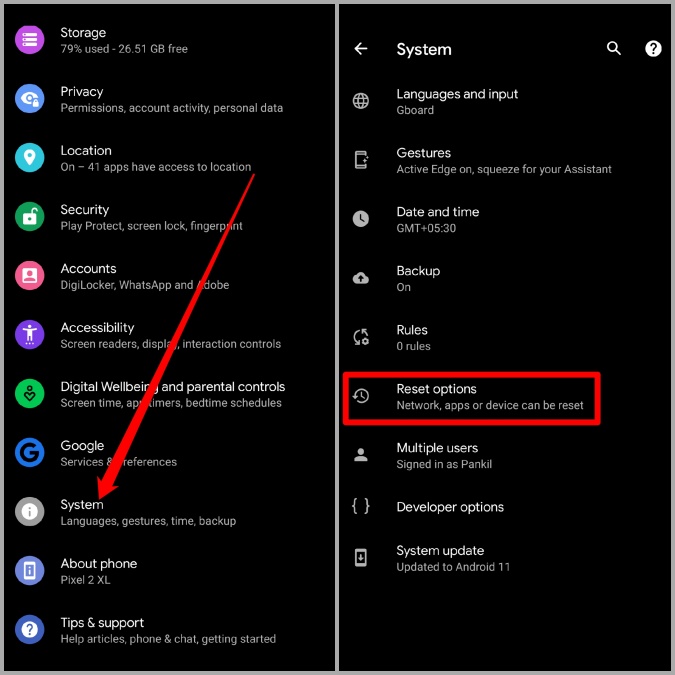
2. Ir a Restablecer Wi-Fi, Mobile y Bluetooth. Finalmente, toque Configuración de reinicio Para comenzar el proceso de restauración.

7. Pruebe el modo seguro
El modo seguro en Android es una herramienta ingeniosa que se puede usar para encontrar irregularidades con su dispositivo. Desactiva todas las aplicaciones y servicios de terceros que se ejecutan en su teléfono, lo que facilita la identificación de la causa raíz detrás de los errores.
Para ingresar al modo seguro, primero, apague su teléfono. Ahora presione y mantenga presionado el botón de encendido y espere a que aparezca el logotipo. Después de eso, presione el botón de volumen hacia abajo en el lado del dispositivo.

Debería ver el logotipo de modo seguro en la parte inferior de la pantalla si hizo todo bien.
Use su teléfono durante unos minutos y vea si el Bluetooth sigue enciéndose. Si no es así, entonces puede estar seguro de que el problema se debe a una de las aplicaciones de terceros en su teléfono. Para remediar eso, puede intentar desinstalar algunas aplicaciones instaladas recientemente para ver si eso ayuda con el problema.
Preguntas frecuentes
¿Cómo evito que mi Bluetooth se encienda automáticamente?
En la mayoría de los casos, podría deshabilitar Bluetooth por completo apagando la precisión de la ubicación o ajustando las preferencias de conexión. Si no, puede probar algunas de las otras soluciones mencionadas anteriormente para evitar que Bluetooth se encienda por sí solo.
¿Necesito encender Bluetooth para mejorar la precisión de la ubicación?
Sí, mientras que el GPS en su teléfono es capaz de detectar su ubicación, Wi-Fi y Bluetooth Scanning ayudan a mejorar la precisión de la ubicación al escanear constantemente los dispositivos cercanos.
Envolver: evitar que Bluetooth se encienda automáticamente en Android
Entonces eso fue todo. Con suerte, las soluciones anteriores han sido lo suficientemente buenas como para evitar que Android active Bluetooth automáticamente y vuelva a usar Bluetooth en sus propios términos.
Lea también: Cómo apagar los datos móviles y Wi-Fi en Android 12