Similar a Bolsillo‘Google Collections’ es la propia herramienta de marcadores de Google que lo ayuda a guardar enlaces, imágenes o ubicaciones de mapas que encontró a través de la búsqueda. Puede acceder a ‘colecciones de Google’ desde esto Url o a través de la aplicación Google en su teléfono inteligente. Simplemente abra la aplicación Google en su dispositivo Android o iOS, y toque la pestaña «Collections» en la parte inferior. Aquí puede organizar sus imágenes, artículos y lugares favoritos de toda la web.
Pero las actualizaciones recientes hicieron de las colecciones una muy buena opción y puede hacer mucho más que solo guardar sus publicaciones en ellas. Aquí está todo lo que necesita saber sobre las colecciones de Google.
Trucos de colecciones de Google
1. Agregue artículos favoritos a su colección
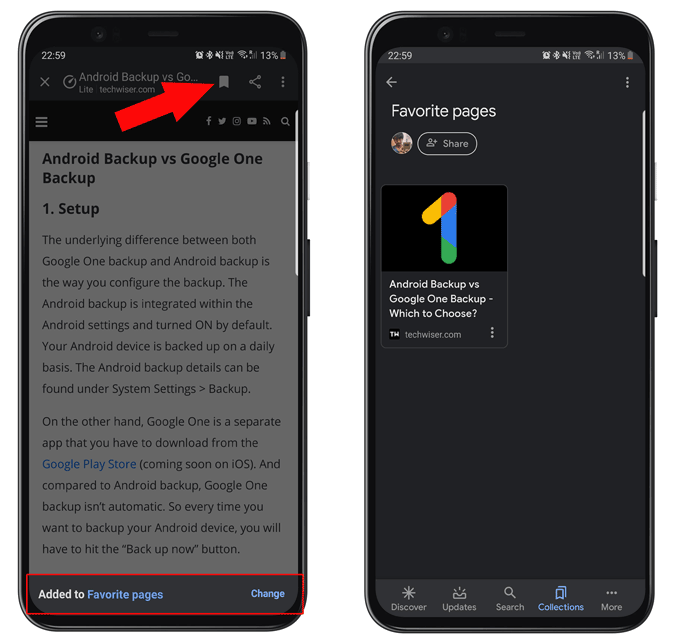
Una de las características más importantes de Google Collection es guardar páginas web para leerlas y ordenarlas posteriores en diferentes carpetas. Para lo desconocido, todo lo que necesita hacer es abrir cualquier artículo de las recomendaciones o de la ‘búsqueda’ en la aplicación Google. Una vez que se carga el artículo, verá un icono de marcador en la barra superior, toquelo para agregar el artículo a sus colecciones. Puedes ver una pequeña ventana emergente que dice ‘agregado a tus páginas favoritas’. Si desea guardarlo en otras colecciones, toque la opción ‘Cambiar’ al lado. Estas características funcionan en cualquier página, ya sea un artículo, página de inicio, página de AMP, etc.
2. Agregue imágenes favoritas a su colección
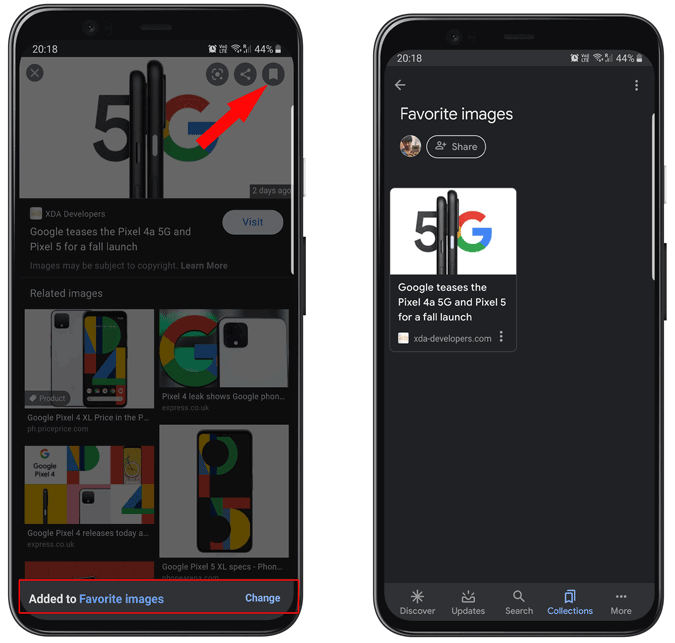
No solo artículos, las colecciones también pueden guardar sus imágenes favoritas en la web. Si está en la página de Google Images, simplemente abra cualquier imagen y haga clic en el icono de colecciones y se guardará en la colección de sus imágenes favoritas. Puede hacer clic en la opción Cambiar en la ventana emergente para guardarla en una colección diferente si lo desea.
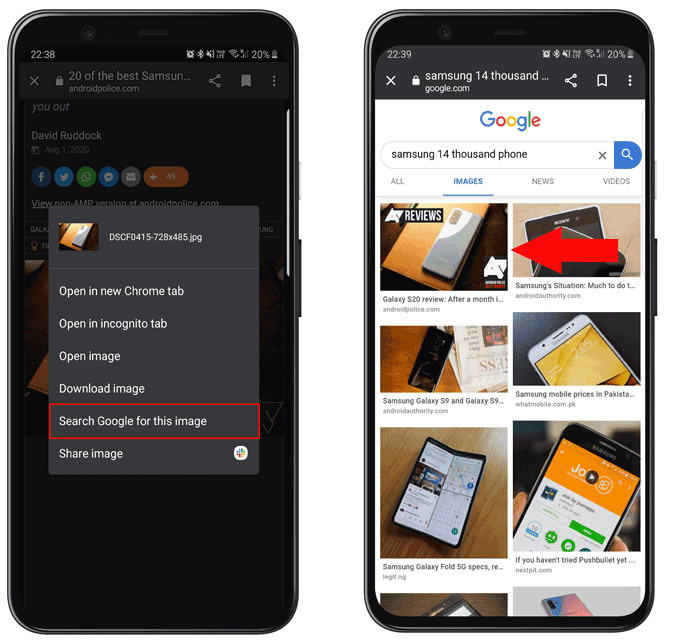
Pero, ¿qué pasa si está en alguna página web que no sea Google Images? Tenemos un truco para ello. Simplemente presione larga en la imagen que desea guardar y seleccione la opción «Busque en Google para esta imagen». Será redirigido a Google Search, ahora todo lo que necesita hacer para abrir la pestaña Imágenes en la búsqueda de Google, y principalmente la primera imagen en las imágenes de Google será la imagen que quería guardar.
3. Guardar lugares de mapas
Al igual que Google Maps, Google Collections también le permite guardar sus destinos de viaje, direcciones de sus amigos y familiares, o prácticamente cualquier ubicación de mapa que haya encontrado a través de la búsqueda. Sin embargo, la ventaja de las colecciones es que puede ver sus lugares incluso en la versión de escritorio donde los mapas de Google no le muestran la opción de lista.
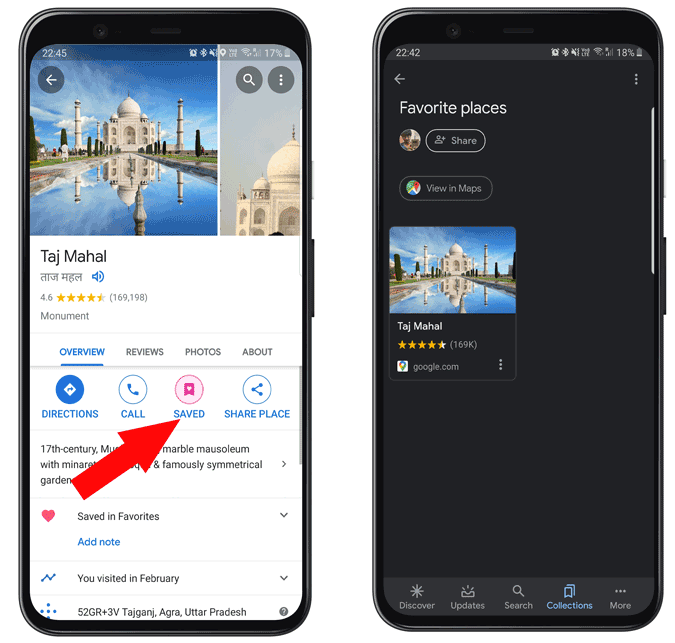
4. Agregue trabajos a sus colecciones
Cuando busca trabajos, Google le muestra una lista de trabajos, justo en la página de búsqueda. Ahora puede hacer clic en el icono de colecciones junto a trabajos y agregarlos a las colecciones. Puede guardarlos en las colecciones de Google y encontrarlas fácilmente en la sección de trabajos favoritos.
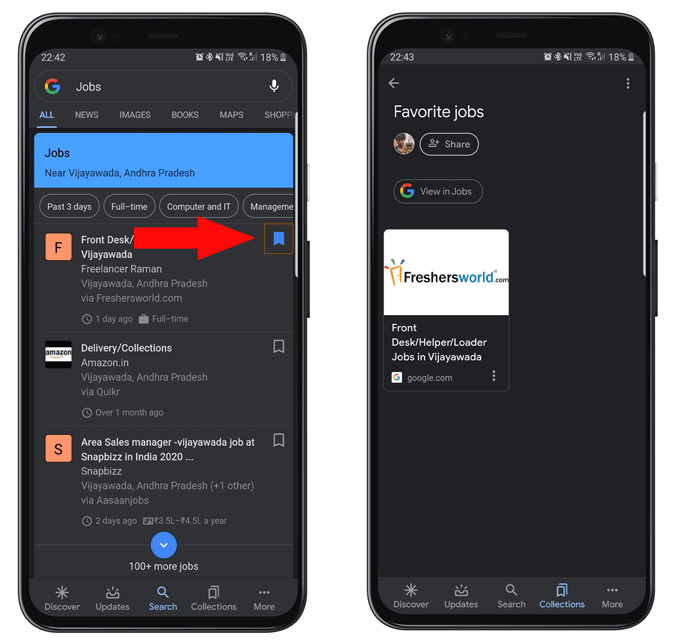
5. Comparta colecciones completas con alguien
Google Collections no solo le permite guardar sus artículos, imágenes o ubicaciones favoritos, sino que también puede compartirlos con sus contactos. Para hacer eso, toque la opción de compartir en la colección que desea compartir y elegir ‘Ver solo compartir’ o ‘Compartir el contribuyente’. Si ha compartido como un contribuyente compartido, todas las personas con las que ha compartido pueden agregar publicaciones, imágenes, ubicaciones, etc. Puede ser muy útil en el trabajo, ya que puede compartir solo un enlace que tenga una colección de publicaciones de la web y puede incluir muchas más en el futuro.
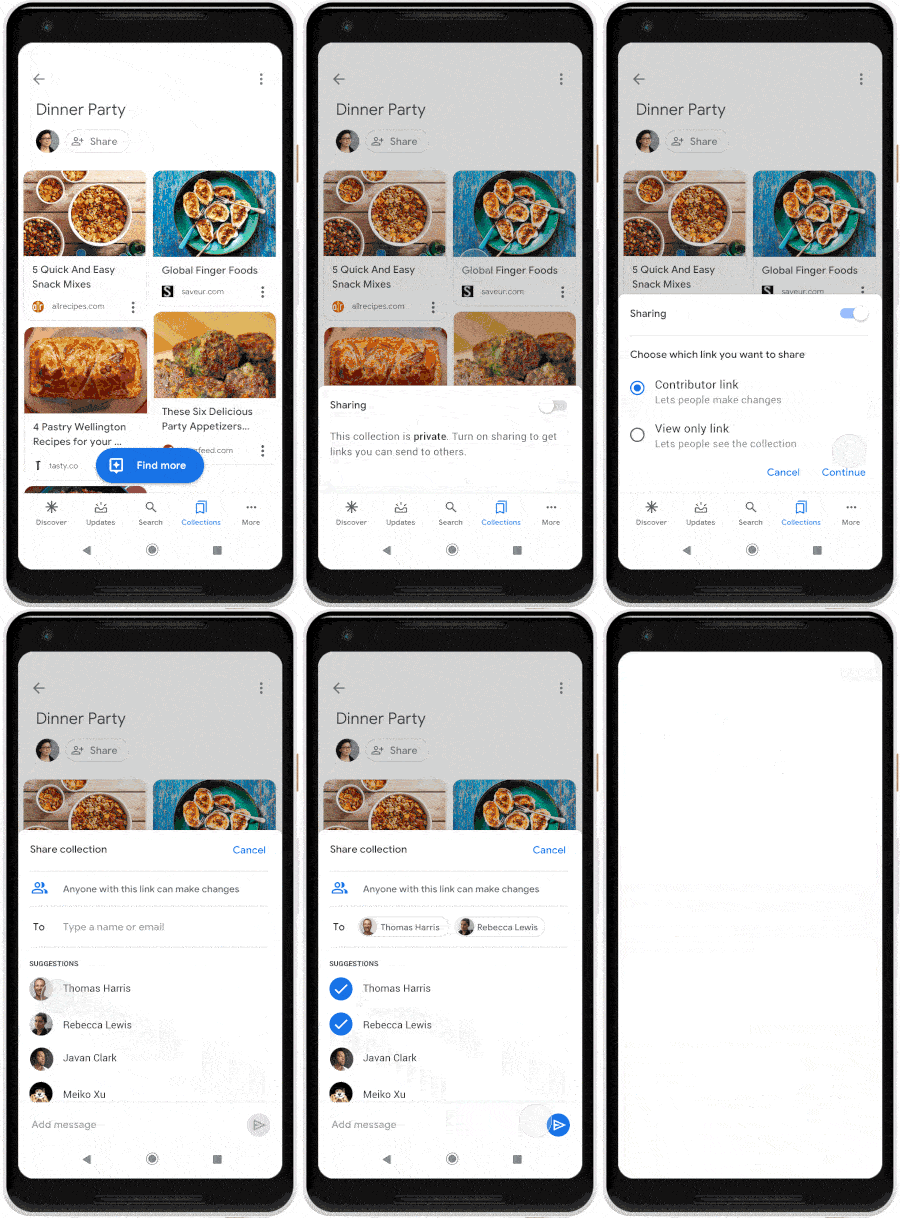
6. Sugerencias y colecciones automatizadas
Si está utilizando las colecciones de Google durante un cierto período de tiempo, Google recomendará otras páginas web, imágenes o cualquier cosa que coincida con su estilo de consumo. En lugar de mostrar algunas páginas web aleatorias, le muestra las páginas que ya ha leído o de los sitios web que normalmente visita todos los días.
También creará algunas colecciones por sí solo dependiendo de sus búsquedas. Puede agregarlos a sus colecciones o dejarlas. Si no es fanático de las sugerencias automáticas, puede apagarlas en la configuración.
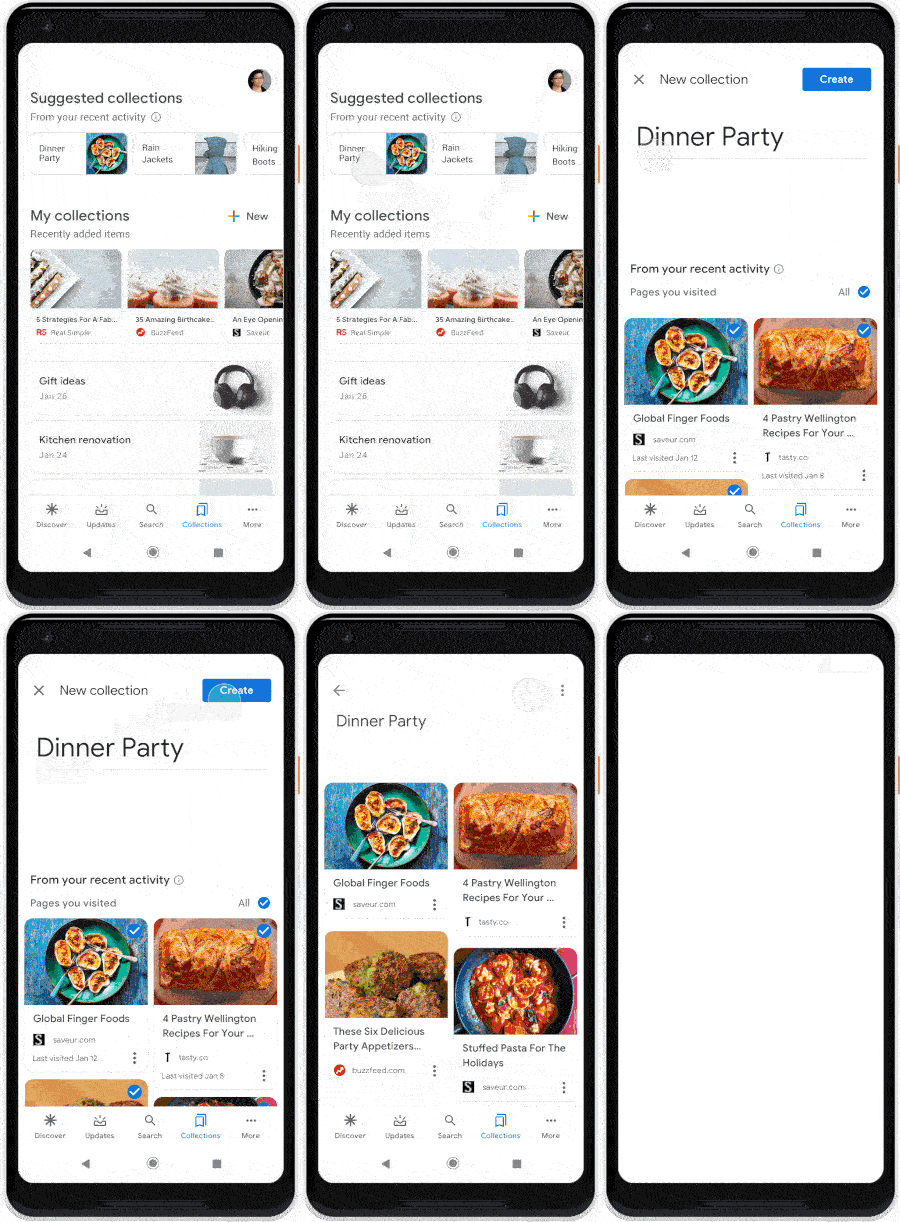
7. Accede a colecciones en la web
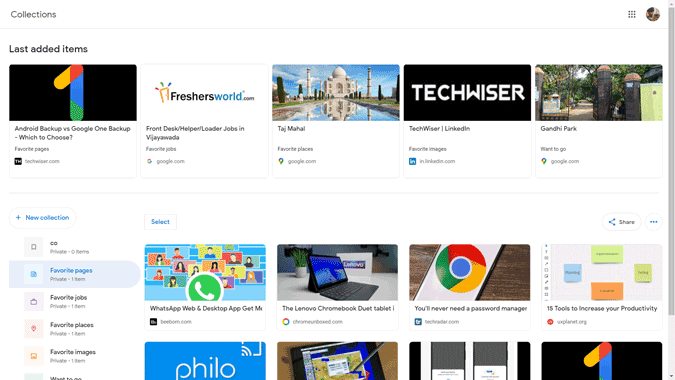
Puede acceder a las colecciones existentes desde su computadora abriendo el Colecciones de Google Página web. Aquí puede ordenar los artículos, crear diferentes colecciones, mover artículos entre diferentes colecciones, compartir colecciones con amigos, etc. También puede guardar imágenes, trabajos y lugares, desde mapas hasta las colecciones del navegador Chrome.
Pero tampoco puede agregar publicaciones a partir de ahora. La única opción que puede hacer es instalar la versión de Chrome Canary y habilitar la bandera #Read-Later para guardar páginas web en colecciones.
Concluir
Google App se siente más como YouTube por contenido escrito en lugar de un navegador. Características como estas lo hacen incluso mejor que un navegador. Pero deseo que Google también traiga estas características a la versión de escritorio de Chrome.