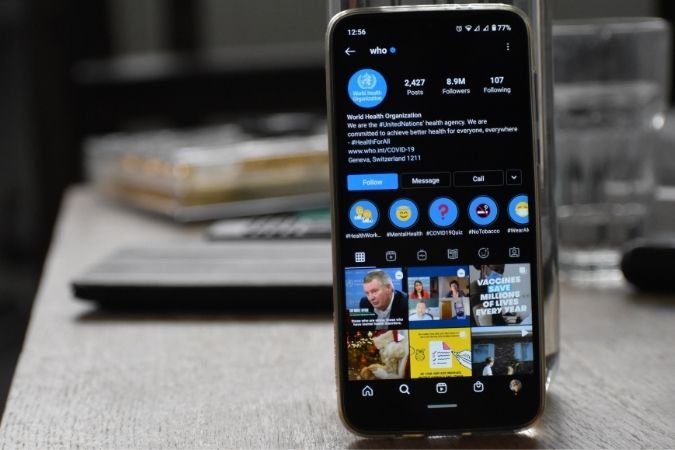
Las historias de Instagram tienen la vida útil de una mosca de mayo. Se mantienen en línea durante 24 horas y luego desaparecen para siempre. Si bien es una excelente manera de compartir lo más destacado de los días de uno, no hay una forma oficial de guardar o detectar historias de registro de Instagram. Sin embargo, puede grabar una historia de Instagram en sus teléfonos inteligentes Android e iOS.
Comencemos.
Pantalla de registro de historias de Instagram en iOS
Los iPhones vienen con una grabadora de pantalla nativa que puede operar desde el centro de control. El centro de control le permite activar rápidamente los servicios/desactivados desde cualquier pantalla.
Aquí hay pasos para agregar grabación de pantalla al centro de control si aún no se agrega. Puedes omitir a la siguiente parte si ya lo tienes.
1. Abierto Configuración> Centro de control en tu iPhone. Habilitar alternar para Acceso dentro de las aplicaciones primero. Ahora desplácese hacia abajo y toque el más icono junto a la grabación de pantalla para agregarlo. También puede arrastrar y-drop alrededor para organizar iconos en el centro de control.
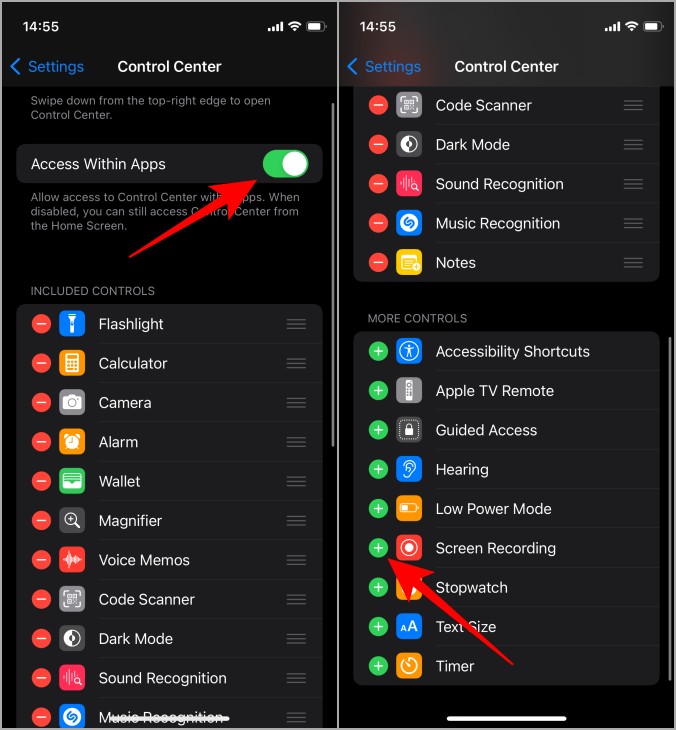
2. Abra el centro de control deslizando desde la esquina superior derecha de la pantalla para encontrar el icono de grabación de la pantalla.

Ahora que tenemos una grabadora de pantalla lista, grabemos una historia de Instagram.
1. Abra Instagram y visite el perfil que desea grabar la historia. También encontrará historias de cuentas que sigue en la parte superior. Desplácese para encontrar el que desea grabar. Toque la historia para jugarla. Una vez que la historia comienza a jugar, deslice desde la esquina superior derecha para abrir el centro de control.

2. Cuando se inicia el centro de control, toque el icono de la grabadora de pantalla. El ícono mostrará un temporizador de 3 segundos para darle tiempo para volver a la historia de Instagram. Deslice para cerrar el centro de control. La grabación debería comenzar por ahora.

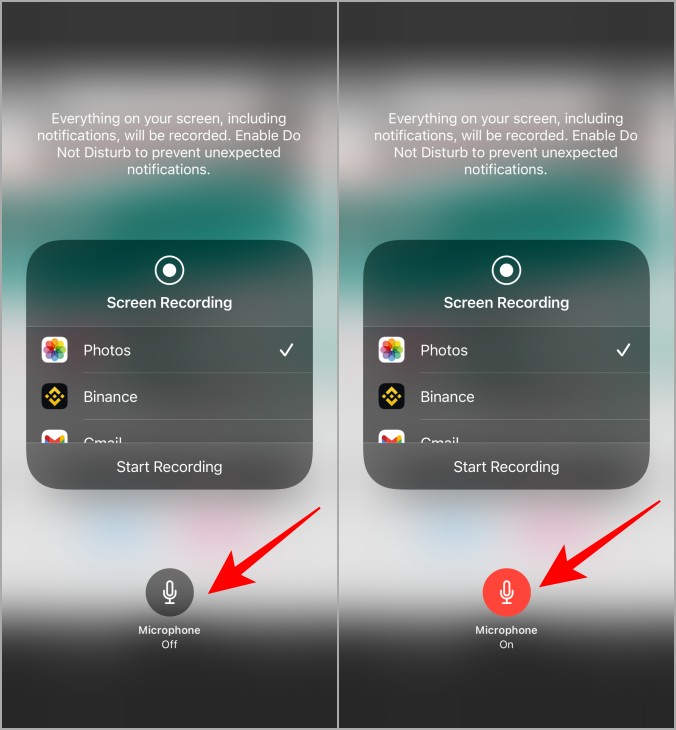
Tenga en cuenta que esto comenzará la grabación de pantalla sin sonido. Si desea grabar la pantalla de la historia de Instagram con sonido, toque y mantenga presionado el icono de la grabadora de pantalla, y luego altere el micrófono en el que está configurado en OFF de forma predeterminada. También puede elegir una ubicación donde se guardará la grabación de pantalla de la historia de Instagram.
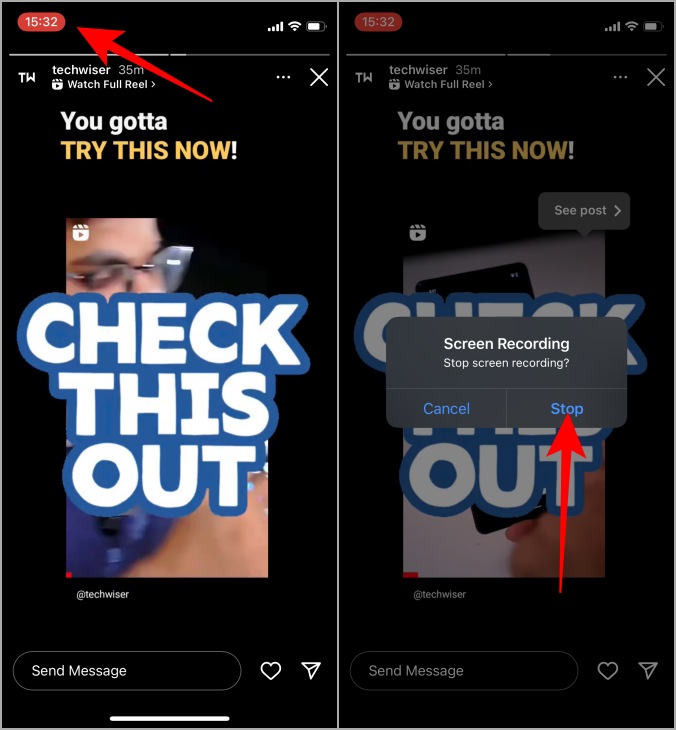
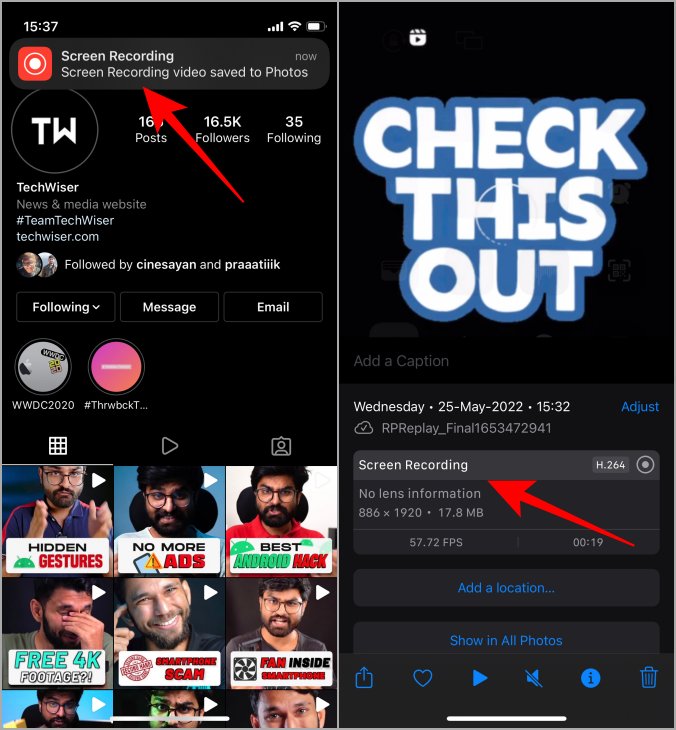
3. El icono del reloj en la barra de estado se pondrá rojo cuando la grabación de pantalla esté encendida. Juega a través de las diapositivas de la historia como quieras y cuando termine, toque el Icono de reloj y tocar Detener Para detener la grabación de la pantalla.
4. Cuando la grabación de pantalla se detiene, verá una notificación en la barra de estado que dice que la grabación de la pantalla se ha guardado en la aplicación Fotos. Abra la aplicación Photos para encontrar la grabación de pantalla de Instagram Story hacia el final del feed.
Pantalla de registro de historias de Instagram en Android
Los pasos pueden variar según la marca y el modelo de su teléfono inteligente. Usaré el teléfono inteligente Samsung, pero la mayoría de los teléfonos Android en estos días vienen con una grabadora de pantalla nativa. Si el tuyo no tiene uno, hay mucho disponibles en Play Store. Recomendamos Xrecorder de Inshot.
Tenga en cuenta que es posible que el atajo de la grabadora de pantalla no se agregue al panel de notificación. Para agregar eso, deslice hacia abajo desde la parte superior a Panel de notificación abierto y toca el más icono Para agregar un nuevo atajo. Encontrar Grabadora de pantalla Opción y arrastrarlo a continuación para agregarlo. Aprovechar Hecho para salvar.

Con los pasos para Samsung entonces.
1. Abra Instagram y vaya al perfil cuya historia desea grabar. También puede encontrar las historias de todas las cuentas que sigue en la barra desplazable en la parte superior. Abierto Historia y luego deslice hacia abajo desde la parte superior para abrir el Panel de notificación.

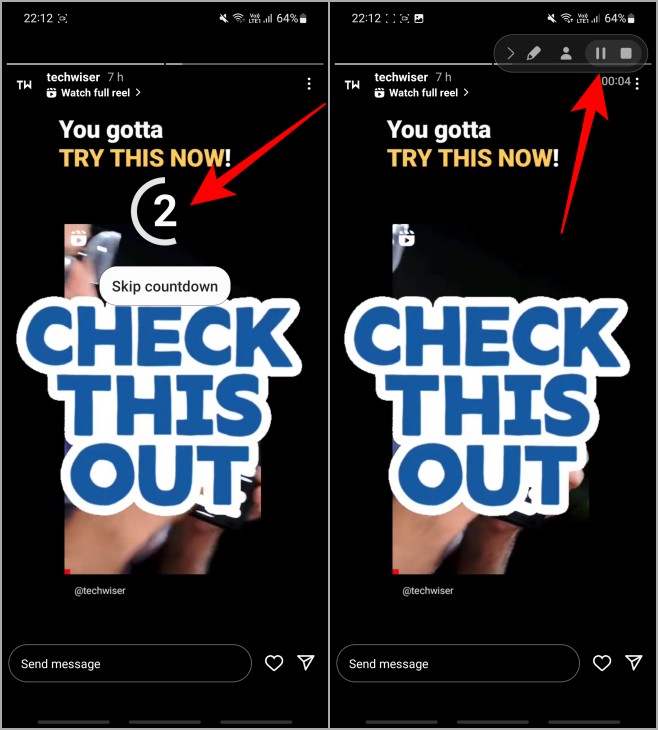
2. Encontrar el Icono de grabadora de pantalla Y tóquelo una vez para comenzar la grabación de pantalla de la historia de Instagram. Verá una ventana emergente preguntando si desea grabar sonido y, en caso afirmativo, solo los medios o el micrófono también. Elija uno y toque Comenzar a grabar.

3. Hay un temporizador de tres segundos que flasheará en la pantalla, lo que le dará tiempo para abrir la historia o la diapositiva que desea grabar. Luego comenzará la grabación y verá una práctica barra de herramientas en la parte superior. Puede pausar o dejar de grabar, anotar la pantalla y tomar capturas de pantalla utilizando la barra de herramientas.
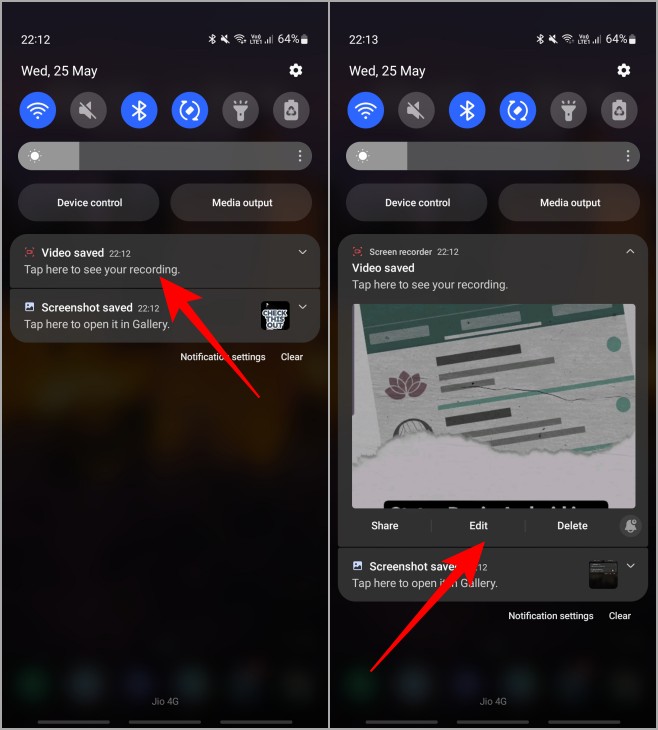
4. Cuando haya terminado, detenga la grabadora de pantalla. Deslice desde la parte superior para abrir el panel de notificación y verá una notificación desde la grabadora de pantalla en el lugar donde se guarda el video. Expanda la notificación para encontrar más opciones como compartir, editar o eliminar. Puede tocar la notificación para abrir la aplicación de la galería donde se guarda la grabación.
Ahora puede jugar con la grabación de pantalla, editarla o recortarlo para eliminar las piezas no deseadas, guardar en la nube o compartir con amigos.
Preguntas frecuentes
1. ¿Es ilegal grabar historias de Instagram?
No, no hay nada mencionado en el ToS de Instagram que diga que no puedes detectar historias de Instagram. Las historias son visibles para los usuarios que siguen la cuenta de todos modos, a diferencia de DMS desaparecido o fotos de desaparición. Esos están destinados a ser privados e Instagram notifica al usuario si alguien los registra o se mueve.
2. ¿Instagram envía una notificación cuando alguien pantalla graba su historia de Instagram?
No. Hace unos años, Instagram lo hizo probar una función Donde notificaría al usuario si se grabó su historia o de captura de pantalla, pero la idea fue desechada. Todavía le recomendamos que lo haga para uso personal y no comparta contenido en otras plataformas.
Guarda esa historia
Las historias de Instagram son de naturaleza temporal, pero pueden contener momentos hermosos o importantes de la vida. Algo por lo que le gustaría recordar a la persona. Algo que pueda necesitar en el futuro, como una propina o un truco. De cualquier manera, hay formas simples de grabar una historia de Instagram sin que ellos sepan que lo hiciste. Sin embargo, no haga nada que esté moral o éticamente incorrecto. No lo recomendamos.