¿Luchando por establecer una alarma para una fecha específica? Por defecto, los iPhones no permiten configurar una alarma para una fecha futura; solo puede repetirse en ciertos días de la semana. Establecer una alarma para las 7 am significa las próximas 7 a.m. cada vez que ocurre, lo que puede ser frustrante si necesita que suene en un día o fecha específico. Veamos cómo establecer alarmas específicas de la fecha en su iPhone para evitar estos inconvenientes.
Desafortunadamente, no puede pedirle a Siri que «despierta a las 4 de la mañana del 2 de octubre». Siri no puede establecer alarmas con más de un día de anticipación. Es una limitación frustrante sin una razón clara detrás de esto, lo que significa que tendremos que confiar en soluciones.
Método 1: Establezca una alarma específica de fecha en la aplicación Calendario
Si bien la aplicación de reloj predeterminada no le permite establecer alarmas para una fecha específica, hay una solución fácil: establecer un evento en la aplicación Calendar y luego crear una alerta para ella. De esa manera, su iPhone sonará en la fecha y hora deseadas, y no tendrá que preocuparse por perderse su vuelo, reuniones o cualquier otra cosa.
Aquí le mostramos cómo hacerlo:
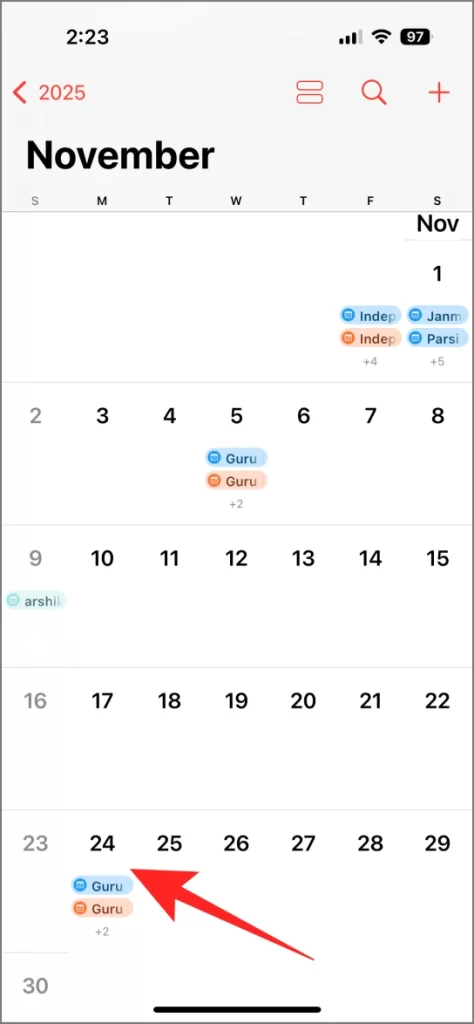
- Abra la aplicación Calendario en su iPhone.
- Toque la fecha para el cual desea crear una alerta.
- Toque el + + Botón en la esquina superior derecha y dale un nombre, como «vuelo» en mi caso.
- Entonces Elija la hora de inicio y configúrelo cuando desee que anule la alerta. El tiempo de finalización puede ser el mismo o cualquier duración que prefiera.
- Finalmente, desplácese hacia abajo y toque Alerta.
- Establecerlo En el momento del evento.
- Además, puede agregar una segunda alerta (para que no se pierda el evento), configurado en algo como 10 minutos antes.
- Grifo Agregar en la esquina superior derecha.
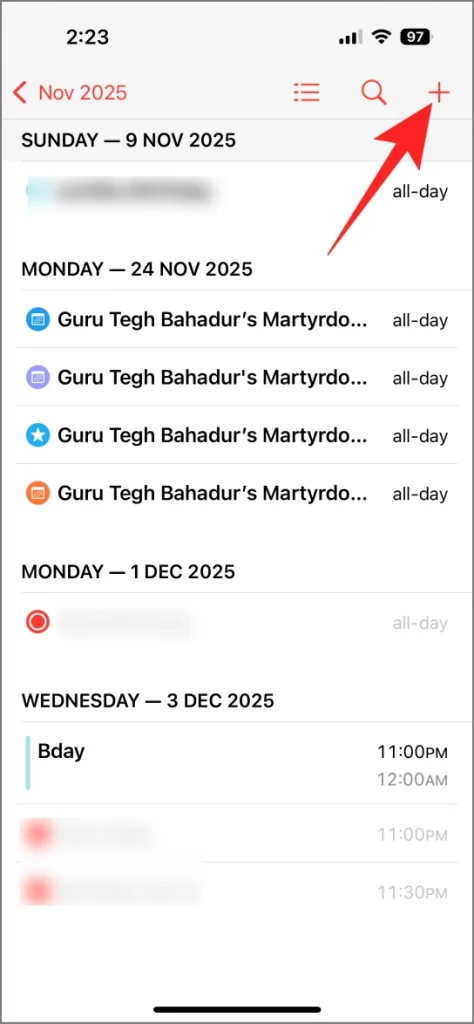

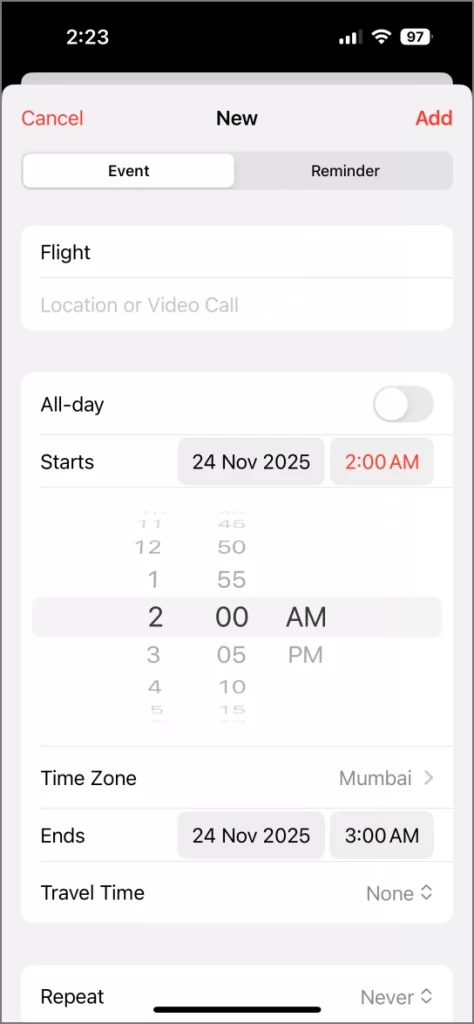
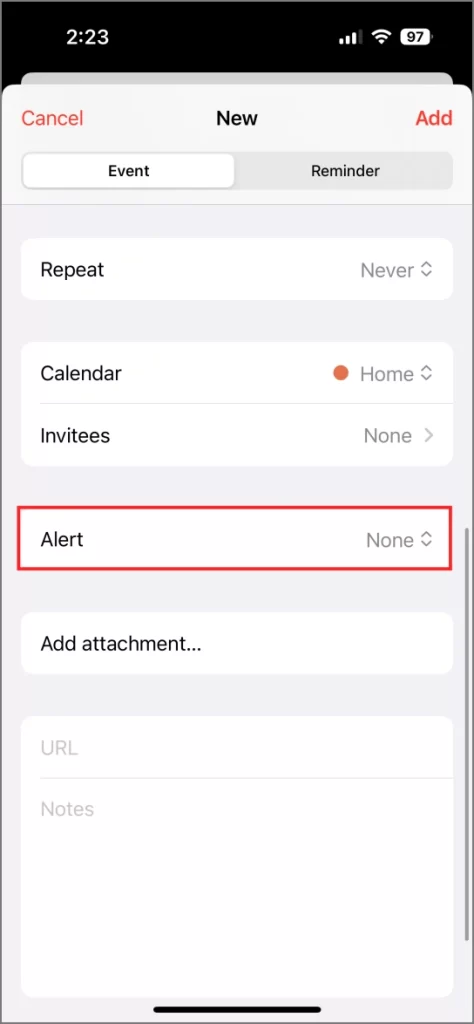
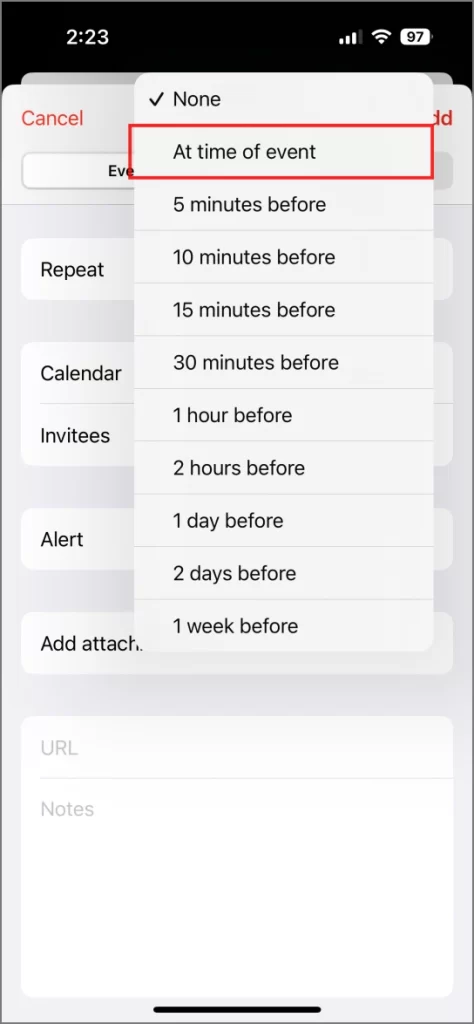
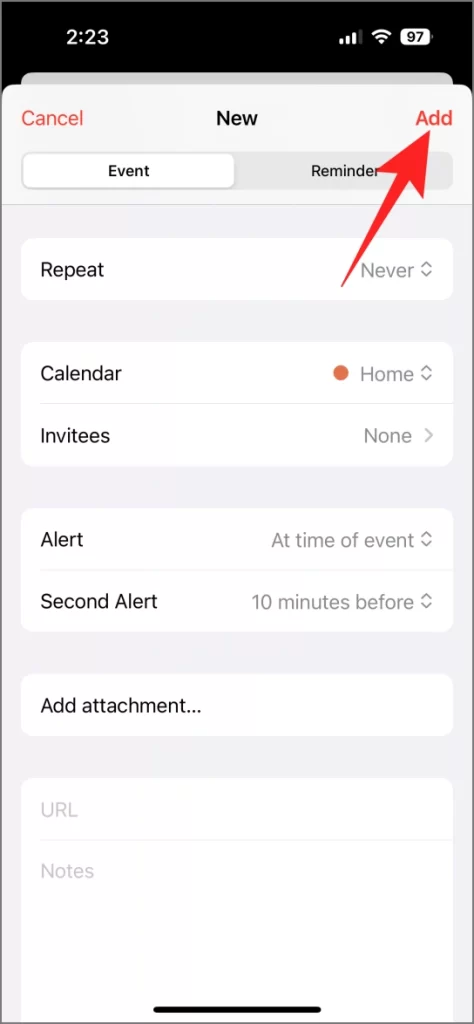

Por defecto, los eventos de calendario lo alertan con una timbre simple de una sola vez, y si lo pierdes, se ha ido. Recomiendo cambiarlo a algo que persiste como una alarma. Así es como puede cambiar el sonido de las alertas de calendario:
- Abierto Ajustes y ir a Sonidos y hápticos.
- Desplácese hacia abajo y toque Alertas de calendario.
- Aquí, elija el sonido de su elección. Lo mantendría igual que mi tono de llamada, nada me despierta mejor que el tono de llamada de mi teléfono.
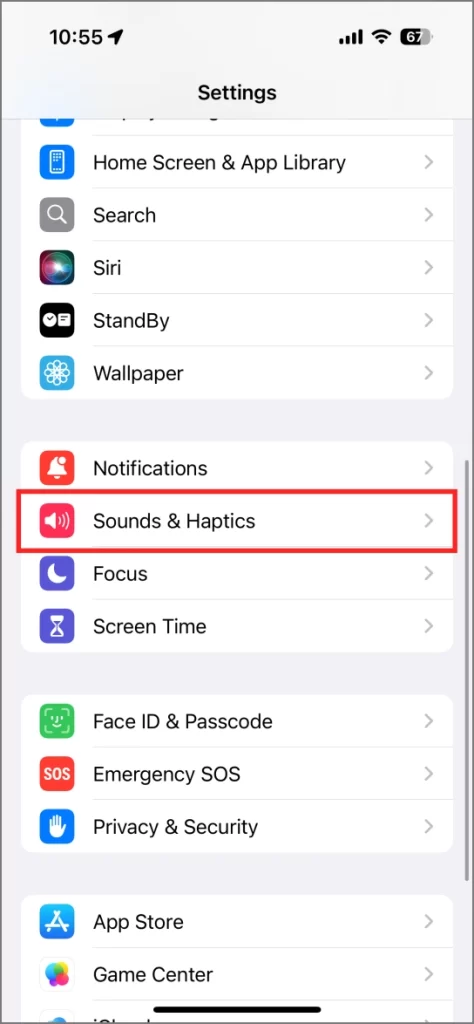
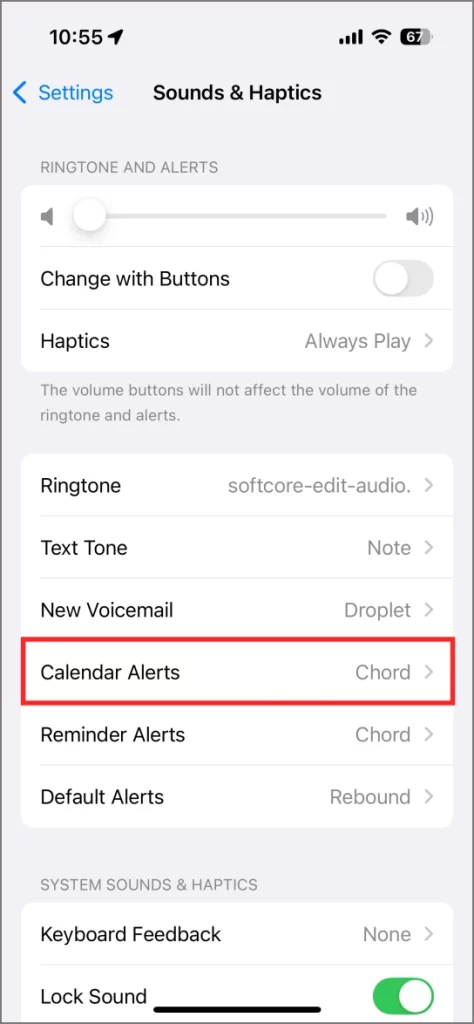
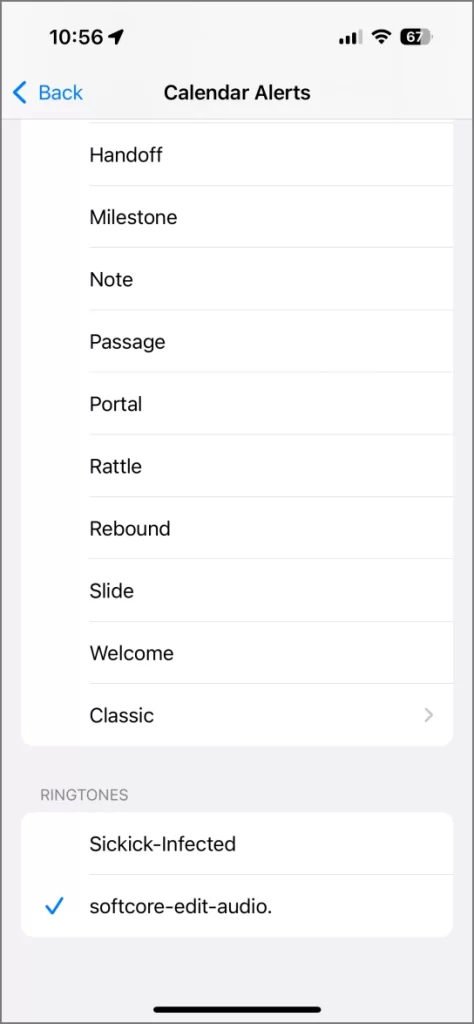
Eso es todo. Una vez que aparezca la fecha y la hora establecidas, su iPhone mostrará la alerta del evento y reproducirá el sonido elegido. El único problema es que todos sus eventos de calendario ahora usarán este sonido. Sea consciente de eso.
Método 2: use una aplicación de alarma de terceros
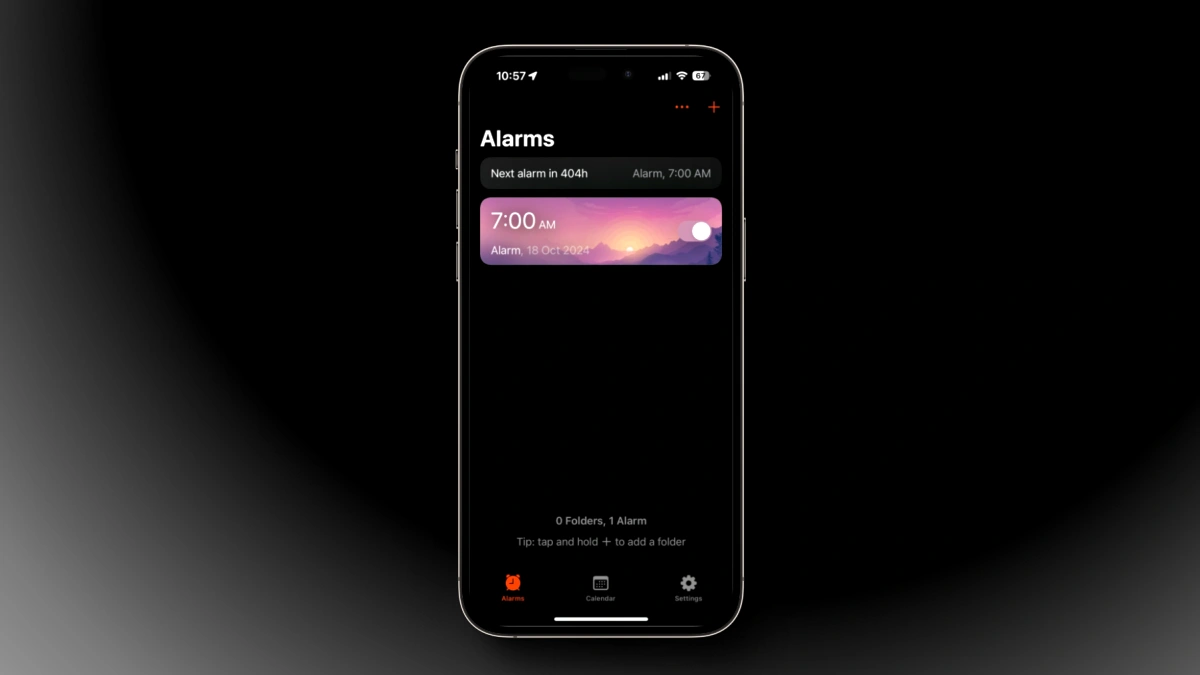
Muchas de las aplicaciones de alarma de terceros que probé (incluida la alarmada) no admitieron alarmas específicas de la fecha. Luego me encontré con la medianoche. Es una aplicación de alarma gratuita de temática oscura que le permite establecer alarmas para una fecha específica e incluso establecer un rango de fecha para sus alarmas.
Aquí le mostramos cómo usarlo:
- Descargar e instalar el Despertador de medianoche aplicación de la App Store.
- Ábralo. Toque el + + icono en la parte superior derecha para crear una alarma.
- Establezca su configuración de tiempo, título, sonido y repetición.
- Aprovechar Cronograma > Fecha específica y elija la fecha en que quiera que suene la alarma.
- Una vez hecho, regrese y toque Ahorrar en la esquina superior derecha.
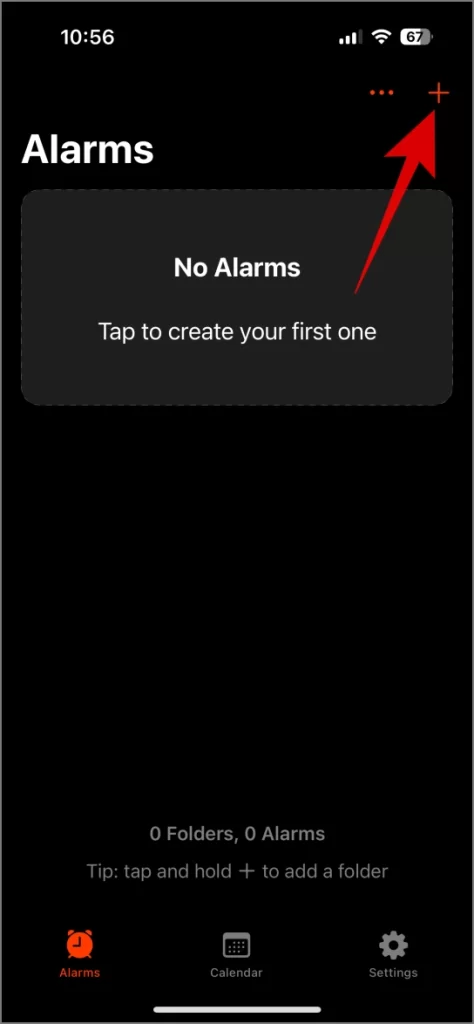

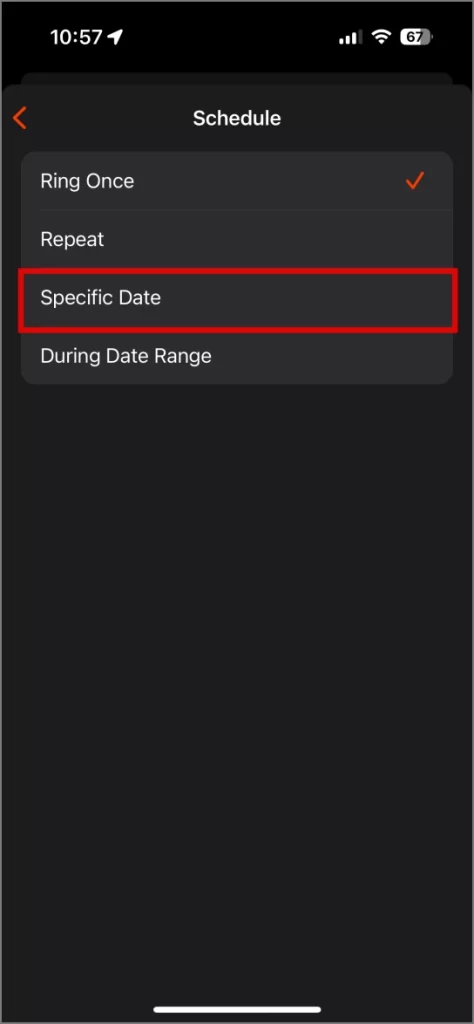
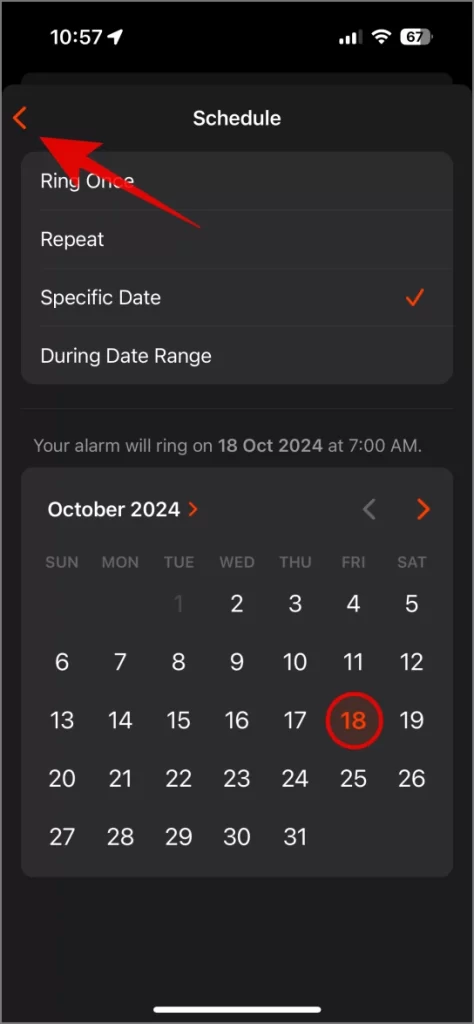
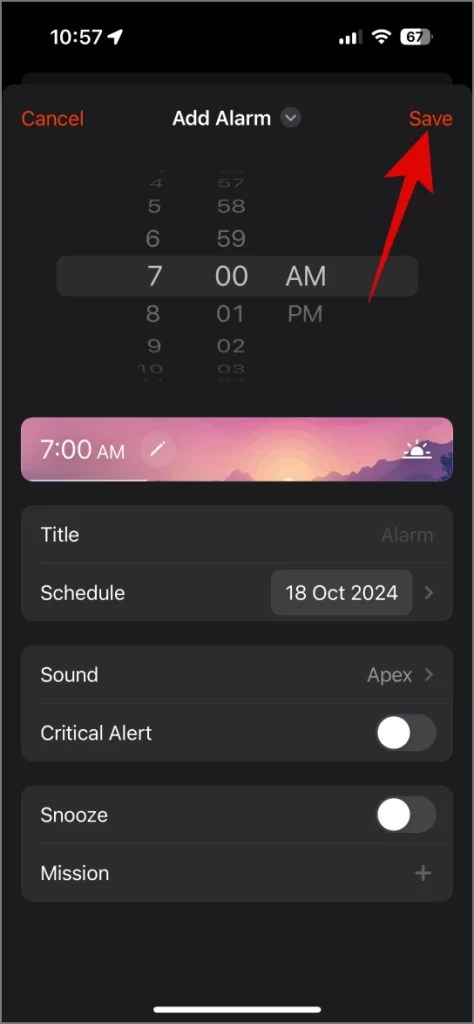
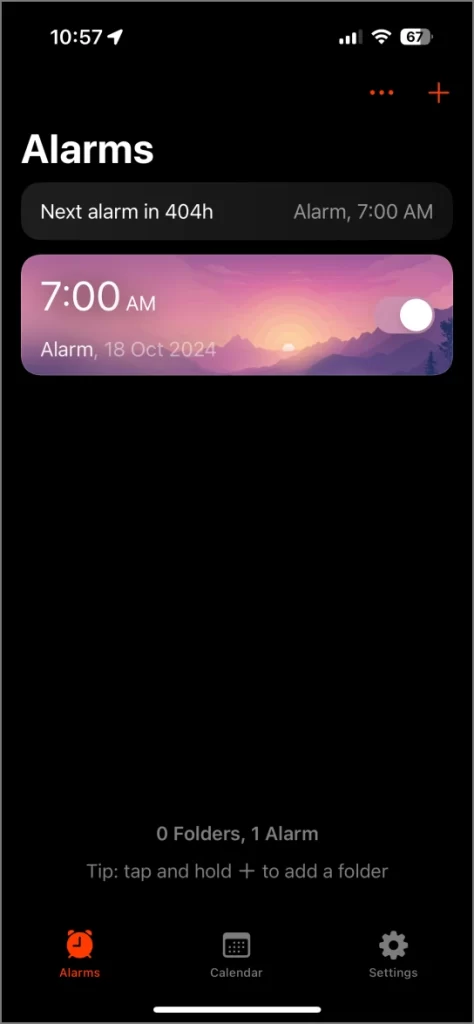
También puede agregar una misión a la alarma, lo que significa que la alarma solo se disparará cuando complete una tarea específica en su iPhone. Si está interesado, también puede explorar otras aplicaciones de alarma que lo obligan a salir de la cama.
Nota: Cuando use aplicaciones de alarma de terceros en iPhone, asegúrese de que se les permita enviar notificaciones, puede ejecutarse en segundo plano (es decir, la actualización de la aplicación de fondo está habilitada), y que no solo deja su iPhone en reiniciar. Desbloquea y ejecute la aplicación una vez si reinicia el dispositivo para asegurarse de que la aplicación esté activa y suene la alarma.
Método 3: Elija el día en la aplicación de alarma de iPhone
Al configurar una alarma, la aplicación predeterminada del reloj de iPhone le permite elegir si desea que se repita en ciertos días de la semana, como todos los lunes o cada domingo. Si la alarma que desea establecer es dentro de los próximos 7 días, abra la aplicación Reloj y cuando cree su alarma, toque Repetir.
Ahora, averigüe en qué día de la semana se cae la fecha en la que quieres. Por ejemplo, si quiero establecer una alarma para el 5 de octubre y es un sábado, simplemente elegiré todos los sábados como opción de repetición y toque Save. La alarma sonará en la fecha especificada. Este método no funcionará bien si necesita establecer alarmas para fechas más de 7 días en el futuro.
Ahora que hemos discutido los tres métodos, aquí hay una visión general que muestra los pros y los contras de cada uno:
| Aplicación de calendario | Simple y directo | Opciones de personalización limitadas, todos los eventos usan el mismo sonido de alerta |
| Aplicaciones de alarma de terceros | Más funciones (por ejemplo, rangos de fecha, sonidos personalizados) | Requiere una instalación adicional, la aplicación puede no ejecutarse tan de manera confiable como la aplicación del sistema |
| Elegir el día en la aplicación del reloj | Fácil de alarmar dentro de los 7 días | Limitado a las alarmas dentro de los 7 días, no hay opción específica de fecha |
Si necesita una solución rápida y fácil para las alarmas dentro de los 7 días, usar la función de repetición de la aplicación del reloj podría ser suficiente. Para funciones o alarmas más avanzadas más allá de los 7 días, una aplicación de alarma de terceros o el método de la aplicación de calendario serían mejores opciones.
¡Nunca te pierdas un evento!
Muchas cosas han evolucionado en iOS con el tiempo. Por ejemplo, con iOS 18, tienes inteligencia de Apple, pantallas de inicio personalizadas, aplicación de fotos mejoradas y más. Sin embargo, la aplicación del reloj no se ha mantenido.
Todavía no puede establecer alarmas específicas de la fecha, no hay opción para descartar las próximas alarmas como en Android, ni una característica de pausa y resumen para vacaciones, sin aumento de volumen gradual y la lista de alarmas puede sentirse desordenada. Apple renovó una de sus aplicaciones principales, la calculadora, más avanzada este año, y ya es hora de que trabajen algo de magia en la aplicación del reloj. Hasta entonces, siempre puedes usar las soluciones de arriba.