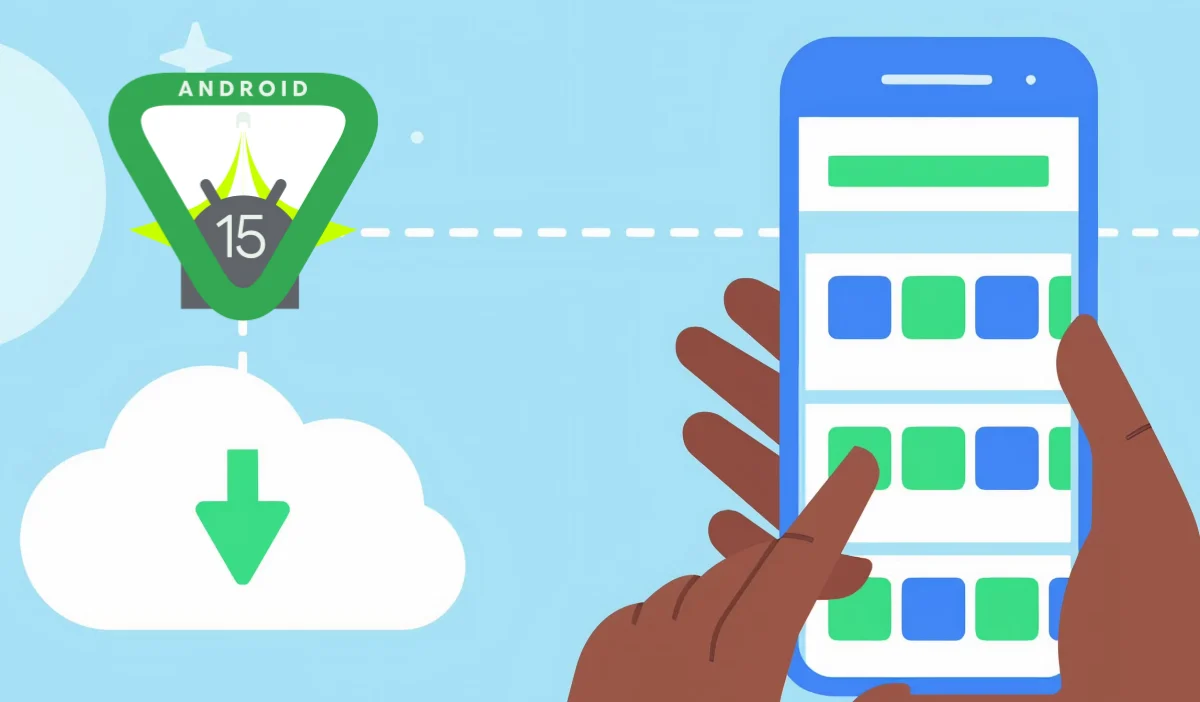
Play Store tiene una opción para archivar automáticamente aplicaciones que no se usan activamente cuando su dispositivo tiene bajo almacenamiento. Android 15 trae una nueva opción para archivar manualmente aplicaciones que le brindan más control sobre qué aplicaciones archivar y cuáles conservar.
Le mostraremos cómo archivar aplicaciones en Android (tanto manual como automáticamente), explicaremos las diferencias entre los métodos y describirá lo que sucede después del archivo.
Archivar aplicaciones manualmente vs automáticamente
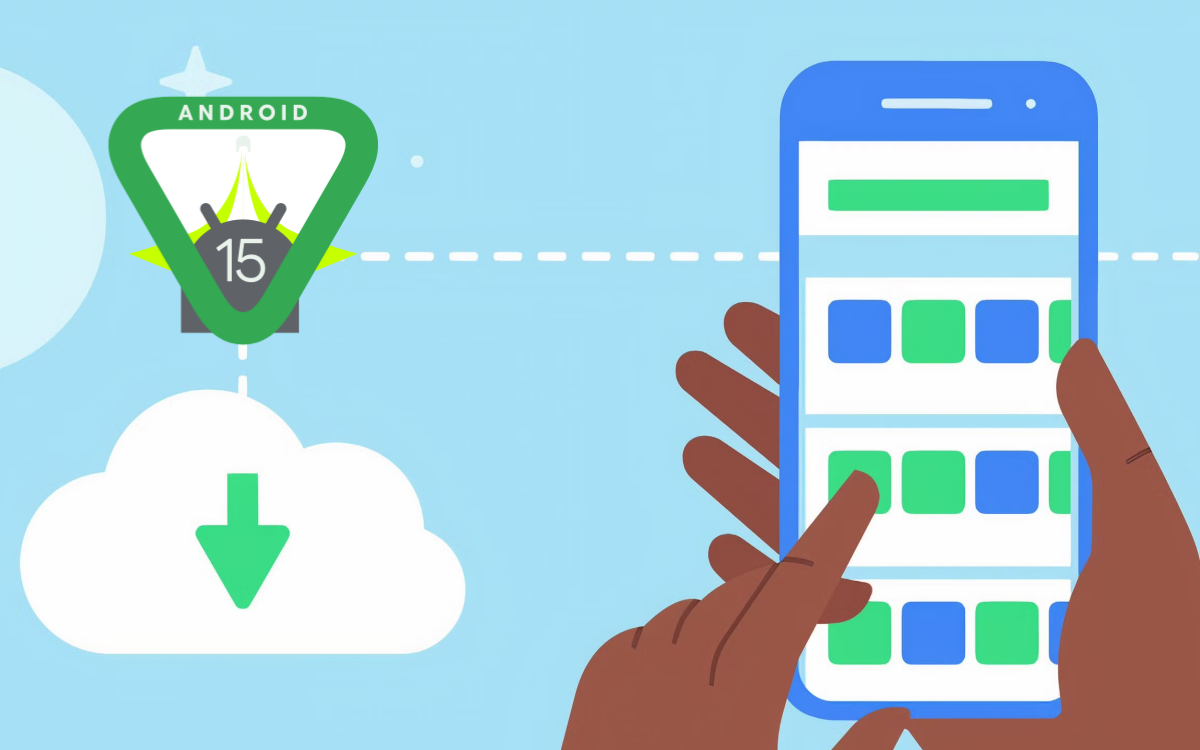
Cuando archiva una aplicación, su teléfono reemplaza el APK base con un «APK archivado» ligero. Este archivado APK conserva el icono de la aplicación y el código mínimo mientras mantiene intactos los datos de la aplicación. Esto ayuda a ahorrar espacio de almacenamiento sin desinstalar completamente la aplicación. Todavía puede ver el icono de la aplicación en la pantalla de inicio y el cajón de la aplicación. Al tocar el icono, volver a descargar la aplicación y restaurarla como está con todos los datos (incluidas las cuentas iniciadas, los datos cargados y la configuración sintonizada) intacta como si siempre estuviera allí.
Esto es cierto para los métodos manuales y automáticos, sin embargo, existen algunas diferencias clave.
Archivo automático
Google Play Store Auto-Archiving ha existido desde el año pasado. Cuando se enciende, elimina automáticamente las aplicaciones que rara vez se usan cuando su almacenamiento se ejecuta. Funciona en todos los dispositivos Android que ejecutan Android 10 o posterior, pero hay una captura. Solo puede archivar aplicaciones instaladas desde Play Store y solo cuando están en el formato de paquete de aplicaciones de Android, lo que significa que archivará solo algunas aplicaciones, pero no todas.
Archivo manual
El archivo de aplicaciones de Android 15 es una nueva característica que también se aplica solo para jugar aplicaciones de la tienda. Puede archivar aplicaciones manualmente para que tenga control total sobre qué aplicaciones archivar y qué aplicaciones mantener. Algunos ejemplos pueden ser aplicaciones de trabajo que puede usar de vez en cuando. Requiere Android 15 o posterior.
Sin embargo, es más versátil: puede archivar aplicaciones si están en formato de paquete de aplicaciones APK o Android. Para que pueda archivar todas las aplicaciones de Play Store.
Cómo archivar aplicaciones en Android
Archive manual aplicaciones en Android 15 o posterior
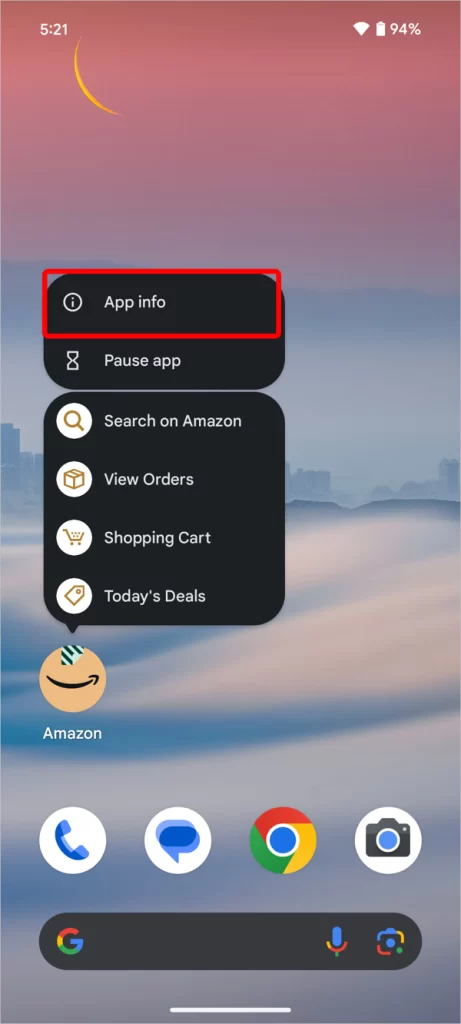
- Presione el icono de la aplicación hasta que aparezca el menú contextual.
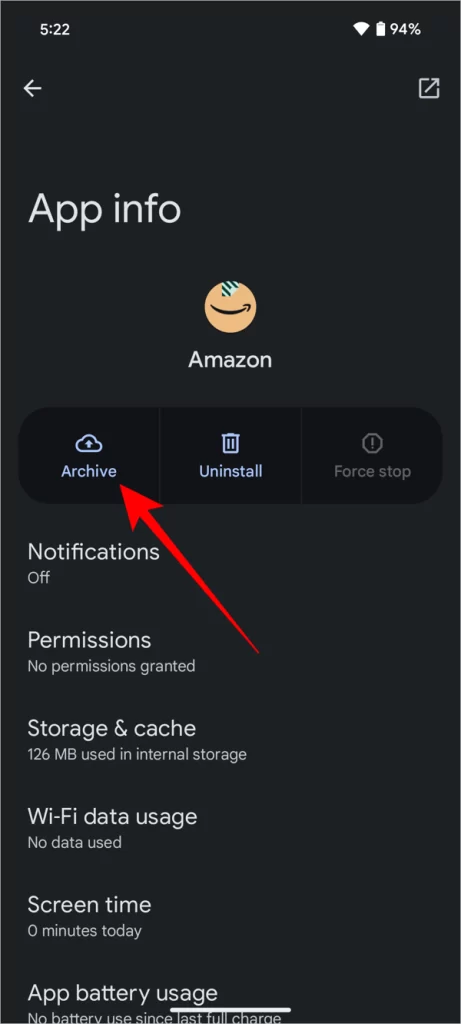
- Seleccionar Información de la aplicación.
- Aprovechar Archivo Para eliminar los archivos de instalación de la aplicación mientras mantiene los datos de la aplicación.
Habilitar el archivo automático en Google Play
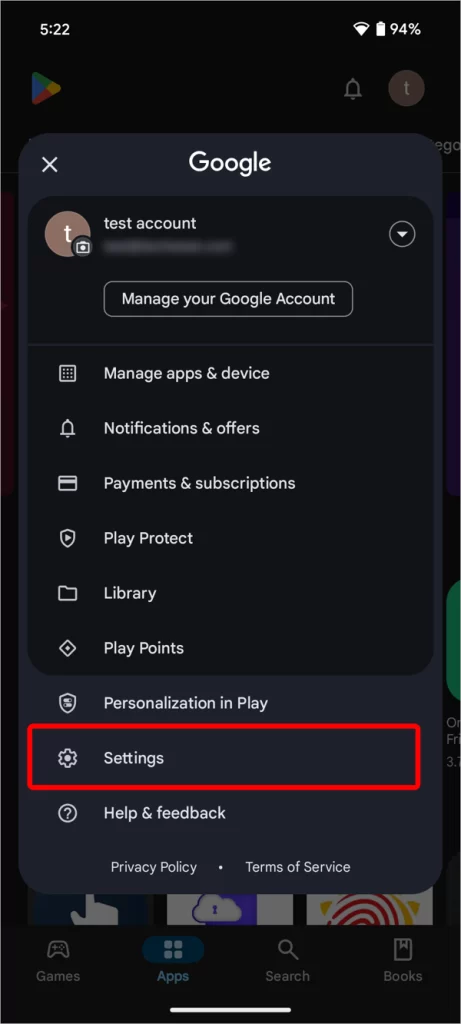
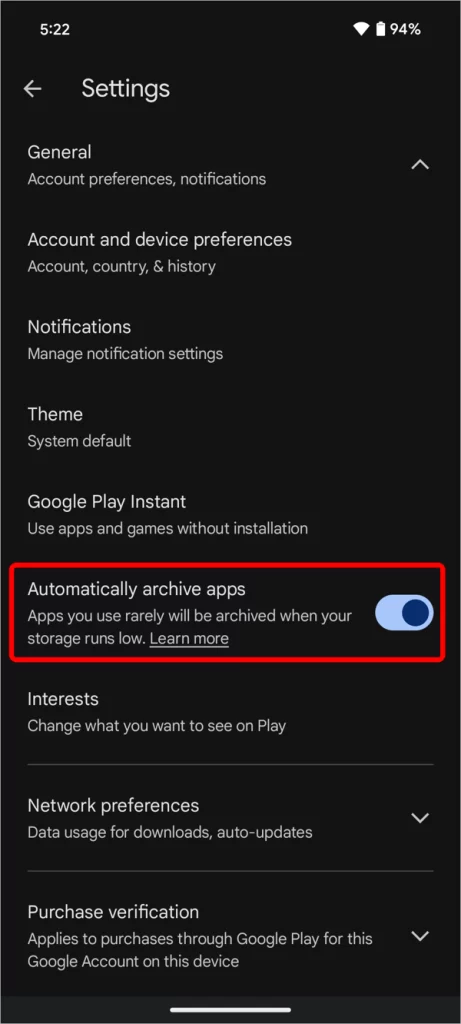
- Inicie Google Play Store, toque foto de perfily ve al Ajustes menú.
- Ahora seleccione General y habilite la palanca al lado Archivo automáticamente las aplicaciones.

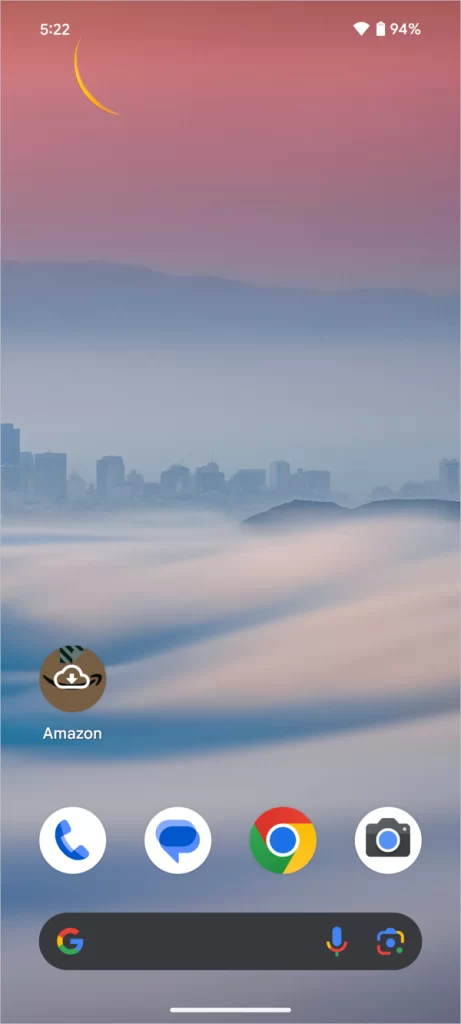
La aplicación archivada (manual o automáticamente) aparecerá en la pantalla de inicio o en el cajón de la aplicación. Aparecerá un ícono de la nube en la parte superior del icono de la aplicación que indica que está archivado. Simplemente toque el icono de la aplicación para descargar la aplicación al instante.
Nota: Deshabilitar la función Automatic App Archive no reinstalará las aplicaciones archivadas. Debes reinstalarlos manualmente tocando el icono de la aplicación.
Puede ver una lista de todas las aplicaciones archivadas en Play Store. Toque el foto de perfil y seleccionar Administrar aplicaciones y dispositivos. Aprovechar Managemento de la pestaña y seleccione el Chip archivado Para ver todas las aplicaciones archivadas.
Elegir el método de archivo correcto
La función de archivo de aplicaciones de Android permite a los usuarios administrar mejor el almacenamiento de dispositivos mientras mantiene instaladas aplicaciones importantes. Ya sea que elija el archivo manual de Android 15 o la función automática de Google Play, ambos pueden ayudarlo a mantener su teléfono funcionando sin problemas sin perder acceso a sus aplicaciones favoritas.
Creemos que Google pronto suspenderá la función auto-arquitiva de Play Store, ya que solo hace que las cosas complicen.