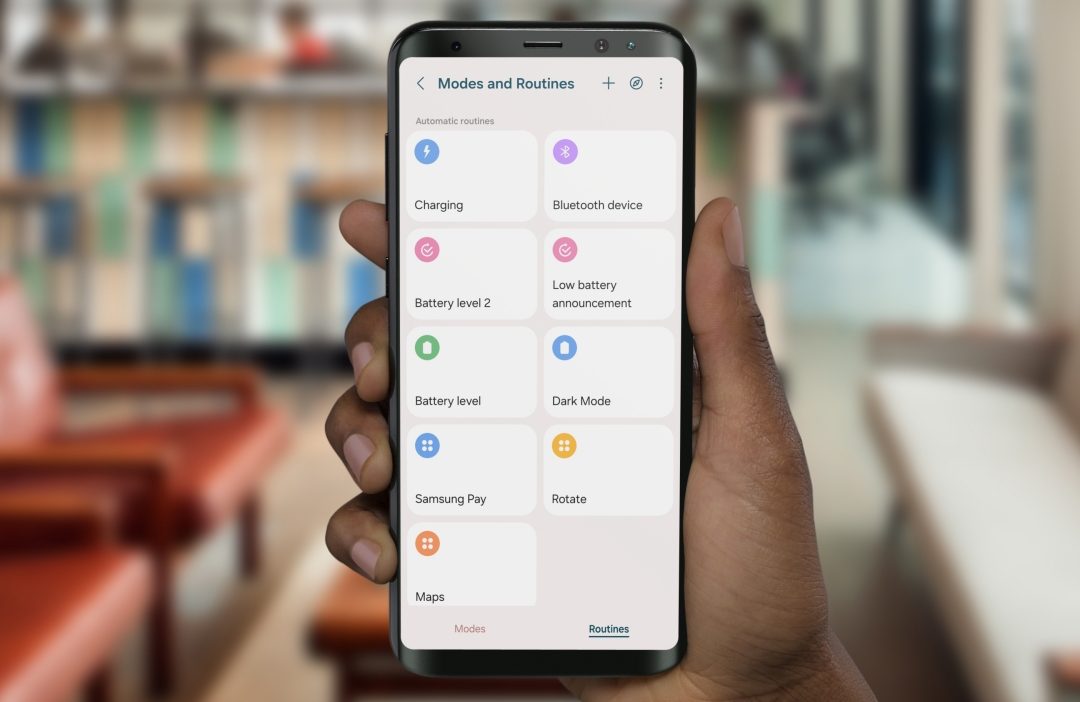
Te comunicas con tu automóvil con la esperanza de llegar a casa temprano, pero la ubicación de su teléfono Samsung Galaxy y los datos móviles aún están apagados. A pesar de que tenía una rutina configurada para activarlos automáticamente cuando se conecta a su automóvil. Ahora, notas que todos tus Las rutinas han dejado de funcionar en su teléfono Samsung Galaxy. Afortunadamente, hay una manera de restaurar las rutinas a su antigua gloria.
1. Reinicie su teléfono
Antes de llegar a la parte esencial, asegúrese de reiniciar su teléfono, ya que puede resolver muchos problemas. Bugs y fallas ocasionales en la UI pueden hacer que los modos y las rutinas dejen de funcionar. Por lo tanto, lo primero que debe hacer debe ser reiniciar su teléfono Samsung Galaxy.
Para reiniciar su teléfono Galaxy, presione el Potencia + volumen hacia abajo Botón durante aproximadamente 3 segundos que deberían aparecer el menú de alimentación. Luego toque Reanudar para reiniciar su teléfono.
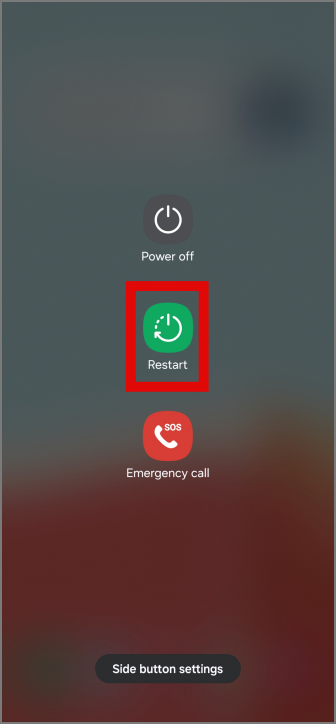
Nota: Si está utilizando un teléfono Samsung Galaxy más antiguo, presione y mantenga presionado el Botón de encendido durante unos 3 segundos para acceder al menú de alimentación.
2. Actualizar OS y aplicaciones
¿Está ejecutando una versión anterior de la aplicación Modes y Rutina, o su teléfono no está actualizado a la última versión? Debe considerar actualizarlos a la última versión.
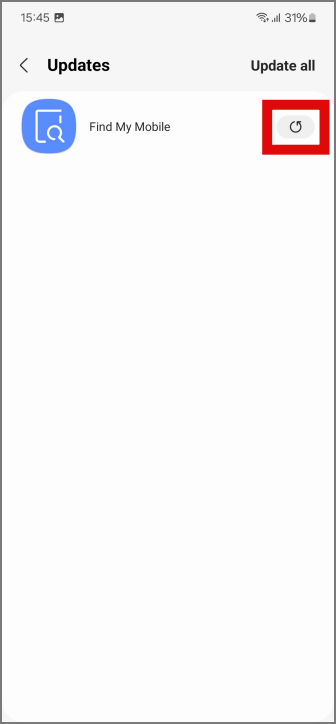
1. Para verificar las actualizaciones en la aplicación Modes y Rutinas, abra la Tienda de galaxias y dirígete al Menú desde la parte inferior derecha en la barra de navegación. Luego toque Actualizaciones.

2. Su teléfono ahora buscará actualizaciones de aplicaciones disponibles. Busque el Aplicación de modos y rutinas en la lista y toque la flecha circular para comenzar a actualizar la aplicación. Si no ve la aplicación en la lista, ya está actualizada a la última versión.
3. Alternativamente, asegúrese de ejecutar la última versión de firmware en su teléfono Samsung Galaxy. Estas actualizaciones contienen correcciones de errores necesarias y actualizaciones de aplicaciones. Puedes consultar esto yendo al Actualización de software Sección en Configuración. Luego toque Descargar e instalar.
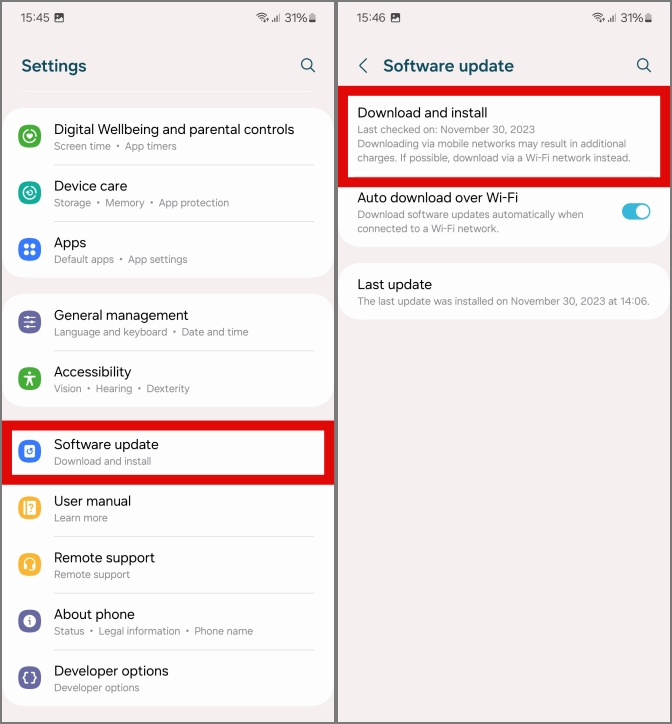
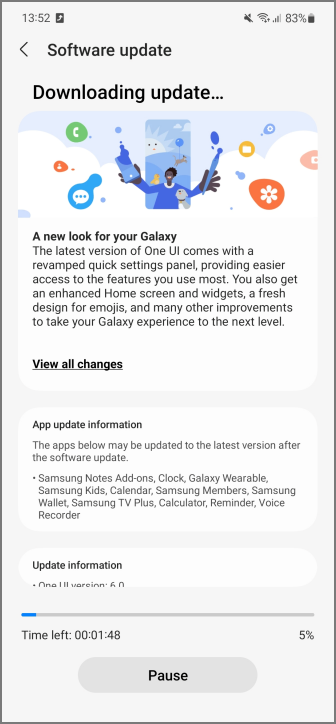
4. El teléfono ahora verificará las actualizaciones, si están disponibles, actualizarán lo antes posible.
¿Estás ejecutando el último UI 6 en tu Samsung Galaxy? Si es así, consulte cómo puede crear pegatinas personalizadas a partir de sus fotos.
3. Crear rutinas más precisas
Si está utilizando una rutina dependiente de la ubicación en su Samsung Galaxy y no funciona, es probable que la rutina esté funcionando pero no se está activando debido a la ubicación inexacta.
En lugar de usar la ubicación, intente usar opciones más precisas en la rutina. Por ejemplo, active los datos móviles cuando se desconecte de Wi-Fi de inicio, apague los datos móviles cuando se conecten a Wi-Fi de inicio, y así sucesivamente.
4. Eliminar las rutinas conflictivas
¿Ha revisado si sus rutinas están en conflicto entre sí? Supongamos que ha hecho una rutina para apagar Wi-Fi una vez que esté desconectado de su hogar Wi-Fi, y otra rutina para encender el punto de acceso Wi-Fi una vez que el teléfono esté conectado a su automóvil Bluetooth. Esto podría crear un problema si su Wi-Fi todavía está en el rango de su garaje, y la aplicación Rutina no hará nada a menos que esté fuera de alcance desde su Wi-Fi de su hogar.
5. Borre el caché de la aplicación de bienestar digital
El bienestar digital optimiza otras aplicaciones en función de sus patrones de uso y puede detener o detener cualquier aplicación que se ejecute en segundo plano durante demasiado tiempo. Dado que la aplicación Modes y Rutinas se ejecuta en segundo plano durante la mayor parte del tiempo, el bienestar digital puede cerrarlo, lo que lleva a que sus rutinas no funcionen en absoluto.
Una posible solución a esta situación es borrar el caché de la aplicación de bienestar digital.
1. Para borrar el caché, abra Ajustes y buscar Bienestar digital. Luego toque la opción en la sección Aplicaciones para abrir el información de la aplicación.
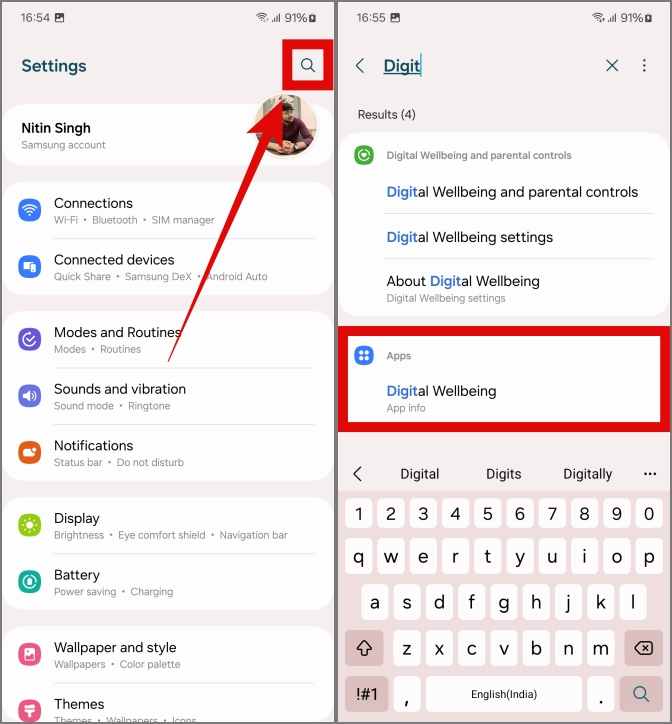
2. Dirigirse a Almacenamiento en la sección de uso y toque Cache de claro.

6. Borrar datos y caché de la aplicación Rutinas
A veces, la aplicación Modo y Rutinas pueden encontrar errores, lo que puede dar como resultado que nuestras rutinas no funcionen temporalmente.
1. Para solucionar este problema, borre el caché de la aplicación. Abra la configuración y busque el Aplicación de modos y rutinas. Luego desplácese hacia abajo y toque modos y rutinas desde la sección de aplicaciones para abrir información de la aplicación.
2. Ahora muévase al almacenamiento y toque Cache de claro. Esto debería solucionar el problema.
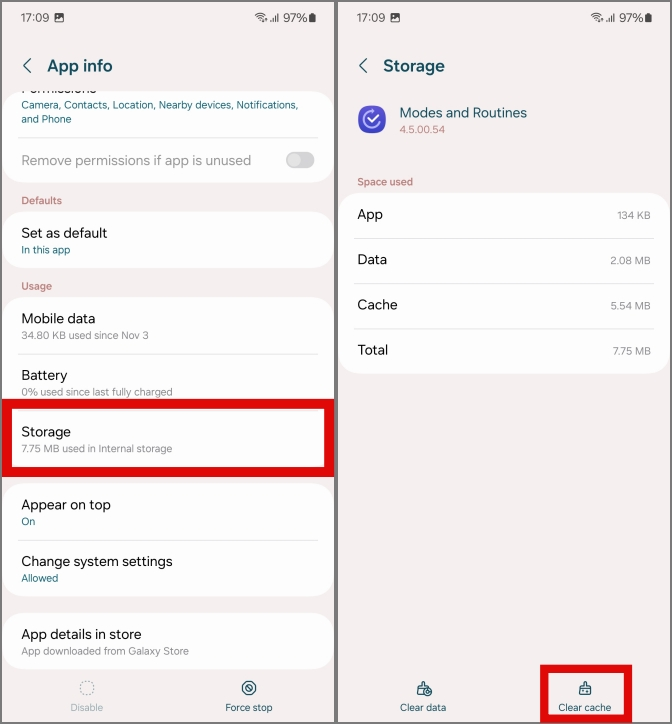
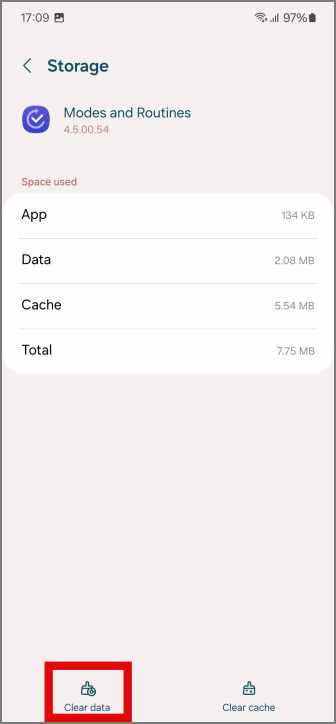
3. Si el problema persiste, entonces puede borrar los datos de la aplicación aprovechando Datos claros.
Descargo de responsabilidad: Si elige borrar los datos de la aplicación Modes y Rutinas, se eliminarán todas sus rutinas guardadas. Continúe con precaución y solo seleccione esta opción cuando esté preparado para agregar todas sus rutinas nuevamente.
7. Cambiar la configuración de ahorro de energía
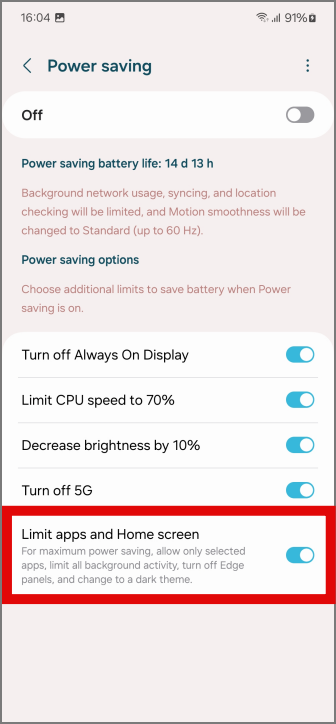
Si su teléfono se está quedando sin energía, puede haber casos en los que ponga La aplicación de rutinas en sueño profundo. Para evitar esto, debe cambiar la configuración de ahorro de energía.
1. Para cambiar su configuración de ahorro de energía, abra la configuración y vaya a Batería. Luego toque Ahorro de energía (No el interruptor de películas, sino el texto).
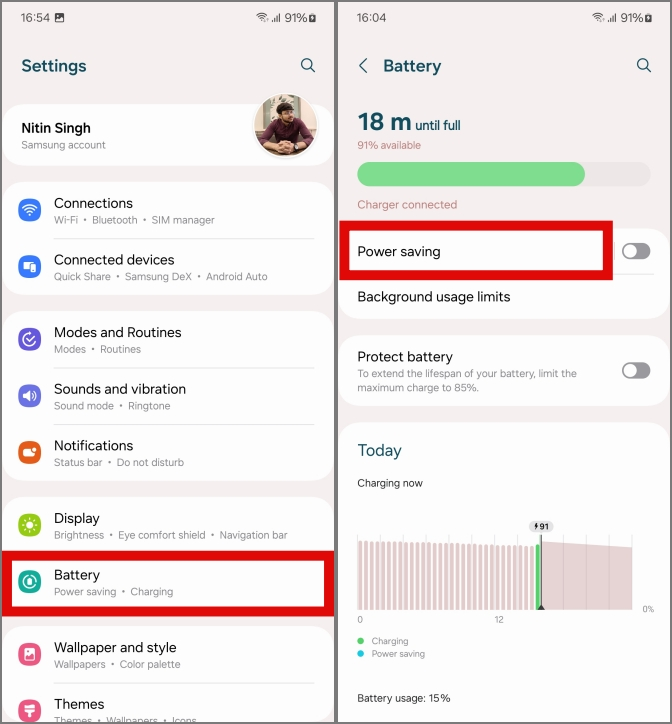
2. Ahora apague el Limite las aplicaciones y la pantalla de inicio opción aprovechando él.
8. Eliminar la rutina+ aplicación
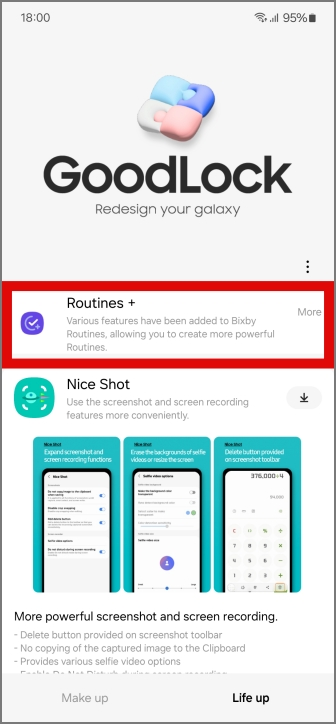
Todos los usuarios avanzados, ¿está utilizando la aplicación de rutina+ desde un buen bloqueo para sobrealimentar su experiencia de rutina? En caso afirmativo, entonces puede estar causando errores desconocidos en el sistema. Actualmente, la única solución posible es desinstalar la rutina+ de la aplicación Good Lock.
Nota: Cualquier rutina guardada que use rutina+ se eliminará una vez que la desinstale desde un buen bloqueo.
1. Para eliminar la rutina+, abra Buen bloqueo en su teléfono Samsung Galaxy. Luego toque y sostener El módulo de rutina+.
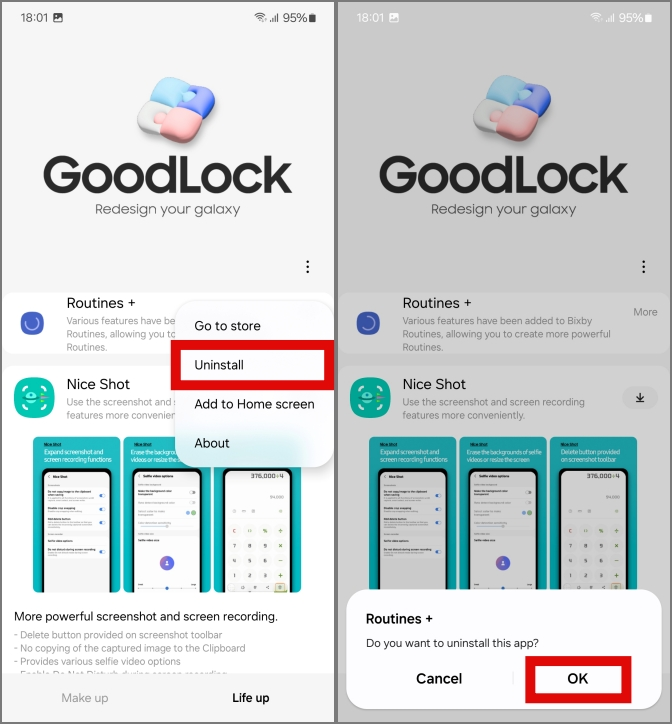
2. Aprovechar Desinstalar. Luego confirme la desinstalación tocando DE ACUERDO. Esto debería encargarse de cualquier factor desconocido que cause problemas.
Rehacer las rutinas
Con las correcciones mencionadas en nuestra guía, sus rutinas en los teléfonos Samsung Galaxy deberían comenzar a funcionar nuevamente. Pero en cualquier caso, si no están resueltos, le recomendaremos que se siente fuerte y espere una solución de insectos de Samsung.
En una nota al margen, así es como puede usar la isla dinámica en los teléfonos Samsung Galaxy.