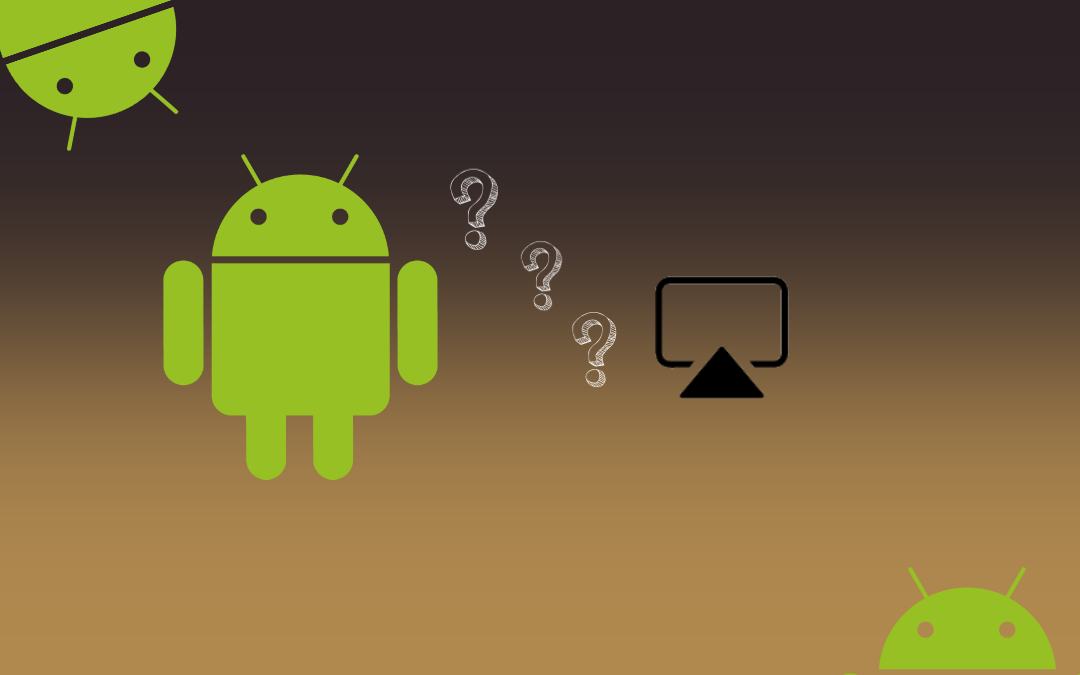
Como usuario de iPhone, debe haber usado AirPlay al menos una vez, si no más. Y después de cambiar a Samsung o cualquier otro teléfono Android, puede preguntarse si hay un equivalente en AirPlay en los teléfonos Android. Afortunadamente lo hay. Para los desconocidos, AirPlay es un protocolo que le permite transmitir o reflejar videos o audio entre dispositivos Apple y algunos televisores de forma inalámbrica. Por ejemplo, puede transmitir un video desde su iPhone a un televisor. Todo lo que necesita hacer es tocar el icono AirPlay en su iPhone y elegir el dispositivo donde desea transmitir. Aprendamos cuál es el equivalente de Android de AirPlay y cómo usarlo.
1. Castilla
El mejor equivalente de AirPlay en los teléfonos Android es la función de casting. Todos los teléfonos Android admiten la fundición de forma predeterminada. Ya sea un teléfono de Google, OnePlus, Moto, etc., todos incluyen soporte de Chromecast. Lo único es que se conoce por diferentes nombres en diferentes teléfonos, como fundición, screencast, espejo, etc. Pero todos hacen lo mismo, es decir, le permiten transmitir contenido desde su teléfono a su televisor.
Al llegar a la televisión, su televisor debe tener una función de Chromecast incorporada o debe tener un dispositivo compatible con Chromecast conectado al televisor para que funcione la función de reparto. Afortunadamente, la mayoría de los televisores inteligentes más nuevos tienen una función de Chromecast incorporada.
Cuando abra aplicaciones compatibles como YouTube, YouTube Music, etc., aparecerá un botón de reparto en la parte superior. Toque y seleccione el televisor para transmitirle contenido desde su teléfono. Como siempre, asegúrese de que ambos dispositivos estén en la misma red Wi-Fi. Tenga en cuenta que el casting, en general, transmitirá el contenido solo desde una aplicación específica y no reflejará su teléfono, a menos que la función se conozca como reflejo en su teléfono.
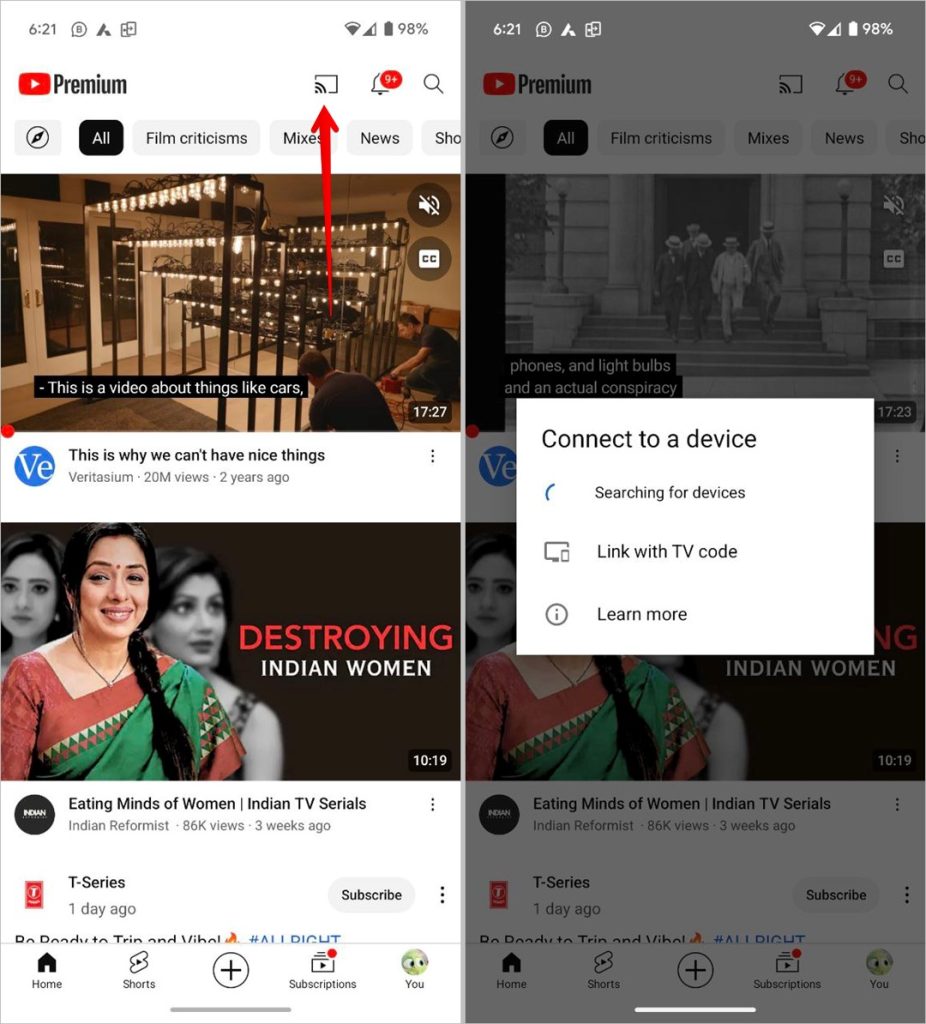
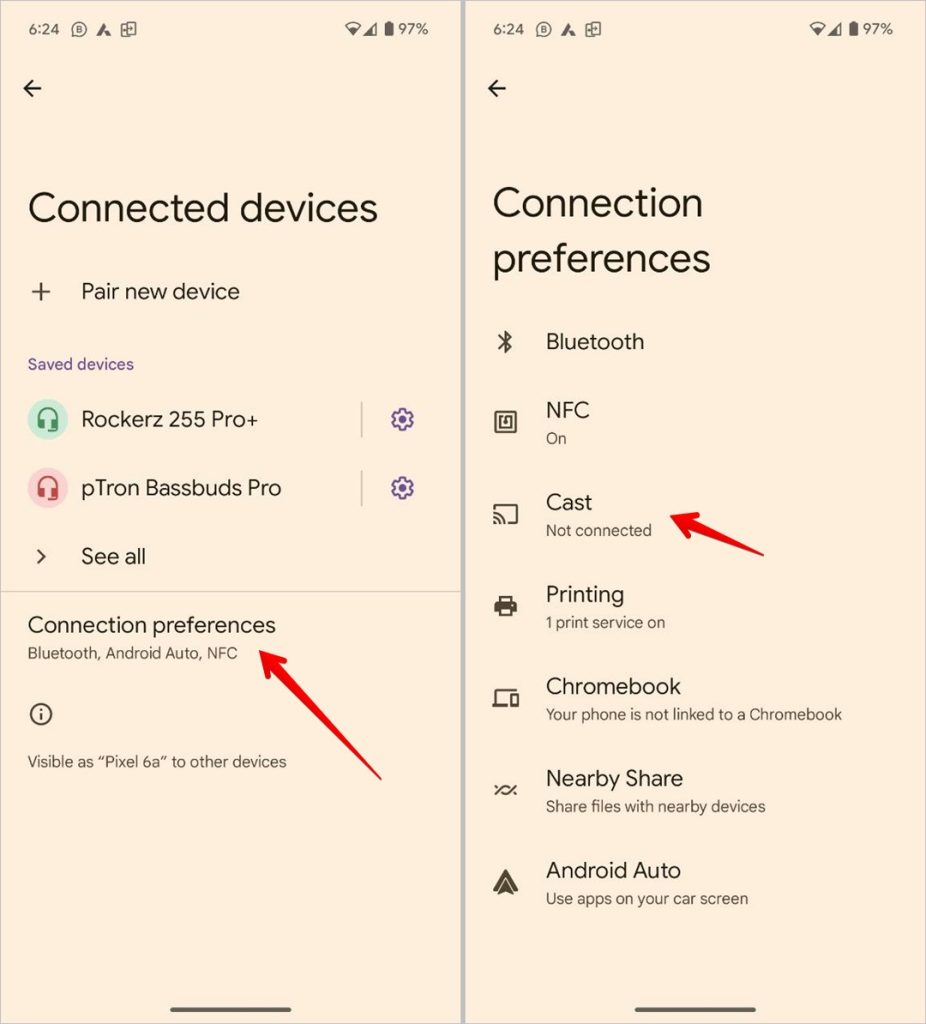
En muchos teléfonos Android, encontrará la función de reparto bajo Configuración> Dispositivos conectados> Preferencias de conexión> Cast o Configuración> Conexión y compartir> Pantalla inalámbrica> en. También encontrará su acceso directo en el menú de baldosas rápidas.
Consejo: Incluso puede emitir desde el navegador web Google Chrome a su televisor respaldado por Chromecast.
2. Mircast
La siguiente alternativa de AirPlay en Android es la función de Mircast. Miracast principalmente le permite reflejar la pantalla de su teléfono a una pantalla más grande como un televisor de forma inalámbrica. Se diferencia del casting donde está transmitiendo contenido desde la aplicación, pero aquí la pantalla de todo el teléfono se refleja en un televisor. Como se esperaba, el televisor debería admitir la tecnología Miracast. Lo encontrará principalmente en teléfonos Samsung Galaxy con el nombre de Smart View y en otros teléfonos como reflejo de pantalla.
Es similar a lanzar de muchas maneras. Funciona fuera de la caja y no necesita ninguna aplicación o hardware adicional para usarla. Sin embargo, a diferencia de la fundición, el estándar Miracast es compatible con algunos teléfonos Android solamente. Puede acceder a él desde el mismo lugar que el casting si su teléfono lo admite.
Dato curioso: MiraCast también es compatible con Windows.
3. Vista inteligente sobre Samsung
Si posee un teléfono Samsung Galaxy, el equivalente de AirPlay en él es Vista inteligente. Utiliza la tecnología Miracast para transmitir contenido desde su teléfono Samsung Galaxy Android a una pantalla más grande que puede ser un televisor Samsung o que no sea Samsung.
Ir a Ajustes en su teléfono Samsung Galaxy seguido de Dispositivos conectados> Vista inteligente. El televisor compatible aparecerá. Toque para conectarse a él.
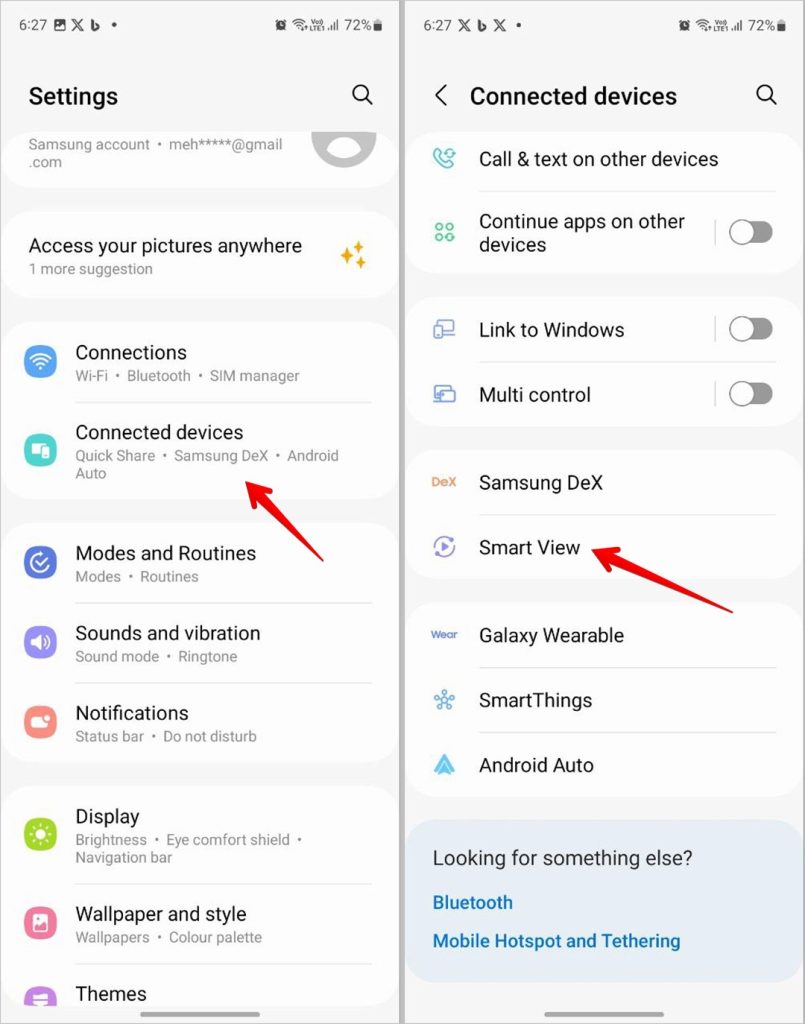
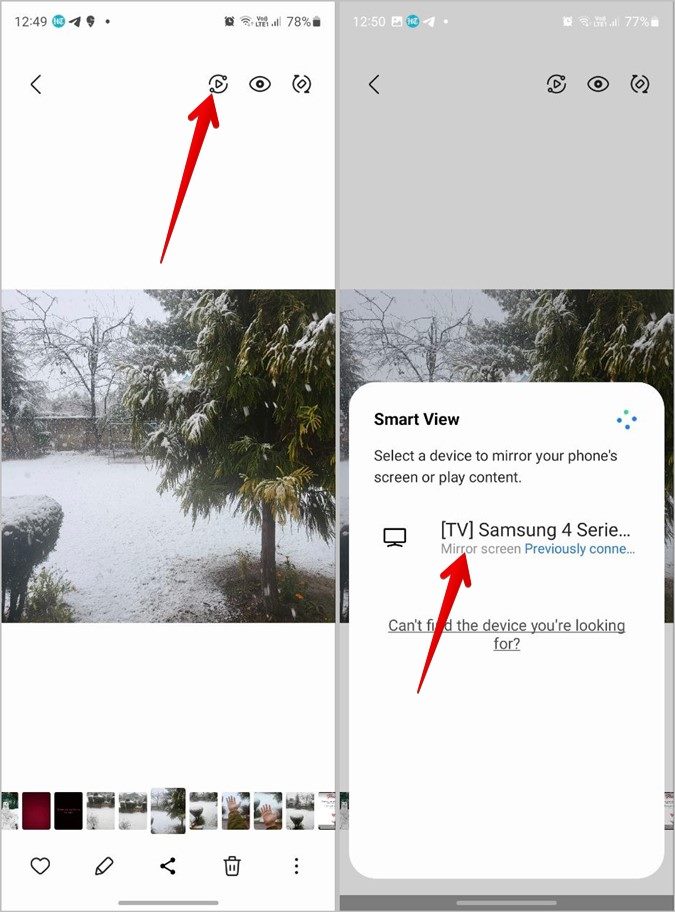
También encontrará la vista inteligente en el panel de mosaico rápido para un acceso más rápido. Además, verá el icono Smart View (el icono de reproducción con dos flechas) en aplicaciones como Gallery y otras aplicaciones de video.
También puede usar la aplicación dedicada de Samsung conocida como Smartthings Para reflejar el contenido de su teléfono Android a la televisión.
Consejo: Aprenda a arreglar el espejo de la pantalla o el elenco que no funcione en Samsung TV.
4. Aplicación de Google Home
El Aplicación de Google Home Se puede usar para reflejar su teléfono Android a un televisor de Google o TV con el apoyo de Chromecast. Abra la aplicación Google Home y agregue el televisor desde la sección Devices. Una vez agregado, toque el televisor y presione el botón de reparto de mi pantalla para reflejar su teléfono Android al televisor, al igual que la función de reflejo de la pantalla de AirPlay.

En caso de que el lanzamiento a través de Google Home no funcione, asegúrese de usar la misma red Wi-Fi y también intente usar la misma cuenta de Google en ambos dispositivos.
Consejo: Aprenda a encontrar su teléfono Android usando la aplicación Google Home.
5. Uso de aplicaciones de terceros
Al igual que siempre, si algo no es compatible de forma nativa en los teléfonos Android, tendrá una aplicación de terceros para ello. Entonces, si no puede lanzar o reflejar el contenido de su teléfono Android a un televisor, las aplicaciones de fundición de terceros ayudarán. Estos les permitirán fundir y reflejar su teléfono incluso si no ve una opción nativa en su teléfono. Estas aplicaciones también pueden considerarse excelentes alternativas a AirPlay en Android.
Algunas de las buenas aplicaciones de casting son:
Echar Android a otros dispositivos
Espero que hayas descubierto el equivalente de Android de AirPlay. Antes de ir, sepa cómo lanzar Android a Windows PC, Linux y Chromebook.