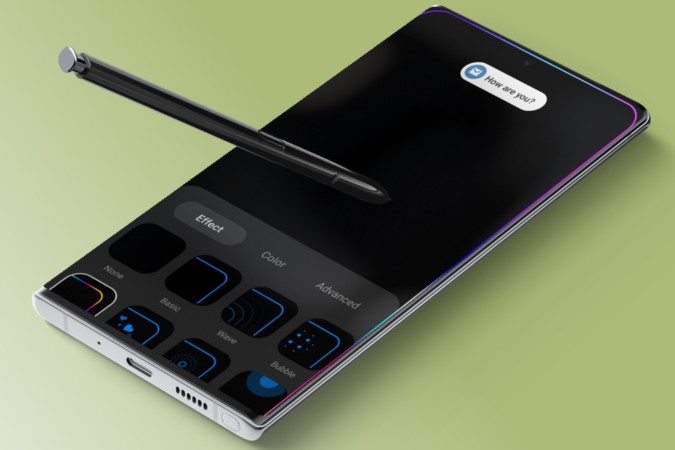
Los últimos teléfonos Samsung Galaxy no tienen una luz de notificación como los modelos anteriores, pero sí tienen una característica llamada Lighting Edge, que ilumina el borde de la pantalla cuando recibe una notificación. Si bien esto llama su atención a nuevas alertas y actualizaciones, esta característica a veces puede dejar de funcionar por varias razones. A continuación, compartimos algunos consejos útiles que deberían hacer que la iluminación de borde funcione en su teléfono Samsung Galaxy.
1. Asegúrese de que la iluminación de borde esté habilitada
Su primer paso es asegurarse de que la iluminación de borde esté habilitada y configurada correctamente en su teléfono Samsung Galaxy. Estos son los pasos para lo mismo.
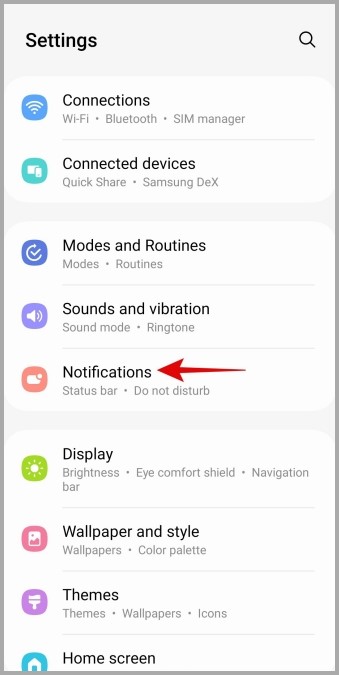
1. Abrir el Ajustes aplicación y dirigirse a Notificaciones.
2. Aprovechar Estilo emergente de notificación y seleccionar Estilo de iluminación de borde Desde el siguiente menú.
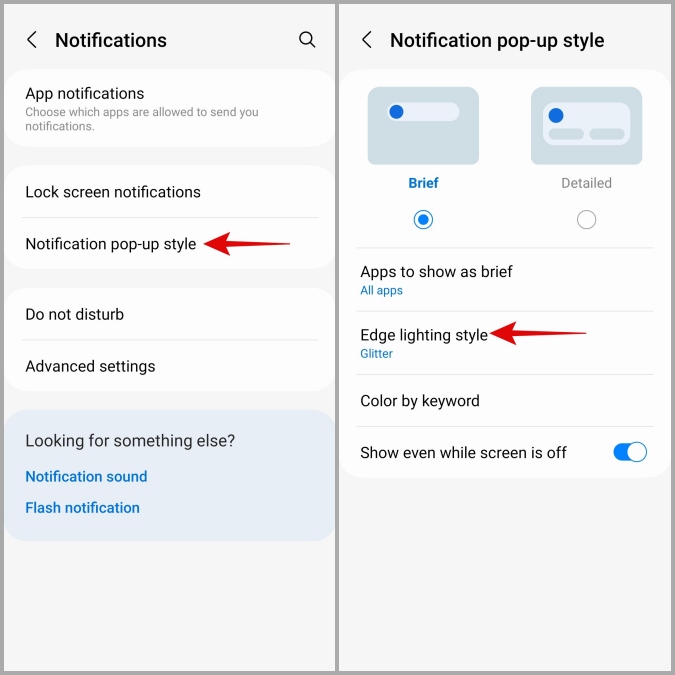
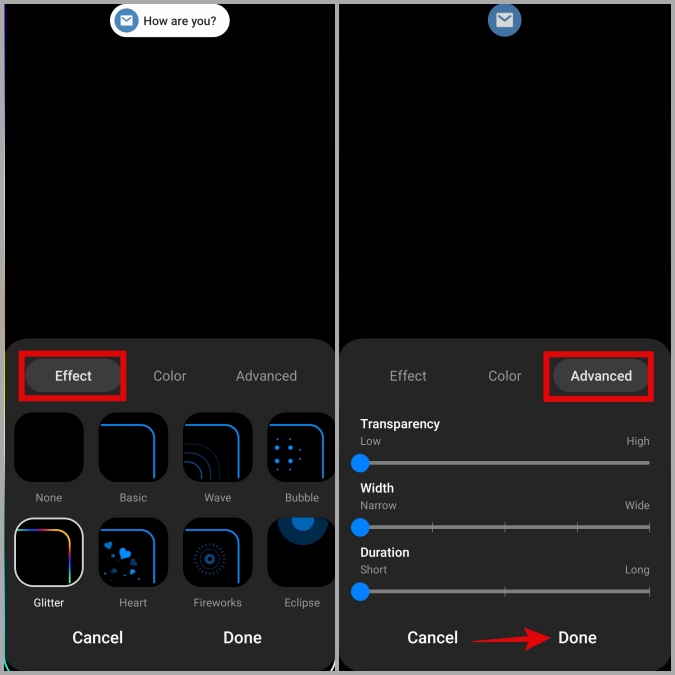
3. Bajo Efectoseleccione su opción preferida. Entonces, toque el Avanzado pestaña y use los controles deslizantes en Transparencia, Anchoy Duración Para personalizar la iluminación de borde a su gusto. Entonces, toque Hecho.
2. Permitir que las aplicaciones muestren ventanas emergentes de notificación
Si la iluminación de borde no funciona solo para una aplicación en particular, es probable que haya impedido que la aplicación muestre emergentes de notificación en su teléfono Samsung Galaxy. Aquí le mostramos cómo cambiar eso.
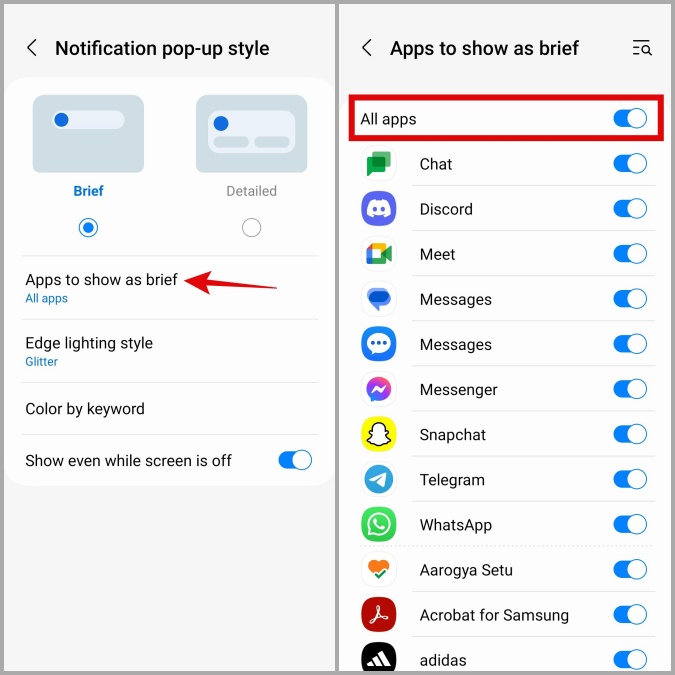
1. Abrir el Ajustes aplicación y toque Notificaciones.
2. Aprovechar Aplicaciones para mostrar como breve y habilite la palanca al lado de Todas las aplicaciones En el siguiente menú.
3. Verifique las mejoras de visibilidad
Una interfaz de usuario le permite desactivar las animaciones en su teléfono para que se sienta más ágil y más receptivo. Sin embargo, esto puede causar que algunas características, como la iluminación de borde, dejen de trabajar en su teléfono Samsung Galaxy. Para solucionar esto, verifique las mejoras de visibilidad en su teléfono y asegúrese de que las animaciones no estén deshabilitadas.
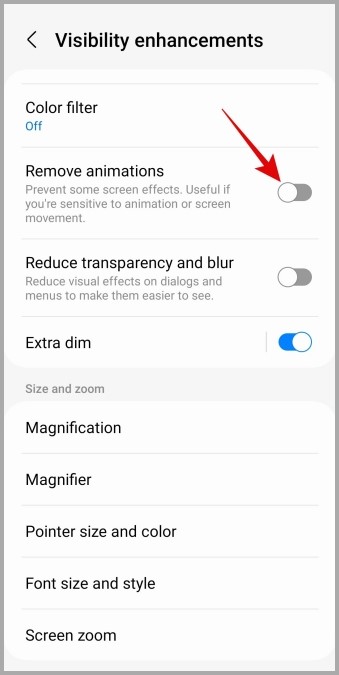
1. Abrir el Ajustes aplicación y navegar a Accesibilidad> Mejoras de visibilidad.
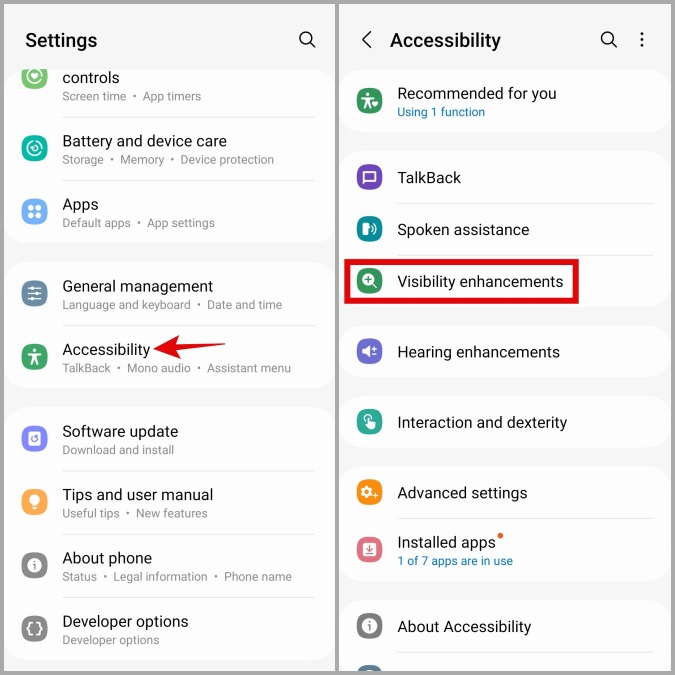
2. Desplácese hacia abajo y deshabilite la palanca junto a Eliminar animaciones.
4. Configure la escala de animación en el menú Opciones de desarrollador
El uso de la configuración de accesibilidad no es la única forma de deshabilitar las animaciones en su teléfono Samsung. Es posible que haya desactivado accidentalmente las animaciones mientras te metes en el Menú de opciones de desarrollador en tu teléfono. Si ese es el caso, deberá emplear los siguientes pasos para volver a habilitar las animaciones.
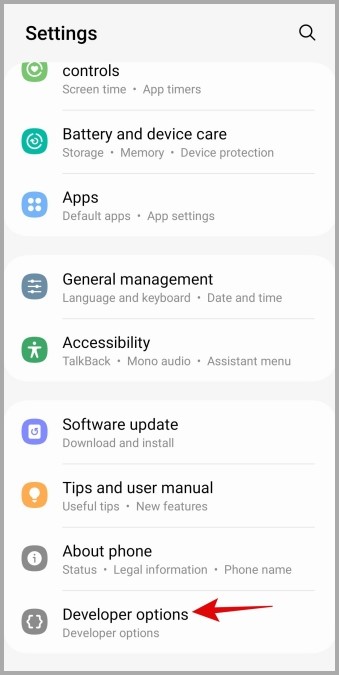
1. Abrir el Ajustes aplicación y desplácese hacia abajo para tocar Opciones de desarrollador.
Nota: Si no ves el Opciones de desarrollador Entrada, significa que el menú está deshabilitado en su teléfono y no necesita preocuparse por ello.
2. Desplácese hacia abajo para tocar Escala de animación de ventana y seleccione cualquier opción que no sea Animación.
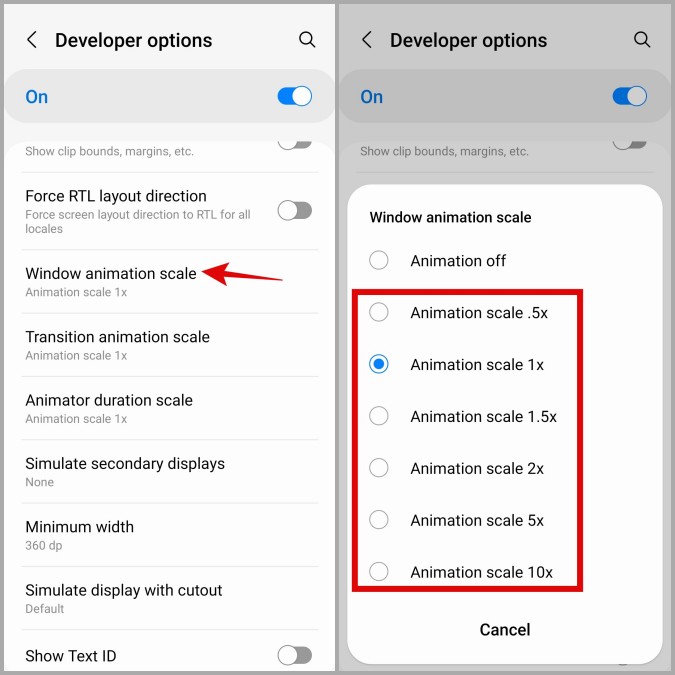
3. Del mismo modo, configure el Escala de animación de transición y Escala de duración de animación también.

5. Restablecer las preferencias de la aplicación
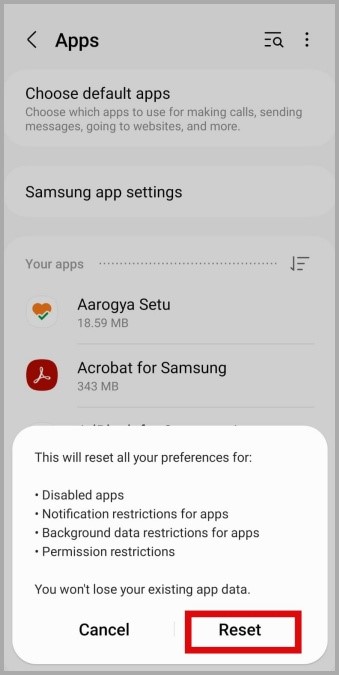
Otra razón por la cual Edge Lighting puede dejar de funcionar en su teléfono Samsung Galaxy es si ha deshabilitado alguna aplicación del sistema o ha cambiado sus permisos. En lugar de pasar por todas las aplicaciones de su sistema una por una, es más fácil restablecer las preferencias de la aplicación en su teléfono y comenzar de nuevo. Aquí le mostramos cómo hacer eso.
1. Abrir el Ajustes aplicación y toque Aplicaciones.
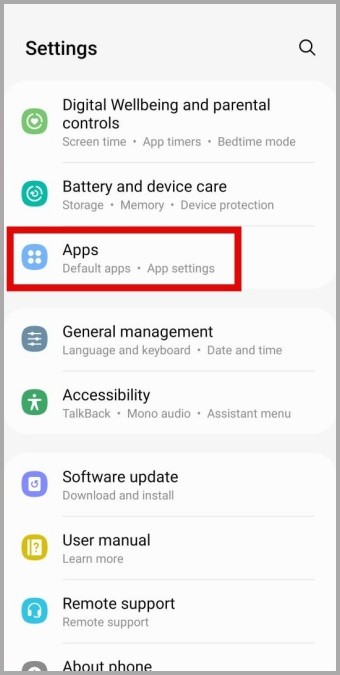
2. Toque el Menú de kebab (icono de tres puntos) en la esquina superior derecha y seleccione Restablecer las preferencias de la aplicación.

3. Seleccionar Reiniciar para confirmar.
6. Instale actualizaciones de UI
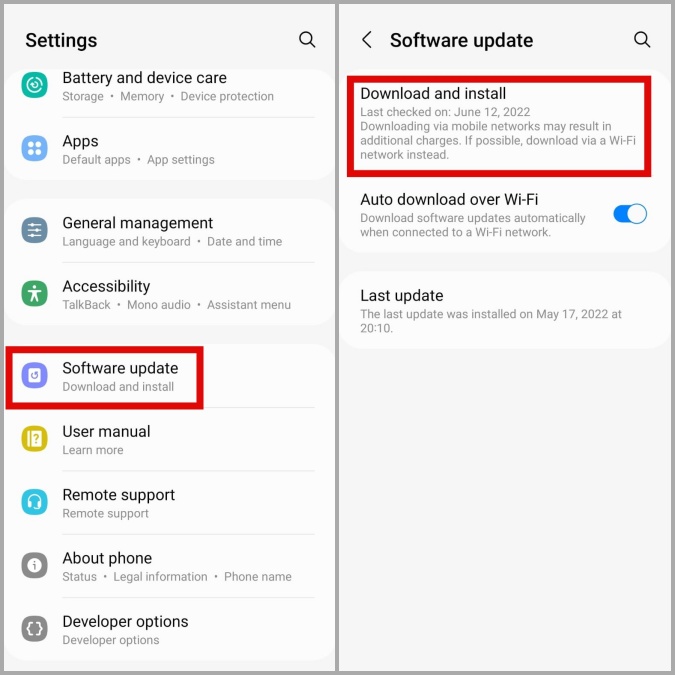
Es posible que el problema de iluminación de borde se deba a un error dentro de una interfaz de usuario. Samsung publica regularmente actualizaciones para su teléfono Galaxy para abordar dichos errores y mejorar el rendimiento. Puede intentar instalar cualquier actualización pendiente para ver si eso ayuda.
Abrir el Ajustes aplicación y toque Actualización de software. Aprovechar Descargar e instalar para verificar si hay actualizaciones pendientes.
7. Arrancar en modo seguro
Las aplicaciones de terceros en su teléfono a veces pueden interrumpir los procesos del sistema y hacer que ciertas características dejen de funcionar. El modo seguro es una característica útil que ejecuta su teléfono sin ninguna aplicación de terceros, por lo que puede determinar si uno de ellos está causando el problema.
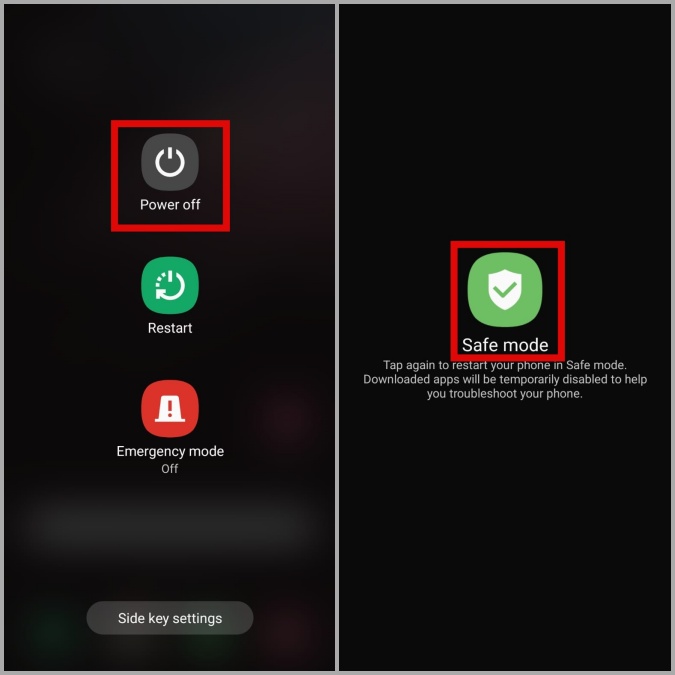
Para iniciar su teléfono Samsung en modo seguro, use estos pasos:
1. Mantenga presionada el Botón de encendido Hasta que vea el menú de potencia.
2. Prensa larga en el Apagar icono y luego toque el marca de verificación verde Para arrancar en modo seguro.
Pruebe la función de iluminación de borde en modo seguro y vea si funciona bien. Si lo hace, significa que una de sus aplicaciones de terceros es la culpa. Deberá desinstalar aplicaciones instaladas recientemente una a la vez para identificar al culpable.
De Dim to Dazzling
La iluminación de borde es una característica bastante genial, pero puede ser decepcionante cuando deja de funcionar en su teléfono Samsung Galaxy. Esperamos que uno de los consejos anteriores lo ayude a solucionar el problema y que las cosas vuelvan a la normalidad.