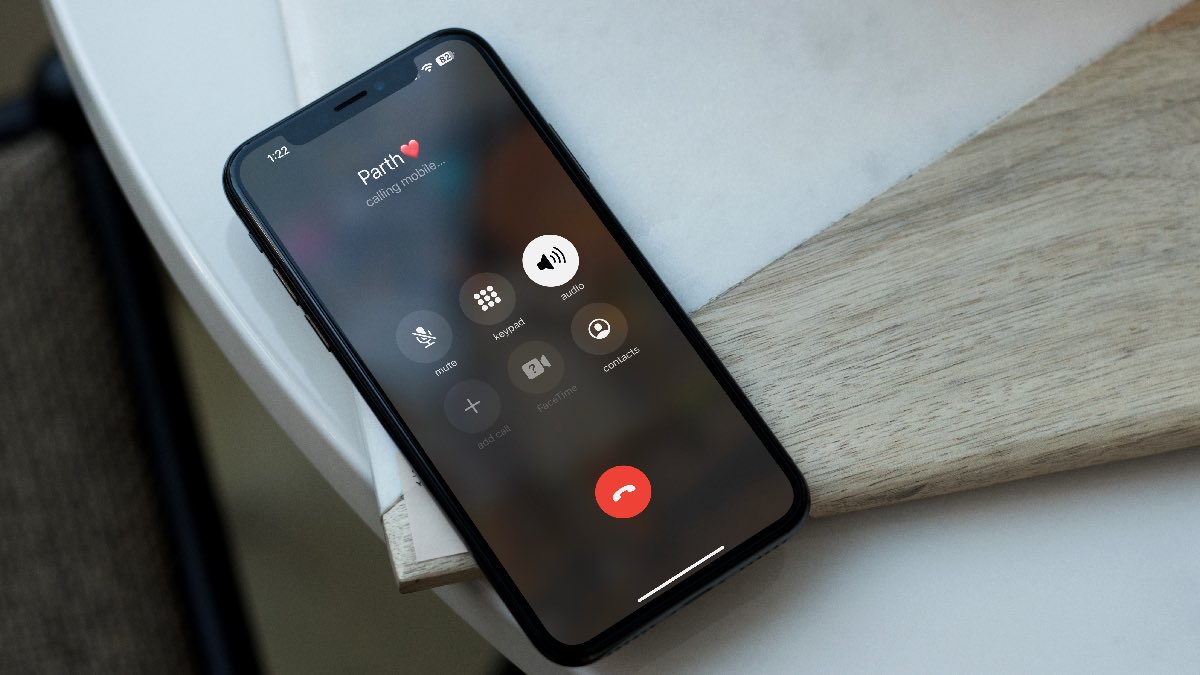
¿A menudo te escuchas en llamadas de voz activas en tu iPhone? Sus ofertas comerciales, charlas importantes o sus llamadas de voz habituales pueden convertirse en una pesadilla debido a los problemas del teléfono. Confunde a ambas partes en la llamada e incluso puede conducir a errores costosos a veces. Antes de perder un cliente potencial o meterse en problemas debido a los ecos durante las llamadas telefónicas de voz en su iPhone, use los pasos a continuación para solucionar el problema en poco tiempo.
¿Qué está haciendo eco del teléfono?
Escuchar su voz repetitiva en una llamada a menudo se conoce como eco del teléfono. El eco del teléfono es común debido a escenarios específicos y se encuentra en dispositivos móviles, tabletas y teléfonos fijos.
El teléfono resonando simplemente arruina sus llamadas de voz. Terminas escuchando tu propia voz después de un retraso. Si el retraso es de alrededor de 25 milisegundos, todavía es tolerable. Pero si está más allá de los 55 milisegundos, toda la experiencia se vuelve irritante e insoportable después de algún punto.
El eco del teléfono puede ocurrir en reuniones uno a uno o incluso en llamadas de conferencia. Por ejemplo, si está en una llamada grupal y uno de los miembros se enfrenta al teléfono, afecta a todos los participantes en una llamada.
Varios factores pueden causar problemas de eco en el iPhone. Puede deberse a la configuración de red incorrecta, un altavoz activo, daños físicos, una conexión a Internet lenta, una versión de operador obsoleta o una compilación de software. No puede identificar el teléfono del teléfono a un factor específico.
Antes de comenzar, intente reiniciar su iPhone una vez. Puede seguir presionando el botón de encendido y cualquier botón de volumen simultáneamente y usar el control deslizante para apagar el teléfono. Ahora, espere unos segundos y use el botón lateral para alimentar el iPhone. Si los problemas persisten, comience con los trucos a continuación.
1. Pídale al destinatario que apague el altavoz
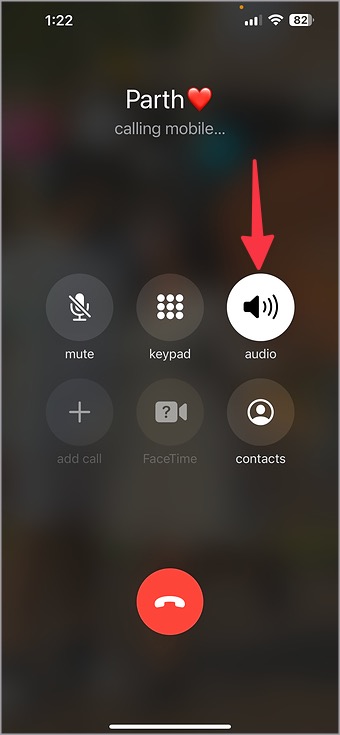
Es una de las razones más comunes detrás del problema de eco en un iPhone. Debe pedirle al destinatario que apague el altavoz en su teléfono e intente nuevamente. El problema también ocurre si está hablando de una conexión Bluetooth de buggy a través de un TWS (estéreo inalámbrico total). Debe apagar Bluetooth y usar el micrófono del teléfono para sus llamadas de voz.
2. No use aplicaciones de grabación de llamadas de terceros
El iPhone no viene con una función de grabación de llamadas nativas. Debe confiar en aplicaciones de terceros para hacer el trabajo. Sin embargo, no es sencillo. Cuando usa una aplicación de terceros, crea una llamada de conferencia donde la aplicación se convierte en un tercero para grabar la conversación.
Cuando usa una de esas aplicaciones de grabación de llamadas de terceros en su iPhone para grabar una conversación importante, puede crear un efecto de eco. Necesita deshacerse de tales aplicaciones e ir solo con las llamadas de voz habituales.
Para una solución temporal, puede registrar una llamada con otro dispositivo. Simplemente abra la aplicación de grabadora de voz para guardar una conversación en su iPhone.
3. Apague las llamadas de Wi-Fi
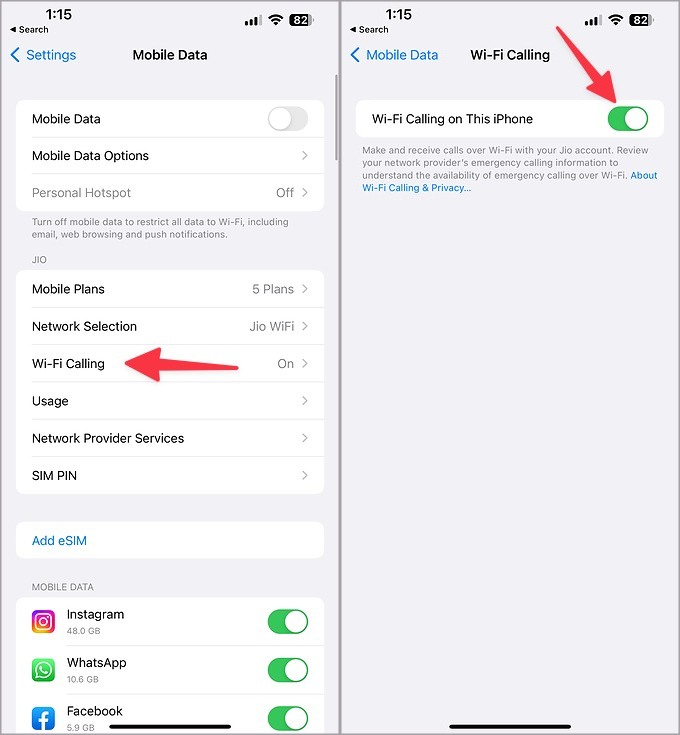
Puede hacer o recibir llamadas a través de Wi-Fi con su proveedor de operadores. A veces puede conducir a problemas de eco del iPhone. Debe deshabilitar Wi-Fi llamando a su iPhone e intentarlo nuevamente.
1. Abra la configuración en el iPhone.
2. Seleccionar Datos móviles y tocar Llamadas de Wi-Fi.
3. Deshabilitar el Wi-Fi llamando a este iPhone Alternar desde el siguiente menú.
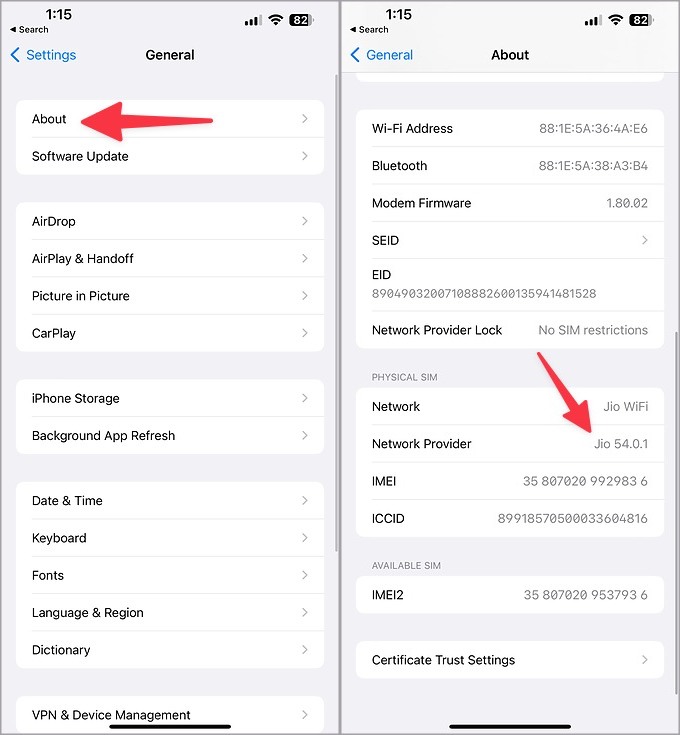
4. Actualizar la versión del operador
Los operadores en su mayoría agrupan actualizaciones de firmware con compilaciones de iOS. Sin embargo, si el problema de eco del iPhone persiste en un operador específico, asegúrese de actualizarlo manualmente utilizando los pasos a continuación.
1. Abra la configuración en su iPhone y desplácese a General.
2. Seleccionar Acerca de.
3. Desplácese al proveedor de red y toquelo para actualizar la versión del operador.
5. Restablecer la configuración de la red
También puede restablecer la configuración de red en su iPhone para solucionar problemas de eco. Es una forma efectiva de solucionar problemas de Wi-Fi, Bluetooth y Voice Slames on the Go.
1. Abra la configuración en su iPhone y desplácese a General.
2. Seleccionar Transferir o restablecer iPhone.
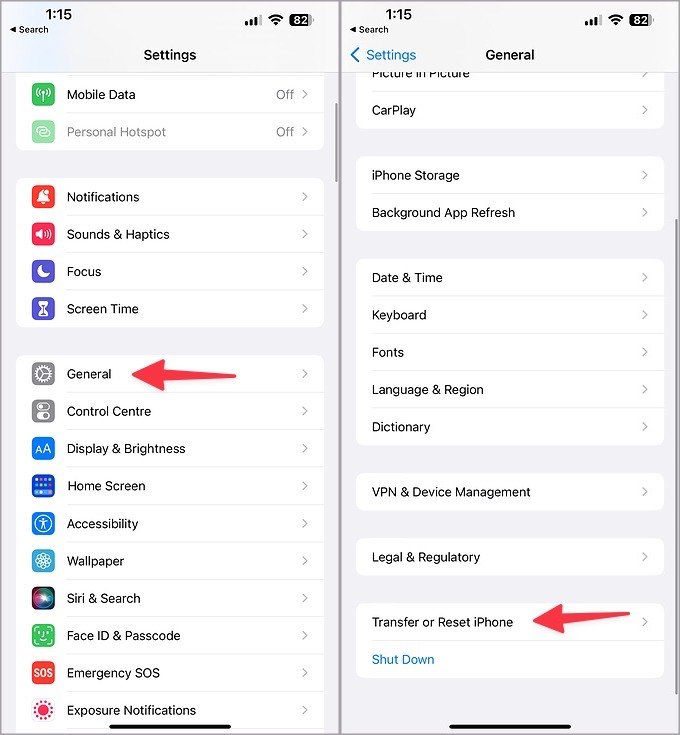
3. Grifo Reiniciar y seleccionar Restablecer la configuración de la red.

6. Desactivar 5G
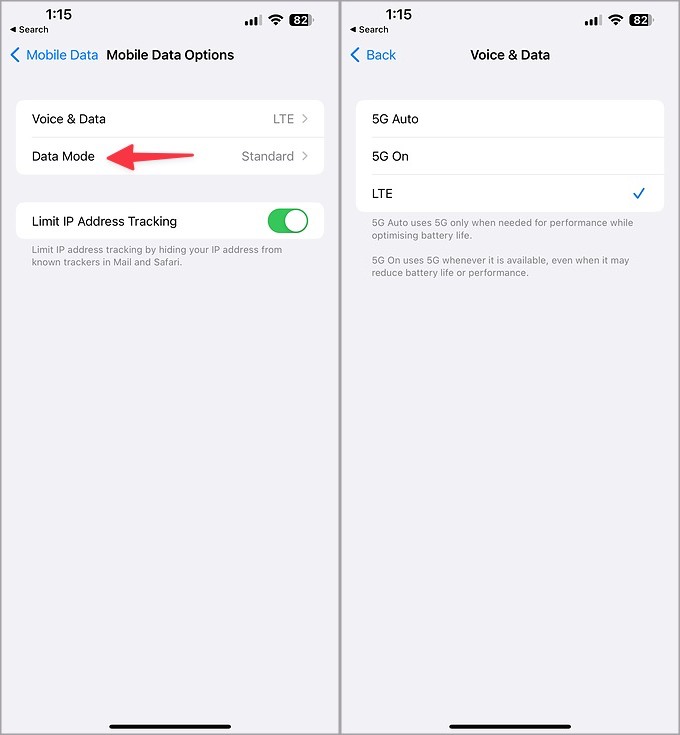
La red 5G todavía se encuentra en las primeras etapas, y es posible que no tenga una conexión de red robusta en su área. Debe cambiar a LTE para evitar cualquier eco durante las llamadas.
1. Abra la configuración y seleccione Datos móviles.
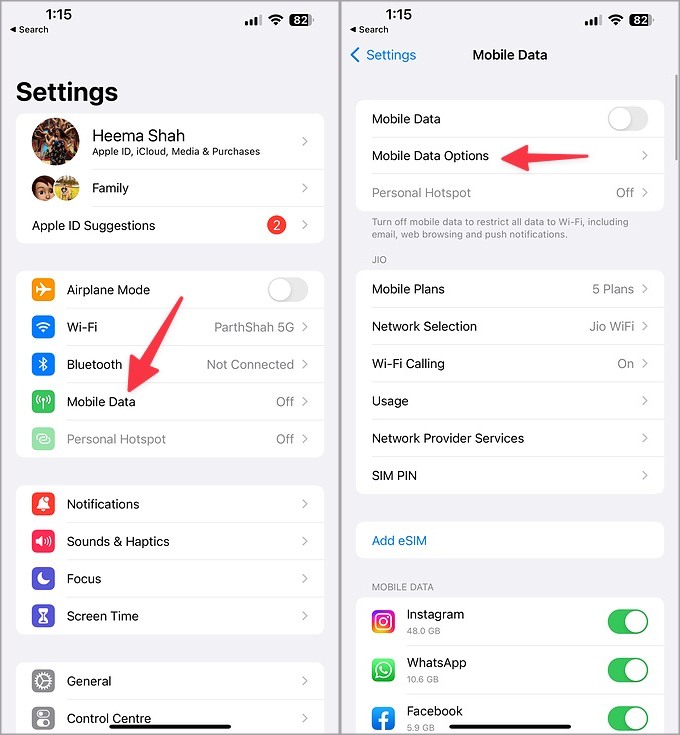
2. Grifo Opciones de datos móviles. Seleccionar Voz y datos.
3. Seleccionar LTE.
7. Actualizar el sistema operativo sistema
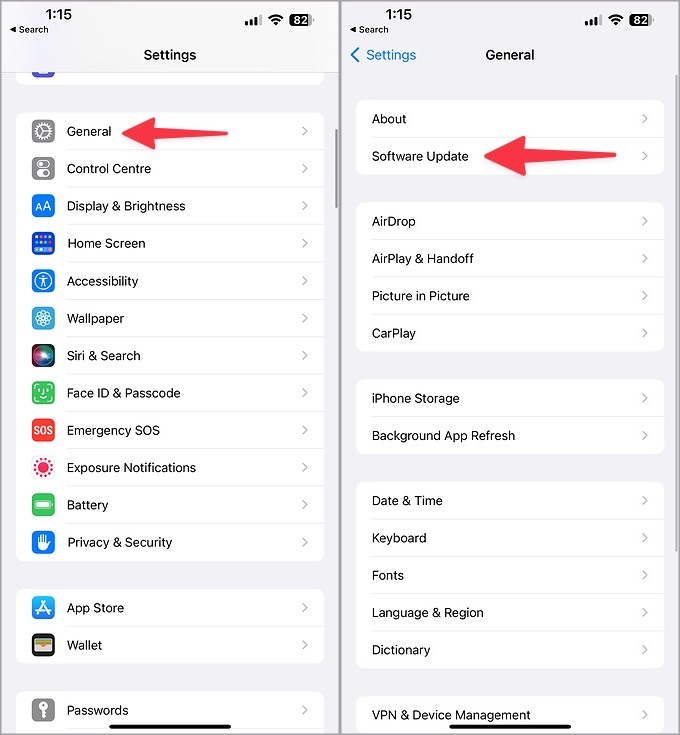
Si el eco del iPhone es un problema generalizado, Apple puede solucionarlo con una actualización de software. La compañía generalmente resuelve rápidamente tales problemas evidentes rápidamente. Puedes dirigirte a Configuración> General> Actualización de software e instale la última actualización del sistema en su teléfono.
Disfrute de las llamadas de voz suaves en el iPhone
Si su transportista local se enfrenta a una interrupción, puede encontrarse con problemas de eco. Busque su operador en Downetector, confirme el problema e intente realizar una llamada después de un tiempo. También puede pasar a WhatsApp, Skype o cualquier otra aplicación de mensajería instantánea para colocar una llamada de voz sin problemas en un iPhone.