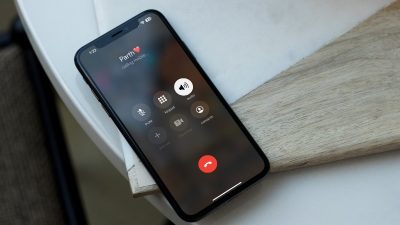
Apple ha reemplazado el icónico interruptor de silencio con un botón de acción personalizable en la alineación de iPhone 15 Pro, y desde entonces se ha convertido en la charla de la ciudad entre los consumidores. Puede configurar el botón Acción para habilitar el modo Vibrate, encender la linterna, habilitar el enfoque, ejecutar un acceso directo, iniciar la cámara o establecer opciones de accesibilidad como Magnifier. Samsung ofrece una solución idéntica para aprovechar la tecla lateral en los últimos teléfonos Galaxy también. Aquí le mostramos cómo usar el botón de acción en su teléfono Samsung.
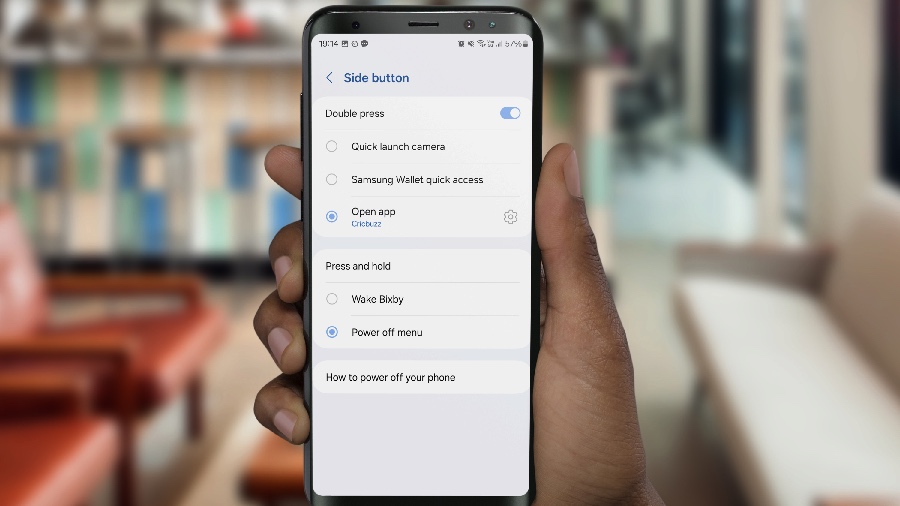
La implementación de Samsung difiere ligeramente de Apple. Con la tecla lateral en su teléfono Galaxy, puede presionarla durante mucho tiempo para despertar a Bixby o el menú apagado. También puede configurarlo para realizar una acción específica en Double Press. Una interfaz de usuario le permite iniciar rápidamente la cámara, acceder a la billetera Samsung, habilitar la antorcha o abrir cualquier aplicación presionando dos veces el botón lateral. También pasaremos por un buen truco para asignar el botón lateral para realizar cualquier acción en su dispositivo Samsung.
Use el botón de acción en los teléfonos Samsung Galaxy
Mientras Apple mantiene los botones de energía y acción separados en el iPhone 15 Pro, Samsung incluye todas las funcionalidades en el botón lateral. Una sola prensa ilumina la pantalla de bloqueo o la desbloquea. Puede seguir presionándolo o doble presionar para realizar la acción establecida. Esto es lo que debes hacer.
1. Abierto Ajustes en su teléfono Samsung Galaxy.
2. Desplazarse a Características avanzadas.
3. Seleccione el Botón lateral.
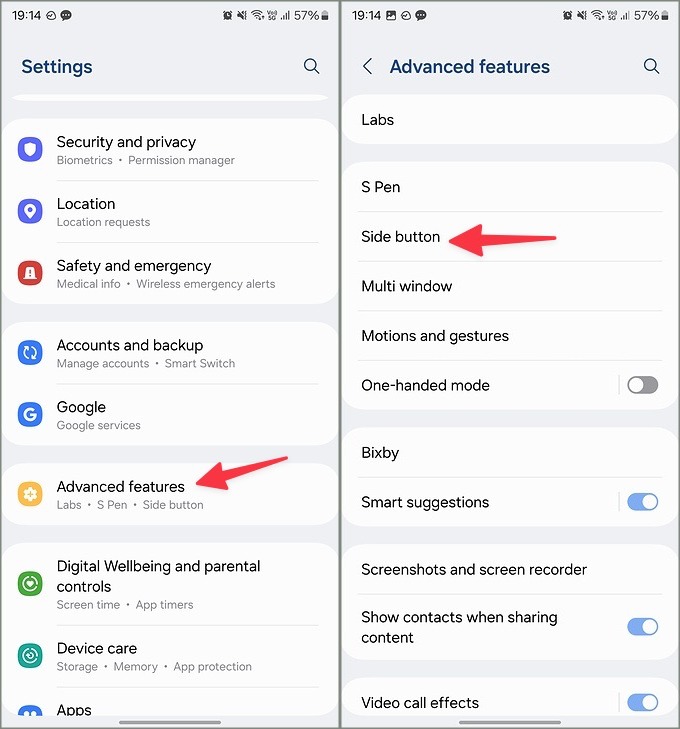
4. Habilitar el Prensa doble palanca.
5. Tienes tres opciones para elegir aquí. Puede configurarlo para iniciar una cámara, acceso rápido a la billetera Samsung o cualquier aplicación de su elección.
6. Puede tocar el engranaje de configuración junto a la aplicación Open y seleccionar la antorcha o cualquier aplicación instalada de su elección.
7. Vuelve y revisa el Mantenga presionada menú. No hay muchas opciones de personalización aquí. Puede despertar a Bixby o abrir el menú de apagado.

La tecla lateral de Samsung le permite realizar dos acciones con doble presión y prensa larga. El botón de acción en un iPhone 15 Pro se limita a hacer una acción solo a la vez.
Use la tecla lateral para habilitar DND o cualquier modo en el teléfono Samsung
Como puede ver en los pasos anteriores, Samsung no ofrece una forma directa de habilitar DND o cualquier modo específico con una tecla lateral. Aquí es donde entran en juego las rutinas de UI. Puede crear una rutina en la que presione doble o siga presionando la tecla lateral para realizar varias acciones en su teléfono.
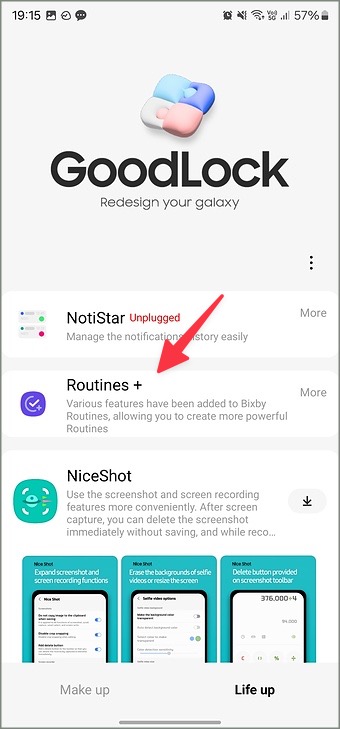
Las rutinas son básicamente la versión de Samsung de IFTTT (si es esto). Puede seleccionar varias condiciones y establecer el sistema para realizar tareas en consecuencia. Antes de hacerlo, asegúrese de instalar el Rutina+ Módulo a través de la aplicación Good Lock en su dispositivo. Desbloquea las opciones necesarias para las rutinas en su teléfono.
Rutinas+ le permite realizar la acción desbloqueando un dispositivo con huellas digitales, acción de botón y acción de S PEN. Vamos a verlo en acción, ¿de acuerdo?
1. Descarga el buen bloqueo Aplicación de la tienda Galaxy y ábrala.
2. Convidar a Hacer una vida y descargar Rutinas+ en tu teléfono.
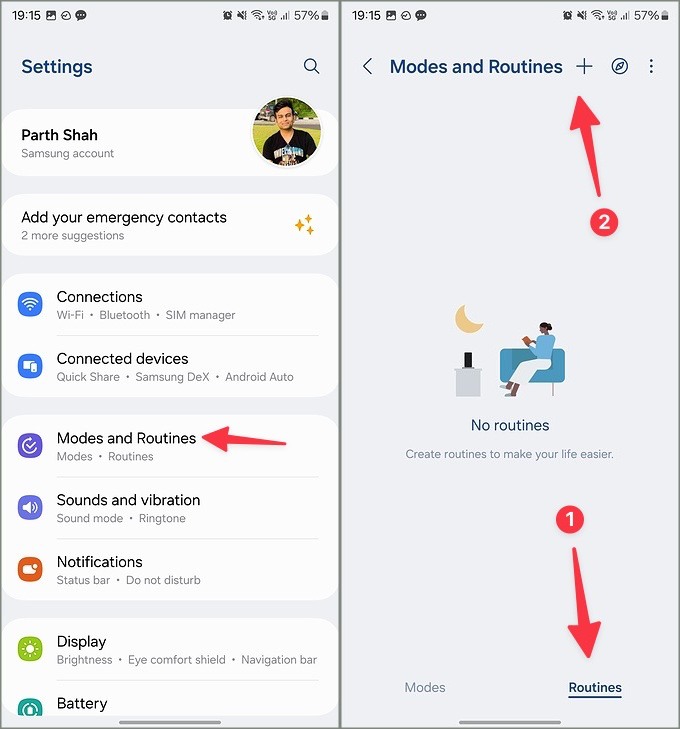
3. Abierto Ajustes y seleccionar Modos y rutinas.
4. Moverse hacia el Rutinas pestaña.
5. Grifo + + en la parte superior.
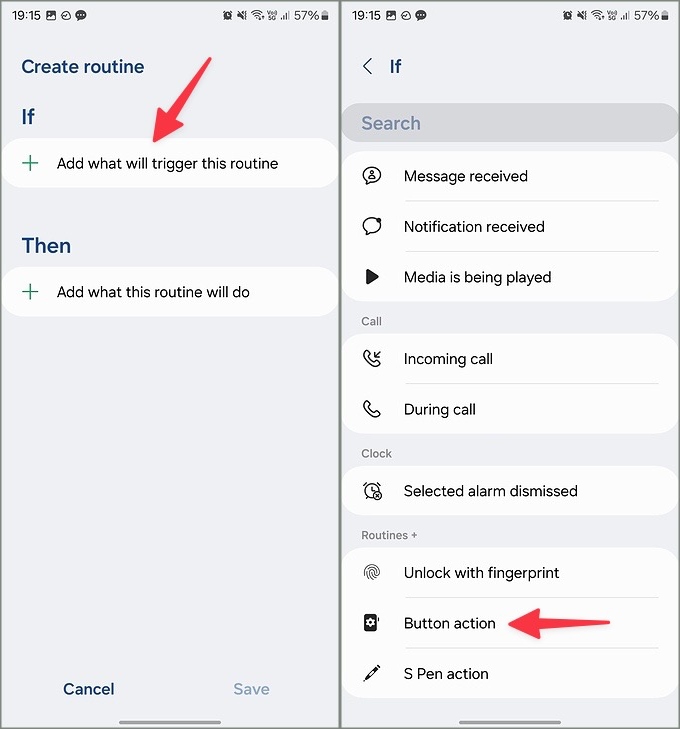
6. Grifo Agregue lo que activará esta rutina.
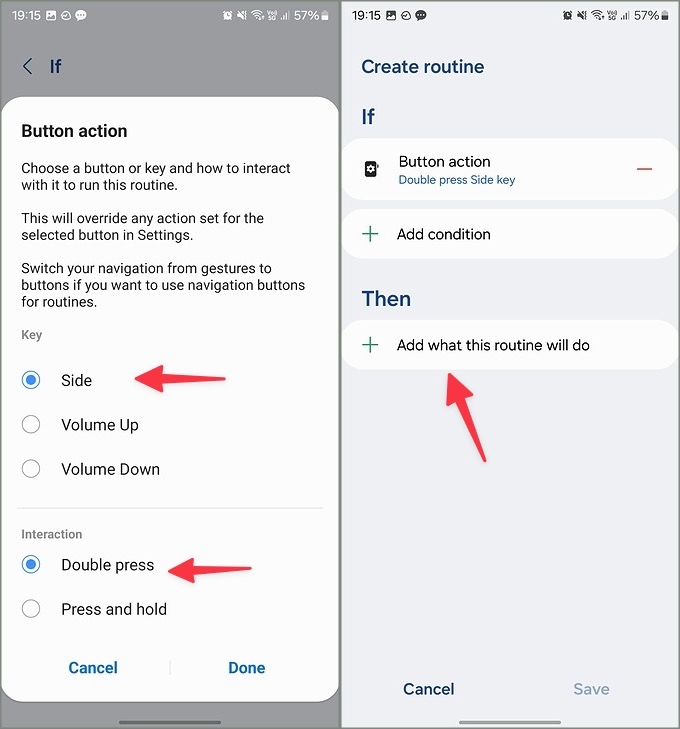
7. Desplazarse a Rutinas+ (Solo aparece cuando instala las rutinas+ complemento desde un buen bloqueo). Seleccionar Acción de botón.
8. Toque el botón de radio al lado Lado y seleccionar Prensa doble o Mantenga presionada bajo interacción. Golpear Hecho.
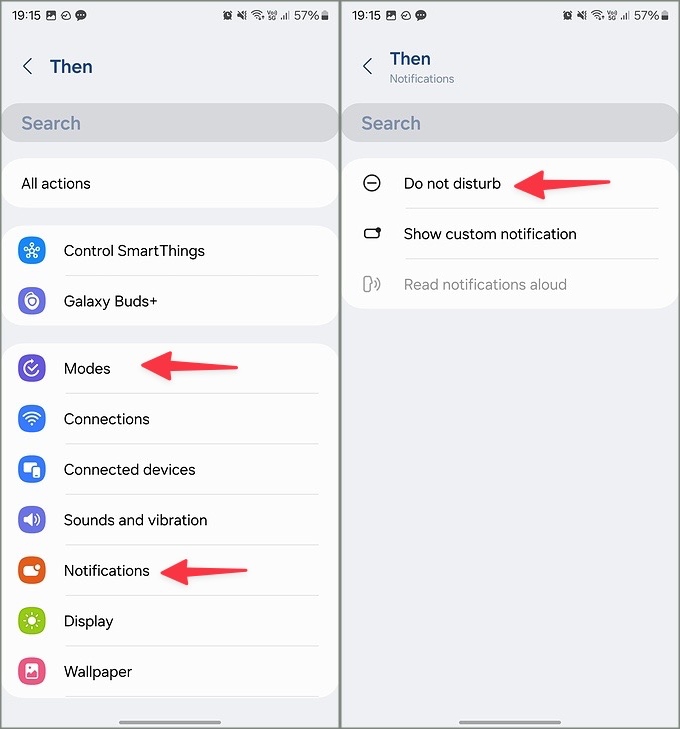
9. Seleccionar Agregue lo que hará esta rutina y establecerlo para realizar varias acciones.
10. Puedes ir a Notificaciones y seleccionar No molestar. También puede habilitar el perfil de sueño o trabajo del Modos menú. Las posibilidades son infinitas aquí.
10. Grifo Ahorrar. Puede elegir el nombre de rutina, el icono y el color del siguiente menú. Grifo Hecho, Y estás listo para irte.

Samsung también le permite asignar un botón de acción a las teclas de volumen. Si es nuevo en los modos, consulte nuestra guía dedicada para crear y administrar modos en teléfonos Samsung.
Desbloquee la funcionalidad clave del lado en el teléfono Samsung
Si bien las opciones de personalización de la tecla lateral son limitadas en la aplicación Configuración, puede integrar rutinas+ a través de un buen bloqueo y desbloquear las docenas de funcionalidades de la tecla lateral de su teléfono. ¿Qué estás esperando? Siga los trucos anteriores y asigne la tecla lateral para realizar varias tareas en su teléfono Samsung.