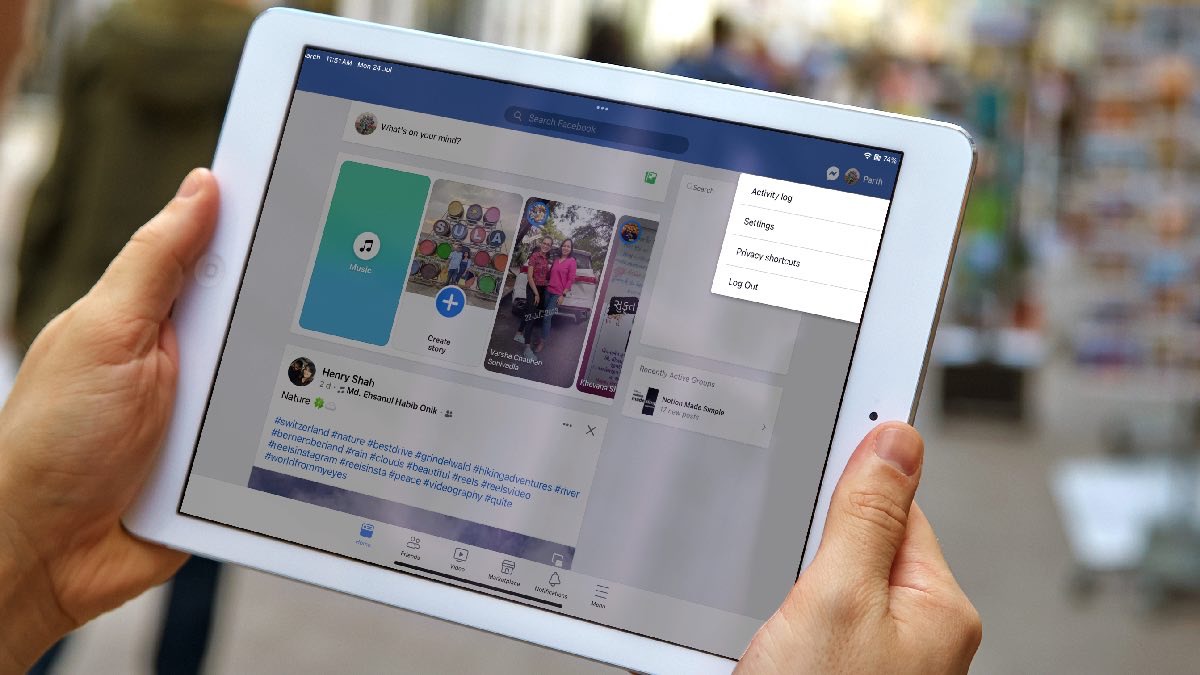
Con la creciente competencia de personas como Instagram, Snapchat y Tiktok, la popularidad de Facebook se ha degradado con el tiempo. Sin embargo, todavía juega un papel importante para millones. La compañía ofrece aplicaciones nativas en todas las plataformas, incluidos iPhone, Android, iPad y la web. Sin embargo, no son perfectos. Muchos se han quejado de que Facebook no trabaja en iPad. Si enfrenta lo mismo, siga para solucionar el problema.
1. Verifique la conexión de red
Antes de hacerle cosquillas con Facebook en su iPad, asegúrese de consultar la conexión a Internet en su tableta. La aplicación no puede cargar su feed de inicio cuando su iPad tiene problemas de Wi-Fi.
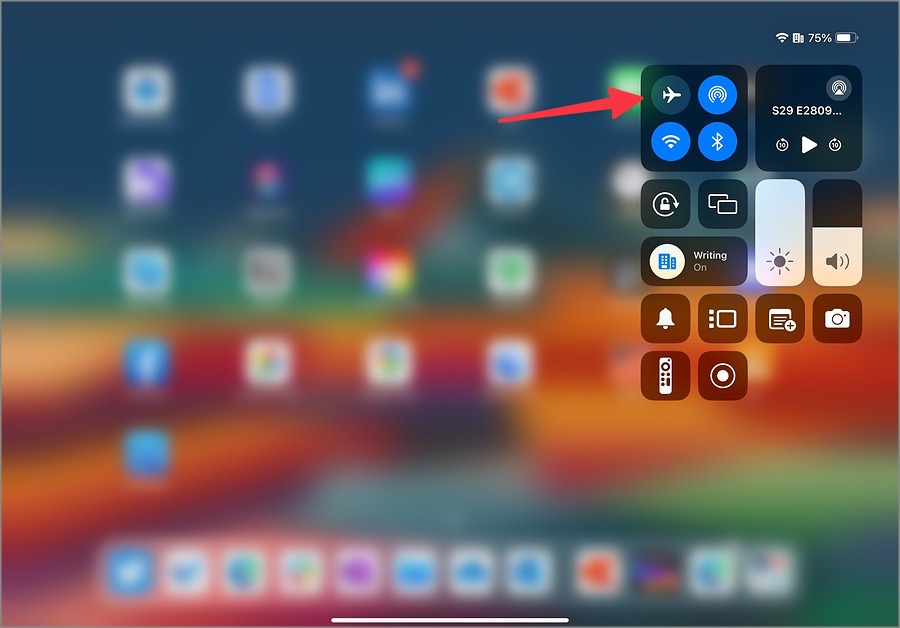
Puede deslizar hacia abajo desde la esquina superior derecha para abrir el centro de control. Habilite el modo de avión y desactíquelo después de un tiempo. Si el problema persiste, restablezca la conexión de red.
Restablecer la conexión de red
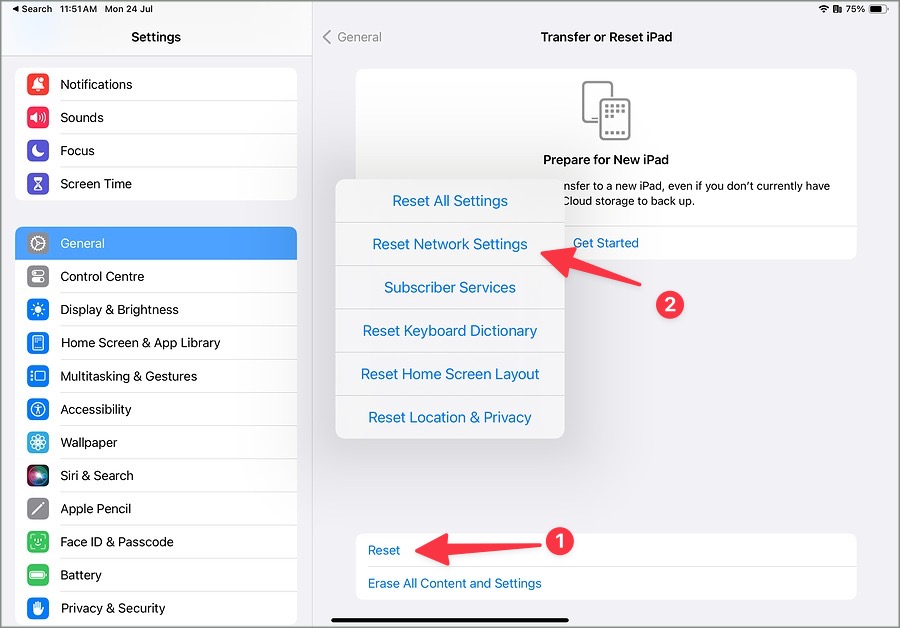
1. Abra la configuración y desplácese a General. Seleccionar Transferir o restablecer iPad.

2. Grifo Reiniciar y seleccionar Restablecer la configuración de la red.
Ahora, diríjase al menú Wi-Fi y conecte a una red robusta.
2. Habilitar la actualización de la aplicación de fondo
¿A menudo enfrenta problemas para cargar videos y fotos en Facebook? El problema surge cuando deshabilita el permiso de actualización de la aplicación de fondo en iPad.
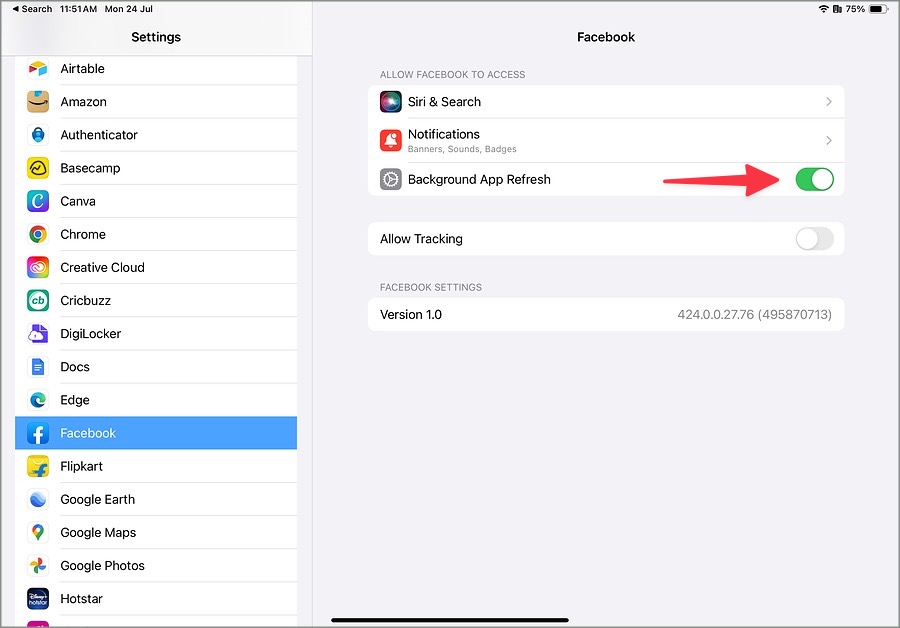
1. Abra la configuración en su iPad y desplácese a Facebook.
2. Habilitar el Actualización de la aplicación de fondo palanca.
3. Firme y vuelva a iniciar sesión
Facebook puede no funcionar debido a un error de autenticación de cuenta. Debe registrar su cuenta e iniciar sesión con las últimas credenciales de cuenta.
1. Inicie Facebook en iPad.
2. Toque el icono de flecha hacia abajo en la esquina superior derecha. Seleccionar Finalizar la sesión.
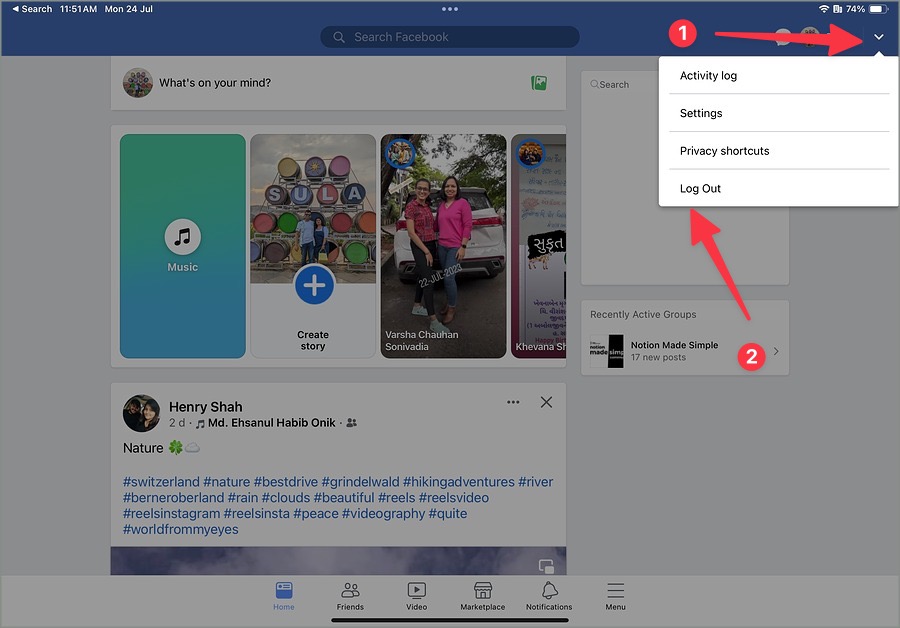
Inicie sesión utilizando los detalles de la cuenta de Facebook.
4. Verifique el estado de Facebook
Cuando uno de los servidores de Facebook enfrenta una interrupción, se encuentra con problemas para acceder a la aplicación en su iPad. Puede confirmar el problema visitando Decetector en tu ipad. Busque en Facebook y confirme lo mismo con los picos de interrupción y los comentarios de los usuarios.
Puede confirmar los problemas del lado del servidor de Facebook de las redes sociales como Twitter también. En ese caso, ninguno de los trucos funcionará para resolver los problemas. Debe esperar a que Facebook aborde las interrupciones del lado del servidor y vuelva a intentarlo.
5. Eliminar Facebook del tiempo de pantalla
¿Limitaste Facebook con la función de tiempo de pantalla en tu iPad? Puede colocar tales restricciones para evitar que sus pequeños se vuelvan adictos a las plataformas de redes sociales. Así es como puede eliminar Facebook del tiempo de pantalla en el iPad.
1. Abra la configuración y desplácese a Tiempo de pantalla.
2. Seleccionar Límites de la aplicación.
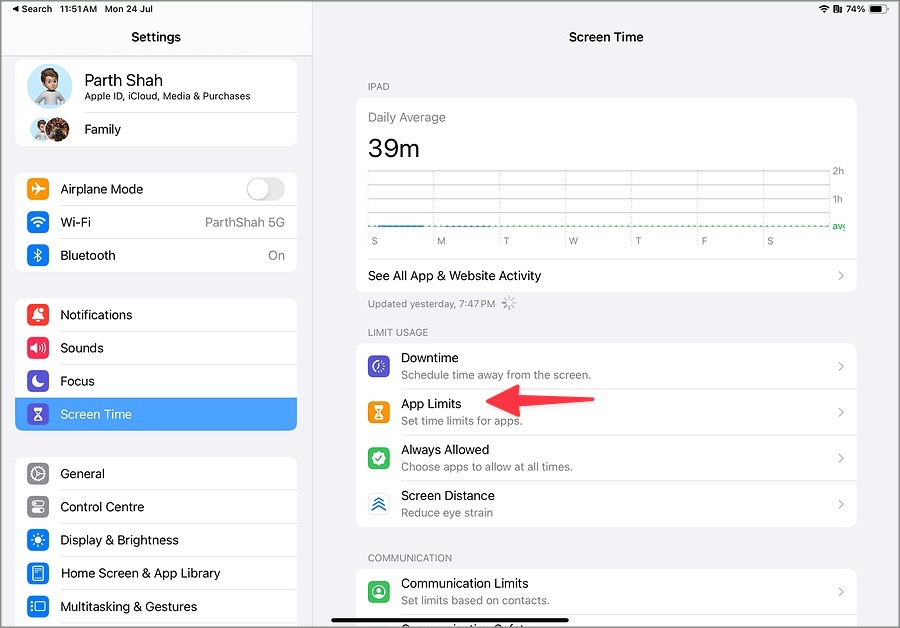
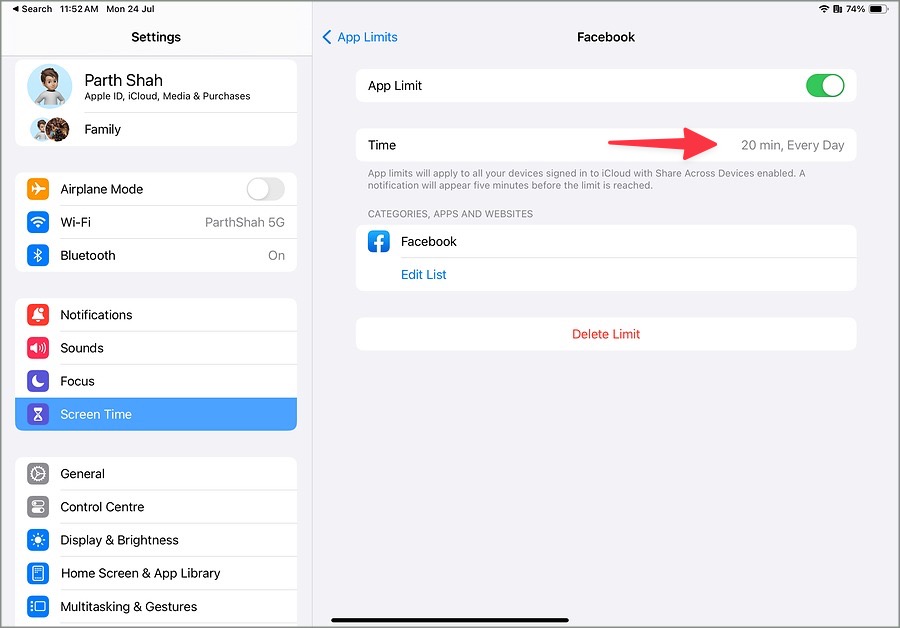
3. Toque en Facebook y seleccione Tiempo. Aumentar el límite de tiempo para Facebook.
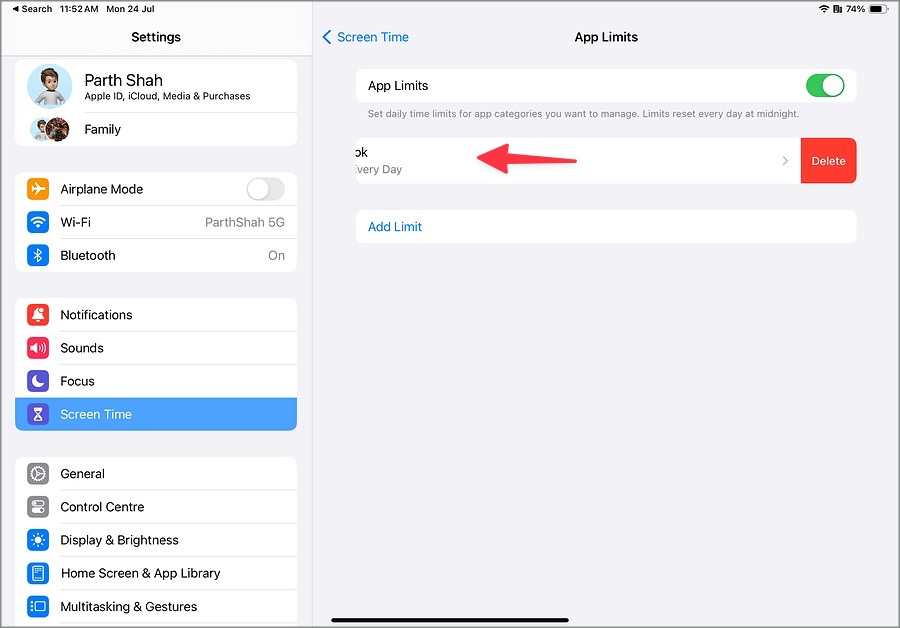
También puede deslizar a la izquierda en Facebook y presionar Eliminar para eliminar la aplicación de tales restricciones.
6. Verifique los permisos de Facebook
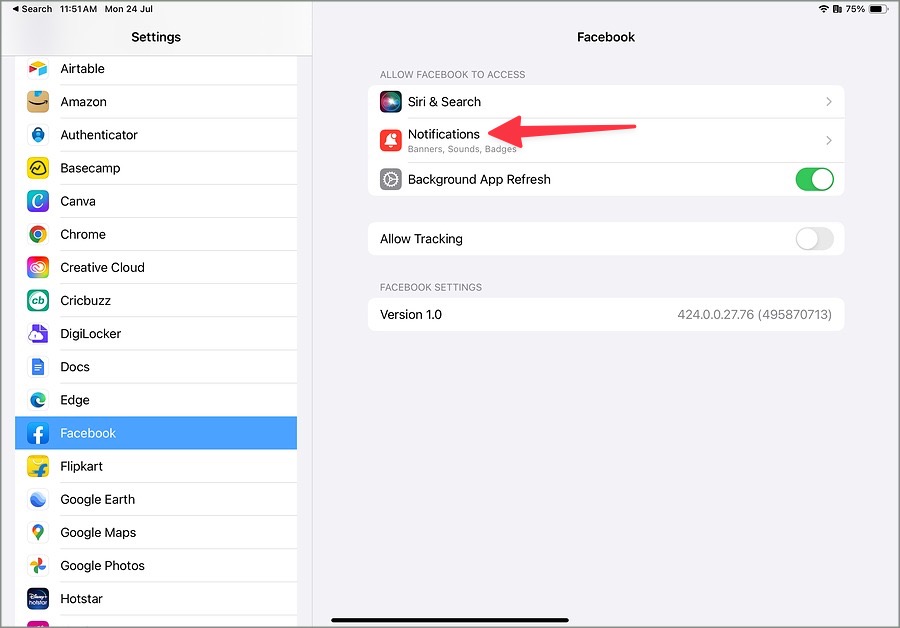
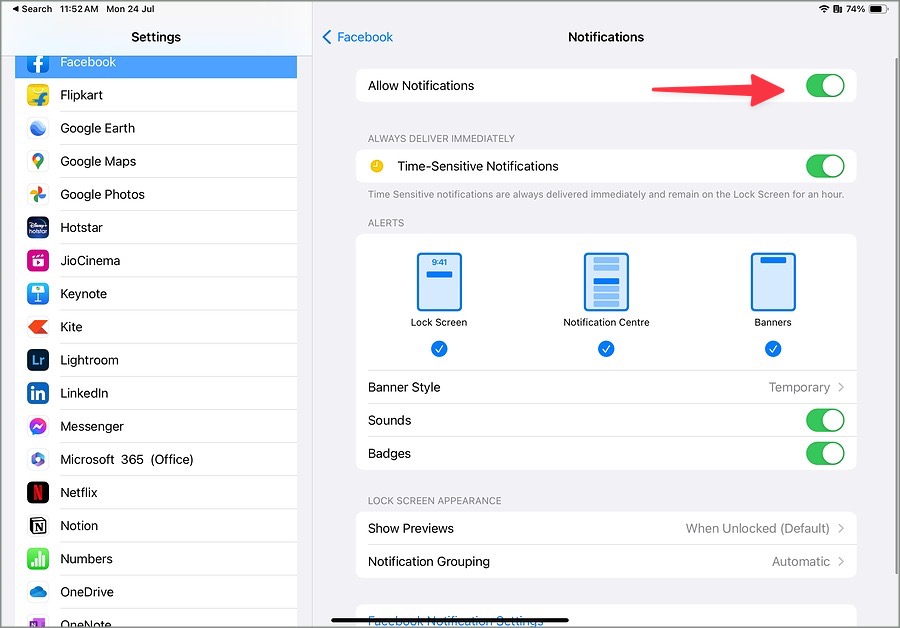
Si tiene problemas para recibir las últimas alertas de Facebook, habilite el permiso de notificaciones para Facebook. Esto es lo que debes hacer.
1. Abierto Ajustes y desplácese a Facebook. Seleccionar Notificaciones.
2. Habilite el permiso de notificación del siguiente menú.
7. Actualizar Facebook
Facebook actualiza regularmente la aplicación para iPad para agregar nuevas funciones y solucionar errores. La compañía se apresura a resolver tales problemas evidentes rápidamente. Debe dirigirse a la App Store y actualizar Facebook a la última versión. Ahora, abra Facebook y verifique si funciona como se esperaba.
8. Reinstale Facebook
Reinstalar Facebook debería ser el último recurso para solucionar problemas de aplicaciones en su iPad.
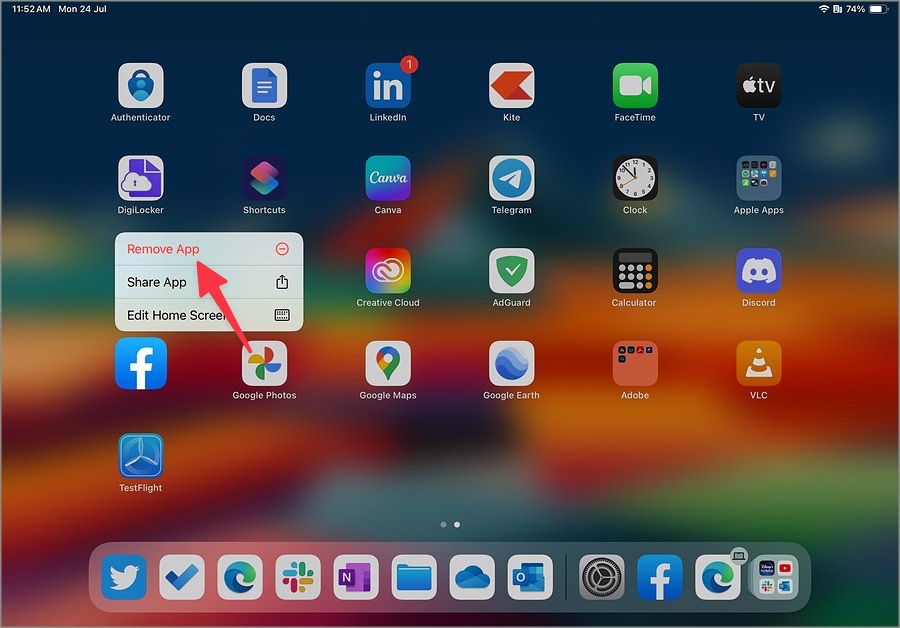
1. Tapado largo en el icono de la aplicación de Facebook y seleccionar Eliminar la aplicación.
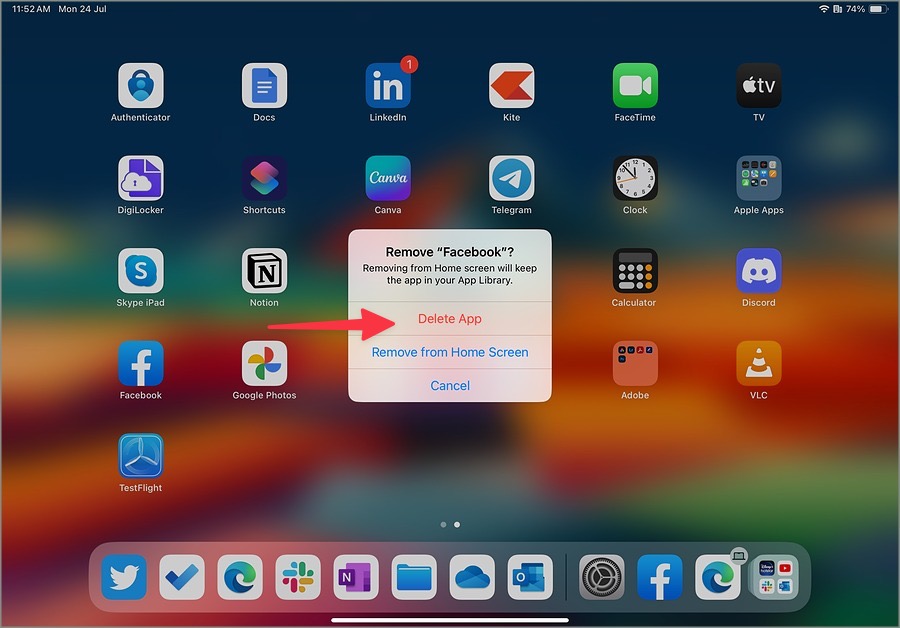
2. Grifo Eliminar la aplicación.
3. Descargue la aplicación desde la App Store e inicie sesión con los detalles de su cuenta.
9. Use la web de Facebook
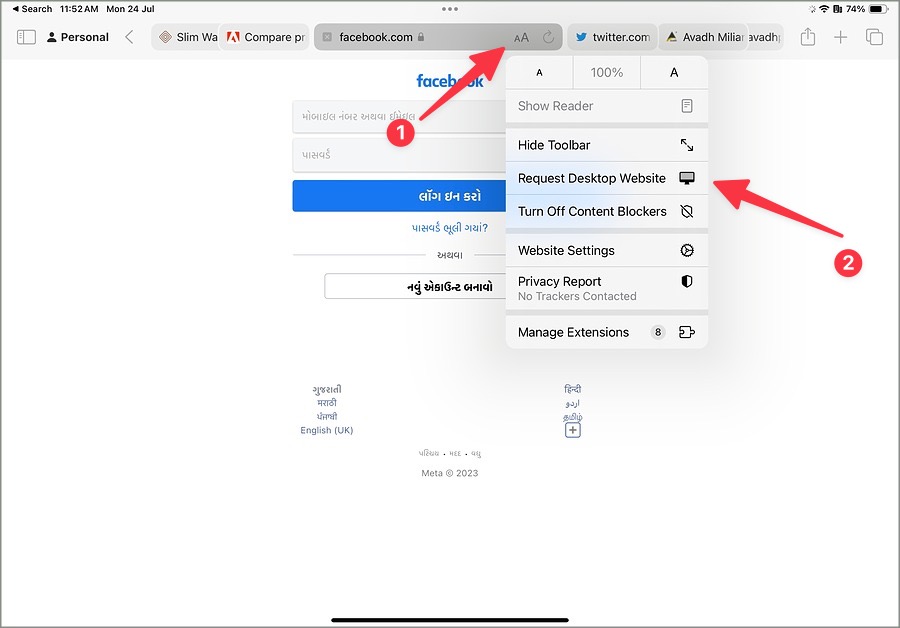
¿Todavía enfrenta problemas para acceder a Facebook en iPad? Una de las actualizaciones recientes puede haber estropeado las funciones de la aplicación en su tableta. Puede iniciar Safari y visitar la versión web de Facebook para verificar las últimas actualizaciones.
1. Visite Facebook en Safari. Inicie sesión con los detalles de su cuenta.
2. Toque el A icono en la barra de direcciones en la parte superior.
3. Seleccionar Solicitar el sitio web de escritorio Para recargar la página en la versión web.
Disfruta de Facebook en una pantalla grande
Los usuarios de Facebook también se han quejado de que la aplicación no funcione después de la última actualización del iPad. Dado que no hay forma de regresar a la versión anterior, debe esperar a que Facebook solucione la compilación de Buggy con una nueva actualización. Hasta entonces, puede usar la versión web en Safari o Chrome para explorar su feed de Facebook.