YouTube ya tiene una función de compartir, pero eso no funciona para cada escenario. ¿Qué pasa si quieres compartir una pequeña porción de un video largo? Aquí es donde la función de clip de YouTube es útil. Puede recortar videos entre una duración de tiempo particular y guardarlos y compartirlos. ¿Intrigado por los clips de YouTube? Discutiremos cómo crear clips y compartirlos y administrarlos.
Requisitos previos
Antes de recortar un video de YouTube, debe tener en cuenta los siguientes puntos:
- No puede recortar videos que son más cortos de dos minutos. Por lo tanto, no puede recortar pantalones cortos de YouTube porque su duración máxima no es más de un minuto.
- No puede recortar un video si no tiene un canal de YouTube. Entonces, cree primero un canal de YouTube. No necesita tener ningún videos. Todo lo que necesita hacer es agregar un nombre de canal y algunos otros detalles básicos.
- No puede recortar videos de canales de noticias y videos creados para niños.
- Las transmisiones en vivo que tienen más de ocho horas de duración o tienen discapacitados DVR también no son cerradas. Lo mismo ocurre con transmisiones en vivo más largas que el plazo de DVR.
- El propietario del canal puede deshabilitar la función de clip para sus videos. No hay forma de omitir esto a menos que el propietario del canal vuelva a habilitarlo.
- Si YouTube o el creador retirarán el video original, o se realizan privados, los clips que creó también desaparecerán.
- No puede crear un clip o descargar un video mientras se estrenará en YouTube.
Cómo crear y compartir clip de video de YouTube en PC
YouTube admite la longitud del clip de 5-60 segundos. Por lo tanto, puede recortar una parte continua de 5-60 segundos de un video cargado. Pero no puede crear múltiples clips y unirlos para crear un video diferente. Aquí le mostramos cómo crear un clip en el sitio web de YouTube:
1. Abra un video en el sitio web de YouTube.
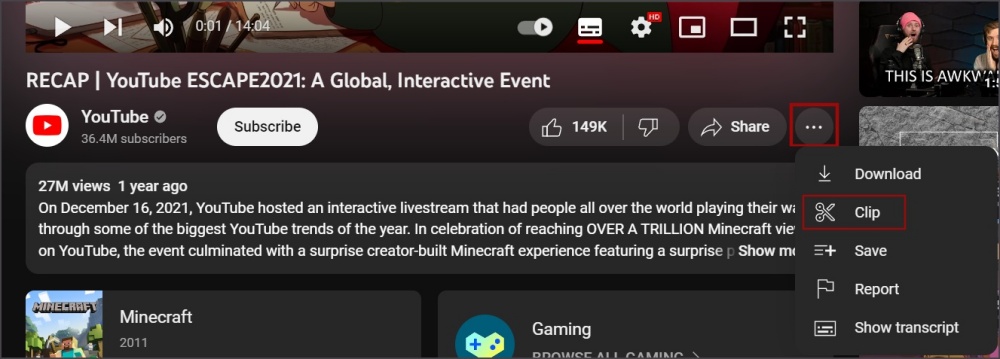
2. Desplácese hacia abajo y haga clic en el albóndigas (icono de tres puntos) botón para abrir el menú contextual. Haga clic en el Acortar opción.
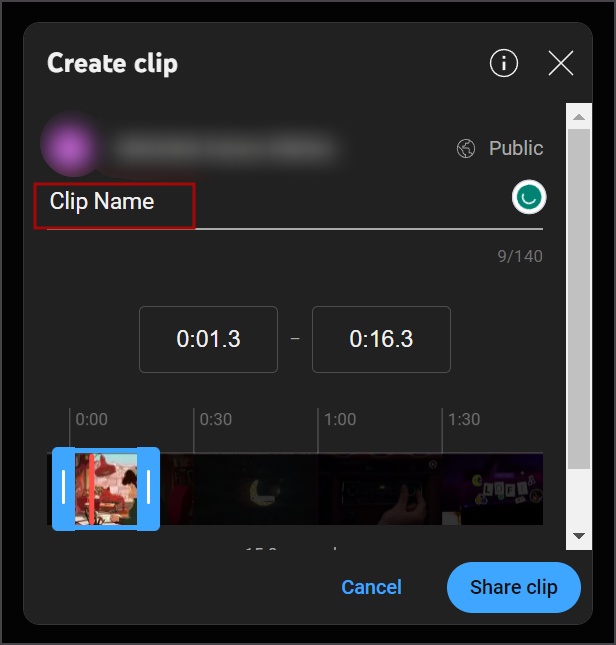
3. Ingrese el nombre del clip.
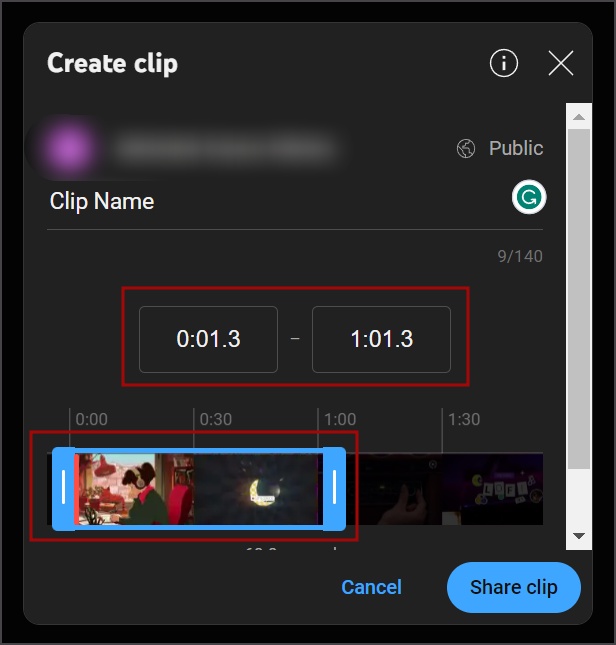
4. Arrastre el control deslizante Para seleccionar una parte del video para recortar. También puedes ingresar al hora de inicio y tiempo de finalización de la parte del video.
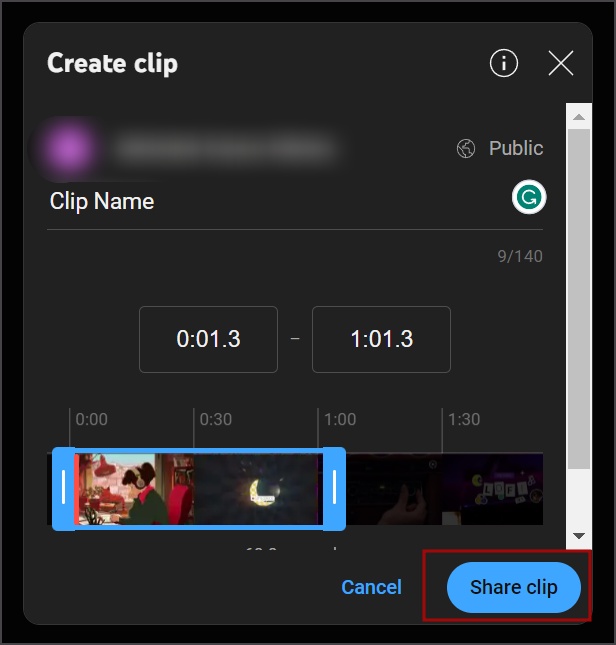
5. Haga clic en el Compartir clip botón.
6. Verá la URL del clip creado junto con la opción de compartir el clip en otras plataformas populares. Haga clic en el Copiar botón para copiar la URL.
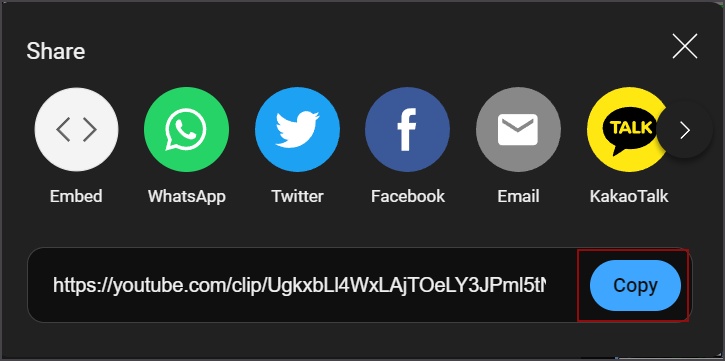
¡Eso es todo! Puedes compartir la URL del clip de YouTube con tus amigos.
Cómo crear y compartir clip de video de YouTube en móvil
Siga los pasos a continuación para recortar un video en la aplicación móvil de YouTube:
1. Abra un video en la aplicación de YouTube.
2. Deslice hasta la sección Nombre del canal y toque el Acortar icono.
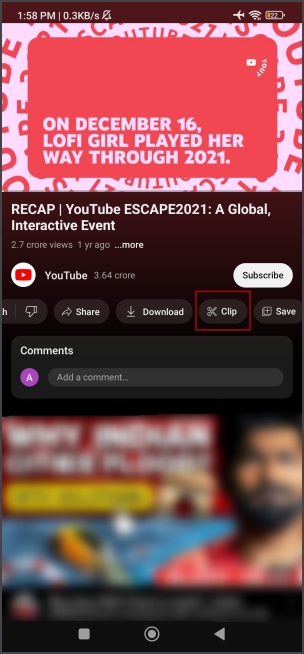
3. Escriba el nombre del clip.
4. Toque el clip control deslizante y arrastrar a la duración del tiempo deseada. No tiene la opción de ingresar la hora de inicio y la hora de finalización de la parte del video.
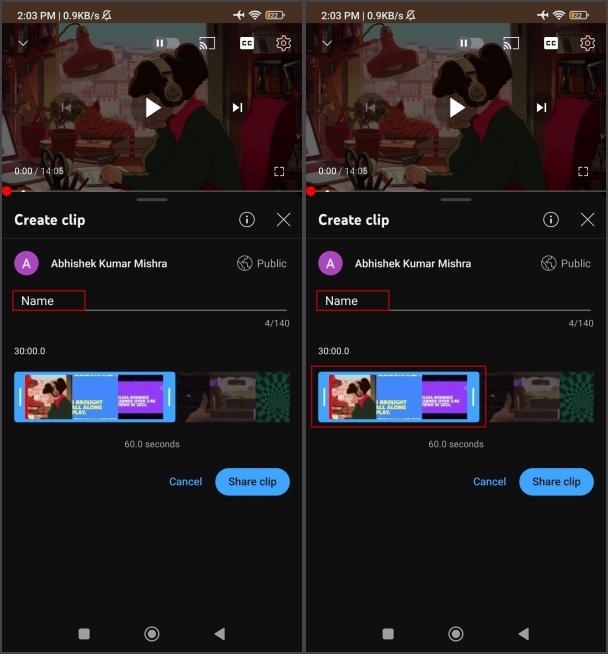
5. Toque el Compartir clip botón.
6. Puede compartir directamente el clip usando una aplicación de redes sociales en su teléfono. O puedes Copiar el enlace y compartirlo a través de otros canales como el correo electrónico.

Cómo crear y compartir clip de video de YouTube en el escritorio
YouTube no tiene una aplicación de escritorio oficial para Mac o Windows. Sin embargo, muchos usan la versión PWA y el proceso de creación de clip es idéntico al primer método descrito anteriormente. Aquí le mostramos cómo recortar un video en eso:
1. Abra la aplicación PWA de YouTube y abra el video que desea recortar.
2. Desplácese hacia abajo y haga clic en el Acortar botón.
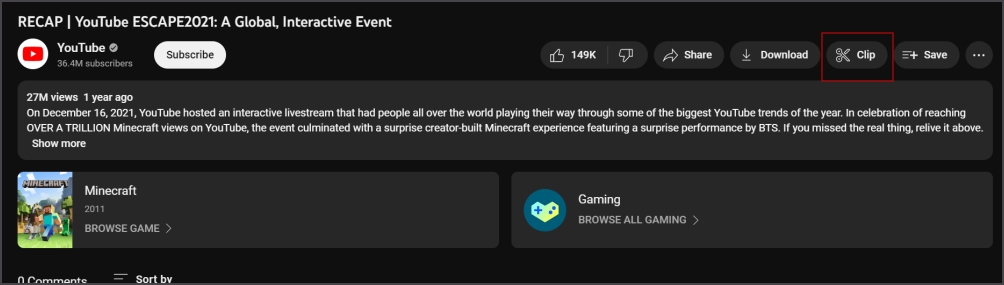
3. Escriba el nombre del clip en el cuadro de texto.

4. Arrastre el control deslizante Para seleccionar una parte del video para recortar. También puedes hacerlo ingresando el hora de inicio y tiempo de finalización de la parte del video.
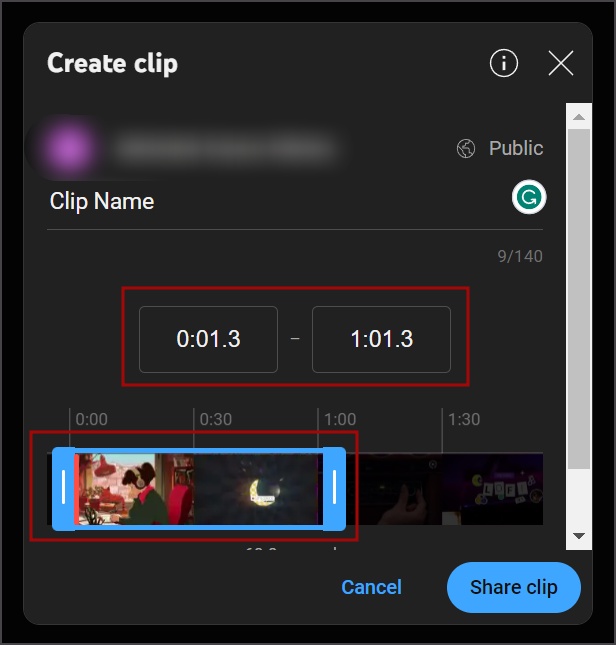
5. Haga clic en el Compartir clip botón. Elegir una plataforma social o Copia la URL de clip y compartirlo manualmente.

Cómo ver el video recortado de YouTube
No ve ninguna opción para guardar el clip mientras lo crea. Pero cuando hace clic en el botón Share Clip, automáticamente se guarda en su cuenta. Entonces, si quieres volver a visitarlos, esto es cómo hacerlo:
En el sitio web o la aplicación PWA
1. Abra el sitio web de YouTube. Haga clic en el hamburguesa ícono en la esquina superior izquierda.
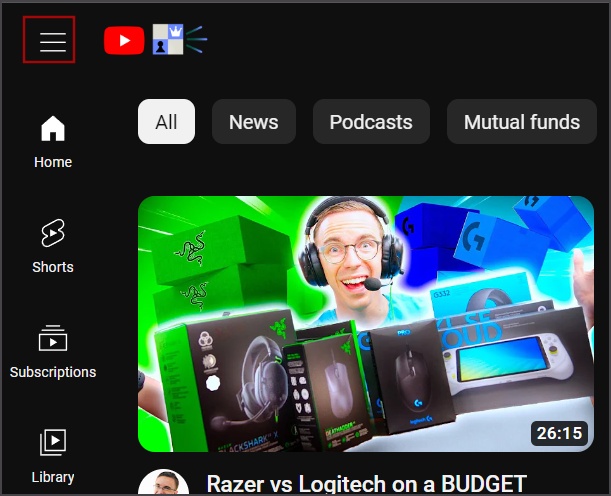
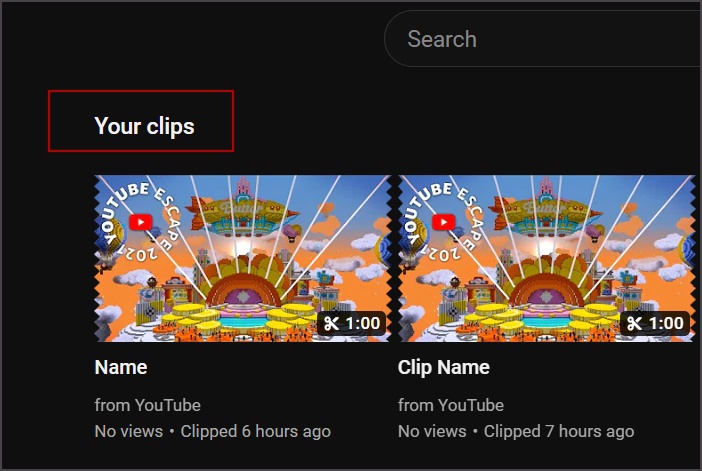
2. Haga clic en el Tus clips opción.

3. Verá todos los clips que creó anteriormente. Simplemente haga clic en el clip para reproducirlo.
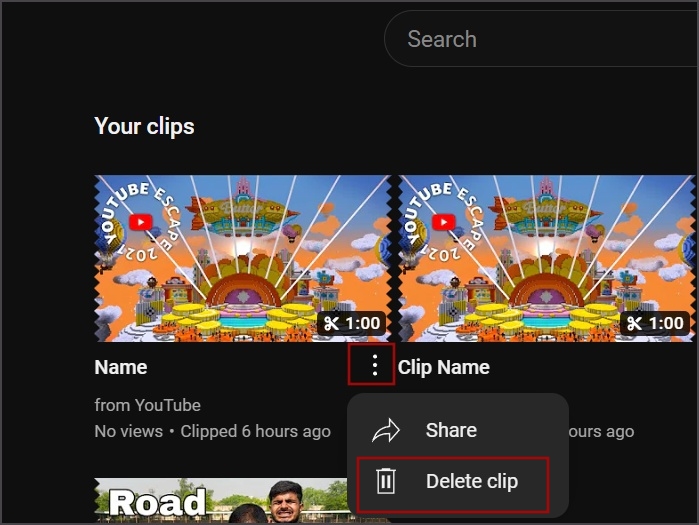
4. Si desea compartir el clip nuevamente, haga clic en el Kebab (icono de tres puntos) junto al clip y luego haga clic en el Compartir opción.
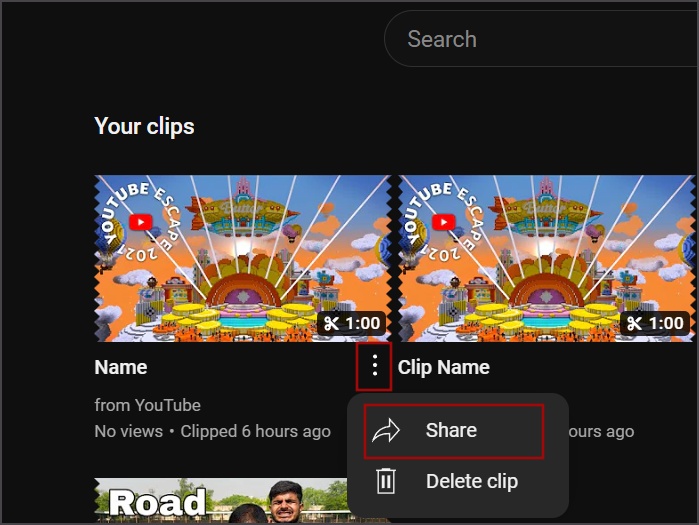
5. Por último, si desea eliminar el clip, haga clic en Haga clic en el brocheta icono junto al clip y luego haga clic en el Eliminar clip opción.
En móvil
1. Abra la aplicación móvil de YouTube.
2. Toque el biblioteca icono.
3. Toque el Tus clips opción.
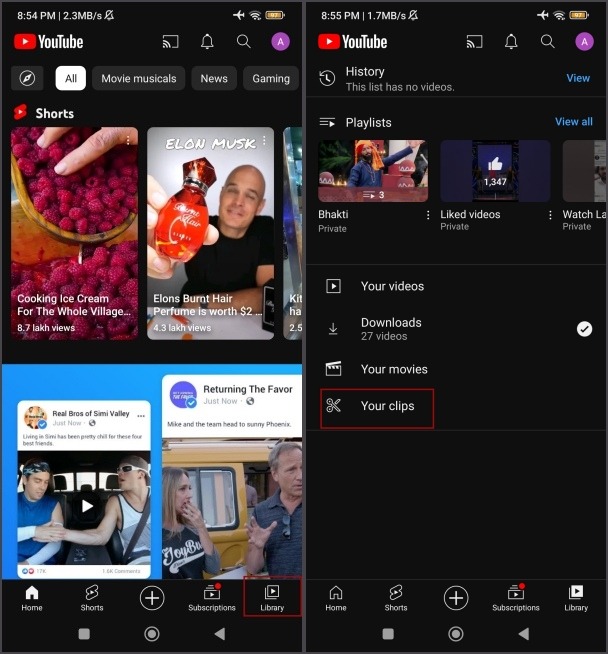
4. Si quieres reproducir el clip, tócalo.
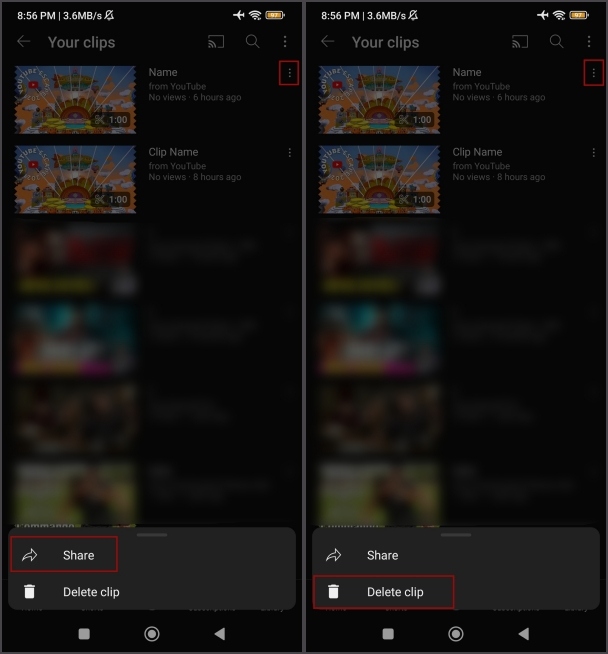
5. Para compartir o eliminar el clip, toque el brocheta icono al lado del clip. Entonces, toque el Compartir o Eliminar clip opción.
Clip videos de youtube con facilidad
La función de clip de YouTube le permite capturar momentos intrigantes de un video y luego compartirlo con otros o volver a visitarlo más adelante. Sin embargo, la duración se limita a un minuto y no es posible combinar múltiples clips en uno. Pero puede descargar estos clips usando extensiones o herramientas del navegador.