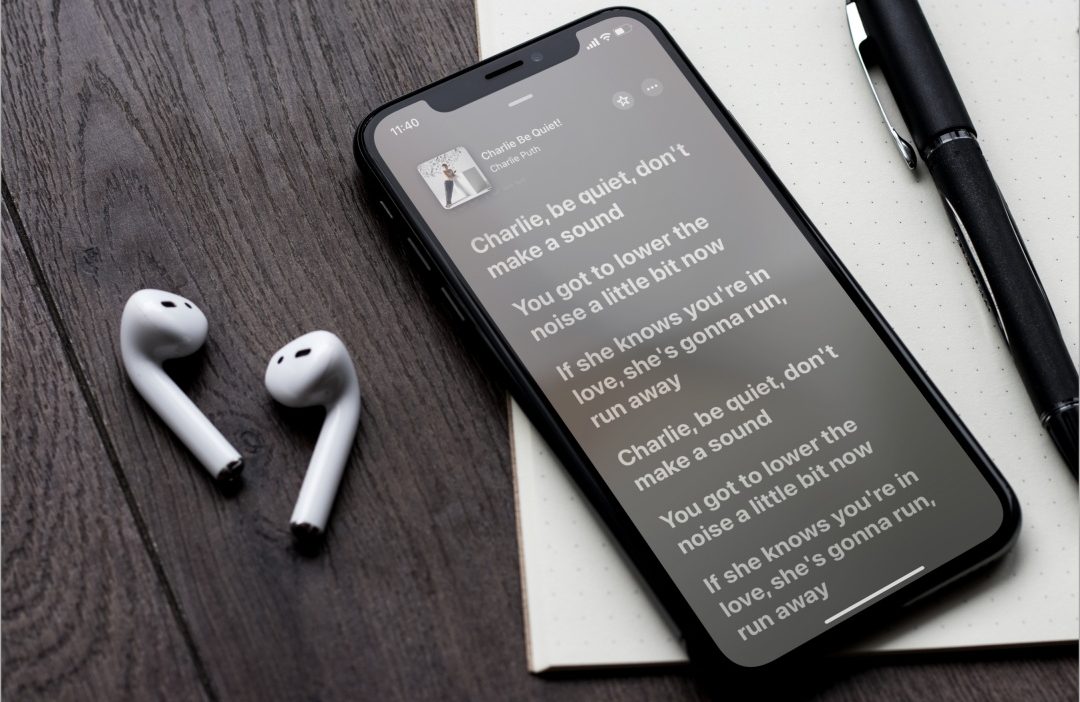
¿Faltan las letras de tus canciones favoritas en Apple Music? Si bien la mayoría de las canciones en Apple Music tienen letras, todavía hay algunas que no. Además, las canciones de diferentes regiones pueden tener letras en su idioma nativo, lo que puede ser difícil de entender si no habla la lengua común. Afortunadamente, con el Aplicación de Apple Music para Windows Y macOS, puedes agregar letras a cualquier canción. Comencemos a agregar la letra a tus queridas canciones.
Cómo agregar letras a cualquier canción en Apple Music
Por lo general, Apple Music cargará la letra de la canción que estás tocando. Pero cuando eso no sucede automáticamente, puedes agregar letras a la canción. Afortunadamente, las aplicaciones de Apple Music para Windows y MacOS son casi similares. Mostraremos la aplicación Apple Music para MacOS.
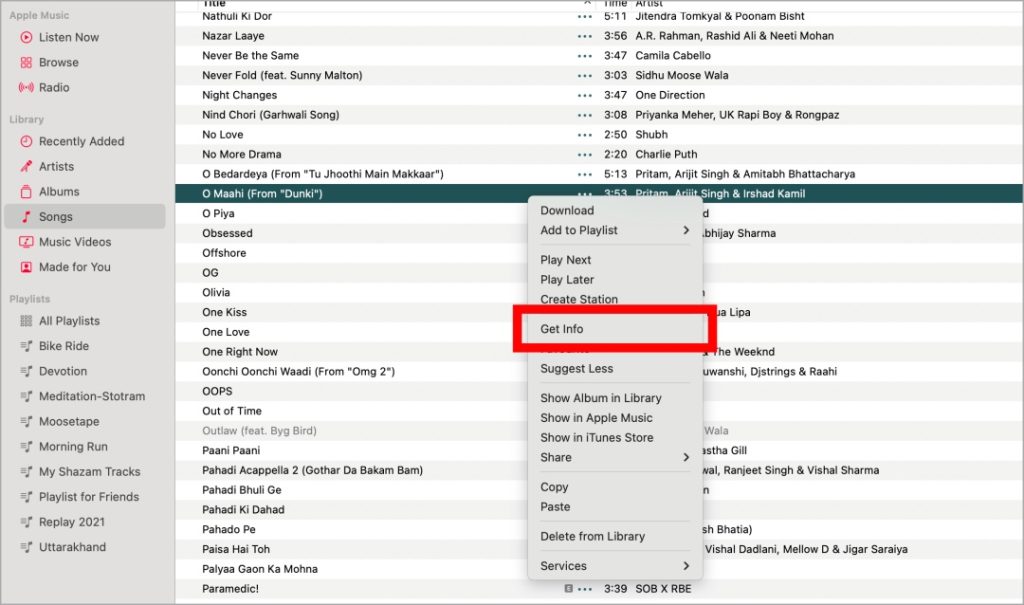
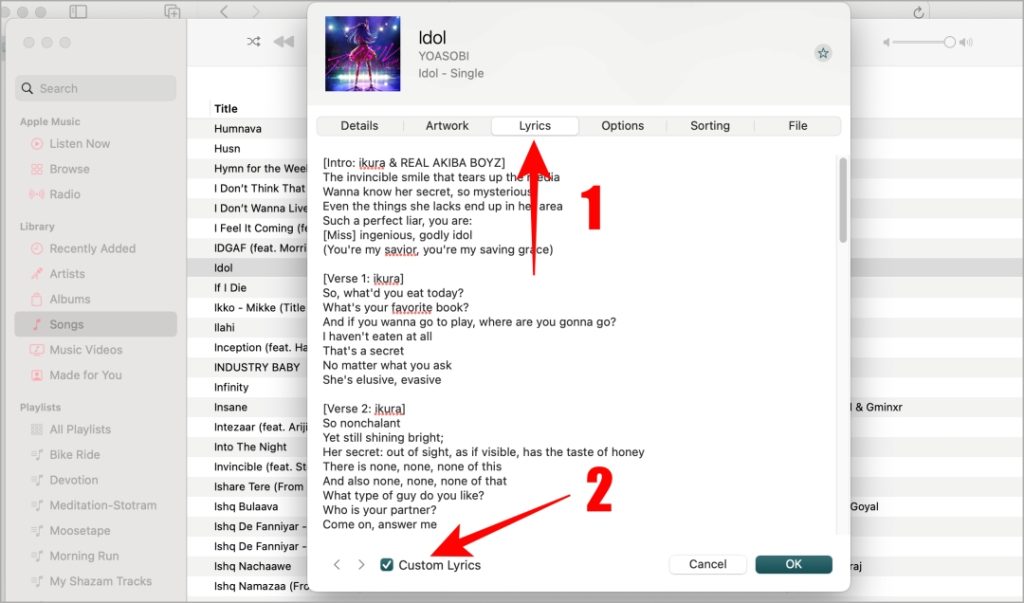
1. Abra la aplicación Apple Music usando el icono o desde la búsqueda de Spotlight. Entonces, hacer clic con el botón derecho en la canción y elige Obtener información en macOS. En Windows, hacer clic con el botón derecho En una canción en Apple Music, seleccione Obtener informacióny elegir Propiedades.
2. En la nueva ventana flotante, ve a la Lírica pestaña y luego haga clic en Letra personalizada.
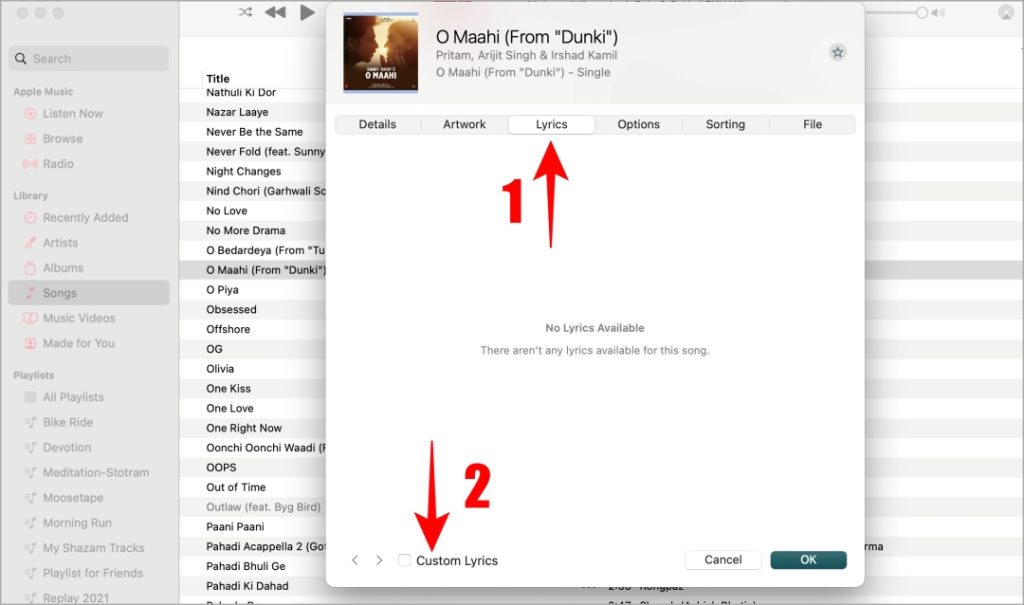
3. Obtendrá la opción de insertar letras en el área en blanco. Puedes copiar la letra de esa canción de sitios web como Genio o Musixmatch. Pegar el texto de la letra en el área negra debajo de la pestaña de letras, y haga clic DE ACUERDO Para agregar la letra.

Consejo: Puedes ver cuántas veces has escuchado una canción en Apple Music.
Cómo recuperar la letra original
Hay varias razones por las que puede considerar intercambiar sus letras personalizadas por las originales. Quizás valore la precisión o admire las cualidades poéticas de las letras originales. Para restaurar las letras originales, solo siga los pasos que se proporcionan a continuación.
1. Abra la aplicación Apple Music usando el icono o desde la búsqueda de Spotlight. Entonces, hacer clic con el botón derecho en la canción y elige Obtener información en macOS. En Windows, hacer clic con el botón derecho En una canción en Apple Music, seleccione Obtener informacióny elegir Propiedades.
2. Dirígete al Lírica pestañas desde la ventana flotante y desmarque Letra personalizada caja.
2. Cuando aparezca una ventana emergente, seleccione el Letra de eliminación de la personalización opción. Después de eso, haga clic DE ACUERDO Para guardar los cambios.

Consejo: Puedes configurarte una nueva cará de álbum animada en Apple Music.
Los mejores sitios web para encontrar letras
¿Listo para dar vida a tus canciones con letras significativas? Explore estos sitios web que ofrecen una gran base de datos de letras de canciones que facilitan encontrar las letras ideales.
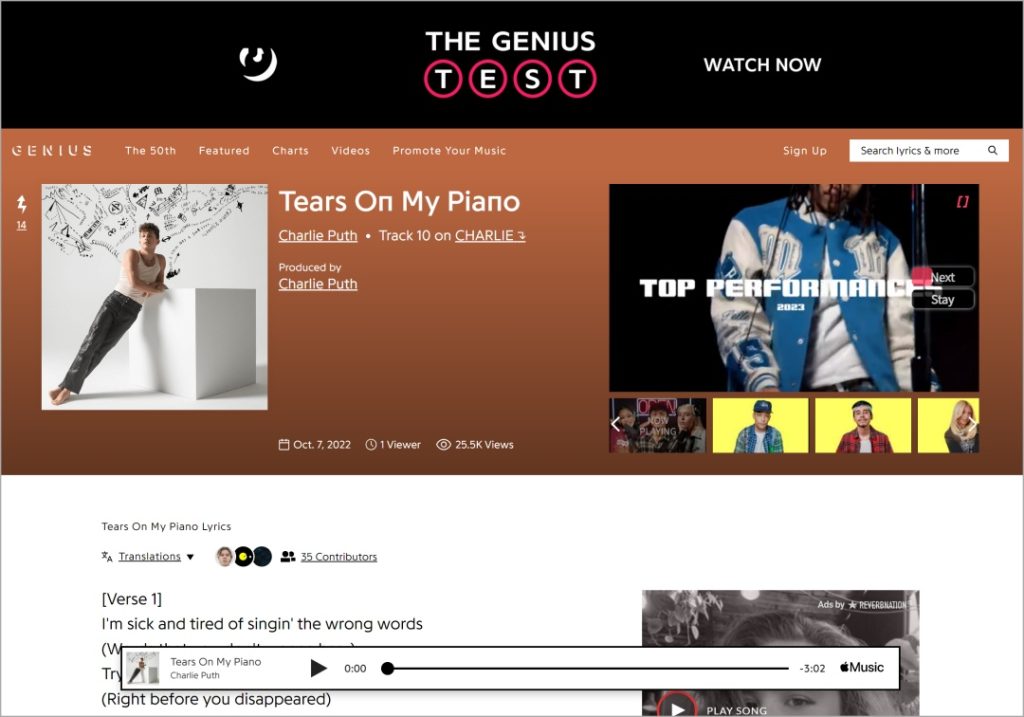
- Genio: Es una de las plataformas más reconocidas que buscan letras de canciones. Genius también ofrece contenido exclusivo, como entrevistas y podcasts, y permite a los usuarios contribuir con sus anotaciones, interpretaciones y hechos a las letras. Además, proporciona una aplicación conveniente y permite traducciones de letras a varios idiomas.
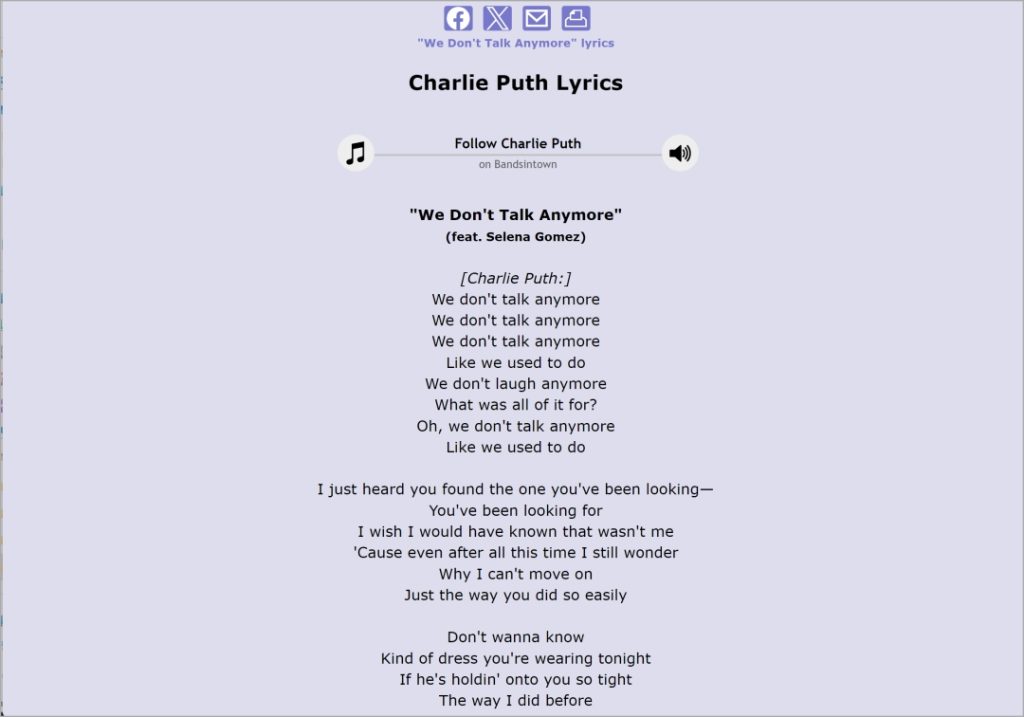
- Azlyrics: Si solo quieres letras y no quieres distracciones innecesarias, Azlyrics es el destino perfecto. Con su impresionante colección de letras, interfaz fácil de navegar y capacidades de búsqueda avanzadas, es uno de los favoritos entre muchos usuarios.
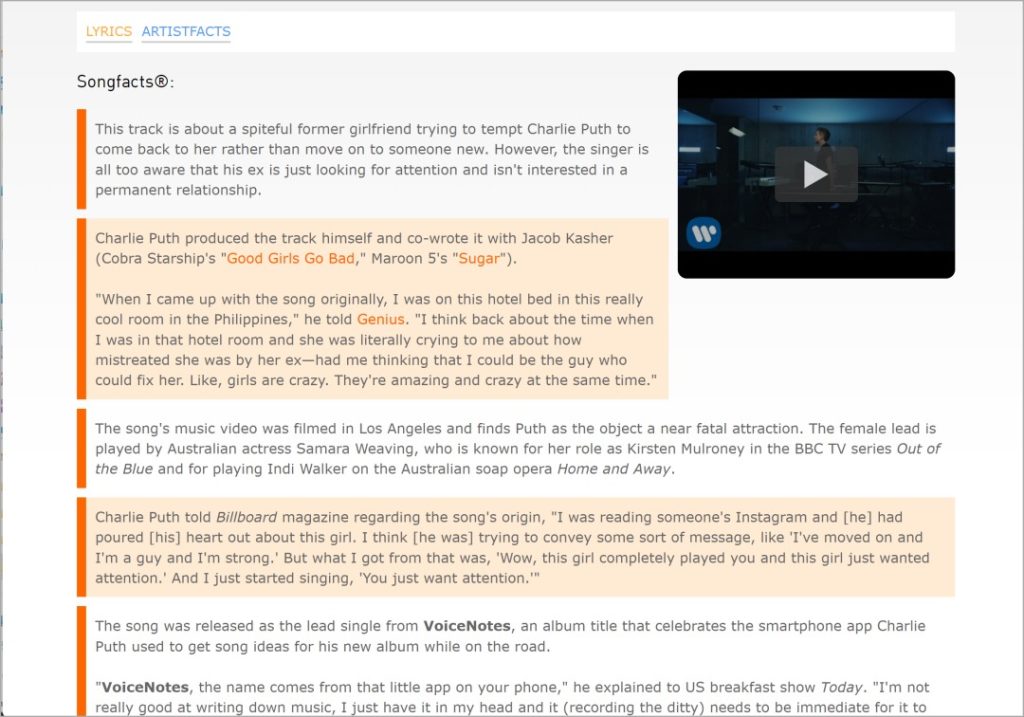
- Fábrica de canciones: Este sitio web tiene más que solo la letra. También sirve hechos cautivadores, trivia y significados detrás de las letras. Sin embargo, la desventaja es que la biblioteca cubre solo las canciones más populares y no es enorme en comparación con los dos sitios web anteriores.
Preguntas frecuentes
1. ¿Las letras agregadas serán visibles para otros si comparto la canción?
No. Letras agregadas por ti solo eres visible en tu aplicación Apple Music.
2. ¿Se sincronizan las letras en todos mis dispositivos con Apple Music?
Cuando agregue letras, se sincronizarán en todos sus dispositivos vinculados a la misma ID de Apple. Sin embargo, podría tomar tiempo para que aparezcan los cambios. Si no está viendo las letras actualizadas, cierre la aplicación y vuelva a abrirla.
El letrista
Así es como puedes personalizar tu experiencia musical con letras personalizadas en Apple Music. Mejorar tus canciones favoritas con letras es solo el comienzo de crear una lista de reproducción personalizada que refleje tu individualidad. También puede personalizar completamente la portada de la lista de reproducción en Apple Music con algunas imágenes preparadas o personalizadas.