iPhone tiene una aplicación de mensajes que también funciona como la aplicación iMessage. Puede silenciar a alguien en su iPhone, ya sea que enviaran un mensaje de texto o un iMessage. Pero, ¿qué sucede realmente cuando silencie a alguien en la aplicación de mensajes de su iPhone? ¿Descubren o reciben una notificación? Probé todos los escenarios posibles para que no tengas que adivinar. Aquí le mostramos cómo silenciar/activar a alguien en la aplicación Mensajes de iPhone y qué sucede cuando lo haces.
Mensaje de silenciamiento contra iMessage
Solo hay una aplicación de mensajes en su iPhone. Si alguien le envía un mensaje desde un teléfono Android, es un mensaje de texto. Sin embargo, si alguien le envía un mensaje usando un iPhone, es un iMessage. iMessage funciona dentro del ecosistema de Apple. Es un jardín amurallado después de todo.
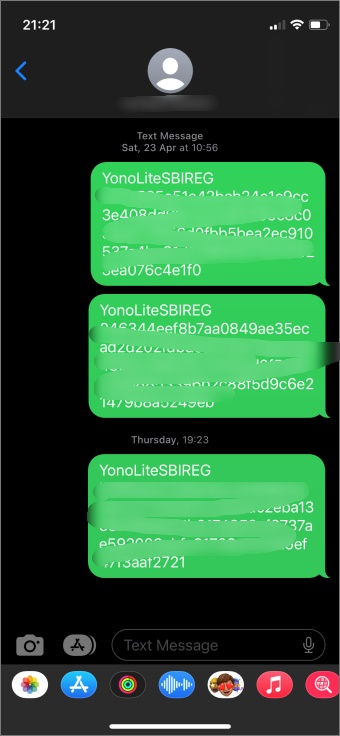

Los mensajes enviados a un teléfono Android, por ejemplo, estarán en un fondo verde, pero los mensajes enviados a un iPhone estarán en fondo azul.
Ahora, puede silenciar ambos tipos de remitentes en la aplicación de mensajes de su iPhone, pero es útil saber la diferencia.
Cómo silenciar/activar a alguien en los mensajes de iPhone
Los pasos son bastante fáciles de seguir y no tomarían más de unos pocos grifos.
Abrir el Mensajes Aplicación en su iPhone desde la pantalla de inicio o la biblioteca de aplicaciones. Desplácese para encontrar el mensaje que desea silenciar. Toque y mantenga presionado el mensaje y deslice a la izquierda para revelar un menú. Seleccionar Ocultar alertas opción aquí. Ese sería el ícono de la campana en un fondo púrpura. Habrá una barra de barras que atraviesa el ícono de la campana que indica que las alertas se desactivarían para este remitente.
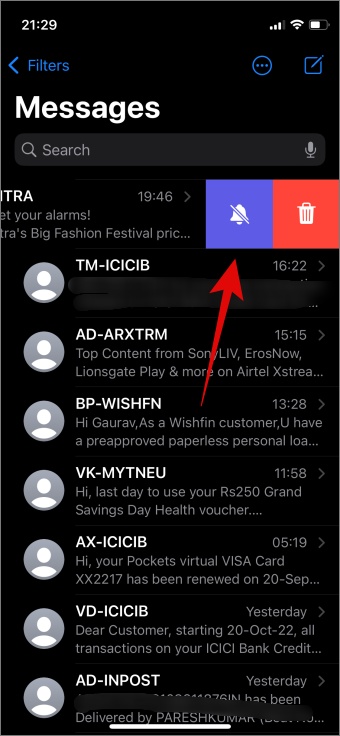
Para deshacer a alguien en la aplicación de mensajes de iPhone o ver alertas de alguien, deslice de nuevo y seleccione el icono de Bell nuevamente. Esta vez, no habrá una barra de barras que lo que indique que está permitiendo notificaciones de ese usuario.
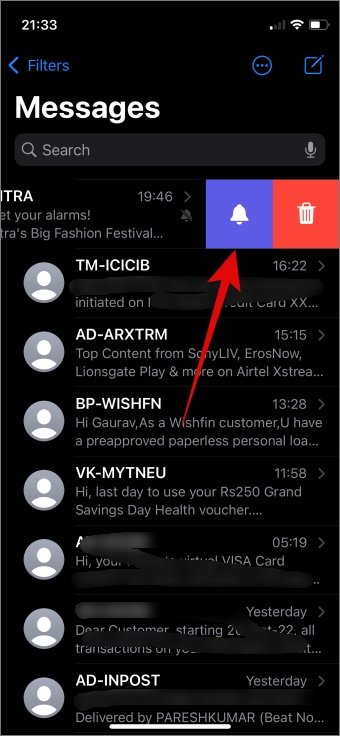
Puede ocultar alertas para mensajes y iMessage de la misma manera.
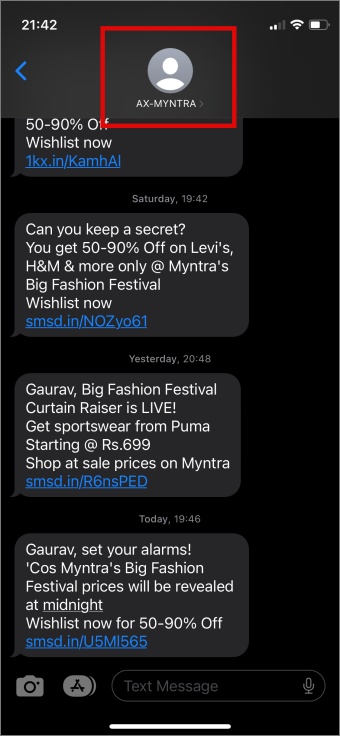
Alternativamente, también puede abrir el mensaje, tocar el nombre del remitente en la parte superior para abrir el menú Detalles y ocultar/alertas de Unhide desde ese remitente desde allí.
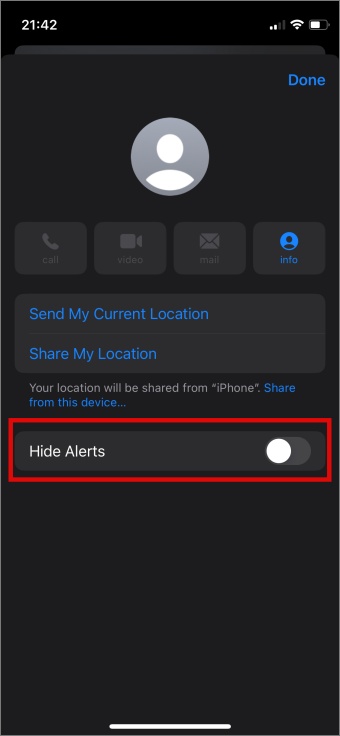
Cómo saber si has silenciado a alguien en iMessage
Cuando abres la aplicación Mensajes, debería ver un icono de Bell Grey con una barra de barras que lo atraviesa en el lado derecho. Eso indica que las notificaciones para todos los mensajes de ese remitente se han ocultado.
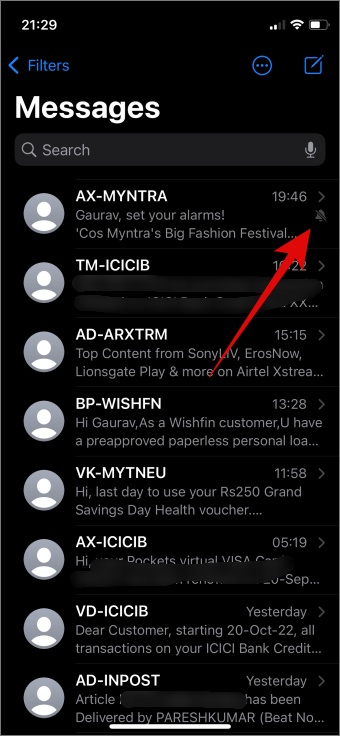
Si las alertas no están ocultas a un remitente, no verá ningún icono en el lado derecho del mensaje en el iPhone. Además, esto es cierto tanto para mensajes regulares como para iMessage.
¿Qué sucede cuando mute a alguien en los mensajes de iPhone?
Sabemos que tanto el mensaje como el iMessage en el iPhone tienen la misma aplicación. También sabemos cómo silenciar y activar un remitente en la aplicación de mensajes de iPhone. Pero lo que sucede después de eso todavía no está claro. Permítame arrojar algo de luz sobre eso.
¿Puedo silenciar mensajes grupales?
Sí, puede silenciar los mensajes individuales y grupales en su iPhone. Y esto es cierto tanto para mensajes como para iMessage.
Está silenciando lo mismo que bloquear a alguien
No. Cuando bloquee a alguien en iPhone, no recibirá ningún mensaje de ellos. Cuando silencie a alguien en el iPhone, continuará recibiendo mensajes del remitente.
¿Recibiré notificaciones de mensajes si muto a alguien en iPhone?
No. No recibirá ninguna notificación emergente o banner en el hogar o la pantalla de bloqueo de su iPhone si las ha silenciado en la aplicación de mensajes en el iPhone. Ese es todo el propósito de ocultar alertas. Por lo tanto, no se les alerta sobre ningún mensaje de ellos. Todavía puede verificar sus mensajes en la aplicación de mensajes.
¿Se les notificará si los muto en mensajes o iMessages?
No. El remitente del mensaje no será notificado si los ha silenciado. Esto también es cierto para iMessage, aunque ambos forman parte del ecosistema de Apple.
¿Puedo silenciar a alguien en la aplicación Mensajes en MacBook?
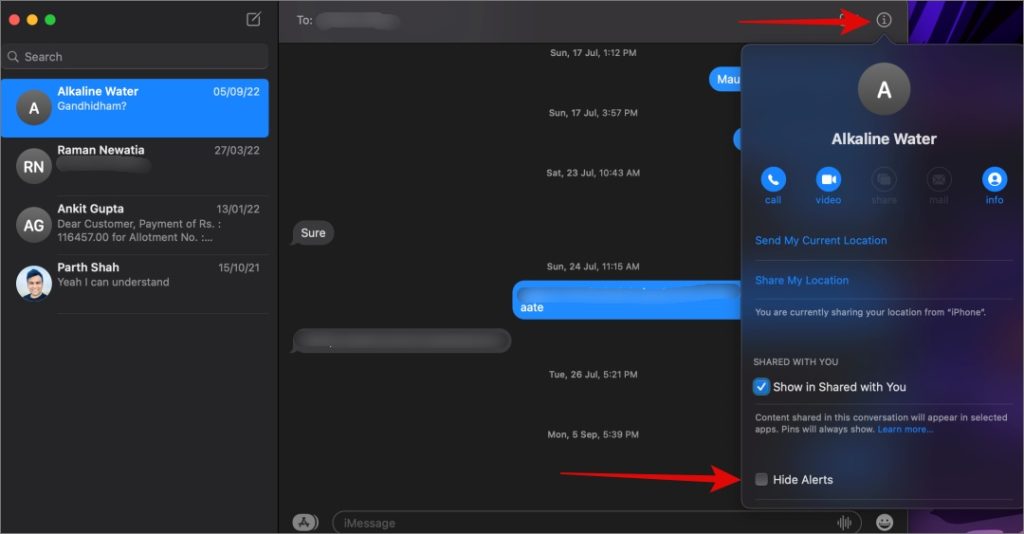
Sí. Si posee un MacBook que usa la misma ID de Apple que su iPhone, entonces también puede silenciar a cualquiera que use la aplicación Mensajes en su MacBook. Simplemente inicie la aplicación en su Mac, abra la conversación y haga clic en el icono I o Info en la esquina superior derecha para verificar la opción Ocultar alertas.
Filtrar mensajes de los remitentes desconocidos
También puede filtrar mensajes de números aleatorios que no ha guardado en su lista de contactos. Para hacer eso:
1. Abierto Configuración> Mensajes.
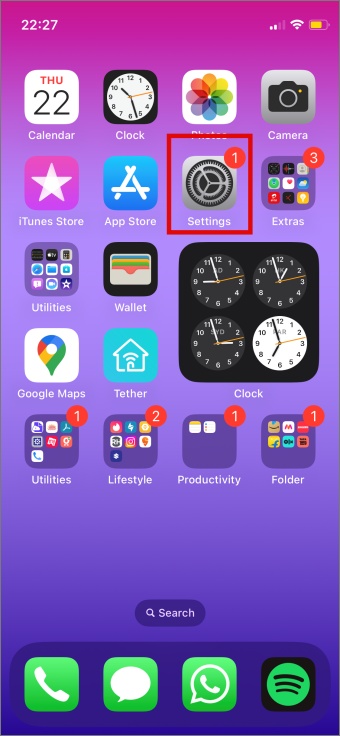
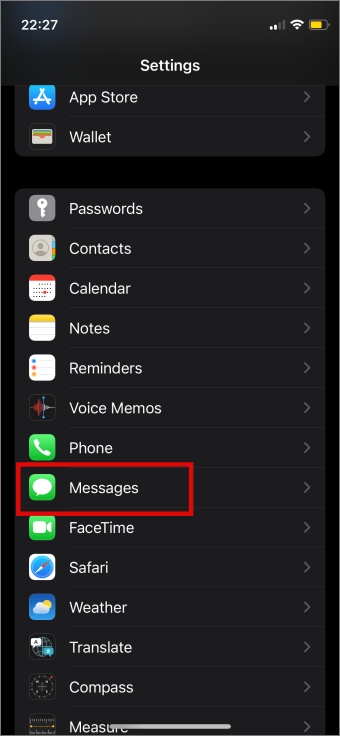
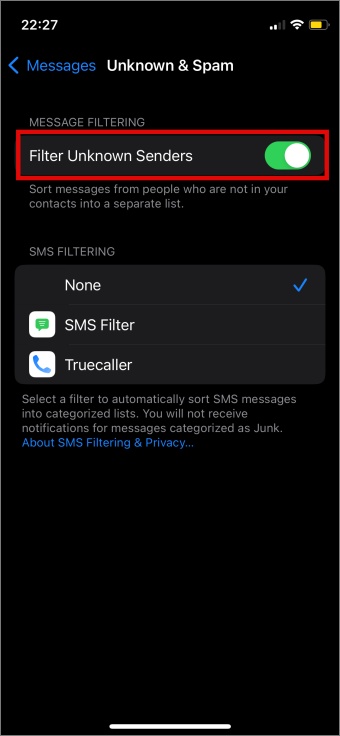
2. Ahora toca Desconocido y spam y alternar el Filtrar remitentes desconocidos opción para encender.

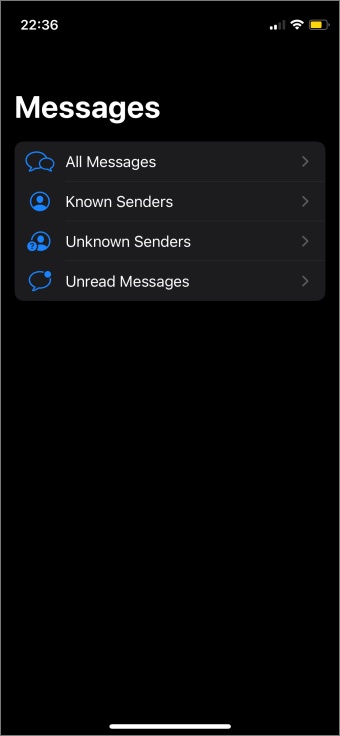
Ahora, cuando abra la aplicación Mensajes, deslice desde el borde izquierdo de la pantalla para encontrar las opciones de filtro. Aquí puede filtrar mensajes por remitentes conocidos y remitentes desconocidos. También hay filtros no leídos y todos los mensajes que se explican por sí mismos.

Preguntas frecuentes
1. ¿Puedo silenciar contactos que están marcados como mis favoritos?
Sí. Puede silenciar cualquier contacto guardado en su agenda telefónica. También puede silenciar a cualquier persona cuyo contacto aún no haya guardado.
2. ¿Puedo silenciar e inmutarse contactos a granel?
No. No hay configuración para seleccionar y luego silenciar y silenciar los contactos de una sola vez. Sin embargo, con todo el spam que obtenemos en estos días, eso sería un movimiento bienvenido.
3. Veo un icono de luna creciente cuando habilito la opción de alerta Ocultar en la aplicación Mensajes. ¿Por qué?
Eso significa que estás ejecutando una versión anterior de iOS. O debe actualizar su iPhone o su iPhone ya no es elegible para actualizaciones. Apple ofrece actualizaciones del sistema operativo por hasta 5 años.
Al escondite
Manejar a alguien en la aplicación Mensajes en su iPhone es simple y fácil. No hay repercusiones y aún puede ver todos los mensajes de ellos simplemente abriendo la aplicación Mensajes. La única diferencia que realmente hace es que le brinda algo de espacio y tranquilidad, ya que ya no recibe alertas para nuevas notificaciones.