iOS 16 permite a los usuarios agregar widgets a la pantalla de bloqueo de iPhone. Puedes usar el widgets nativos de Apple o descargue widgets interesantes usando aplicaciones de terceros. Un widget que se ha vuelto bastante popular en estos días es el widget de distancia. Si te has estado preguntando cómo poner la distancia separada del widget en la pantalla de bloqueo de tu iPhone, estás en el lugar correcto. Comencemos.
Cómo poner la distancia separada widget en la pantalla de bloqueo en iOS 16
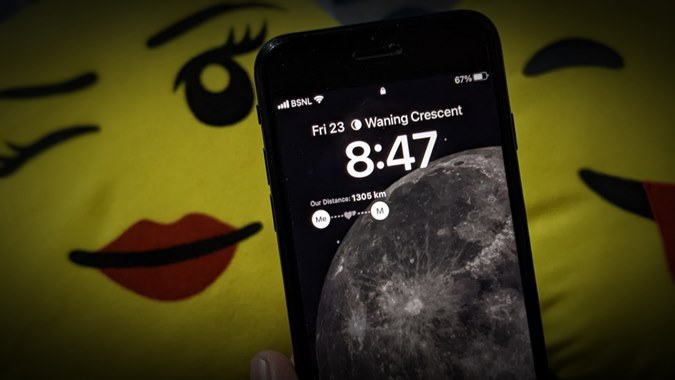
El widget de distancia de distancia muestra la distancia en tiempo real entre usted y la otra persona en la pantalla de bloqueo de iPhone del otro. La otra persona puede ser tu amigo, pareja o tu hijo. Con este widget, puede rastrear qué tan lejos están del otro.
Aquí están los pasos para agregar el widget de distancia en la pantalla de bloqueo en iOS 16.
1. Instalar el Widgetable: Bloquear la aplicación de widget de pantalla en su iPhone desde App Store. Busque el nombre completo en la App Store para encontrar la aplicación fácilmente. La aplicación tiene un logotipo verde como se muestra en la captura de pantalla a continuación.

2. Abra la aplicación de widgetable y toque el Pantalla de bloqueo.
3. Desplácese hacia abajo y toque el Widget de distancia.
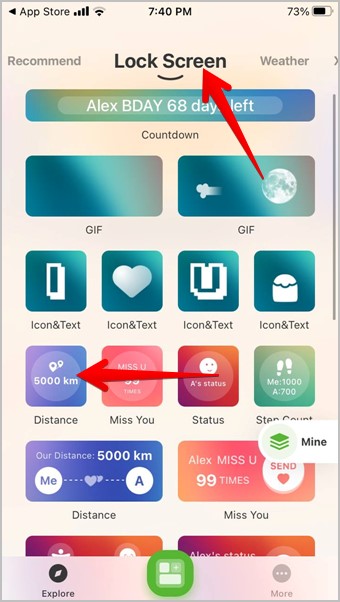
Nota: Al configurar el widget, puede ver la ventana emergente «Permitir widgetable para usar la ubicación». Toque Permitir mientras usa la aplicación. Si no lo ve o el widget no funciona después de completar todos los pasos, vaya a Configuración en su iPhone seguido de Widgetable. Toque la ubicación y seleccione Permitir mientras usa la aplicación o widgets o siempre permita.
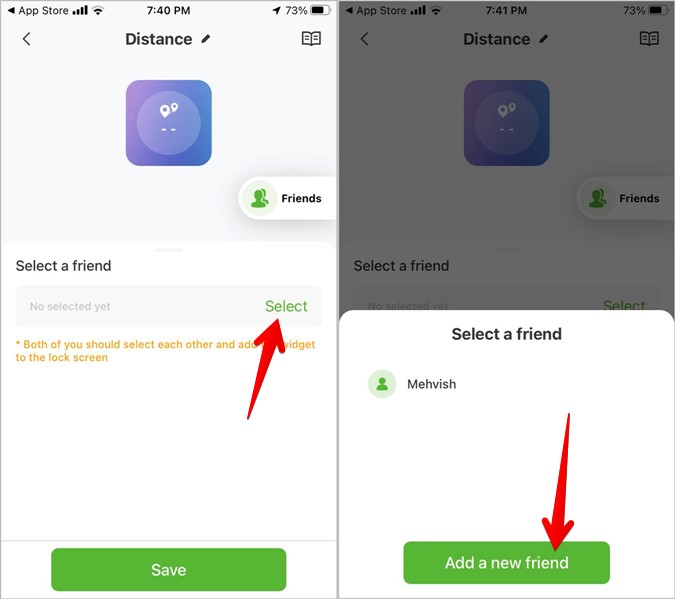
4. Aquí debe seleccionar a la persona cuya distancia en tiempo real desea mostrar en un widget en la pantalla de bloqueo de su iPhone. Aprovechar Seleccionar. Entonces, toque Agrega un nuevo amigo Para agregar a su amigo en la aplicación Widgetable.
5. Ahora, copie el código que aparece en la pantalla y envíelo a la otra persona.
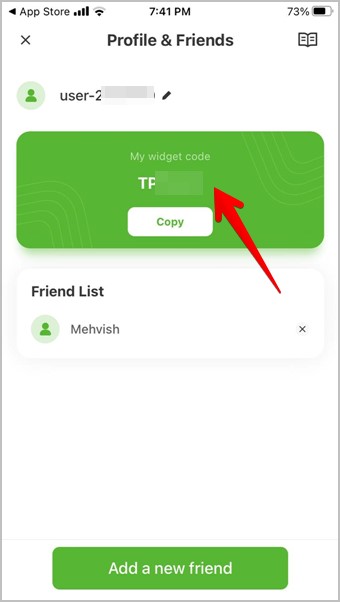
Consejo: Toque el icono de lápiz (editar) junto a la etiqueta del usuario para cambiar su apodo.
6. Además, pídale a la otra persona que instale la aplicación Widgetable en su iPhone. Dígales que escriban el nombre completo de la aplicación en la App Store. Una vez que lo instalen, dígales que sigan los pasos 2-4 mencionados anteriormente. Es decir, ve a Pantalla de bloqueo> Widget de distancia> Seleccionar> Agregar un nuevo amigo.
7. Pídales que copie pegar el código que aparece en su pantalla y se lo envíe.
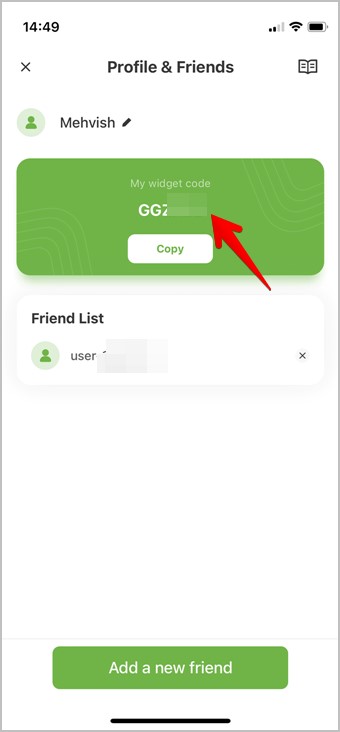
8. Ahora, que tengan el código del otro, toque Agrega un nuevo amigo botón en la pantalla donde ves tus códigos. Pegar el código de los demás en el cuadro emergente y presionar DE ACUERDO. Eso es todo. Se le agregará a la lista de amigos del otro en la aplicación Widgetable.

9. Ahora, regrese a la pantalla anterior donde pueda ver el widget de distancia y toque Seleccionar En la sección Seleccionar un amigo y elija el amigo que agregó. Además, pídale a su amigo que lo seleccione como amigo en la aplicación Widgetable en su propio iPhone.
Nota: Es necesario que tanto usted como su amigo se seleccionen como amigos en este paso y también agregue el widget a la pantalla de bloqueo en ambos teléfonos.
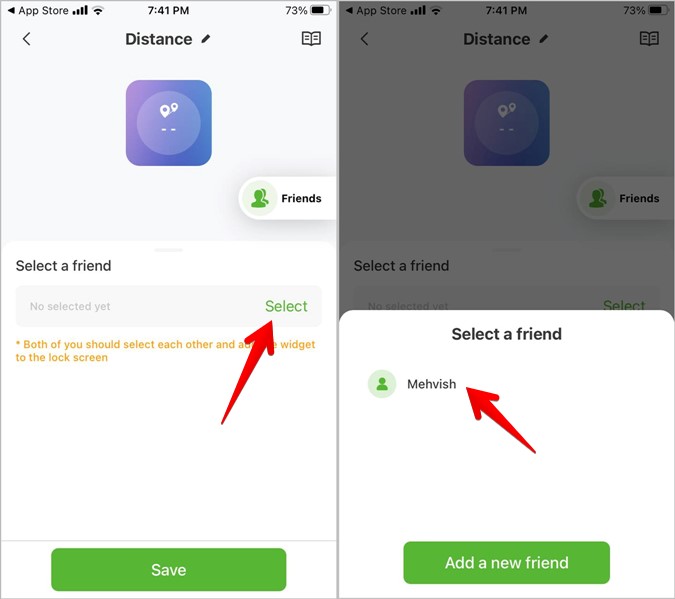
10. Una vez que ambos se hayan seleccionado, toque el Ahorrar botón.

11. Ahora, debe agregar el widget de distancia a su pantalla de bloqueo. Para eso, abra el panel de notificación en su iPhone deslizando hacia abajo desde el borde superior de la pantalla. Toque y mantenga presionado cualquier espacio vacío para ingresar al modo de personalización de la pantalla de bloqueo.
Consejo: También puede ir a la configuración en su iPhone seguido de papel tapiz. Toque el botón Personalizar en la vista previa de la pantalla de bloqueo para personalizar la pantalla de bloqueo.
12. Toque el Personalizar botón debajo de la pantalla de bloqueo actual y presionar Agregar widgets en la siguiente pantalla.
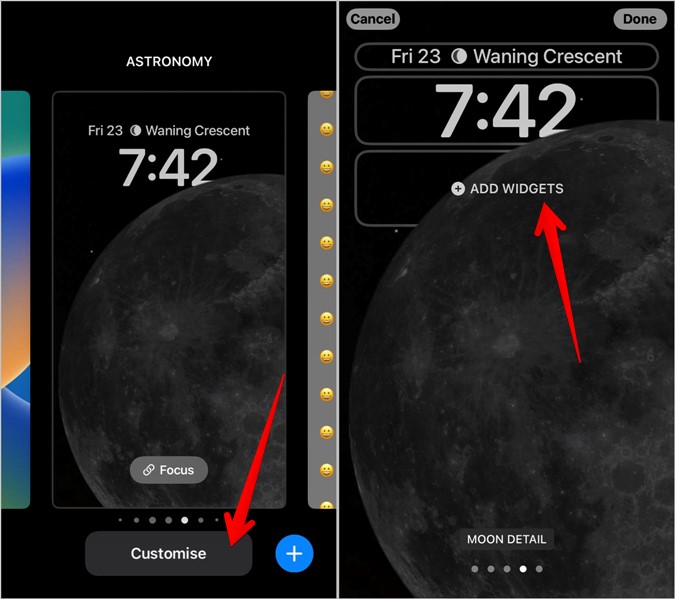
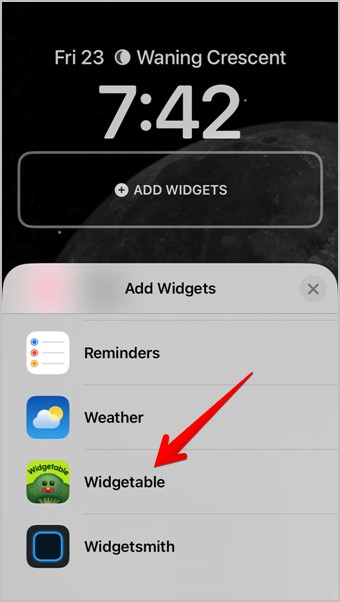
13. Desplácese hacia abajo en la lista de widgets y toque Widgetable.
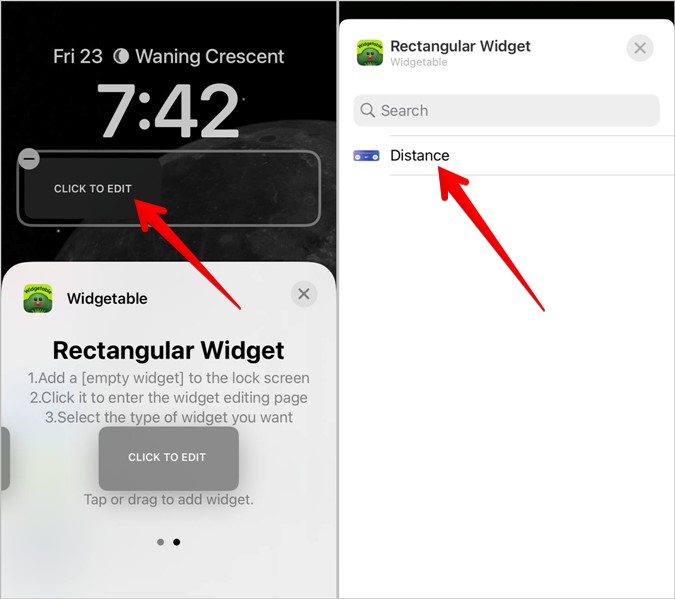
14. Obtendrá dos tipos de widgets: circulares y rectangulares. Toque el Haga clic para editar botón debajo del widget rectangular. El widget rectangular es mucho más lindo que el widget del círculo, ya que muestra dos corazones en la pantalla junto con la distancia entre ellos. Por otro lado, el widget circular solo muestra la distancia.
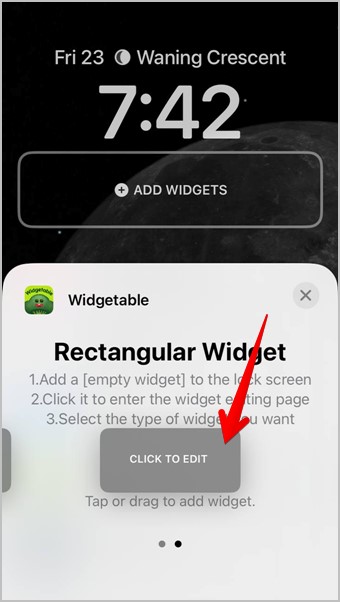
15. Luego, toque el widget vacío que dice Haga clic para editar en el área del widget en la parte superior y seleccione el Distancia widget de la lista.
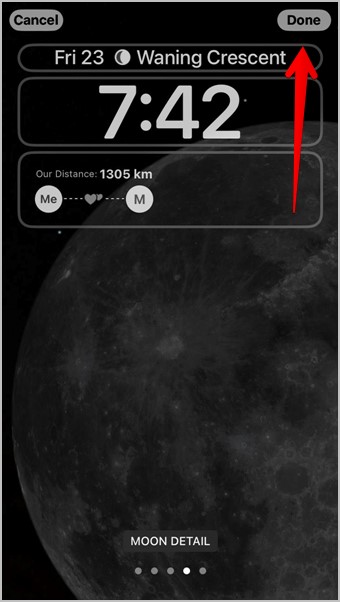
16. Eso es todo. Espere unos segundos y el widget de distancia ahora comenzará a mostrar la distancia en tiempo real entre usted y su amigo. Toque en cualquier lugar de la pantalla de bloqueo y presione el Hecho botón para guardar los cambios.
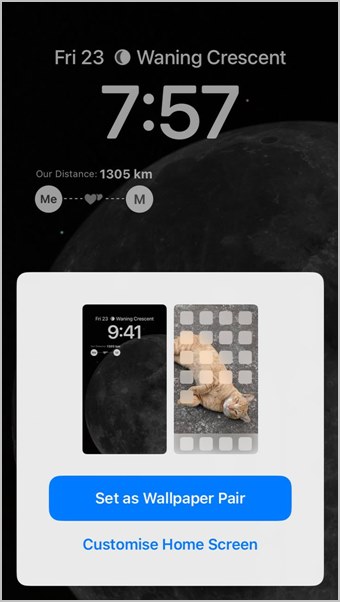
17. Aprovechar Establecido como par de papel tapiz Si desea usar el mismo fondo de pantalla para la pantalla de inicio. O, toque personalizar la pantalla de inicio para configurar un fondo de pantalla diferente para el bloqueo y la pantalla de inicio en su iPhone.
Consejo: Aprenda a arreglar la pantalla de bloqueo borrosa o el fondo de pantalla de la pantalla de inicio en el iPhone.
La aplicación de widgetable le permite crear otros widgets geniales como Miss You y Stement Status. Similar al widget de distancia, ambos widgets funcionan en tiempo real y deben agregarse a la pantalla de bloqueo en ambos iPhones. El widget Miss You realiza un seguimiento de la cantidad de veces que una persona presiona el botón Miss You, mientras que el widget de estado le permite establecer un estado de humor que se mostrará directamente en la pantalla de bloqueo de la otra persona.
Personaliza tu iPhone
Así es como agrega el widget de distancia a la pantalla de bloqueo en su iPhone. Echa un vistazo a otros widgets geniales para personalizar tu iPhone. Además, aprenda a mostrar porcentaje de batería en la pantalla de bloqueo de iPhone.