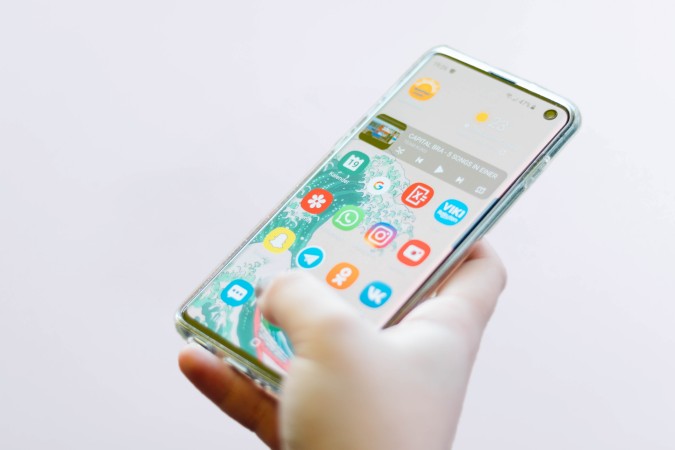
Entrar en configuración e intentar encontrar sus opciones favoritas es un desastre. En cambio, ¿por qué no crear un atajo para su configuración más utilizada y navegar a ellos en un solo toque directamente desde la pantalla de inicio de su teléfono? Así que aquí hay una guía que cubre cómo puede agregar un atajo de configuración en la pantalla de inicio de su teléfono Galaxy.
Nota: Samsung eliminó el widget de atajo de configuración predeterminada hace mucho tiempo. Está disponible en teléfonos de píxeles que tienen el stock de Android. Desde entonces, muchas personas han estado buscando una solución. Finalmente, Samsung reencarnó esto a través de su buena aplicación de bloqueo.
Agregue un acceso directo de configuración a la pantalla de inicio
Para agregar un atajo a una configuración a la pantalla de inicio como en los primeros días, debe Instale la aplicación Good Lock en la tienda Galaxy Y luego dentro de esa aplicación, instale el módulo Registar. Una vez hecho esto, continúe leyendo a continuación.
Habilitar la creación de accesos directos en un buen bloqueo
Echemos un vistazo a cómo habilitar la creación de atajos en la aplicación Good Lock usando Registar.
1. Navegar al Buen bloqueo Aplique en su teléfono Galaxy y toque para abrirlo.
2. Ir al Hacer una vida pestaña, y toque el Registo.
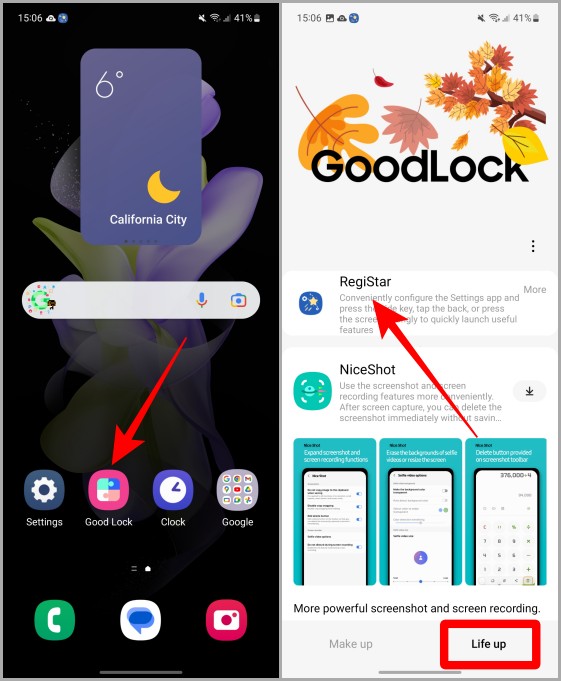
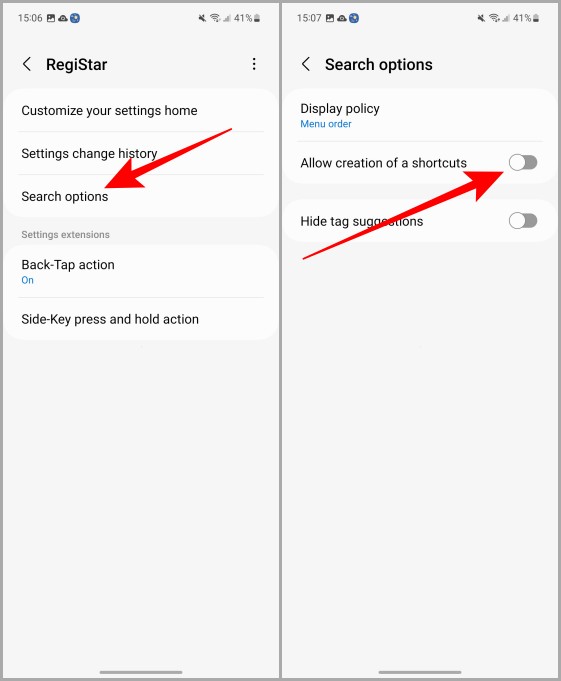
3. Una vez que se abra el Registar, toque Opciones de búsqueda.
4. Habilitar la alternancia al lado de Permitir la creación de atajos.
Consejo profesional: Si no le gustan las sugerencias de etiquetas en la sección de búsqueda de la aplicación Configuración, habilite el Ocultar sugerencias de etiqueta Alternar para deshacerse de eso para siempre.
Consejo profesional: La buena aplicación de bloqueo también se puede usar para habilitar otras funciones. Por ejemplo, ahora puede usar funciones de doble toque y triple toque como en el iPhone para iniciar aplicaciones y servicios.
Agregar un acceso directo de configuración en el teléfono Galaxy
Configuración El acceso directo es literalmente una de las características mejor ocultas del teléfono Samsung Galaxy. Supongamos que siempre desea realizar un seguimiento de la batería de su teléfono y pasar por la aplicación Configuración cada vez es un desastre. Veamos cómo agregar un atajo de configuración de batería a la pantalla de inicio.
Nota: Antes de continuar más, asegúrese de habilitar la creación de atajos siguiendo los pasos mencionados anteriormente.
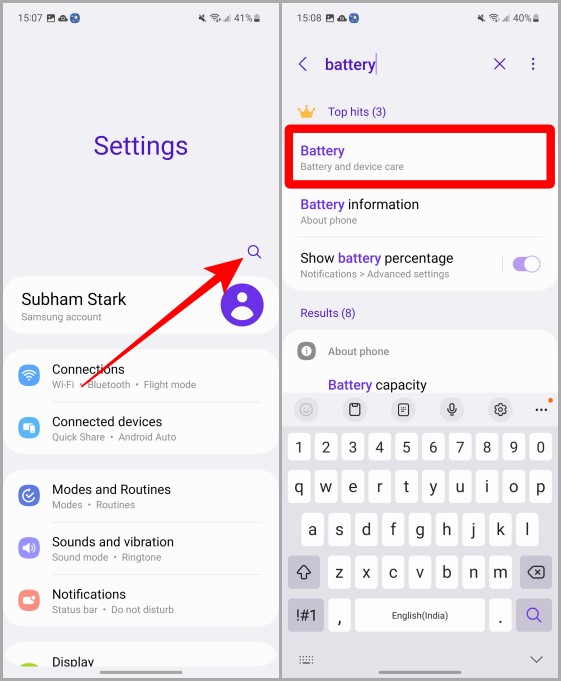
1. Navegar al Ajustes aplicación y toque para abrirlo.
2. Toque el buscar ícono (icono de lupa).
3. Escriba el nombre del configuración Desea crear un atajo para y una vez que aparezcan los resultados, a largo plazo en él. En este ejemplo, será Batería.
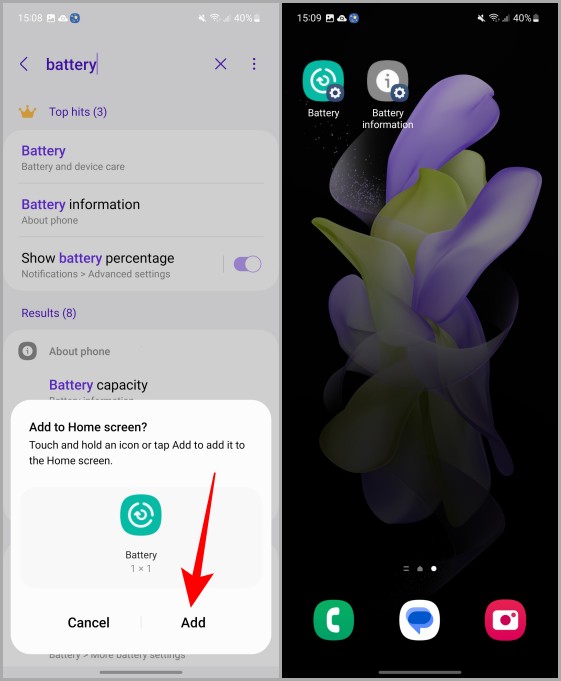
4. Una ventana emergente nombrada Agregar a la pantalla de inicio aparecerá. aprovechar Agregar botón.
Y ahora, cuando vaya a la pantalla de inicio, encontrará el acceso directo a la configuración de la batería allí mismo.
Consejos de bonificación
Registar es un módulo versátil para personalizar su teléfono Samsung Galaxy. Veamos algunas de las cosas elegantes que Registar puede hacer.
1. Ir a Buen bloqueo> Vida up> Registar> Configuración Cambiar Historia Para mantener un registro de cada configuración que se haya cambiado en su teléfono.
2. Ir a Buen bloqueo> Life Up> Registar> Personalizar su configuración en casa> Alternar en ocultar una dirección de correo electrónico Para ocultar la dirección de correo electrónico de su cuenta de Samsung en la página Configuración.
3. Ir a Buen bloqueo> Vida up> Registar> Personalizar su configuración Inicio> Orden de menú y configuración de grupo Para reorganizar todas las opciones de configuración. También puede ocultar algunas opciones de configuración tocando la marca de tick frente a su nombre.

Personaliza tu teléfono Galaxy
Con la aplicación Good Lock, puede hacer mucho más con su teléfono Samsung Galaxy. Estas son solo personalizaciones a nivel de superficie. Ahora adelante y cree tantos atajos como desee, ahora no hay límite como una galaxia. Espero que esta guía te haya ayudado a crear y agregar un atajo a una configuración en la pantalla de inicio de tu teléfono Galaxy al igual que las iteraciones anteriores de los teléfonos Samsung Galaxy.
¿Sabías que puedes tocar dos veces en tu pantalla de inicio de Samsung Galaxy para bloquearla? Aprende ahora.