Las aplicaciones móviles generalmente no tienen etiquetas que explican el significado de los iconos. Y eso hace que sea difícil usar la aplicación a veces. Si te has estado preguntando sobre el significado de los símbolos en la aplicación Amazon Music, estoy aquí para ayudar. Comprender estos símbolos hará que sea mucho más fácil navegar por la aplicación.
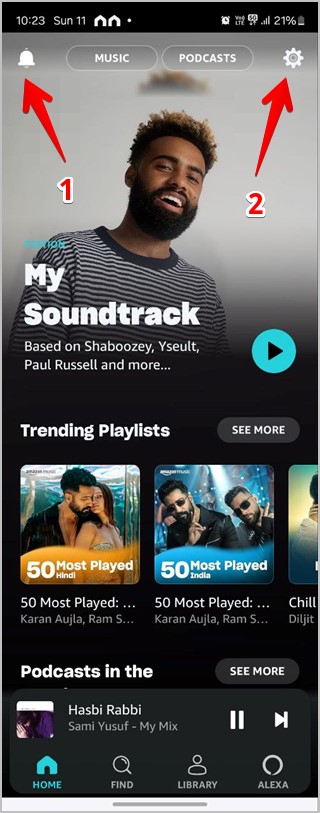
Iconos en la pantalla de inicio
- Ícono de la campana en la parte superior: Este icono representa notificaciones y mostrará actualizaciones de los artistas que sigues.
- Configuración icono de cog: Toque este icono para abrir el ajustes menú.
Iconos en la pantalla de la lista de reproducción
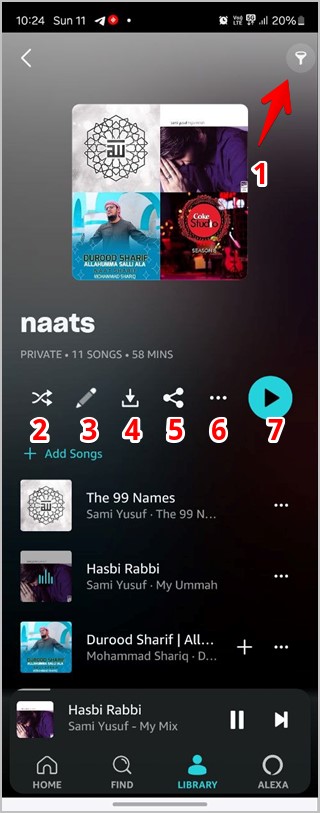
Cuando abra cualquier lista de reproducción en la aplicación Amazon Music, aparecerán los siguientes íconos:
- Ícono del embudo en la esquina superior izquierda: Toque este icono para cambiar el orden de clasificación de la canción en la lista de reproducción y para filtrar las canciones de acuerdo con descargar o tener categorías de letras.
- Cruzando flechas: Toque este icono a barajar la lista de reproducción.
- Icono de lápiz:/+icono Usa este icono para Edite la lista de reproducción. Puedes cambiar el nombre de la lista de reproducción, reordenar las canciones o eliminar una canción. Este ícono solo aparecerá si ha creado la lista de reproducción, de lo contrario, verá un icono + (más). Tocando lo hará Agregue la lista de reproducción a su biblioteca.
- Flecha hacia abajo: Este icono es el Botón de descarga. Toque para descargar la canción para uso fuera de línea.
- Compartir icono: Toque este icono a Comparte la lista de reproducción Pero tu lista de reproducción debe ser pública.
- TripleT: Toque este icono para ver Más opciones sobre la lista de reproducción.
- Big Botón de reproducción: Toque Empiece a tocar la lista de reproducción de la primera canción.
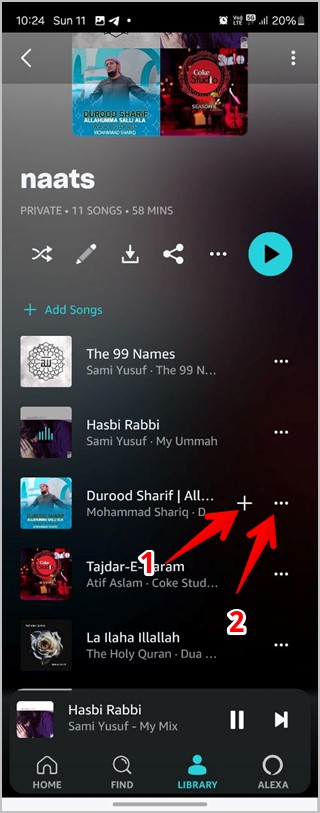
Iconos junto a los nombres de las canciones
- + Icono: Este icono lo hará Agrega la canción a tu biblioteca Aka My Music, que difiere de una lista de reproducción. Una lista de reproducción es una carpeta curada de canciones similares, mientras que la sección My Music tendrá tus canciones favoritas de diferentes o no listas de reproducción. Es como una gran lista de reproducción de tus canciones favoritas. Para acceder a él, ve a Biblioteca y seleccionar Canciones.
- Icono de tres puntos: Toque este icono para ver Más opciones sobre las canciones. Por ejemplo, puede agregar la canción a una lista de reproducción o agregarla a la cola. También puede presionar durante mucho tiempo la canción para mostrar el mismo menú.
Iconos en la pantalla de reproducción
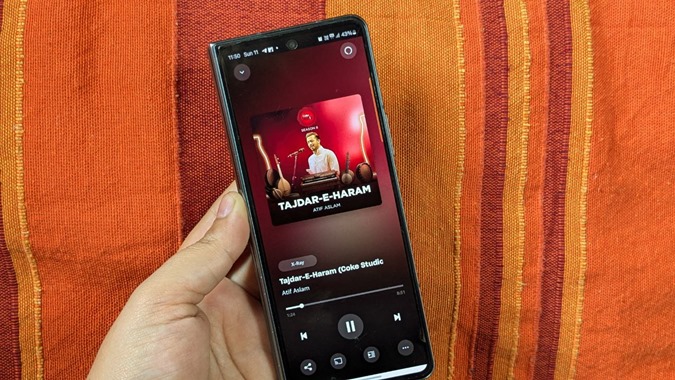
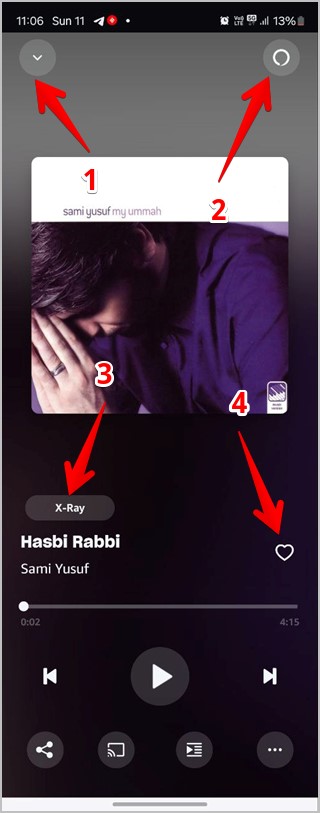
Cuando se suena una canción, se mostrarán los siguientes iconos y símbolos en la aplicación Amazon Music:
- Arrow de abajo en la parte superior: Usa este icono para Minimice la pantalla de reproducción ahora.
- Icono de Alexa: Esto te deja Acceda a Alexa Asistente dentro de la aplicación de música. Puedes usarla para controlar la música usando tu voz. Además, mira los mejores sonidos de sueño y relajación que Alexa puede jugar.
- Radiografía: Toque este botón para ver Más detalles sobre la canción.
- Ícono del corazón: Toque este icono a Agregue la canción a su carpeta de favoritos También conocido como mis gustos. Lo encontrarás en la biblioteca. Si te ha gustado una canción, el ícono del corazón aparecerá azul.
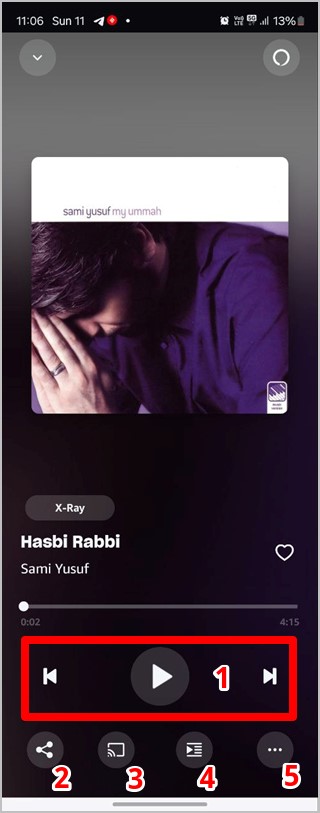
Símbolos en la parte inferior de la canción
- Anterior, jugar/pausa, y el próximo: Estos son los símbolos habituales para tocar la canción anterior, pausar o tocar la canción, y tocar la siguiente canción respectivamente.
- Compartir icono: Toque este icono a Comparte la canción Con sus amigos a través de aplicaciones de terceros como WhatsApp, Mensajes, historias de Facebook o Instagram, y más.
- TV con icono Wi-Fi: Toque este icono para transmitir o Echar la canción En dispositivos compatibles como Echo Dot, Echo Show, etc. Además, sepa cuál es el equivalente de Android de AirPlay.
- Jugar símbolo con líneas: Este icono te permite ver a otros o próximas canciones en la lista de reproducción.
- Icono de tres puntos: Este icono lo hará Abra otro menú Donde verá más iconos como Loop, Shuffler, Descargar, etc.
Más íconos:
- Flechas en un círculo: Toque el icono una vez para repetir Toda la lista de reproducción. Toque nuevamente para repetir o enojar la misma canción. Verá 1 escrito en el icono cuando el modo de bucle para la misma canción está habilitado. El icono del tipo de bucle seleccionado también se mostrará en el icono de tres puntos.
- Flechas cruzadas: Este icono lo hará barajar la lista de reproducción.
- Arrow apuntando hacia abajo. Toque este icono a descargar la canción. Una vez descargado, el icono se convertirá en una marca de verificación o se mostrará como un icono azul mientras se ve la lista de canciones.
- ((.)) icono: Toque este icono a Toca una canción similar.
- Mano apuntando hacia abajo: Toque este icono a no me gusta la canción. Esto ayuda a Amazon a comprender sus preferencias musicales y sugerir canciones similares.

Iconos en la pantalla de reproducción de podcast
Los íconos que muestran cuando escuchas un podcast en la aplicación Amazon Music son ligeramente diferentes de la pantalla de reproducción de ahora regular. Esto es lo que significan:
- 15/30 en círculo con flecha: Estos íconos te ayudan en avance rápido o regreso en el podcast por 15 o 30 segundos.
- 1x: Toque este icono a Cambiar la velocidad del podcast. Obtendrá muchas opciones de velocidad para elegir después de tocar el icono.
- Luna con una estrella: Este icono representa Temporizador de sueño y pausará automáticamente el podcast después del límite de tiempo seleccionado.
- Compartir: Usa este icono para Comparte el podcast con tus amigos a través de otras aplicaciones.
- Ícono del elenco: Toque este icono a transmitir o elegir el podcast en un dispositivo compatible.
- Icono de tres puntos: abre un menú Para agregar el podcast a una lista de reproducción, marquelo como se reproduce, y más.

Antes de ir, saber cómo enviar su podcast a Amazon Music.