
Ya sea que use Gmail o Outlook, el tamaño de archivo adjunto predeterminado está limitado solo a 25 MB. Si bien es suficiente para documentos, archivos PPT, sábanas de Excel y PDFS, que limitan duele al adjuntar fotos. Puede probar nuestros pasos a continuación para enviar docenas de fotos por correo electrónico antes de recurrir a medios alternativos.
1. Comprimir fotos con archivos zip
Existen muchas herramientas y servicios de terceros para crear un archivo zip en Windows, pero la opción predeterminada es lo suficientemente buena para la mayoría. Siga los pasos a continuación para comprimir las fotos en su PC Windows 11 y envíelo por correo electrónico.
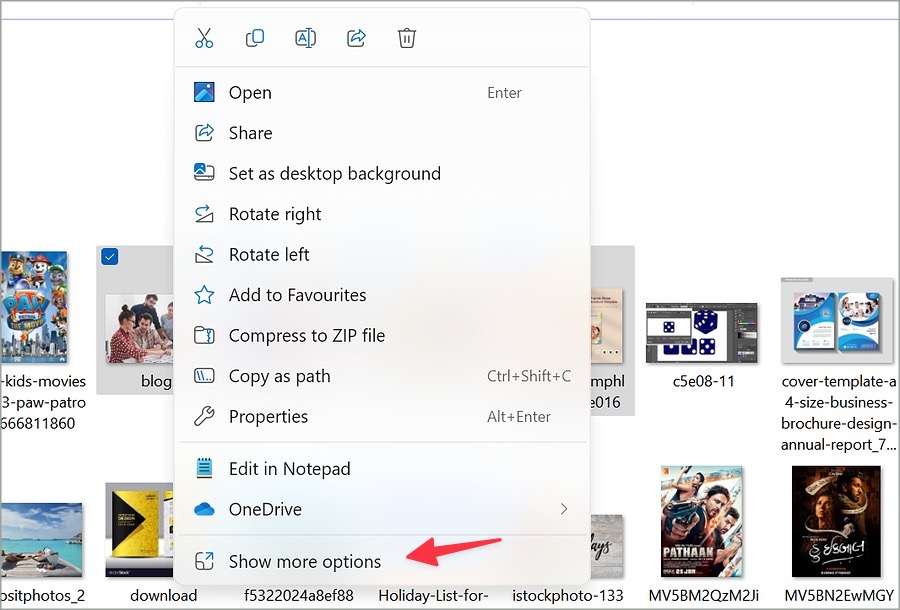
1. Presione el Windows + E claves para abrir el explorador de archivos.2. Dirígete a una carpeta relevante y seleccione las fotos que desea crecer.3. Haga clic derecho en fotos y seleccione Mostrar más opciones.
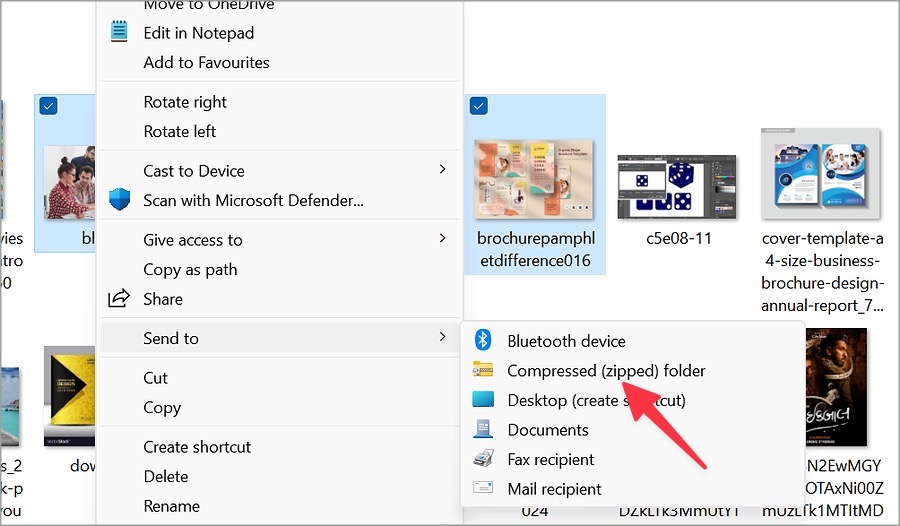
4. Expandir enviar y seleccionar Carpeta comprimida (con cremallera).
5. Darle un nombre a la zip un nombre relevante y presionar Ingresar.
Puede hacer doble clic en un archivo recién creado para verificar todas sus imágenes comprimidas. Luego, diríjase a Gmail o Outlook y componga un nuevo correo electrónico. Escriba la dirección de correo electrónico del destinatario y deje caer su archivo con cremallera al correo electrónico compuesto. Golpear el envío. Puede crear un archivo zip en su teléfono.
2. Use Google Drive para enviar varias fotos
Con el truco de arriba, puede exceder el límite de tamaño de 25 MB si tiene varias fotos de alta resolución para enviar un correo electrónico. En ese caso, debe usar Google Drive u otros servicios de almacenamiento en la nube para enviar archivos multimedia sin ningún problema.
Nota: Usaremos la versión web de Google Drive en las capturas de pantalla a continuación. También puede cargar fotos utilizando aplicaciones móviles de Google Drive.
1. Visita Google Drive Sitio web en un navegador web e inicie sesión con los detalles de su cuenta de Google.2. Seleccionar Nuevo en la parte superior y haga clic Nueva carpeta.

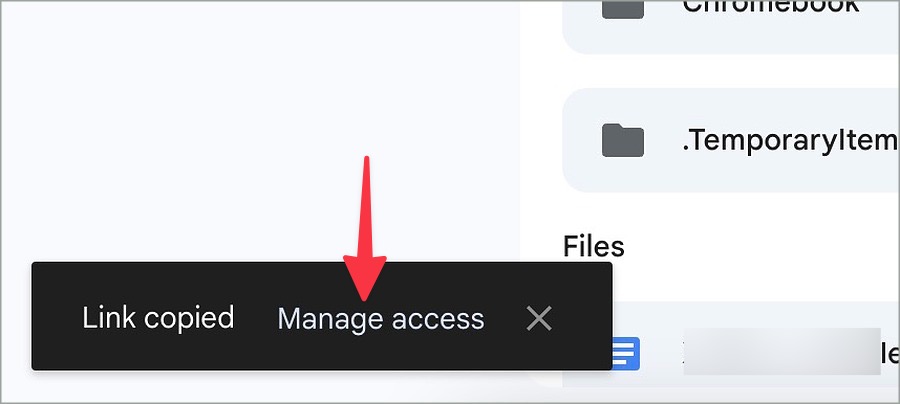
3. Puede arrastrar y soltar archivos desde Finder o File Explorer o hacer clic en Nuevo en la parte superior y seleccionar Carga de archivo. Cargue sus fotos que desea enviar a través de un correo electrónico.4. Una vez que se complete el proceso de carga, vaya al menú anterior y haga clic en el menú de tres puntos al lado de la carpeta.5. Expandir Compartir y seleccionar Enlace de copia.

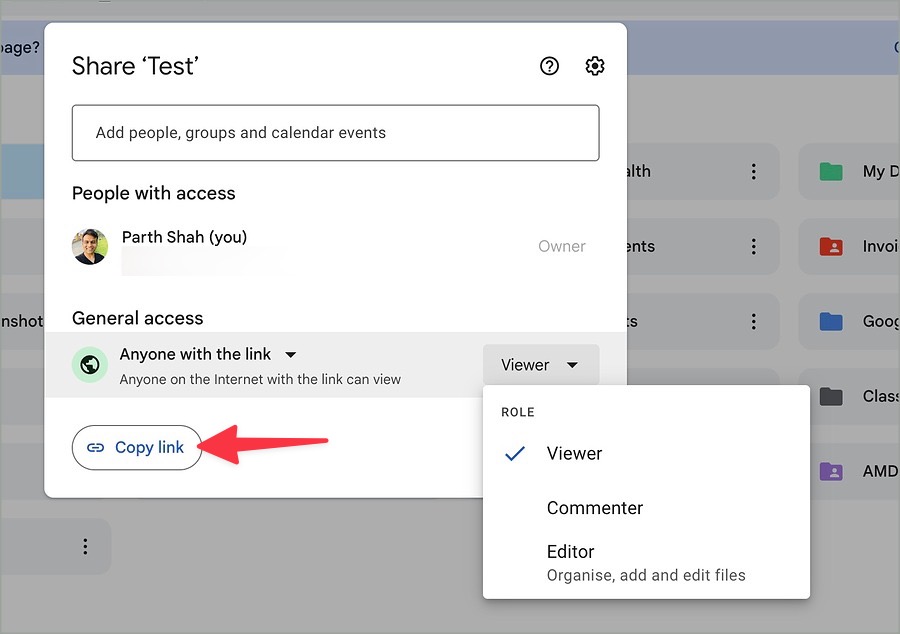
6. Seleccionar Administrar acceso Para cambiar la configuración del permiso. El permiso predeterminado es el espectador.
7. Puedes cambiarlo a Comentador o Editor. Copiar enlace.
8. Diríjase a su aplicación de correo electrónico preferida y componga un mensaje. Pegue su enlace de Google Drive.
Google Drive ofrece 15 GB de espacio libre. Puedes expandirlo con uno de los Pagado de Google One Planes.
3. Use OneDrive para compartir varias fotos en el correo electrónico
Si tienes uno de los Microsoft 365 suscripcionesuse OneDrive para compartir varias fotos en el correo electrónico. Todos los planes de Microsoft 365 ofrecen 1 TB de características de almacenamiento y privacidad, como enlaces de caducidad y protección de contraseñas. Es una opción crucial para sus archivos multimedia confidenciales.
1. Visita Onedrive En un navegador web e inicie sesión con los detalles de la cuenta de Microsoft 365.2. Seleccionar Agregar nuevo y hacer clic Carpeta.

3. Al igual que Google Drive, puede arrastrar y soltar para cargar archivos o hacer clic en Agregar nuevo en la parte superior y seleccione Archivos Subiendo.4. Sube tus fotos y videos desde el almacenamiento del dispositivo.5. Haga clic en el menú de tres puntos al lado de una carpeta y seleccione Compartir.
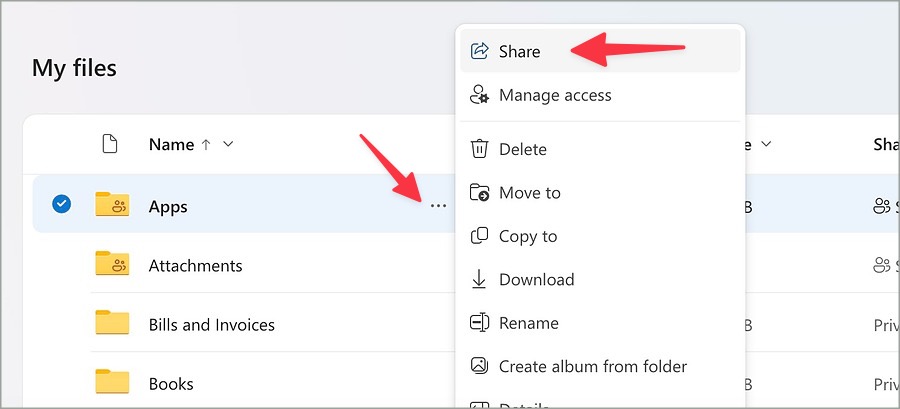
6. Seleccionar Cualquier persona con el enlace puede editar Para abrir la configuración del enlace.
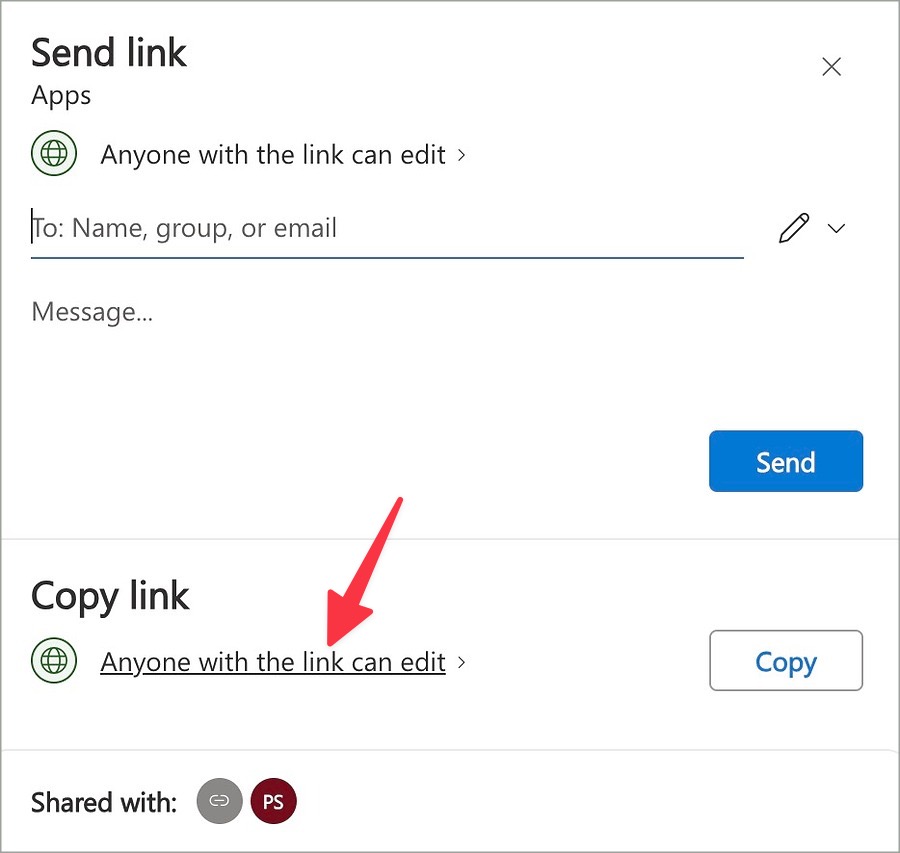
7. Puede cambiar el permiso de edición, ingresar la fecha de vencimiento y establecer una contraseña. Hacer clic Aplicar.
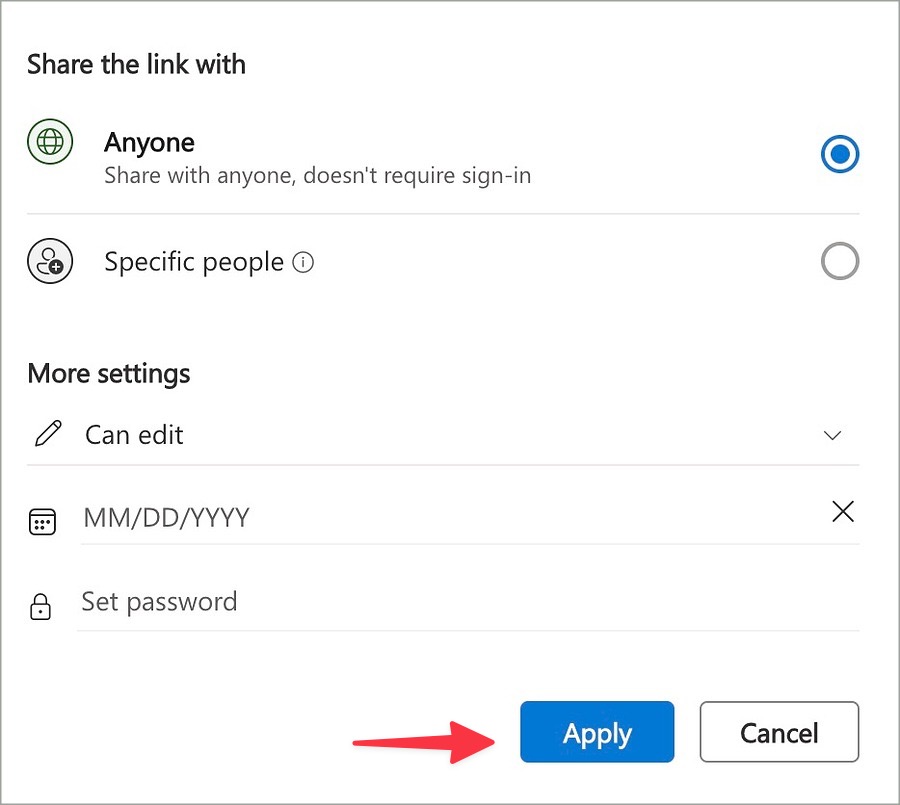
8. Copiar enlace. Dirígete a un cuerpo de correo electrónico, pega tu enlace y envía un correo electrónico.
Si tiene un enlace protegido con contraseña, asegúrese de compartir contraseña con el destinatario.
4. Use transfernow
Si no usa Google Drive o OneDrive y simplemente desea cargar y compartir archivos, use el servicio TransferNow. Con TransferNow, ni siquiera necesita crear una cuenta. Simplemente puede cargar fotos, crear un enlace para compartir y enviarlo por correo electrónico.
1. Visita Transferencia En un navegador web, haga clic Comenzar y sube tus fotos.
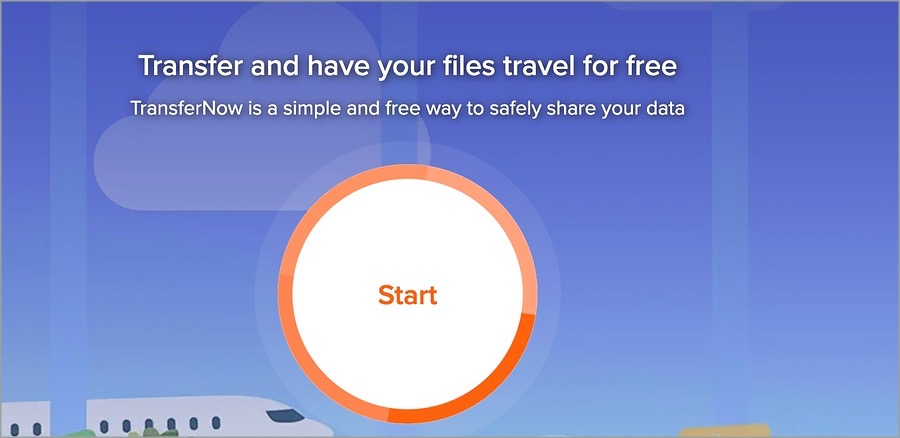
2. Moverse hacia el Crea un enlace menú. Ingrese su dirección de correo electrónico. Verifique sus archivos y tamaño desde la barra lateral.
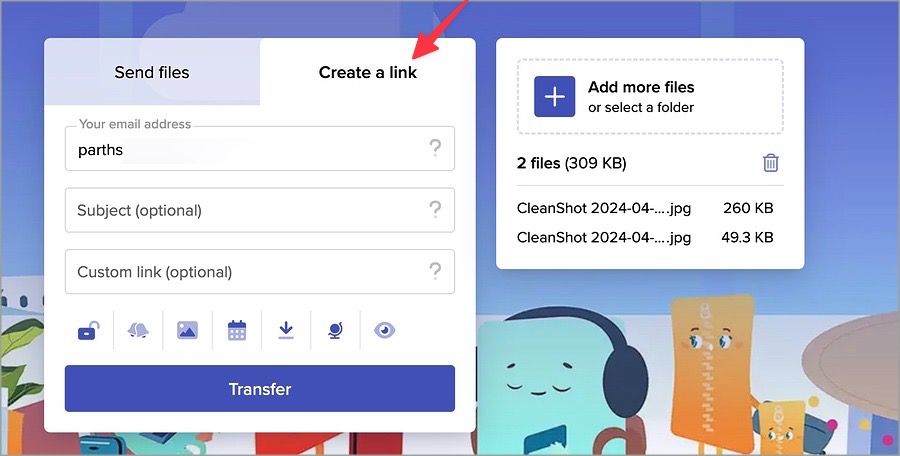
3. Puede agregar una contraseña, personalizar la interfaz de la página de descarga, programar una transferencia y hacer mucho más desde el menú inferior. Hacer clic Transferir.
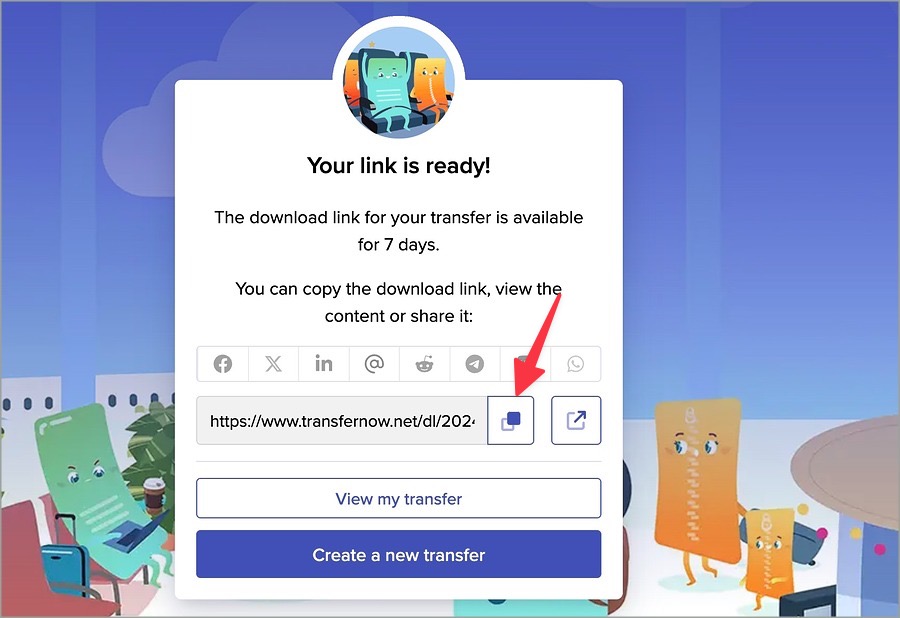
4. El enlace de descarga para sus archivos está listo para copiar. Copiéelo y envíe un correo electrónico. También recibirá un enlace en su correo electrónico.
El plan gratuito de TransferNow ofrece transferencia de archivos de 5 GB, protección de contraseña y acceso de 7 días.
Comparte fotos importantes por correo electrónico
Compartir docenas de fotos por correo electrónico no requiere ciencia de cohetes. Puede comprimir sus archivos o usar uno de los servicios de almacenamiento en la nube para hacer el trabajo en poco tiempo. Si planea compartir fotos confidenciales a través de un correo electrónico, asegúrese de protegerlo con una contraseña para evitar los ojos de los ojos.