
Al liberar espacio de almacenamiento en su teléfono Samsung, lo primero que viene a la mente es eliminar aplicaciones y archivos grandes. Sin embargo, si observa el menú de almacenamiento en su teléfono Samsung, notará una categoría llamada otra, que puede ocupar en cualquier lugar desde unos pocos megabytes hasta varios gigabytes de su espacio de almacenamiento. Esta guía le mostrará cuál es la otra categoría de almacenamiento y cómo borrarla en su teléfono Samsung Galaxy.
¿Qué es otra categoría de almacenamiento en el teléfono Samsung Galaxy?
El menú de almacenamiento en su teléfono Samsung Galaxy clasifica sus archivos en diferentes secciones, como imágenes, videos, documentos, aplicaciones, etc. Cualquier cosa que no encaje en una de estas secciones se clasifica como otras.
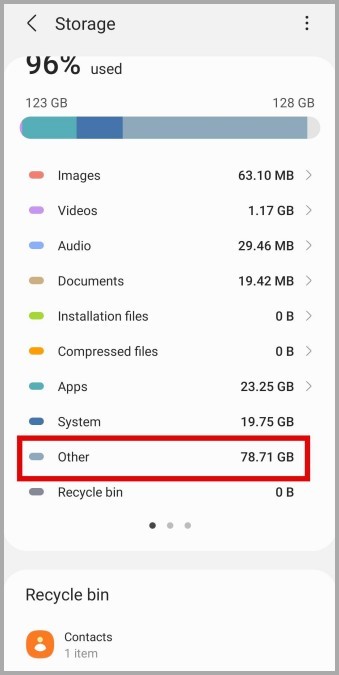
La otra categoría de almacenamiento en su teléfono Samsung puede contener archivos descargados desde la transmisión de aplicaciones. También puede incluir cualquier mapas descargado para uso fuera de línea en la aplicación Google Maps. Además, una interfaz de usuario clasifica archivos del sistema, datos en caché y archivos temporales almacenados en su teléfono Samsung en la otra categoría.
Cómo borrar otro almacenamiento en el teléfono Samsung Galaxy
Ahora que tiene una mejor comprensión de lo que contiene la otra categoría de almacenamiento en su teléfono Samsung Galaxy, aquí hay algunas formas de aclararlo.
1. Descargas claras en las aplicaciones de transmisión
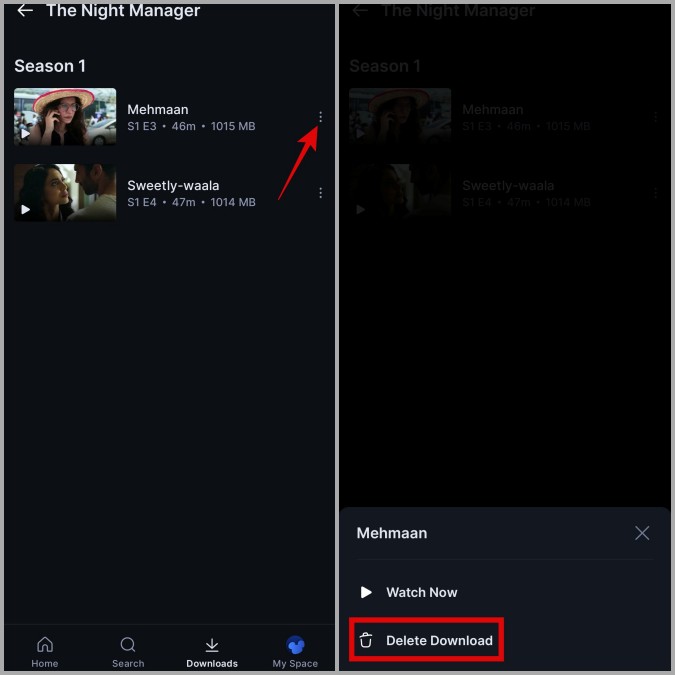
Servicios de transmisión populares como Spotify, YouTube, Netflix y otros le permiten descargar su contenido favorito para la reproducción fuera de línea. Todo este contenido descargado cuenta para el otro almacenamiento en su teléfono Samsung. Puede intentar eliminar las canciones, videos y películas que ya no necesita liberar espacio de almacenamiento rápidamente.
2. Borrar datos de caché para aplicaciones
Incluso si no ha descargado contenido para la visualización fuera de línea, aplicaciones como YouTube, Instagram y Netflix pueden acumular una cantidad significativa de datos de caché mientras se transmite contenido. Esto puede sumar rápidamente y ocupar varios gigabytes de espacio de almacenamiento. Puede borrar el caché de estas aplicaciones para liberar la otra categoría de almacenamiento en su teléfono Samsung.
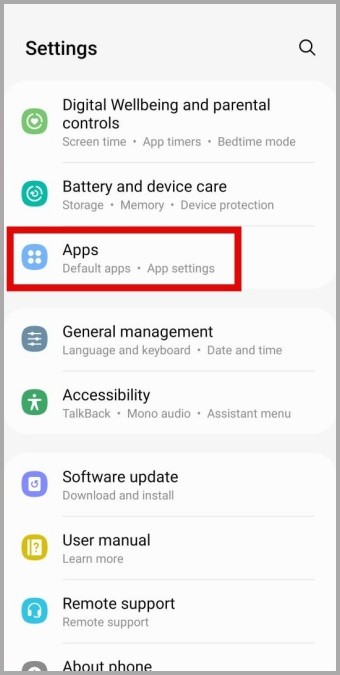
1. Abrir el Ajustes aplicación y desplácese hacia abajo para tocar Aplicaciones.
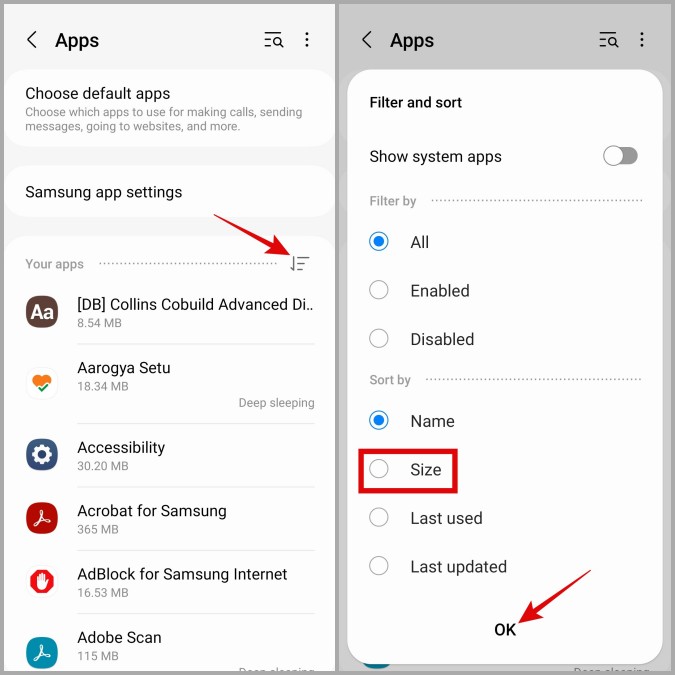
2. Toque el Filtrar y clasificar el iconoseleccione el Tamaño opción y toque DE ACUERDO.
3. Seleccione la aplicación para la que desea borrar el caché.
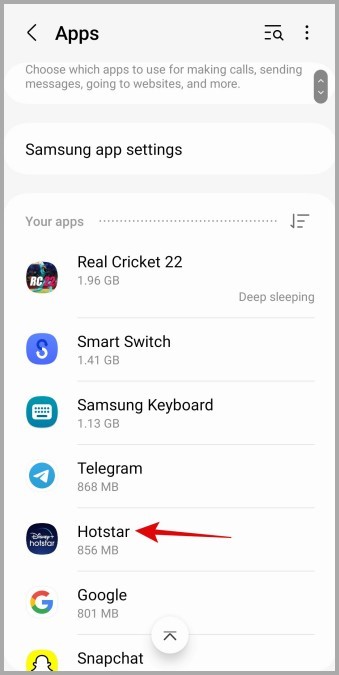
4. Ir a Almacenamiento y toca el Cache de claro opción.
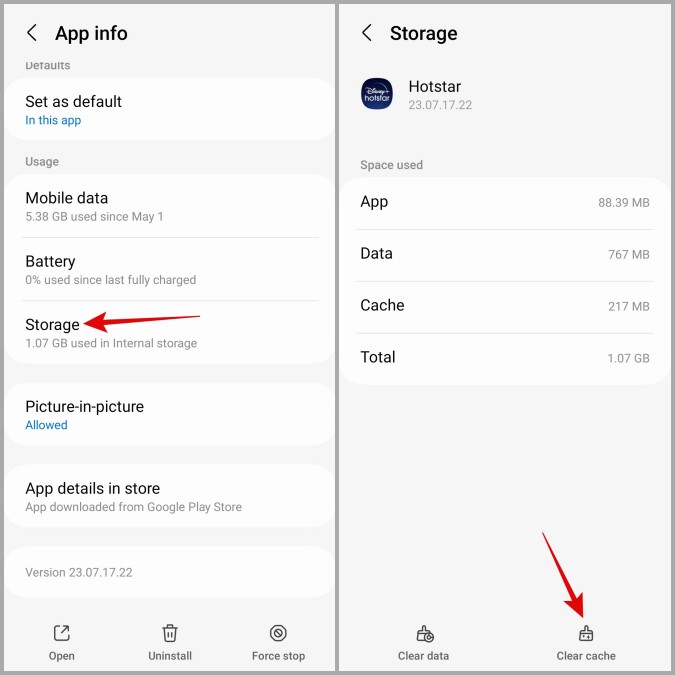
También puede repetir los pasos anteriores para borrar el caché para otras aplicaciones.
3. Eliminar mapas fuera de línea
La otra categoría de almacenamiento en una interfaz de usuario también incluye datos de aplicaciones como Google Maps. Intente eliminar los mapas fuera de línea antiguos o no deseados para reducir la cantidad de almacenamiento en la otra categoría.
1. Abra la aplicación Google Maps en su teléfono. Toque el icono de perfil en la esquina superior derecha y seleccione Mapas fuera de línea.
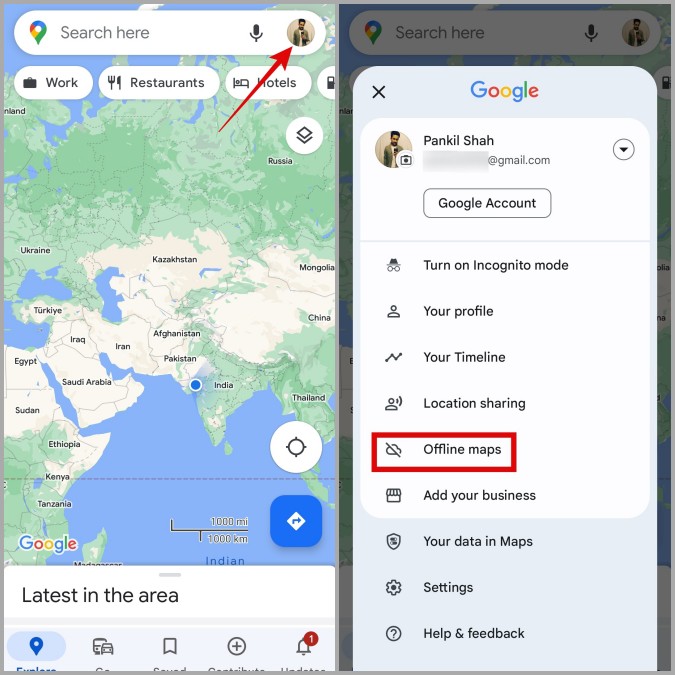
2. Debería ver la cantidad de espacio de almacenamiento que ocupa su mapa fuera de línea bajo el Mapas descargados sección. Toque el Menú de kebab (icono de tres puntos) al lado y seleccione Borrar. Entonces, elige Sí para confirmar.

4. Limpiar la partición de caché
Otra cosa que puede hacer para liberar la otra categoría de almacenamiento es borrar la partición de caché. Para eso, primero tendrá que poner su teléfono en modo de recuperación.
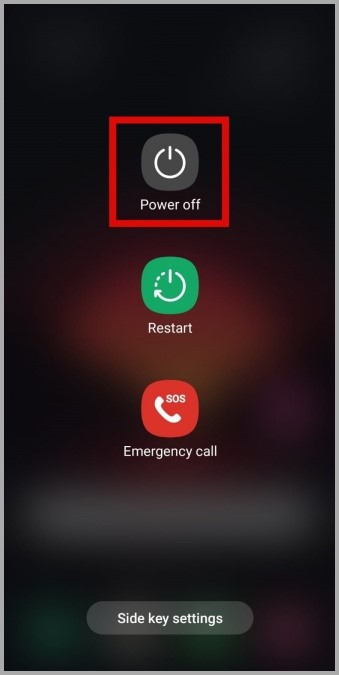
1. Mantenga presionado el botón de encendido hasta que vea el menú de encendido.
2. Toque el Apagar opción para apagar su teléfono.
3. Ahora conecte su teléfono a una computadora con un cable USB.
4. Una vez conectado, presione y mantenga presionado el Botón de encendido y Volumen botón simultáneamente hasta que aparezca el logotipo de Samsung.
Nota: En el modo de recuperación, la pantalla táctil de su teléfono dejará de responder. Por lo tanto, tendrá que usar las teclas de volumen y el botón de encendido para navegar a través del menú.
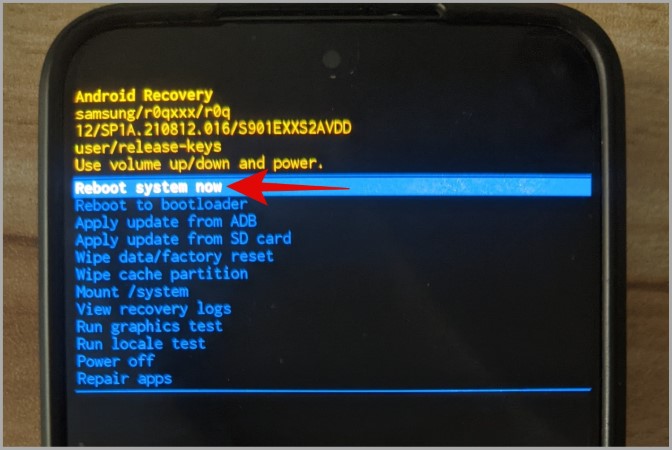
5. Use la tecla de volumen hacia abajo para resaltar el Borrar la partición de caché opción. Luego, presione el botón de encendido para seleccionarlo.

6. A continuación, use la tecla de volumen hacia abajo para seleccionar Sí y presione la tecla de alimentación para continuar.

7. Una vez aclarado, será llevado al menú de recuperación. Navegar al Sistema de reinicio ahora opción y presione la tecla de alimentación para confirmar.
5. Use la aplicación de uso de analizador y disco de almacenamiento
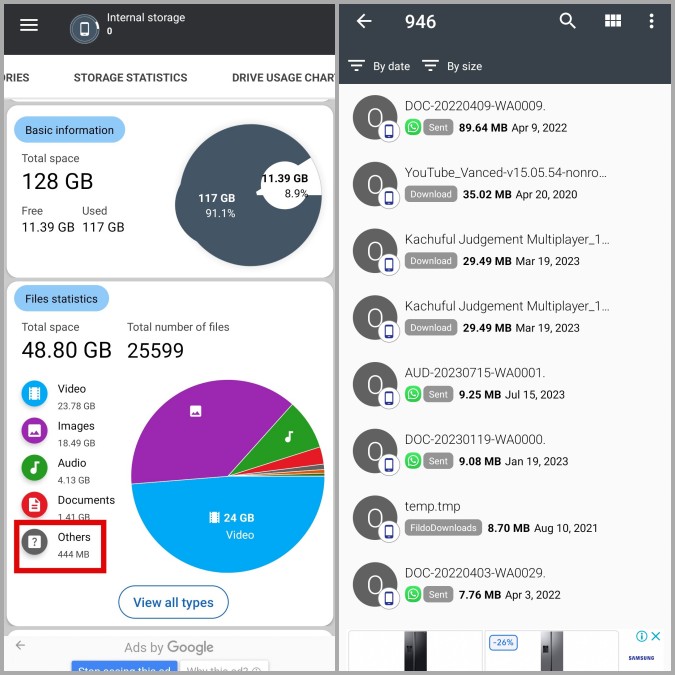
El menú de almacenamiento en su teléfono Samsung no proporciona un desglose detallado de la otra categoría de almacenamiento. Si desea ver qué está ocupando espacio en esta categoría, necesitará usar una aplicación de terceros.
Instalar y abrir el Analizador de almacenamiento y uso de disco Aplicación de Play Store. Bajo el Estadísticas de almacenamiento pestaña, toque Otros Para ver una lista de archivos que su teléfono Samsung está contando en la otra categoría. Una vez que haya identificado los archivos en esta categoría, puede eliminarlos manualmente usando la aplicación My Files.
6. Realice un reinicio de fábrica
Si los consejos anteriores no le ayudan a limpiar el otro almacenamiento, puede intentar restablecer la fábrica de su teléfono Samsung. Varios usuarios de Reddit informaron Limpiar el otro almacenamiento con este truco. También puedes probarlo.
Tenga en cuenta que este proceso borrará todos sus archivos y aplicaciones personales. Por lo tanto, asegúrese de hacer una copia de seguridad de todos sus datos antes de continuar.
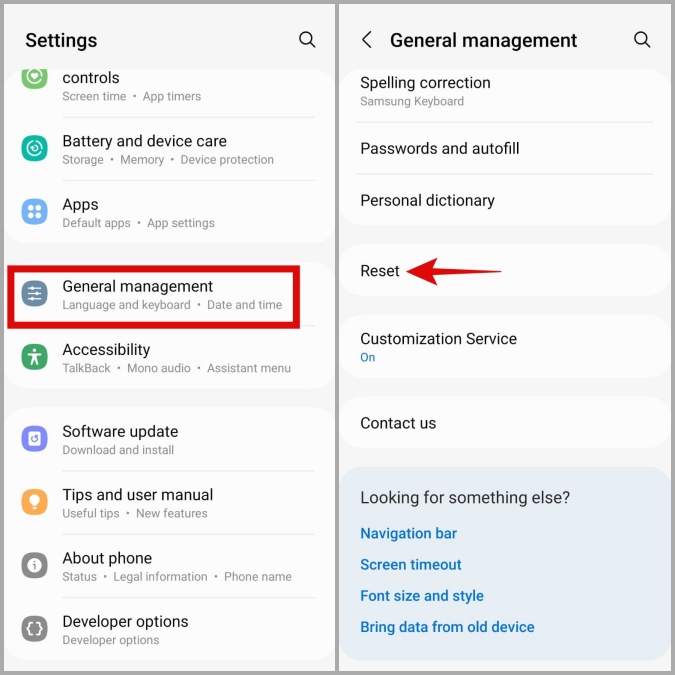
1. Abrir el Ajustes aplicación y navegar a Gestión general > Reiniciar.
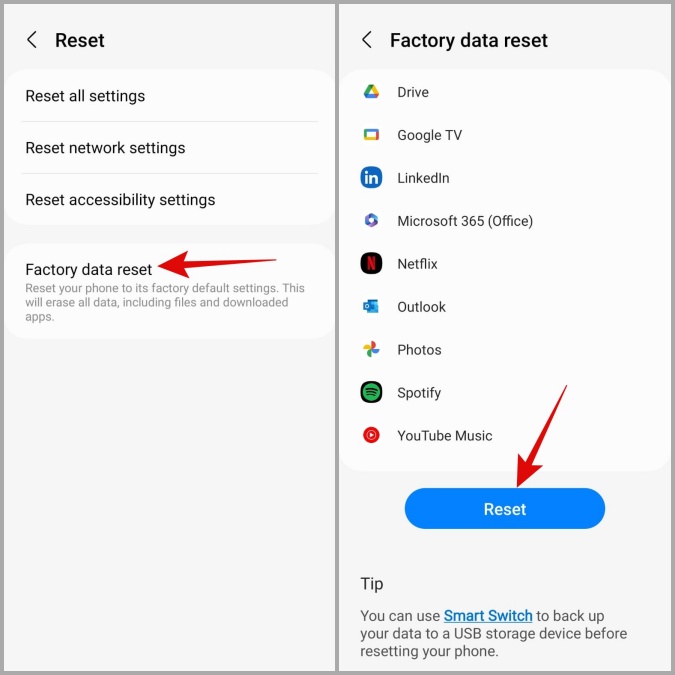
2. Aprovechar Restablecimiento de datos de fábrica y seleccione el Reiniciar botón en la parte inferior.
Borrar el desorden
Cuando su teléfono Samsung tiene un poco de espacio de almacenamiento, es probable que experimente todo tipo de problemas de rendimiento, como accidentes, errores y lentitud general. Borrar el otro almacenamiento en su teléfono Samsung Galaxy es una forma ordenada de liberar espacio sin tener que eliminar sus aplicaciones o archivos esenciales.